
Passo 3: Configurare il Progetto Xcode
Not for use with personal data
Configura il Progetto Xcode per il Tuo Utente e Applicazione
- Se non hai ancora aperto il progetto Axe DevTools Mobile Analyzer in Xcode, aprilo dalla cartella dei file che hai scaricato in precedenza. Fai doppio clic su
axeDevToolsMobileAnalyzer.xcodeprojper aprire il progetto in Xcode. - Nel pannello di navigazione file a sinistra in Xcode, espandi il progetto selezionando la freccia (1), quindi apri il file
Setup(2)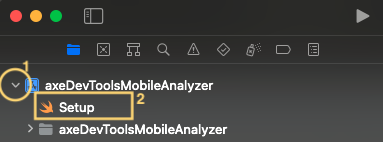
- Vai a Impostazioni Account Axe per trovare o generare la tua chiave API.
- Se non hai ancora una chiave API per Axe DevTools Mobile, clicca su ‘+ Aggiungi Nuova Chiave API’. Seleziona Axe DevTools Mobile e assegna un nome alla tua chiave API. Puoi darle qualsiasi nome, come ‘Chiave API Mobile’.
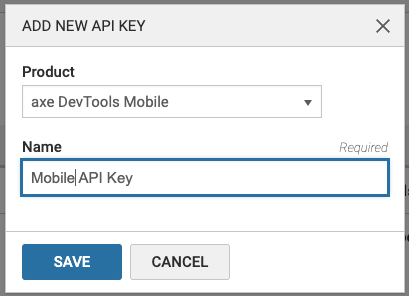
- Clicca sull'icona del documento per copiare la tua chiave API.

- Aggiungi la tua chiave API nel file
Setup, tra le virgolettestatic let apiKey = "YOUR API KEY HERE" - Aggiungi l'identificatore del bundle della tua app nel file
Setup, tra le virgolettestatic let bundleId = "YOUR BUNDLE ID HERE".
Il modo più semplice per ottenere l'identificatore del bundle è chiedere al tuo team di sviluppo.
Se stai testando un'app di produzione dall'App Store statunitense, puoi cercare l'elenco dell'App Store nel web browser e usare l'URL per trovare l'ID del Bundle della tua app.
tip
Cos'è un Identificatore di Bundle?
L'identificatore del bundle è un identificativo unico per la tua app. Ogni build della tua app può averne uno proprio, inclusi produzione, beta, sviluppo, qa, ecc. Questo può variare per ogni team, quindi collabora con i tuoi sviluppatori se stai gestendo più ambienti della tua app per garantire che venga testato quello corretto.
Non hai un Identificatore di Bundle?
Nessun problema, usa una delle app iOS preinstallate per testare la funzionalità di Axe DevTools Mobile Analyzer:
- Mappe di Apple:
com.apple.Maps - News di Apple:
com.apple.news
Prossimo: Esegui una Scansione (Passo 4 di 4)