
問題の編集
「問題の詳細」ページには《問題の編集》ボタンがあり、これをクリックすると《問題の編集》ダイアログボックスが表示されます。Edit Issueダイアログボックスでは、サマリー、チェックポイント、課題タイプ、説明タイプ、説明、ソースコード、影響、フラグ理由、スクリーンショット、メモなどの既存の課題情報を、テキストの編集、メニューリストの選択変更、画像ファイルのアップロードによって編集し、それらの変更を保存できます。
問題を編集するには:
1.「概要」列で、目的の問題のリンクをクリックします。
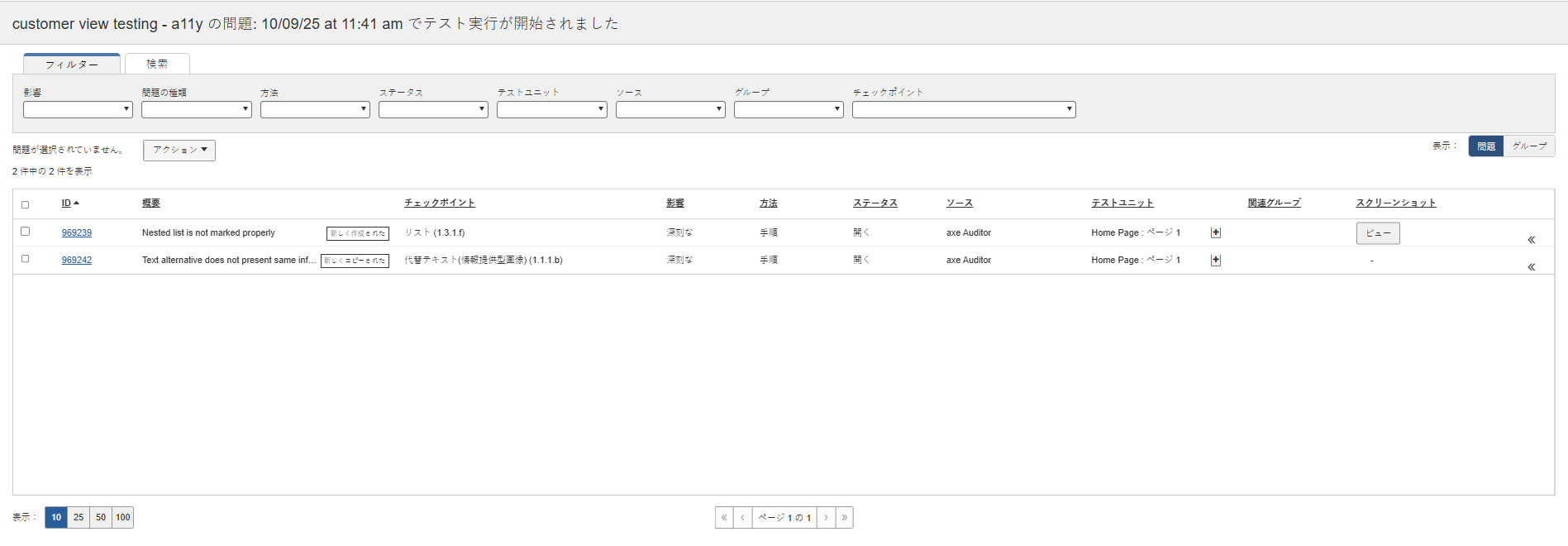 テストケースのイシュー番号を表示
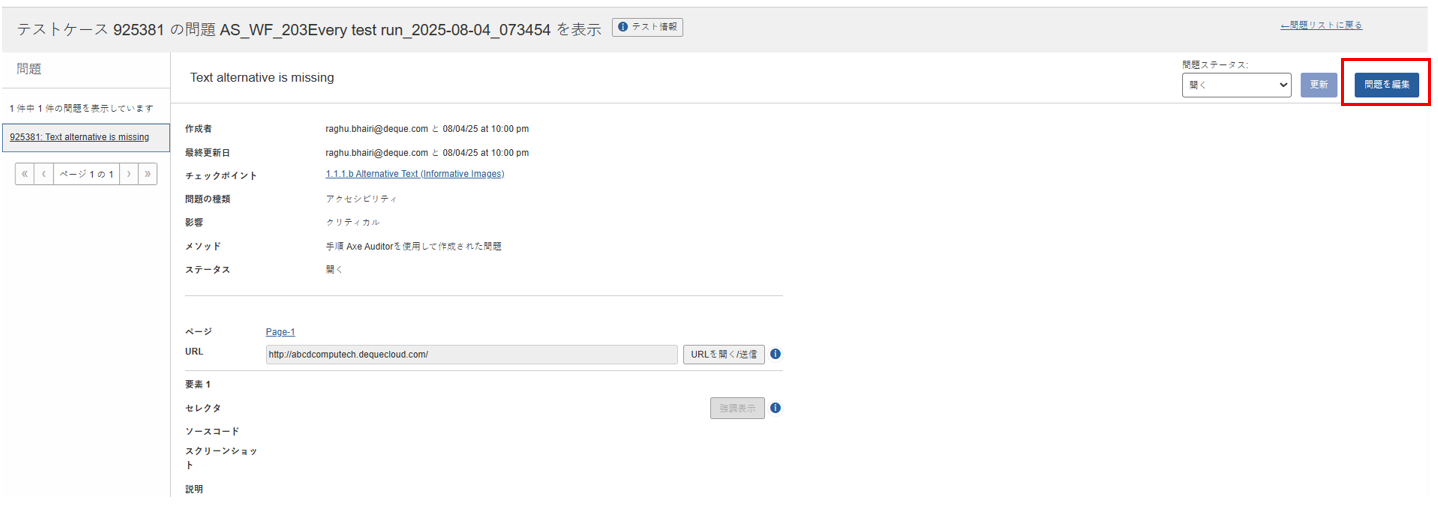 3.各フィールドは、テキストを編集したり、選択肢を変更したり、スクリーンショットをアップロードまたは削除したりして変更できます。また、Auto Detect 機能によって、手動で発生した問題に必要な要素を自動的に追加できます。
注意: 管理者が 管理者設定ページ の 「重要度(Impact)の手動変更を無効にする」 オプションを有効にすると、問題の重要度を選択する Impact ドロップダウン は使用できなくなります。
例外: ユーザーが カスタムの問題説明 を追加する場合、Impact フィールド は自動的に有効になり、カスタム問題に適切な重要度を割り当てることができます。
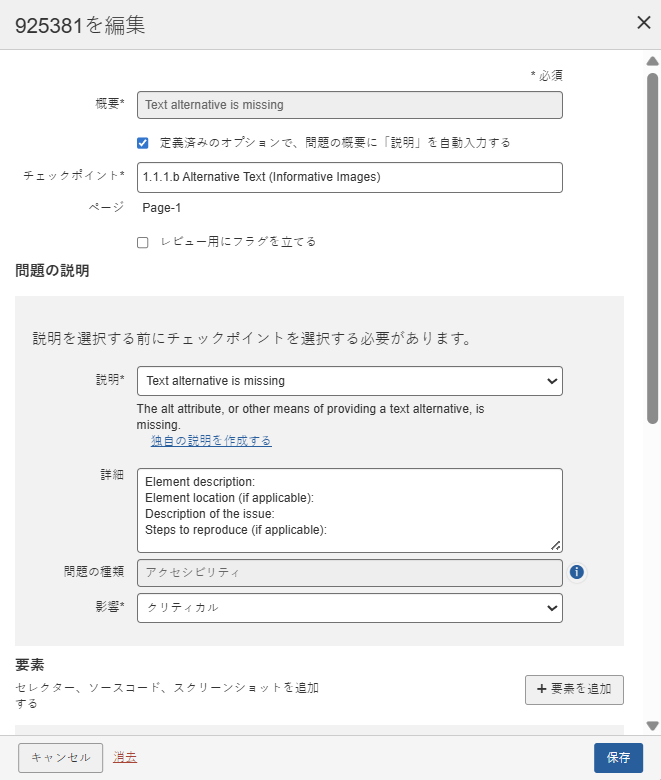 スクリーンショットの追加・削除についての詳細は、「問題へのスクリーンショットの追加」
axe Auditor(アックスオーディター)でユーザーをタグ付けする
コメントでユーザーをメンションできます。ユーザーはメール通知を受け取ります。オートコンプリート機能を使ってユーザーをメンションするには(メンションできるのは課題を作成できるユーザーのみです)、エディターで「@」を入力し、ユーザー名を入力し始めます。候補リストからメンションしたいユーザーを選択してください。