
Soporte de Deque University
Carga masiva
Visión general de la carga masiva
La función de carga masiva te permite agregar un lote de usuarios de una sola vez, en lugar de hacerlo manualmente uno por uno. Con una sola carga de archivo, puedes agregar usuarios a una, dos o las tres de las siguientes opciones:
- Tu cuenta – Esto solo los añade a tu panel y los asocia con tu organización, pero NO los inscribe en ninguna clase.
- Suscripciones/rutas de aprendizaje – Esto los añade a tu panel Y los inscribe en tus suscripciones/rutas de aprendizaje elegidas.
- Grupos – Esto los añade a tu panel Y los inscribe en los grupos seleccionados.
Nota: ¿cuál es la diferencia entre suscripciones, rutas de aprendizaje y grupos?
- Suscripción: Esto es lo que has comprado de Deque University, por ejemplo, Acceso completo.
- Ruta de aprendizaje: Esto es un subconjunto de la suscripción que compraste. Es una colección de cursos en un orden específico, destinada a un usuario o usuarios específicos. Es una manera de asignar cursos a los usuarios, y ellos verán la ruta de aprendizaje en la parte superior de su página de Mis cursos.
- Grupo: Esto es una manera de organizar a los usuarios en tu cuenta de cualquier manera que necesites, por ejemplo, por equipo, por rol, por ubicación geográfica, etc.
Pasos para la carga masiva de usuarios
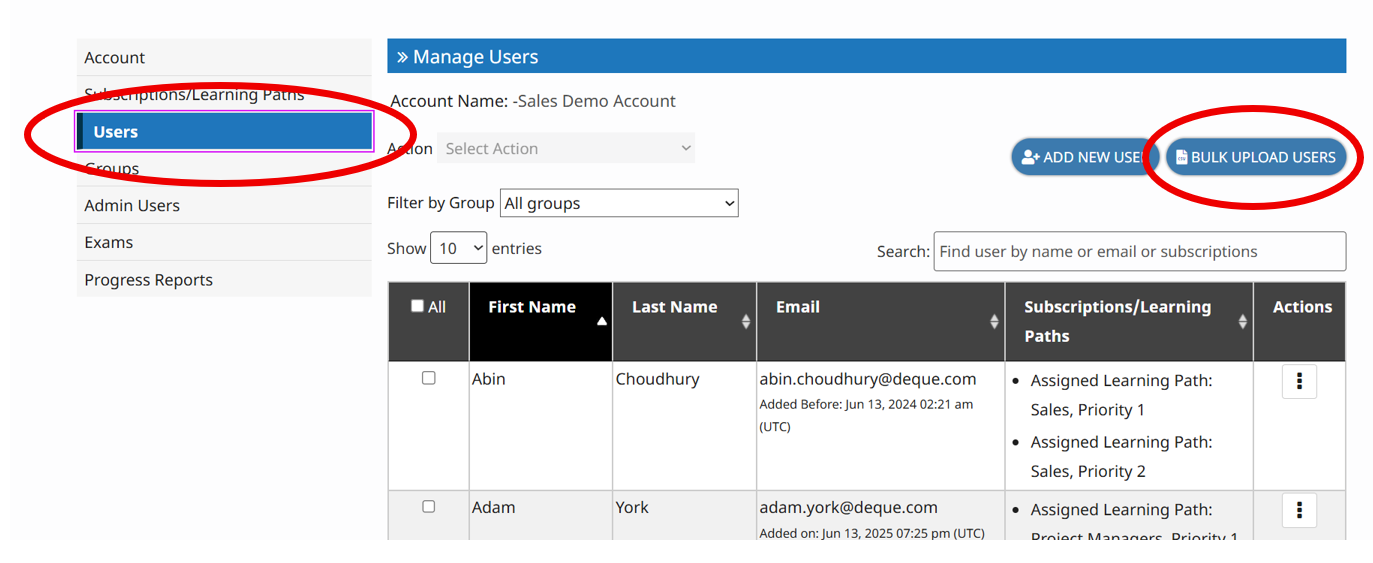
- Ve a la pestaña Usuarios en el Panel de Administración.
- Haz clic en el botón Carga masiva de usuarios.
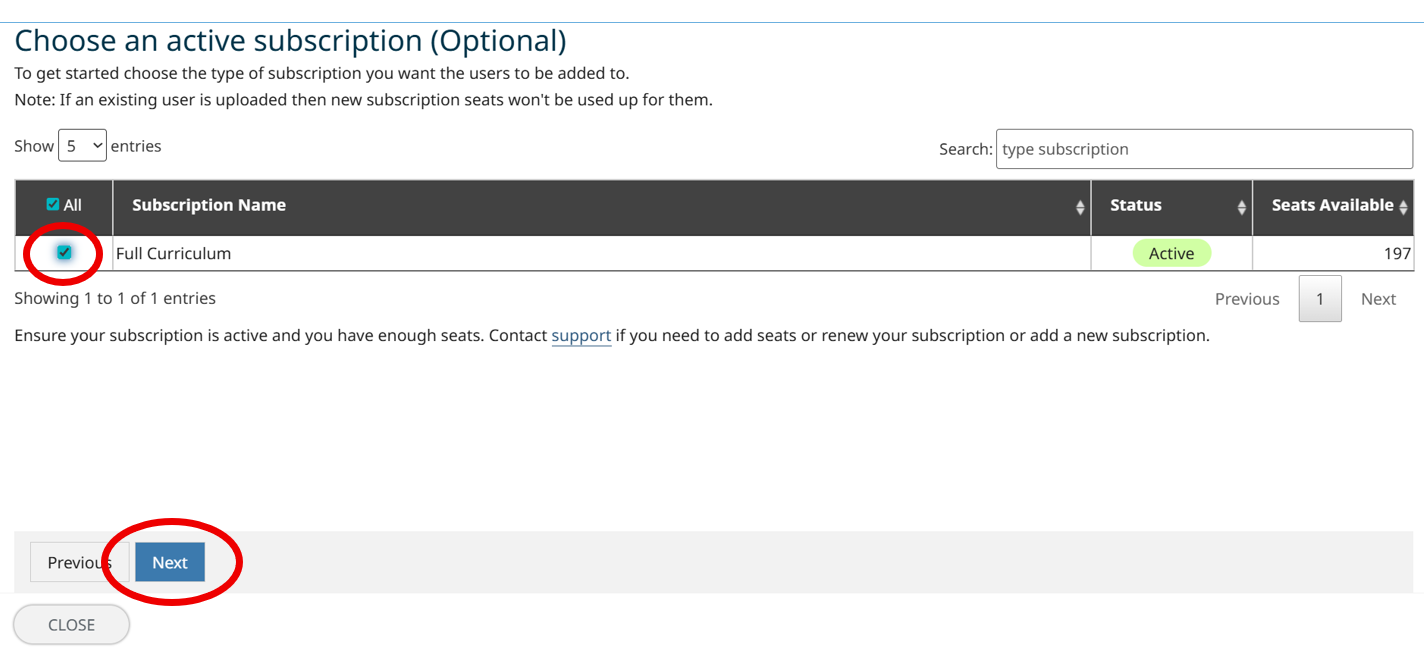
- Opcional: Elige una o más suscripciones en las que te gustaría inscribirlos. Nota: este paso es donde inscribes a los usuarios en suscripciones. En los pasos que siguen (usando el archivo CSV), puedes opcionalmente añadirlos a rutas de aprendizaje y/o grupos. IMPORTANTE: Aunque este paso se presenta como opcional, DEBES inscribir a los usuarios en al menos 1 suscripción activa para que tengan acceso a los cursos. Si solo los inscribes en una ruta de aprendizaje pero no en una suscripción, no tendrán acceso a los cursos.
- Haz clic en Siguiente.
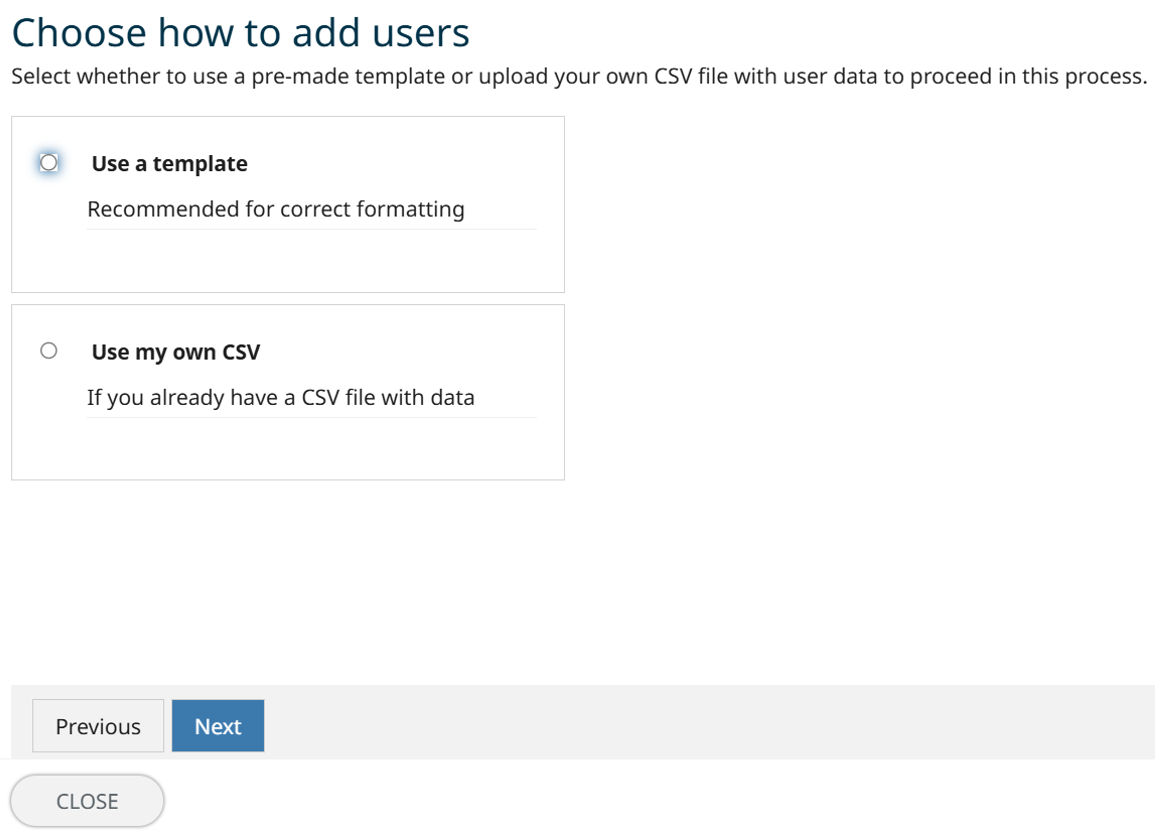
- Selecciona Usar una plantilla o Usar mi propio CSV. Sigue los pasos en pantalla para la opción que seleccionaste.
- Los datos en las columnas A, B y C son obligatorios (nombre, apellido, dirección de correo electrónico). Los datos en las columnas D y E son opcionales (grupos de usuarios, ruta de aprendizaje). Nota que se pueden asignar múltiples rutas de aprendizaje y/o grupos a un usuario a la vez. Usa punto y coma para separarlos. Por ejemplo: ruta1;ruta2
- Si usas la plantilla CSV proporcionada, deja las instrucciones escritas, elimina la entrada de ejemplo (alex.wong@example.com) y luego llena los datos de tus usuarios comenzando en la fila 9.
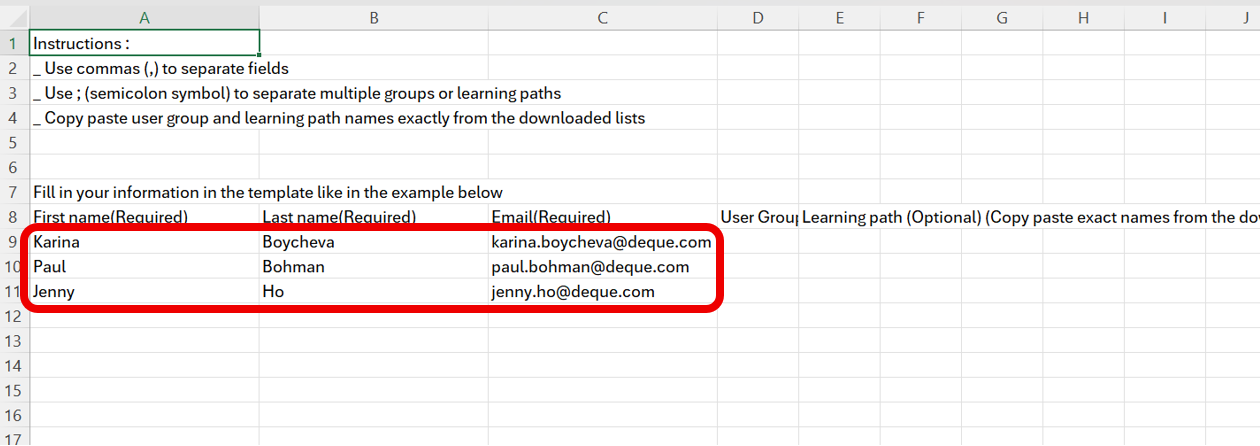
- Si utilizas tu propio archivo sin la plantilla, puedes comenzar en la fila 1, con o sin encabezados. Si usas encabezados, asegúrate de que estén titulados exactamente como se muestra en el archivo de demostración:
- Nombre de la columna A: Nombre (Obligatorio)
- Nombre de la columna B: Apellido (Obligatorio)
- Nombre de la columna C: Correo electrónico (Obligatorio)
- Nombre de la columna D: Grupos de usuarios (Opcional)
- Nombre de la columna E: Ruta de aprendizaje (Opcional)
- Sube tu archivo.
- Haz clic en Siguiente.
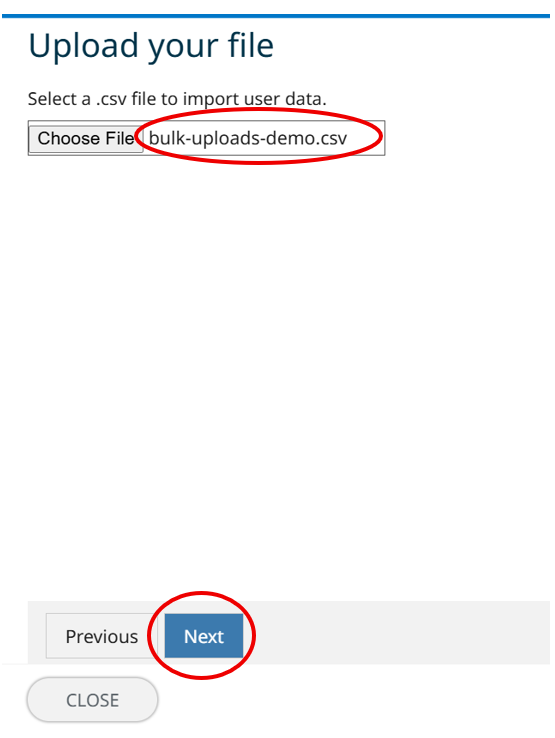
- Verificar las columnas mapeadas y revisar los datos en las siguientes 2 pantallas, y luego haz clic en Enviar.
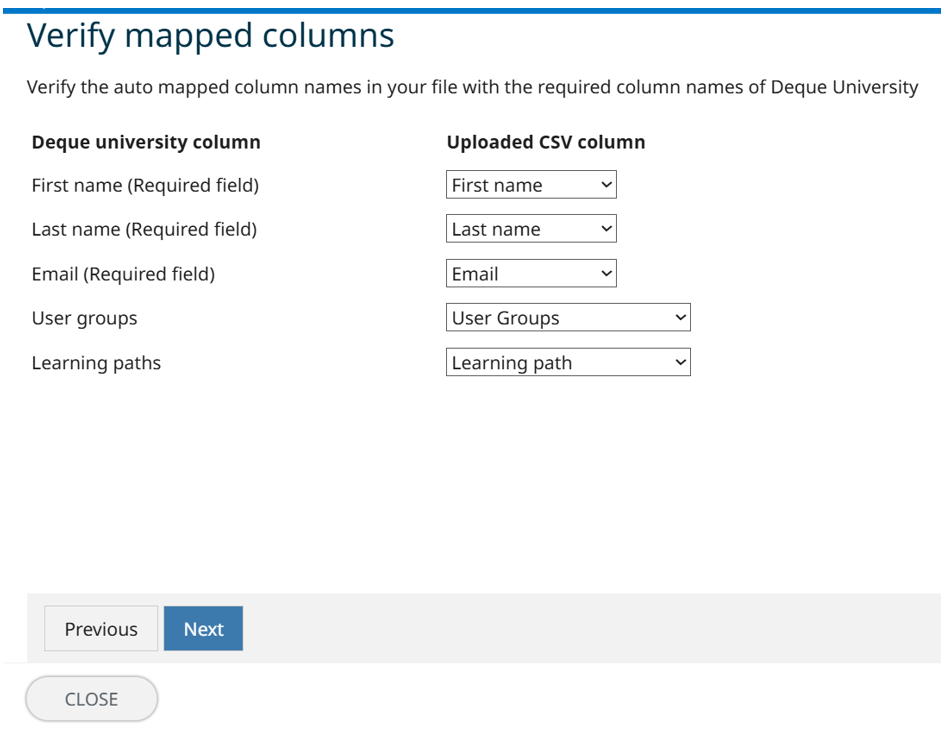
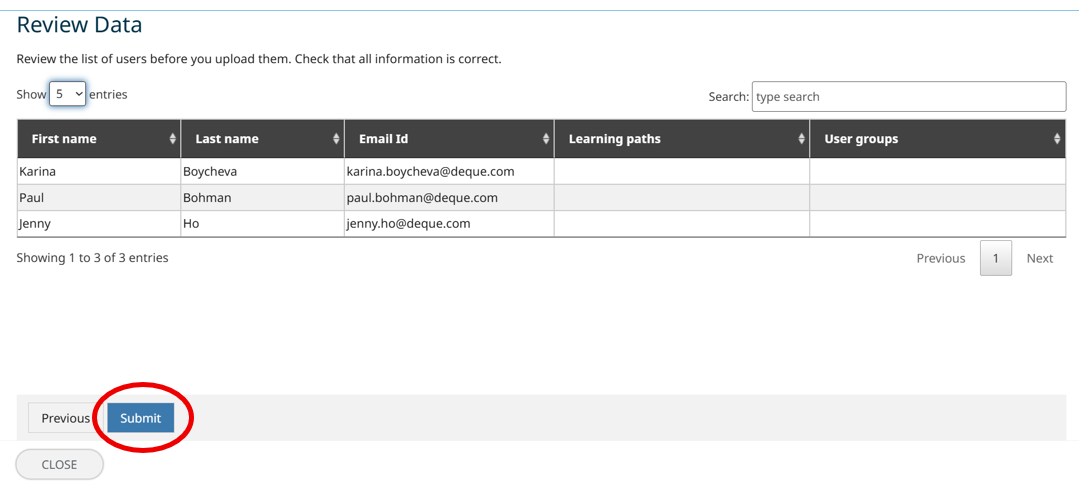
- Una vez que envíes, el sistema comenzará a añadir usuarios, nuevamente, a tu cuenta y a cualquier suscripción, ruta de aprendizaje y grupo que hayas especificado.
- Los usuarios recibirán un correo electrónico autogenerado de training@deque.com. Si son nuevos usuarios de Deque University, recibirán instrucciones para iniciar sesión. Si son usuarios existentes de Deque University, recibirán una alerta de que han sido añadidos a suscripciones o rutas de aprendizaje. No recibirán alertas al ser añadidos a ningún grupo.
- No se preocupe si accidentalmente incluye a alguien que ya está inscrito. Esto no crea un duplicado de cuenta ni causa problemas. El sistema reconocerá que ya están inscritos y simplemente ignorará esa entrada.