
Support de Deque University
Téléchargement en masse
Vue d'ensemble du téléchargement en masse
La fonction de téléchargement en masse vous permet d'ajouter un lot d'utilisateurs en une seule fois, plutôt que manuellement un par un. Avec un seul fichier téléversé, vous pouvez ajouter des utilisateurs à un, deux ou les trois des éléments suivants :
- Votre compte – Ceci ne les ajoute qu'à votre tableau de bord et les associe à votre organisation mais ne les inscrit PAS à des cours.
- Abonnements/chemins d'apprentissage – Ceci les ajoute à votre tableau de bord ET les inscrit à vos abonnements/chemins d'apprentissage choisis.
- Groupes – Ceci les ajoute à votre tableau de bord ET les inscrit à vos groupes choisis.
Remarque : quelle est la différence entre abonnements, chemins d'apprentissage et groupes ?
- Abonnement : C'est ce que vous avez acheté chez Deque University, par exemple, Accès complet.
- Chemin d'apprentissage : Il s'agit d'un sous-ensemble de l'abonnement que vous avez acheté. C'est une collection de cours dans un ordre spécifique, destinée à un utilisateur ou à des utilisateurs spécifiques. C'est un moyen d'attribuer des cours à des utilisateurs, et ils verront le chemin d'apprentissage en haut de leur page Mes cours.
- Groupe : C'est un moyen d'organiser les utilisateurs dans votre compte de la manière dont vous en avez besoin – par exemple, par équipe, par rôle, par localisation géographique, etc.
Étapes pour le téléchargement en masse des utilisateurs
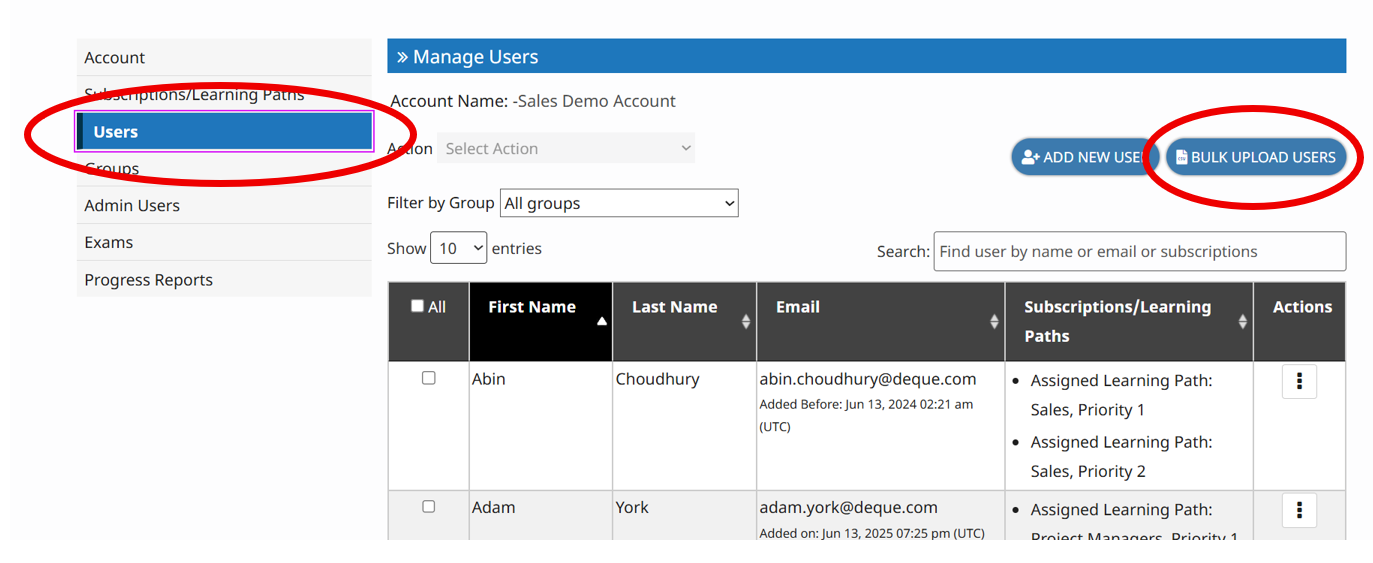
- Allez à l'onglet Utilisateurs dans le Tableau de bord Admin.
- Cliquez sur le bouton Téléchargement en masse des utilisateurs.
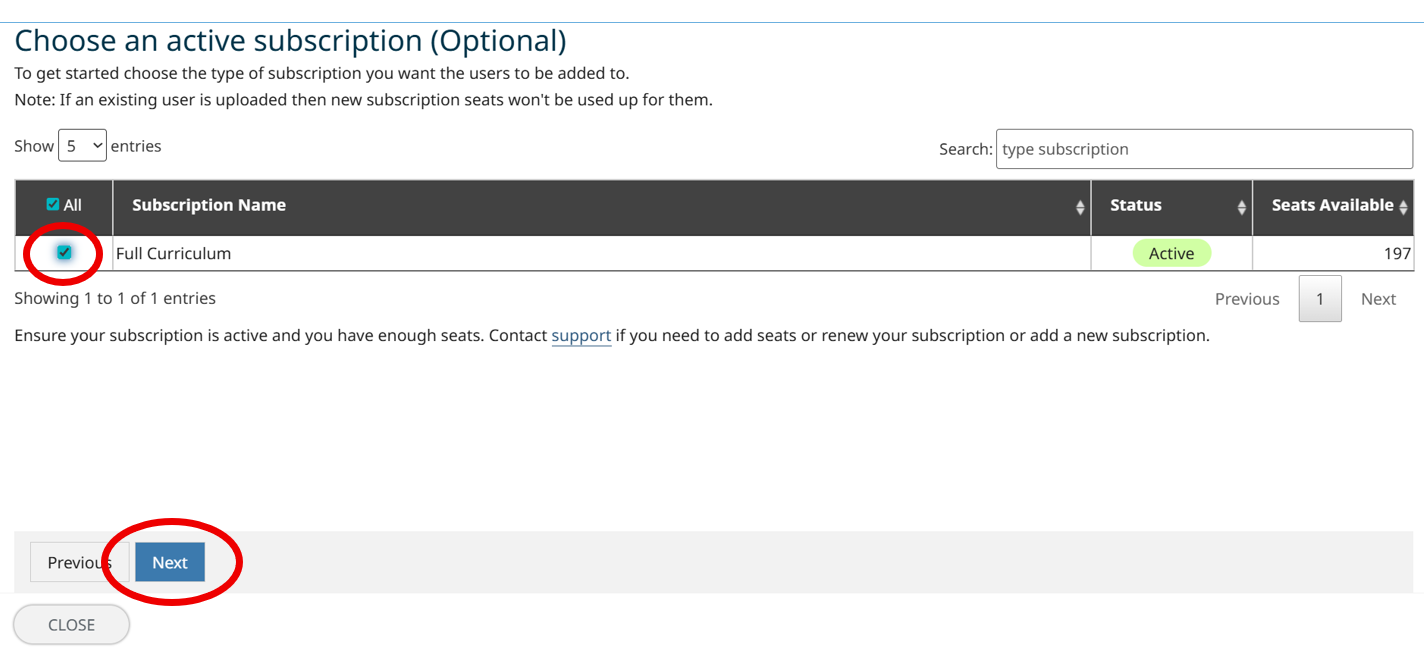
- Optionnel : Choisissez un ou plusieurs abonnements dans lesquels vous souhaitez les inscrire. Remarque : cette étape est celle où vous inscrivez les utilisateurs aux abonnements. Dans les étapes qui suivent (en utilisant le fichier CSV), vous pouvez éventuellement les ajouter à des chemins d'apprentissage et/ou des groupes. IMPORTANT : Bien que cette étape soit indiquée comme optionnelle, vous DEVEZ inscrire les utilisateurs dans au moins 1 abonnement actif pour qu'ils aient accès aux cours. Si vous les inscrivez seulement dans un chemin d'apprentissage mais pas dans un abonnement, ils n'auront pas accès aux cours.
- Cliquez sur Suivant.
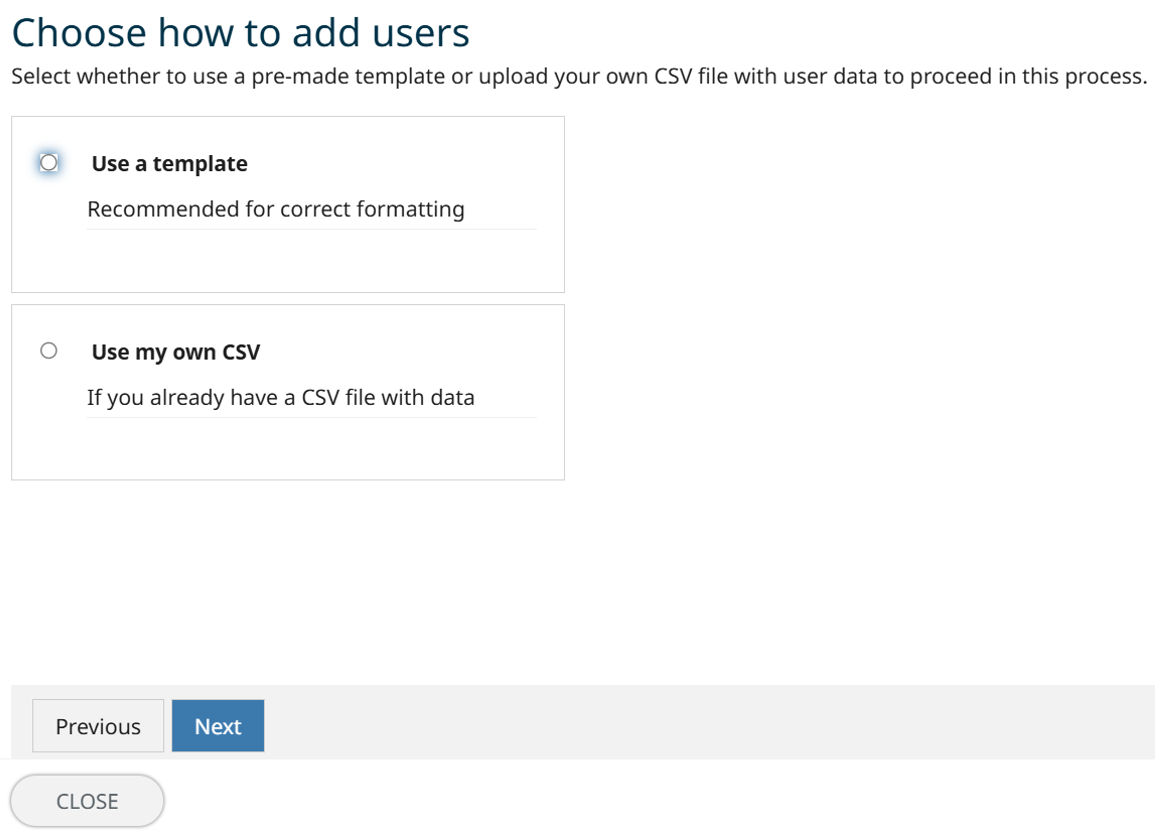
- Sélectionnez Utiliser un modèle ou Utiliser mon propre CSV. Suivez les étapes à l'écran pour l'option que vous avez sélectionnée.
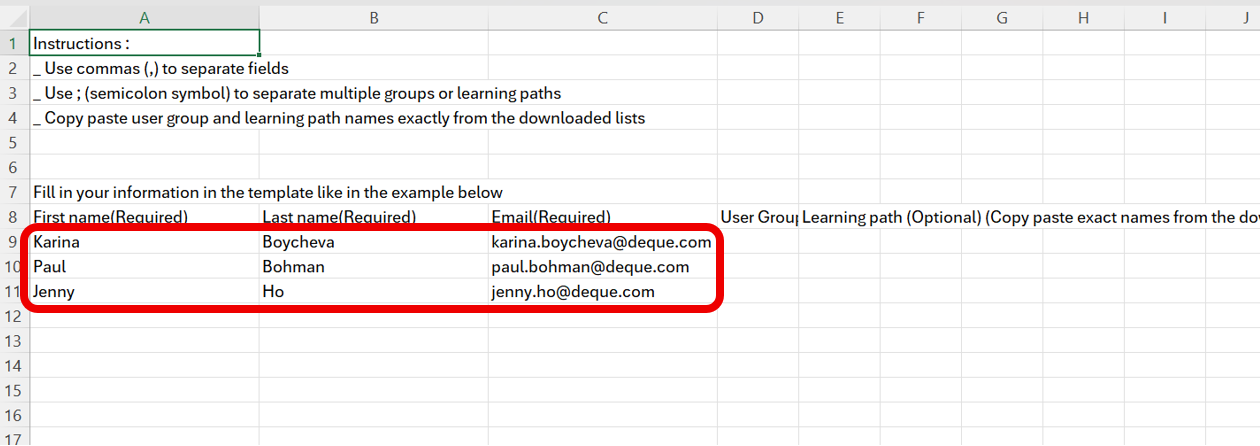
- Les données dans les colonnes A, B et C sont requises (prénom, nom, adresse e-mail). Les données des colonnes D et E sont optionnelles (Groupes d'utilisateurs, Chemin d'apprentissage). Notez que plusieurs chemins d'apprentissage et/ou groupes peuvent être attribués à un utilisateur en même temps. Utilisez des points-virgules pour les séparer. Par exemple : path1;path2
- Si vous utilisez le modèle CSV fourni, laissez les instructions écrites, supprimez l'entrée d'exemple (alex.wong@example.com), puis remplissez les données de vos utilisateurs à partir de la ligne 9.
- Si vous utilisez votre propre fichier sans le modèle, vous pouvez commencer à la ligne 1, avec ou sans en-têtes. Si vous utilisez des en-têtes, assurez-vous qu'ils soient intitulés exactement comme dans le fichier démo :
- Nom de la colonne A : Prénom (Requis)
- Nom de la colonne B : Nom de famille (Requis)
- Nom de la colonne C : Email (Requis)
- Nom de la colonne D : Groupes d'utilisateurs (Optionnel)
- Nom de la colonne E : Chemin d'apprentissage (Optionnel)
- Téléversez votre fichier.
- Cliquez sur Suivant.
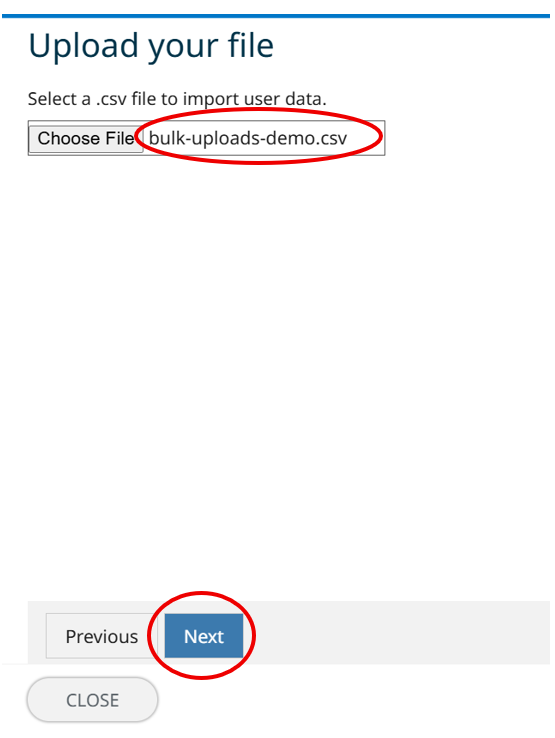
- Vérifiez les colonnes mappées et révisez les données dans les 2 écrans suivants, puis cliquez sur Soumettre.
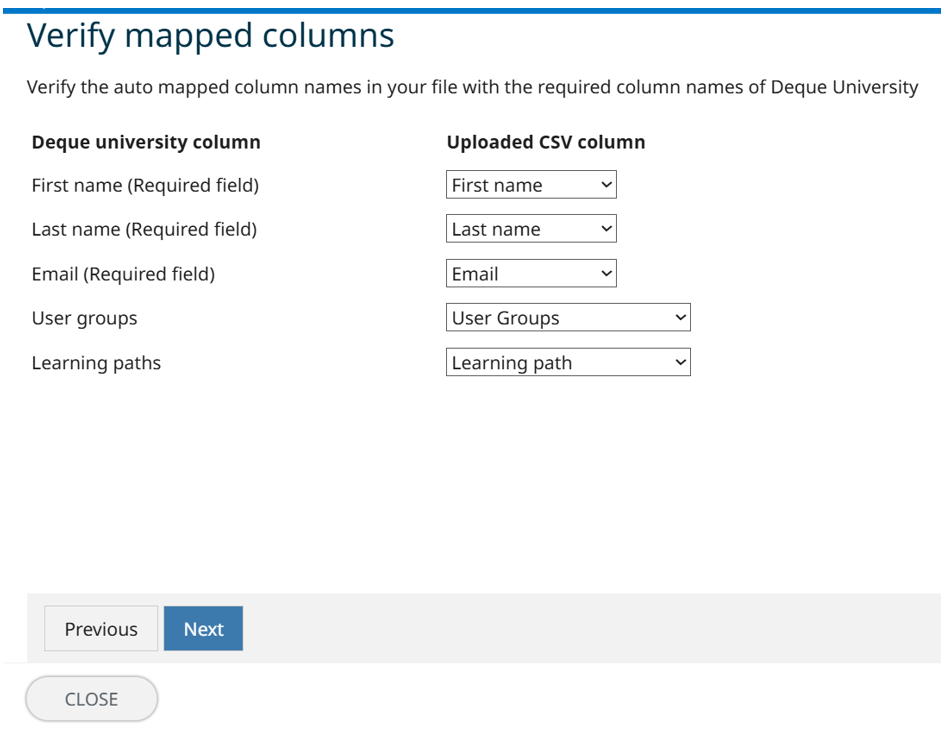
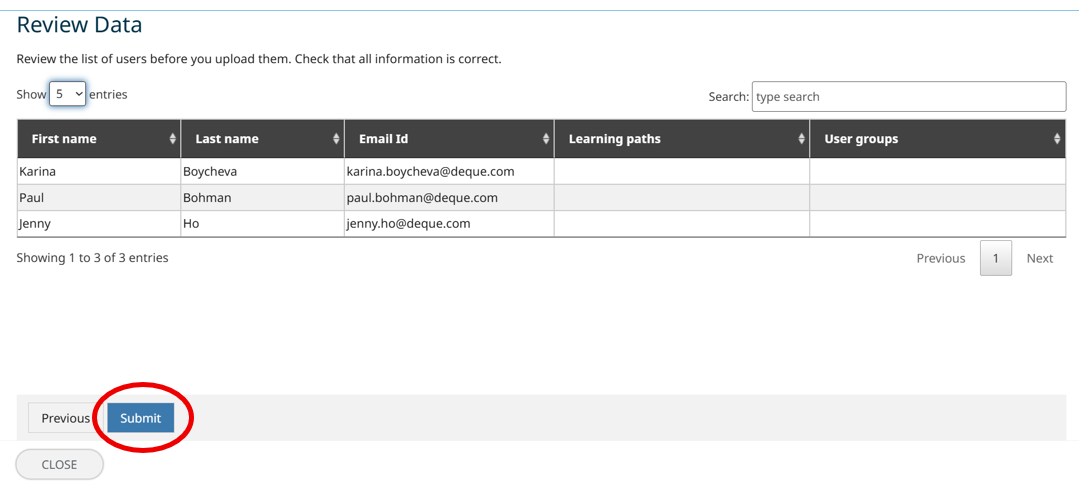
- Une fois que vous aurez soumis, le système commencera à ajouter les utilisateurs – encore une fois, à votre compte et à tous les abonnements, chemins d'apprentissage et groupes que vous avez spécifiés.
- Les utilisateurs recevront un courriel généré automatiquement de la part de training@deque.com.. S'il s'agit d'un nouvel utilisateur de Deque University, il recevra des instructions pour se connecter. S'il s'agit d'un utilisateur existant de Deque University, il recevra une alerte indiquant qu'il a été ajouté à des abonnements ou des parcours de formation. Ils ne recevront pas d'alertes pour avoir été ajoutés à des groupes.
- Ne vous inquiétez pas si vous incluez accidentellement une personne déjà inscrite. Cela ne crée pas de compte doublon ni de problème. Le système reconnaîtra qu'ils sont déjà inscrits et ignorera simplement cette entrée.