
Deque University サポート
一括アップロード
一括アップロード概要
一括アップロード機能を使用すると、ユーザーを一度にまとめて追加でき、1人ずつ手動で追加する必要がなくなります。ファイルを一度にアップロードすることで、次のいずれかまたはすべてにユーザーを追加できます。
- あなたのアカウント – これにより、ユーザーはダッシュボードに追加され、組織と関連付けられますが、クラスに登録されることはありません。
- サブスクリプション/学習パス – これにより、ユーザーはダッシュボードに追加され、選択したサブスクリプション/学習パスに登録されます。
- グループ – これにより、ユーザーはダッシュボードに追加され、選択したグループに登録されます。
注意: サブスクリプション、学習パス、グループの違いは何ですか?
- サブスクリプション: これはDeque Universityから購入したもので、たとえばフルアクセスです。
- 学習パス: これは購入したサブスクリプションの一部であり、特定のユーザーまたはユーザー向けに決められた順序でのコースの集まりです。ユーザーにコースを割り当てる方法で、そのユーザーはマイコースページの上部に学習パスを表示します。
- グループ: これは、チーム、役割、地理的位置など、必要に応じてアカウント内のユーザーを整理する方法です。
ユーザーの一括アップロード手順
- 管理ダッシュボードのユーザータブに移動します。
- ユーザーの一括アップロードボタンをクリックします。
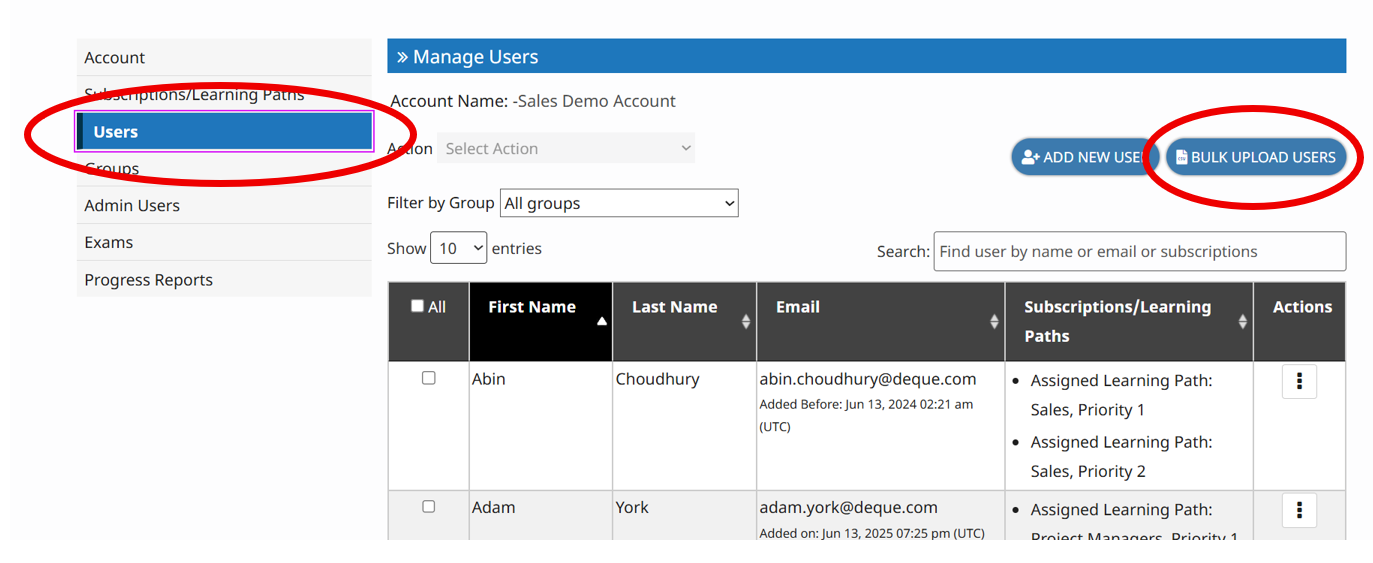
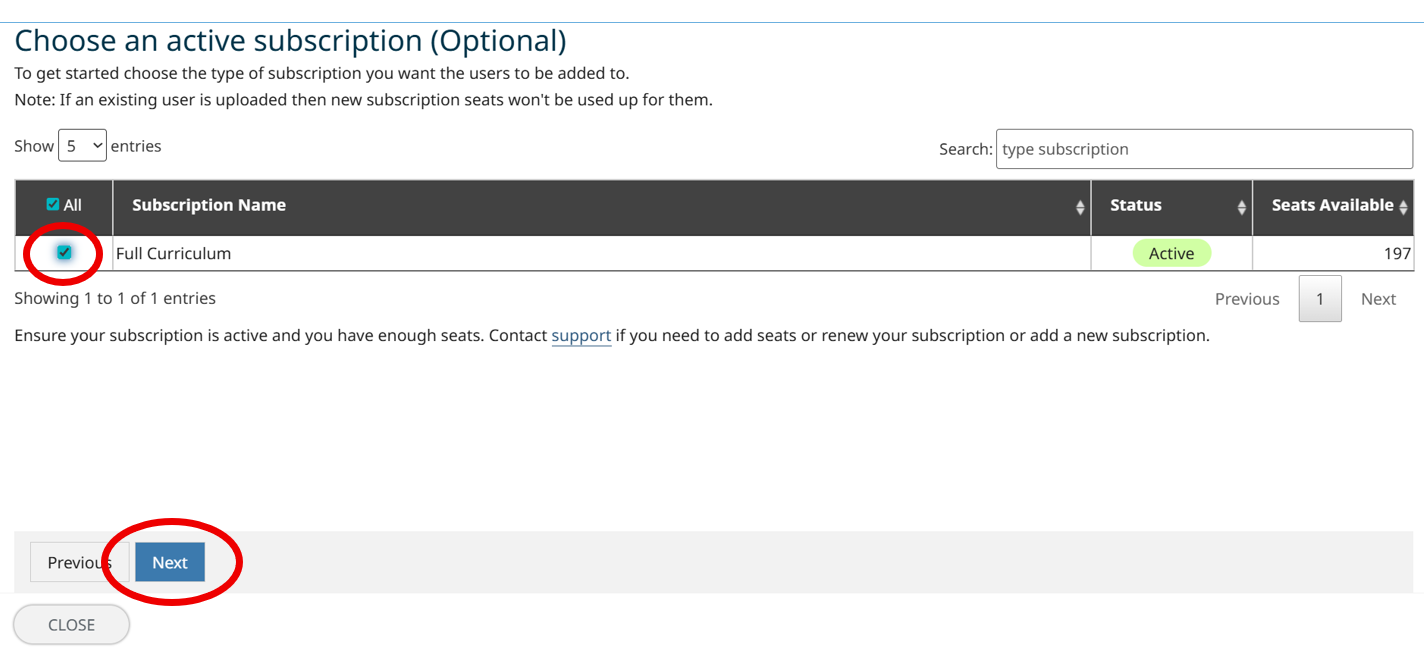
- オプション: 登録したいサブスクリプションを1つ以上選択します。注意:このステップは、ユーザーをサブスクリプションに登録する場所です。その後の手順では(CSVファイルを使用して)、オプションで学習パスやグループに追加できます。重要: このステップはオプションとされていますが、コースへのアクセスを確保するために、少なくとも1つのアクティブなサブスクリプションにユーザーを登録する必要があります。もし学習パスにのみ登録してサブスクリプションに登録しない場合、コースへのアクセスは得られません。
- 次へ。 をクリック
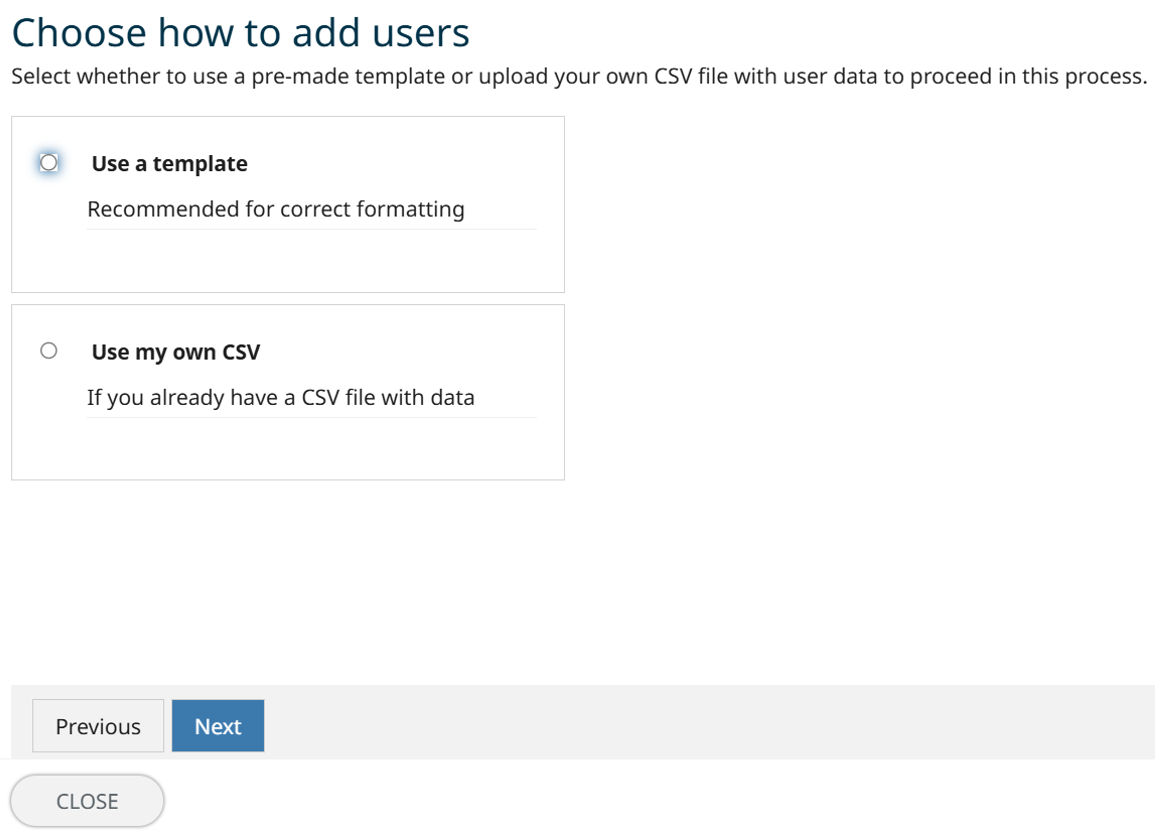
- テンプレートを使用 または 独自のCSVを使用 を選択し、選択したオプションに従って画面の手順に従います。
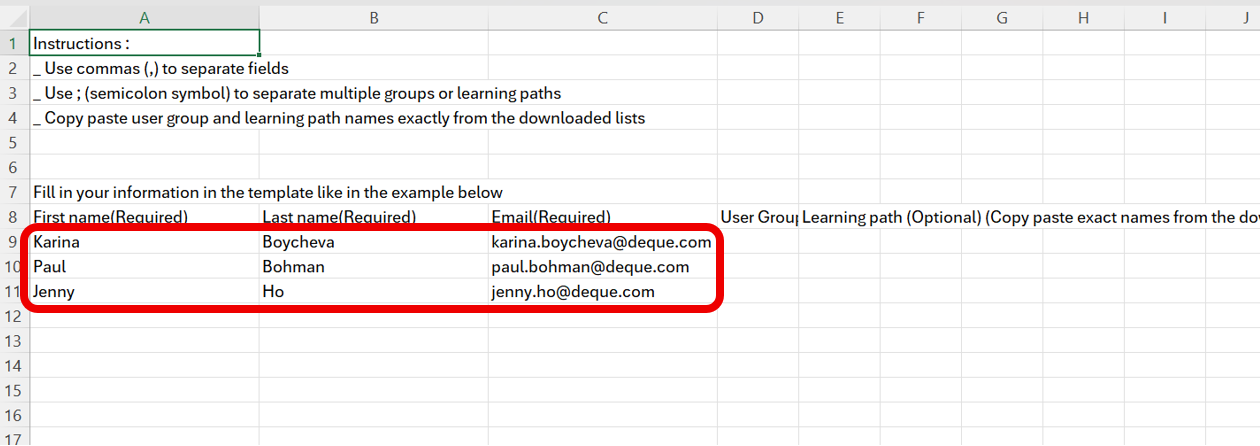
- 列A、B、Cのデータは必須です(名前、姓、メールアドレス)。列DとEのデータはオプションです(ユーザーグループ、学習パス)。一人のユーザーに複数の学習パスやグループを同時に割り当てることができます。それらをセミコロンで区切ってください。たとえば: path1;path2
- 提供されているテンプレートCSVを使用する場合は、書かれている指示を残し、例のエントリー(alex.wong@example.com)を削除し、9行目からユーザーのデータを入力してください。
- テンプレートを使用しない独自のファイルを使用する場合は、ヘッダーの有無にかかわらず1行目から開始できます。ヘッダーを使用する場合は、デモファイルに示されているとおりに正確にタイトルを付けてください。
- 列A名: 名前(必須)
- 列B名: 姓(必須)
- 列C名: メール(必須)
- 列D名: ユーザーグループ(オプション)
- 列E名: 学習パス(オプション)
- ファイルをアップロードします。
- 次へ。 をクリック
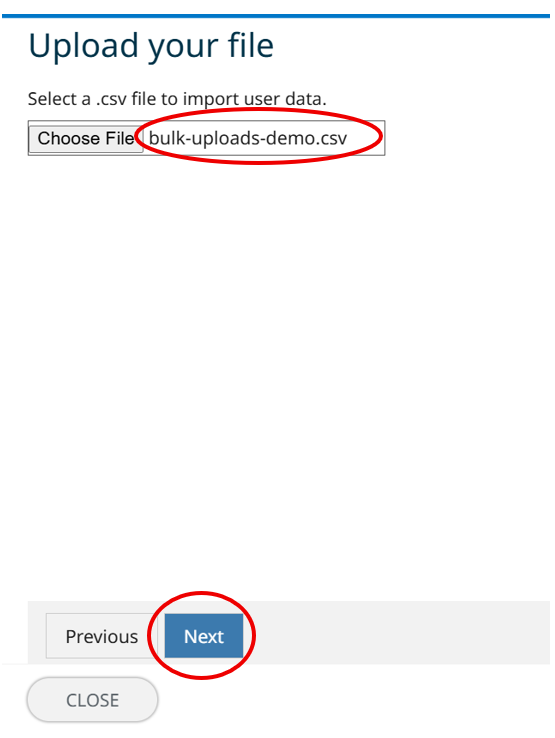
- 確認 マッピングされた列およびレビュー 次の2画面のデータを確認し、送信。 をクリック
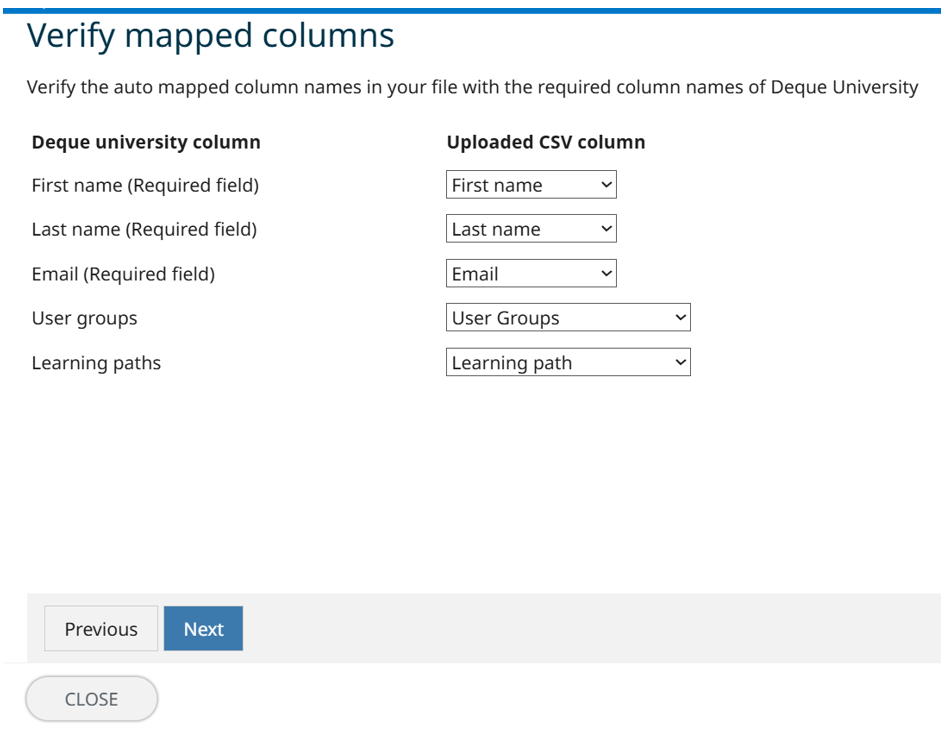
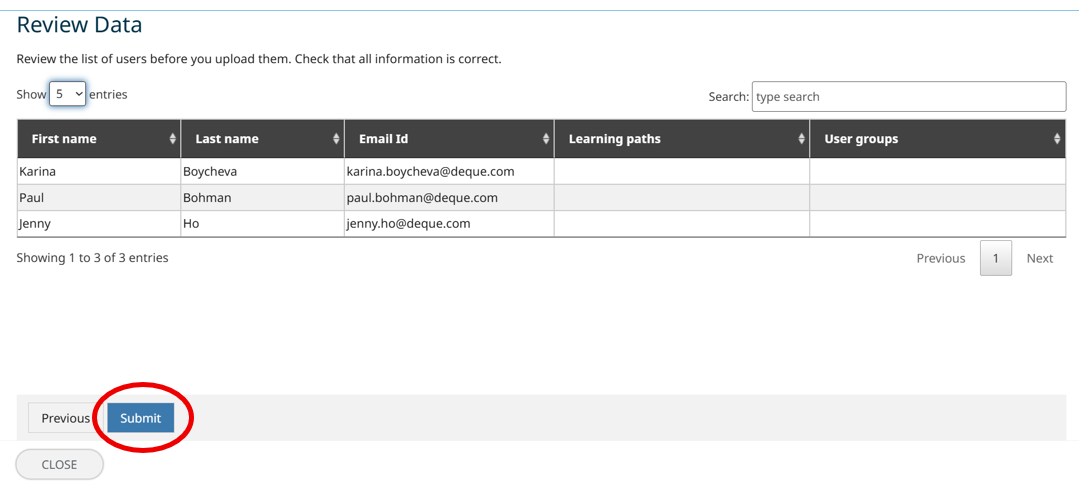
- 送信すると、システムは指定したアカウントやサブスクリプション、学習パス、グループへのユーザーの追加を開始します。
- ユーザーはtraining@deque.com。から自動生成されたメールを受け取ります。新しいDeque Universityユーザーの場合、ログイン方法の指示を受け取ります。既存のDeque Universityユーザーの場合は、サブスクリプションまたは学習パスに追加されたことを知らせるアラートを受け取ります。グループに追加されてもアラートは送信されません。
- すでに登録されている人を誤って含めても心配ありません。これによって重複したアカウントが作成されたり、問題が発生することはありません。システムが既に登録されていることを認識し、そのエントリーを単に無視します。