
Deque University Ondersteuning
Bulk Upload
Overzicht van Bulk Upload
Met de bulk upload-functionaliteit kunt u een groep gebruikers in één keer toevoegen, in plaats van handmatig één voor één. Met een enkele bestandsupload kunt u gebruikers toevoegen aan een, twee of alle drie van de volgende:
- Uw account – Dit voegt hen alleen toe aan uw dashboard en associeert ze met uw organisatie, maar schrijft ze NIET in voor lessen.
- Abonnementen/leertrajecten – Dit voegt hen toe aan uw dashboard EN schrijft ze in voor uw gekozen abonnementen/leertrajecten.
- Groepen – Dit voegt hen toe aan uw dashboard EN schrijft ze ook in voor uw gekozen groep(en).
Opmerking: wat is het verschil tussen abonnementen, leertrajecten en groepen?
- Abonnement: Dit is wat u hebt aangeschaft van Deque University, bijvoorbeeld Volledige Toegang.
- Leertraject: Dit is een subset van het abonnement dat u heeft aangeschaft. Het is een verzameling cursussen in een specifieke volgorde, bedoeld voor een specifieke gebruiker of gebruikers. Het is een manier om cursussen toe te wijzen aan gebruikers, en zij zullen het leertraject bovenaan hun Mijn Cursussen pagina zien.
- Groep: Dit is een manier om gebruikers in uw account te organiseren op een manier die u nodig heeft – bijvoorbeeld per team, per rol, per geografische locatie, enzovoort.
Stappen voor Bulk Upload van Gebruikers
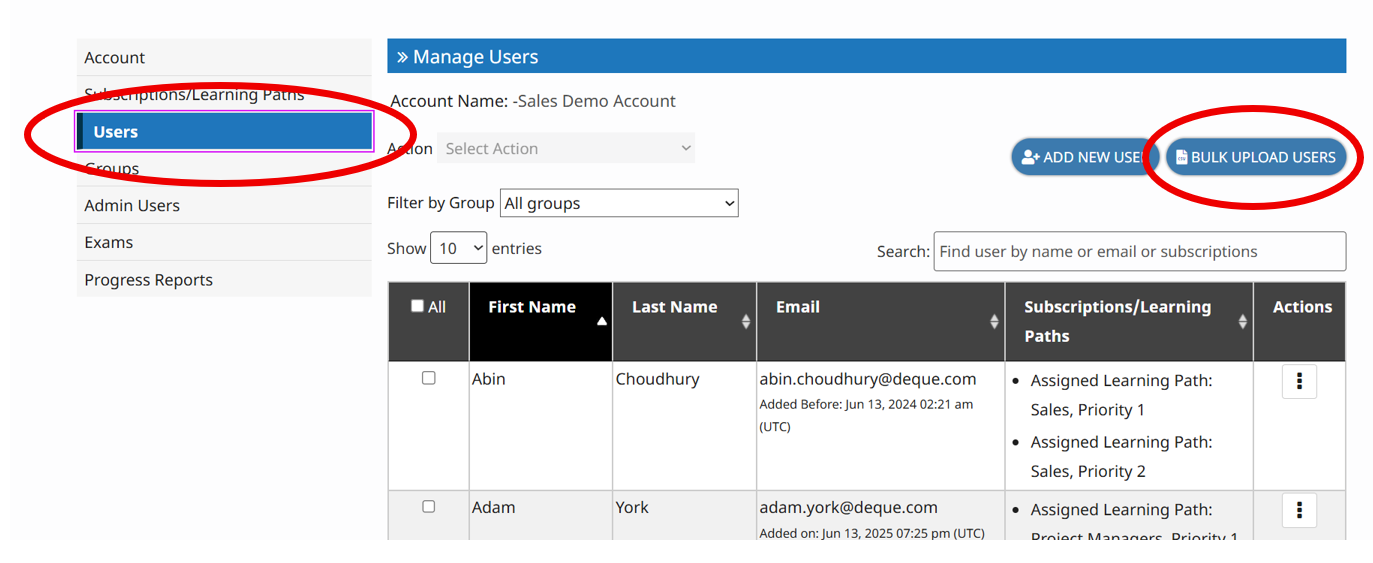
- Ga naar het Gebruikers tabblad in het Admin Dashboard.
- Klik op de Bulk Gebruikers Uploaden knop.
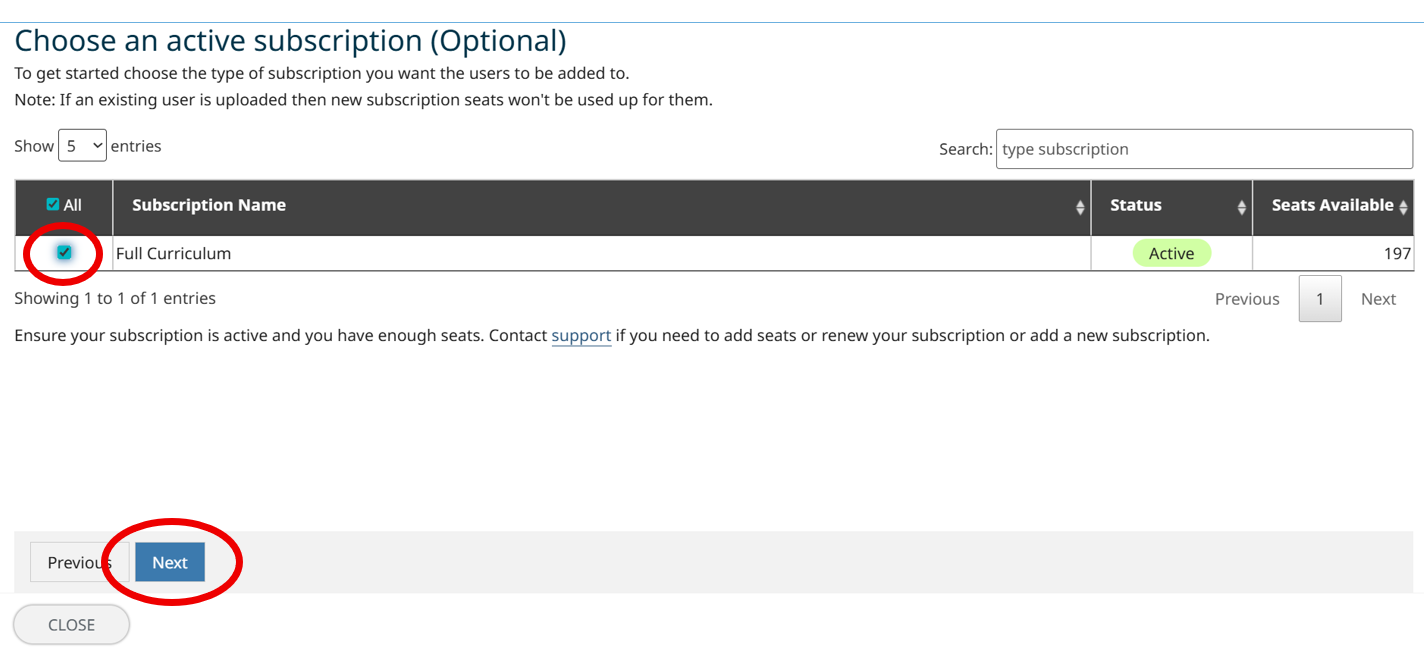
- Optioneel: Kies een of meer abonnementen waarin u ze wilt inschrijven. Let op: deze stap is waar u gebruikers inschrijft voor abonnementen. In de daaropvolgende stappen (met de CSV-bestand), kunt u ze optioneel toevoegen aan leertrajecten en/of groepen. BELANGRIJK: Hoewel deze stap als optioneel wordt vermeld, MOET u gebruikers inschrijven voor ten minste 1 actief abonnement om toegang tot cursussen te krijgen. Als u ze alleen inschrijft voor een leertraject maar niet voor een abonnement, hebben ze geen toegang tot cursussen.
- Klik Volgende.
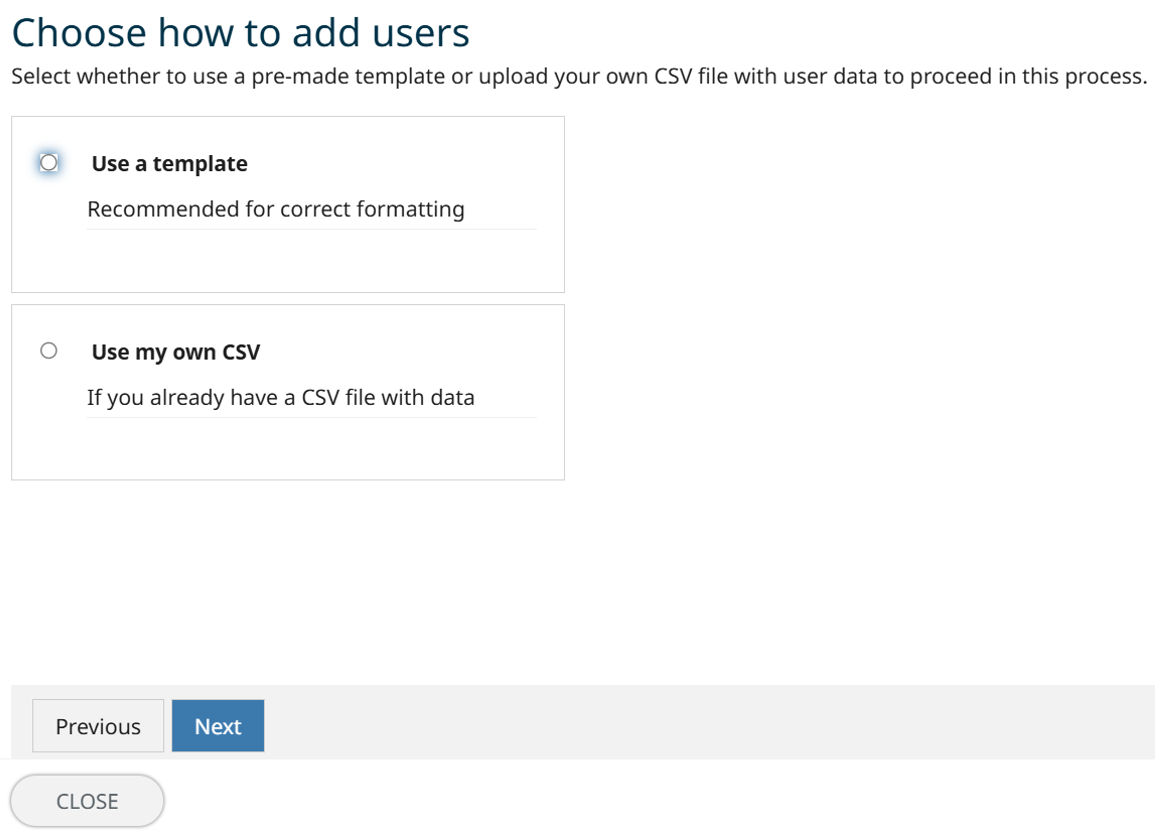
- Selecteer Gebruik een sjabloon of Gebruik mijn eigen CSV. Volg de stappen op het scherm voor de door u gekozen optie.
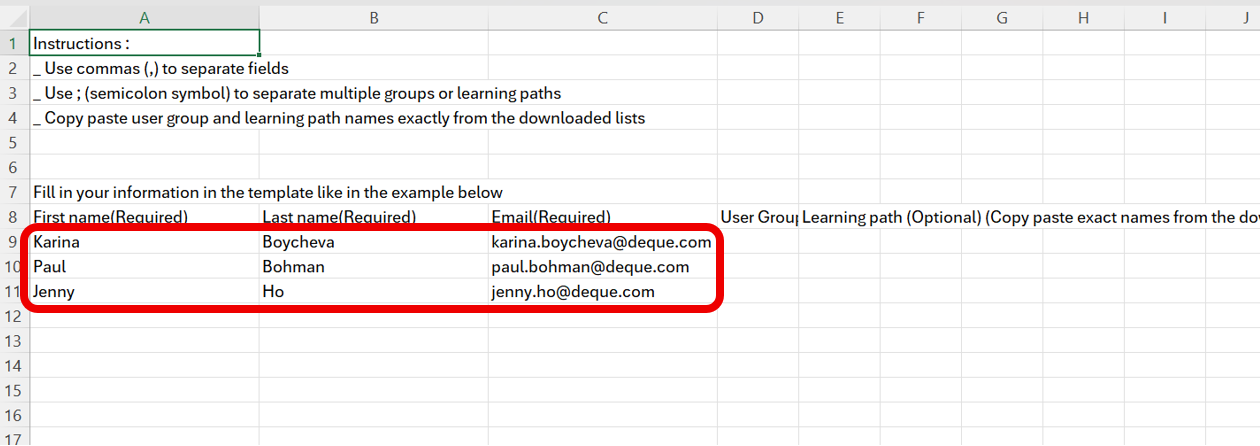
- De gegevens in kolommen A, B en C zijn vereist (voornaam, achternaam, e-mailadres). De gegevens in kolommen D en E zijn optioneel (Gebruikersgroepen, Leertraject). Let op dat meerdere leertrajecten en/of groepen tegelijk aan een gebruiker kunnen worden toegewezen. Gebruik puntkomma's om ze te scheiden. Bijvoorbeeld: pad1;pad2
- Als u de meegeleverde template-CSV gebruikt, laat de geschreven instructies erin, verwijder de voorbeeldinvoer (alex.wong@example.com), en vul vervolgens de gegevens voor uw gebruikers in vanaf rij 9.
- Als u uw eigen bestand zonder de sjabloon gebruikt, kunt u in rij 1 beginnen, met of zonder kopteksten. Als u kopteksten gebruikt, zorg ervoor dat ze precies getiteld zijn zoals in het voorbeeldbestand:
- Kolom A naam: Voornaam (Verplicht)
- Kolom B naam: Achternaam (Verplicht)
- Kolom C naam: E-mail (Verplicht)
- Kolom D naam: Gebruikersgroepen (Optioneel)
- Kolom E naam: Leertraject (Optioneel)
- Upload uw bestand.
- Klik Volgende.
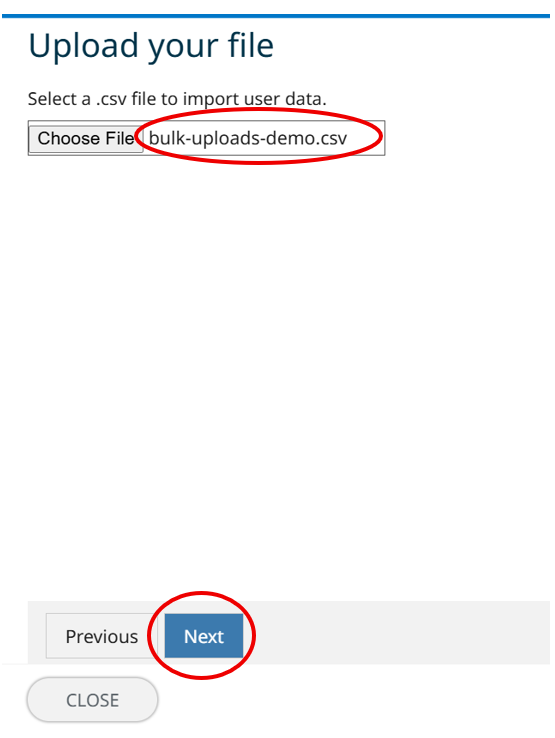
- Verifiëren de gemapte kolommen en Beoordelen de gegevens in de volgende 2 schermen, en klik dan op Indienen.
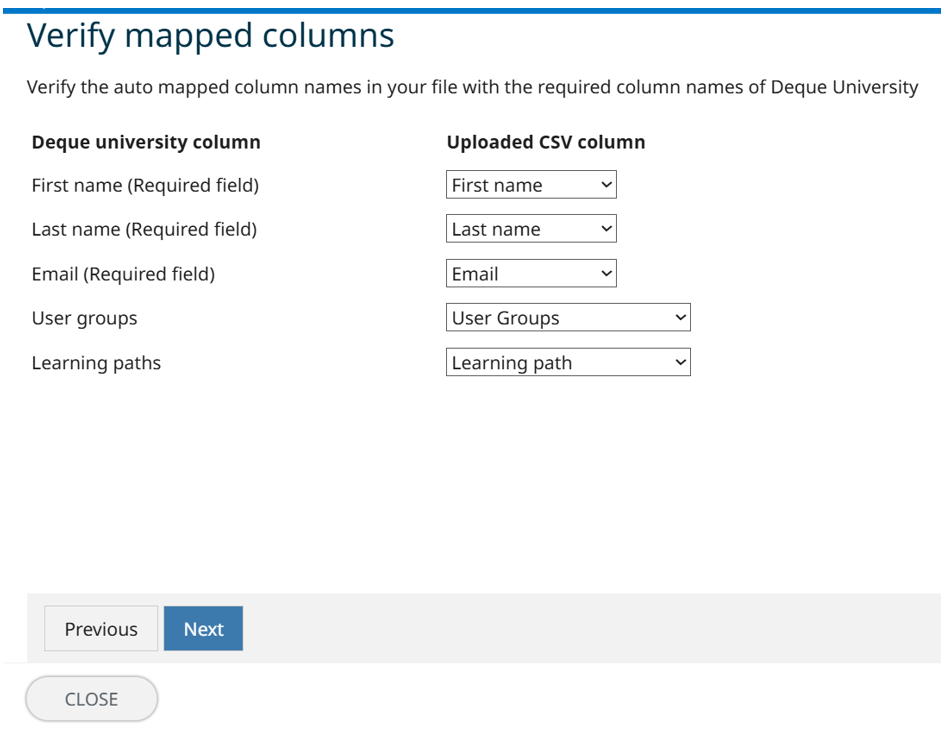
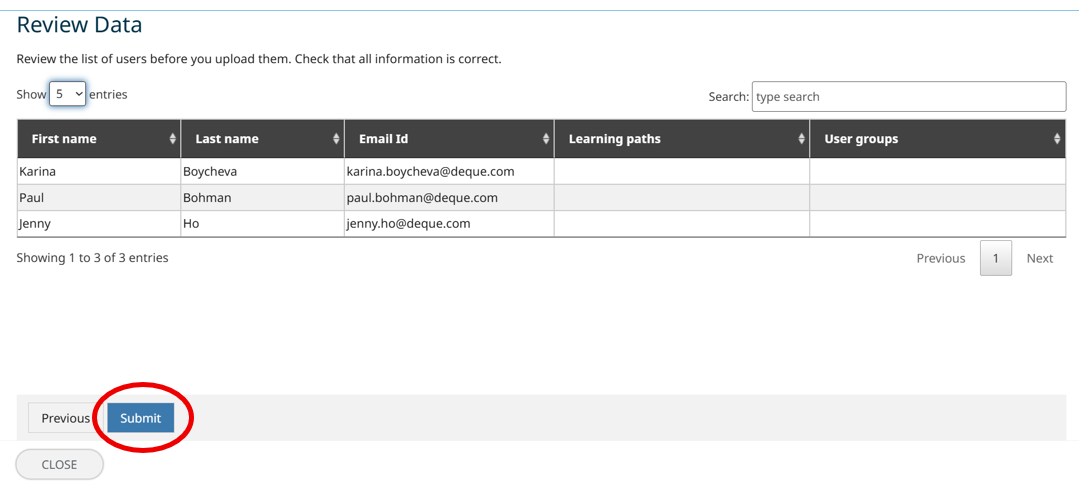
- Zodra u indient, begint het systeem met het toevoegen van gebruikers – opnieuw, aan uw account en aan de eventuele abonnementen, leertrajecten en groepen die u heeft gespecificeerd.
- Gebruikers ontvangen een automatisch gegenereerde e-mail van training@deque.com. Als ze een nieuwe Deque University gebruiker zijn, krijgen ze instructies voor het inloggen. Als ze een bestaande Deque University gebruiker zijn, ontvangen ze een melding dat ze zijn toegevoegd aan abonnementen of leerroutes. Ze ontvangen geen meldingen voor het toevoegen aan groepen.
- Maak je geen zorgen als je per ongeluk iemand opneemt die al is ingeschreven. Dit creëert geen dubbel account en veroorzaakt geen problemen. Het systeem zal herkennen dat ze al zijn ingeschreven en zal die invoer gewoon negeren.