
Projekte im Axe Developer Hub einrichten
Erstellen und verwalten Sie Projekte im Axe Developer Hub
Ein Projekt im Axe Developer Hub enthält Barrierefreiheitsergebnisse, Testlaufinformationen und - je nach Projekttyp - Git-Daten.
Wenn Sie ein neues Projekt im Developer Hub erstellen und benennen, wird eine eindeutige Projekt-ID generiert, die Sie mit Ihren Tests verwenden, um Ihre Ergebnisdaten dem Projekt zuzuordnen. Sie werden auch einen Deque-API-Schlüssel zur Autorisierung verwenden. Dieser API-Schlüssel muss nicht eindeutig sein – Sie können denselben API-Schlüssel für mehrere Projekte verwenden. Er ist ist produktspezifisch, sodass Sie einen Axe DevTools for Mobile API-Schlüssel nur mit mobilen Projekten und einen Axe Developer Hub API-Schlüssel nur mit Webprojekten verwenden.
Ein Projekt sperrt sich auf eine Datenform, Git oder Gitless, und für Git-Projekte auf ein Repository, basierend auf seiner ersten erfolgreichen Sitzung. Ein ganz neues Projekt hat noch keine Sperre; die Art der Sitzung, die es zuerst erfolgreich einliest, legt die Sperre für die Zukunft fest. Läufe, die nicht mit der Projektsperre übereinstimmen, werden bei der Einlesung abgelehnt, mit einer Nachricht, die nennt, was das Projekt erwartet, was der Lauf gesendet hat, und was dagegen zu tun ist. Siehe Ausführung abgelehnt: Datenform oder Repository stimmt nicht mit dem Projekt überein, falls ein Lauf abgelehnt wurde.
Worauf Ihr Projekt gesperrt wird
Sobald ein Projekt seine erste erfolgreiche Sitzung eingelesen hat, sind seine Datenform (Git oder Gitless) und, bei Git-Projekten, sein Repository festgelegt. Die Projekteinstellungen zeigen die gesperrte Datenquelle und das Repository schreibgeschützt an. Um Ergebnisse mit einer anderen Datenform oder aus einem anderen Repository zu senden, erstellen Sie ein separates Projekt, anstatt eine andere Testsuite auf dieses Projekt zu verweisen.
Ein neues Projekt erstellen
-
Wenn Sie sich im Developer Hub einloggen, landen Sie auf der Projektseite.
-
Klicken Sie auf die + Neues Projekt hinzufügen-Schaltfläche, um ein neues Projekt im Developer Hub zu erstellen.
-
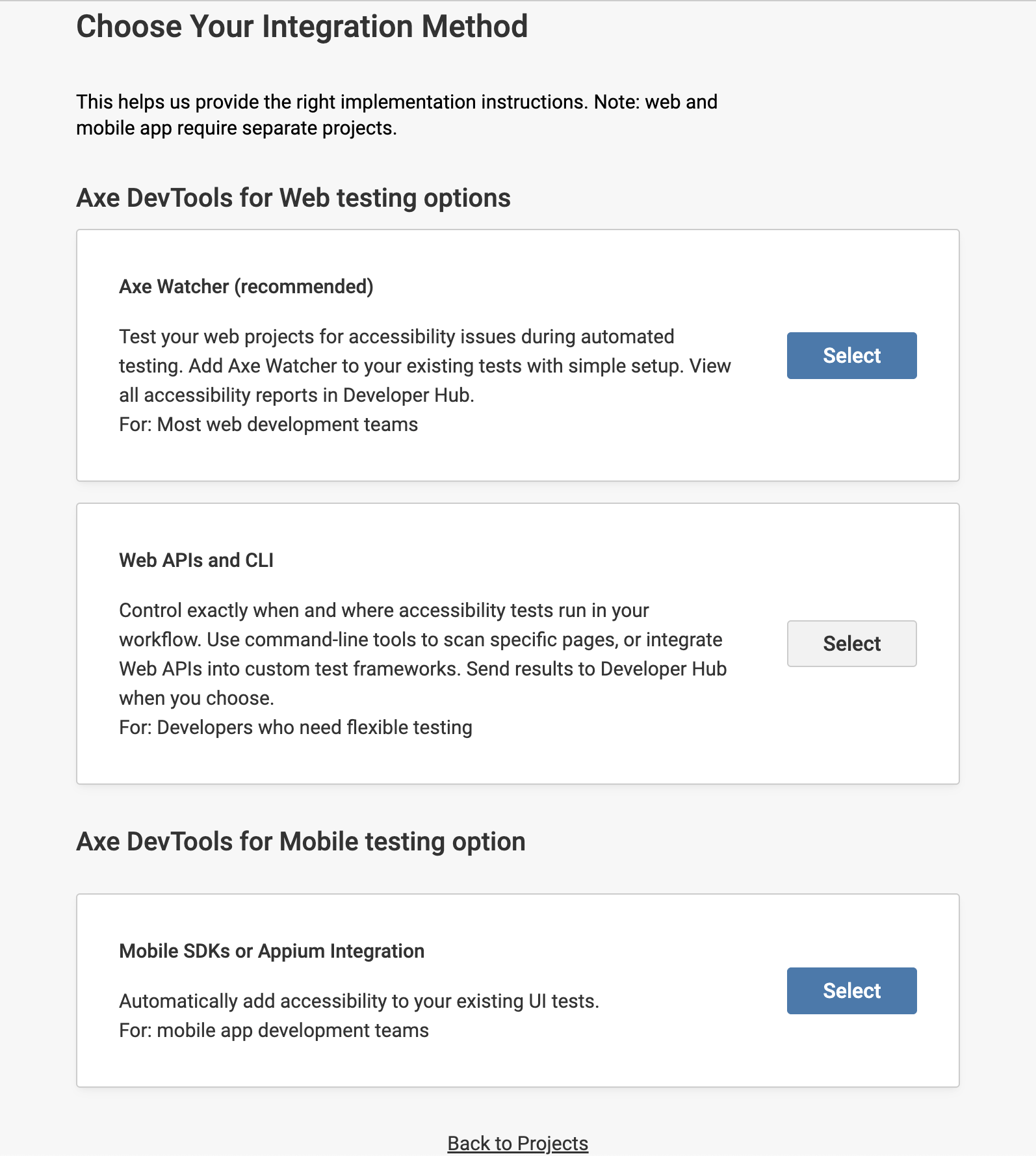
Wählen Sie eine Integrationsmethode zur Erfassung von Barrierefreiheitsdaten. Hinweis: Sie sehen nur die Optionen für die Integrationsmethoden, für die Sie eine gültige Lizenz besitzen. Sie benötigen eine Axe Developer Hub-Lizenz für Axe Watcher und Axe DevTools für Web-APIs sowie CLI. Sie benötigen eine Axe DevTools for Mobile-Lizenz für mobile Projekte.
-
Wählen Sie Axe Watcher, um Barrierefreiheitstests in Ihren automatisierten Webprojekttests durchzuführen (erfordert eine Axe Developer Hub-Lizenz)
importantFür Axe Watcher wird ein unterstützter Browser benötigt: Chrome for Testing (eine separate Browserinstallation, die sich von Google Chrome unterscheidet), Chromium oder Microsoft Edge. Google Chrome, Version 139 oder höher, wird nicht unterstützt. Siehe Einrichten und Konfigurieren von Browsern für die Verwendung mit Axe Watcher für Installationsanweisungen.
-
Wählen Sie die Web-APIs / CLI-Integration, wenn Sie mehr Kontrolle über Barrierefreiheitsläufe in Ihren Webprojekten haben möchten (erfordert eine Axe Developer Hub-Lizenz)
-
Wählen Sie Axe DevTools for Mobile, um Barrierefreiheitsprüfungen in Ihre bestehenden UI-Tests für mobile Apps zu integrieren (Erfordert eine Axe DevTools for Mobile-Lizenz)
-
-
Der nächste Schritt besteht darin, Ihrem Projekt einen Namen zu geben. Wir empfehlen, Ihren Repository- oder Test-Suite-Namen zur einfachen Referenz einzubeziehen. Nach der Eingabe eines Projektnamens wählen Sie Weiter.
-
Folgen Sie weiterhin den Aufforderungen und geben Sie an, welche Sprache oder Test-Framework Sie verwenden, wenn dies zutrifft.
-
Sobald Ihr Projekt erfolgreich erstellt wurde, folgen Sie den Anweisungen auf dem Bildschirm, um die Installation abzuschließen.
- Kopieren Sie den im Setup bereitgestellten Code und fügen Sie ihn in Ihre End-to-End-Tests an den vorgeschlagenen Stellen ein.
- Kopieren Sie einen Deque-API-Schlüssel, der Ihrem Projekttyp (Web oder Mobil) entspricht, in Axe-Kontoeinstellungen, und aktualisieren Sie das API-Schlüsselfeld im eingefügten Code.
- Aktualisieren Sie den Wert für die Projekt-ID im eingefügten Code mit der ID des gerade erstellten Projekts.
noteWenn Sie in Zukunft erneut auf die Seite mit den Installationsanweisungen zugreifen müssen, können Sie diese von der Projektseite aus erreichen, indem Sie das Einstellungsmenü für Ihr Projekt öffnen und Projekt konfigurieren auswählen.
Einrichten von Multi-User-Projekten
Administratoren können Projekte so einrichten, dass mehrere Benutzer die Testergebnisse im Developer Hub einsehen und senden können. Weisen Sie verschiedenen Benutzern in Ihrem Team Rollen zu und erteilen Sie Administratorberechtigungen nach eigenem Ermessen. Jeder Benutzer benötigt eine Axe Developer Hub-Lizenz (für Website-Tests) oder eine Axe DevTools for Mobile-Lizenz (für mobile App-Tests), um auf das Ergebnis-Dashboard zugreifen zu können. Erfahren Sie mehr über Einrichten von Multi-User-Projekten.
Was kommt als Nächstes?
Nachdem Sie ein neues Projekt eingerichtet haben, führen Sie Ihre Testsuiten mit einem unserer Barrierefreiheits-Toolkits aus, um Ergebnisse zu erzeugen.