
Configura Proyectos en Axe Developer Hub
Cómo crear y gestionar proyectos en Axe Developer Hub
Un proyecto en Axe Developer Hub contiene resultados de accesibilidad, información de ejecución de pruebas y, dependiendo del tipo de proyecto, datos de Git.
Cuando creas y nombras un nuevo proyecto en Developer Hub, se genera un ID de Proyecto único que utilizarás con tus pruebas para asociar los datos de tus resultados con el proyecto. También usarás una Clave API de Deque para la autorización. Esta Clave API no tiene que ser única: puedes usar la misma Clave API para múltiples proyectos. Es específica del producto, específico del producto, por lo que usarás una Clave API de Axe DevTools para Móvil solo con proyectos móviles y una Clave API de Axe Developer Hub para proyectos web.
Un proyecto se bloquea a una forma de datos, Git o sin Git, y, para proyectos con Git, a un repositorio, basado en su primera sesión exitosa. Un proyecto nuevo aún no tiene bloqueo; cualquier tipo de sesión que ingiera exitosamente primero establece el bloqueo en adelante. Las ejecuciones que no coinciden con el bloqueo de un proyecto son rechazadas al ingerirse, con un mensaje que nombra lo que espera el proyecto, lo que envió la ejecución y qué hacer al respecto. Vea Ejecución rechazada: la forma de los datos o el repositorio no coincide con el proyecto si una ejecución ha sido rechazada.
A qué se bloquea su proyecto
Una vez que un proyecto ha ingerido su primera sesión exitosa, su forma de datos (Git o sin Git) y, para proyectos con Git, su repositorio, quedan fijos. La configuración del proyecto muestra la fuente de datos y el repositorio bloqueados como solo lectura. Para enviar resultados con una forma de datos diferente o desde un repositorio diferente, cree un proyecto separado en lugar de apuntar otra suite de pruebas a este.
Crear un Nuevo Proyecto
-
Cuando inicies sesión en Developer Hub, aterrizarás en la página de Proyectos.
-
Haz clic en el botón + Añadir nuevo proyecto para crear un nuevo proyecto en Developer Hub.
-
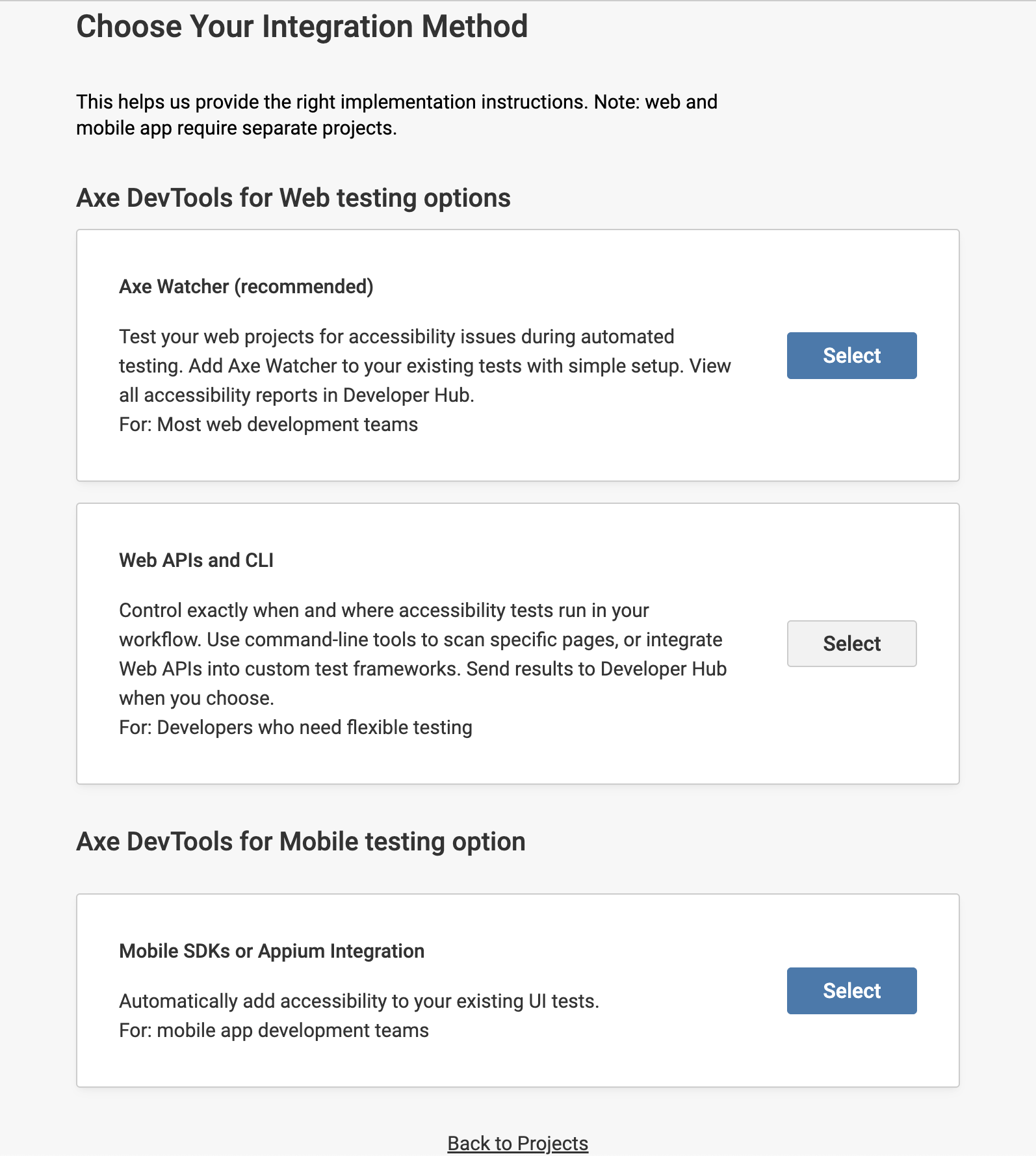
Selecciona un método de integración para recopilar datos de accesibilidad. Nota: Solo verás opciones para los métodos de integración para los que tienes una licencia válida. Necesitas una licencia de Axe Developer Hub para Axe Watcher, Axe DevTools para las APIs y CLI Web. Necesitas una licencia de Axe DevTools para Móvil para proyectos móviles.
-
Selecciona Axe Watcher para realizar verificaciones de accesibilidad en tus pruebas automatizadas para proyectos web (Requiere una licencia de Axe Developer Hub)
importantAxe Watcher requiere un navegador compatible: Chrome para Testing (una instalación de navegador separada, distinta de Google Chrome), Chromium o Microsoft Edge. Google Chrome, a partir de la versión 139, no es compatible. Consulte Configurar y configurar navegadores para usar con Axe Watcher para las instrucciones de instalación.
-
Selecciona integración de Web APIs / CLI si deseas un control más detallado sobre las ejecuciones de accesibilidad en tus proyectos web (Requiere una licencia de Axe Developer Hub)
-
Selecciona Axe DevTools para Móvil para integrar verificaciones de accesibilidad en tus pruebas de UI existentes para aplicaciones móviles (Requiere una licencia de Axe DevTools para Móvil)
-
-
El siguiente paso es nombrar tu proyecto. Recomendamos incluir el nombre de tu repositorio o conjunto de pruebas para una fácil referencia. Después de ingresar un Nombre del Proyecto, selecciona Siguiente.
-
Continúa siguiendo las indicaciones, indicando el idioma o marco de pruebas que estás utilizando cuando sea aplicable.
-
Una vez que tu proyecto se haya creado con éxito, sigue las instrucciones en pantalla para completar la instalación.
- Copia el código proporcionado en las Instrucciones de Configuración y agrégalo a tus pruebas de extremo a extremo donde se sugiera.
- Copia una Clave API de Deque correspondiente a tu tipo de proyecto (web o móvil) en la configuración de cuenta de Axe, y actualiza el campo de clave API en el código pegado.
- Actualiza el valor del ID del proyecto en el código pegado con el del proyecto que acabas de crear.
noteSi necesitas referirte nuevamente a la página de Instrucciones de Instalación en el futuro, puedes navegar hasta allí desde la página de Proyectos abriendo el menú desplegable de Configuración para tu proyecto y seleccionando Configurar Proyecto.
Configurar proyectos multiusuario
Los administradores pueden configurar proyectos para que varios usuarios puedan ver y enviar resultados de ejecución de pruebas en Developer Hub. Asigna roles a diferentes usuarios en tu equipo, dando permisos de administrador a tu discreción. Cada usuario necesitará una licencia de Axe Developer Hub (para pruebas de sitios web) o Axe DevTools para Móvil (para pruebas de aplicaciones móviles) para acceder al tablero de resultados. Aprende más sobre Configuración de proyectos multiusuario.
¿Qué sigue?
Después de haber configurado un nuevo proyecto, ejecuta tus suites de pruebas con uno de nuestros kits de herramientas de accesibilidad para generar resultados.