
Configurazione dei Progetti nell'Axe Developer Hub
Come creare e gestire progetti nell'Axe Developer Hub
Un progetto in Axe Developer Hub contiene risultati di accessibilità, informazioni sui test eseguiti e - a seconda del tipo di progetto - dati Git.
Quando crei e dai un nome a un nuovo progetto in Developer Hub, viene generato un ID Progetto univoco che utilizzerai con i tuoi test per associare i dati dei risultati al progetto. Utilizzerai anche una Deque API Key per l'autorizzazione. Questa API Key non deve essere unica: puoi usare la stessa API Key per più progetti. È è specifica per prodotto, quindi userai una API Key di Axe DevTools for Mobile solo con progetti mobili e una API Key di Axe Developer Hub per progetti web.
Un progetto si blocca su una forma di dati, Git o Gitless, e, per progetti Git, su un repository, in base alla sua prima sessione riuscita. Un progetto nuovo di zecca non ha ancora un blocco; qualsiasi tipo di sessione che venga ingerita con successo per prima imposta il blocco per il futuro. Le esecuzioni che non corrispondono al blocco di un progetto vengono rifiutate durante l'ingestione, con un messaggio che nomina cosa si aspetta il progetto, cosa ha inviato l'esecuzione e cosa fare al riguardo. Vedi Esecuzione rifiutata: la forma dei dati o il repository non corrisponde al progetto se un'esecuzione è stata rifiutata.
Su cosa si blocca il tuo progetto
Una volta che un progetto ha ingerito la sua prima sessione riuscita, la sua forma di dati (Git o Gitless) e, per i progetti Git, il suo repository sono fissati. Le impostazioni del progetto mostrano la fonte dati e il repository bloccati come di sola lettura. Per inviare risultati con una forma di dati diversa o da un repository diverso, crea un progetto separato anziché indirizzare un'altra suite di test a questo.
Crea un Nuovo Progetto
-
Quando effettui l'accesso a Developer Hub, arriverai sulla pagina dei progetti.
-
Clicca sul pulsante + Aggiungi nuovo progetto per creare un nuovo progetto Developer Hub.
-
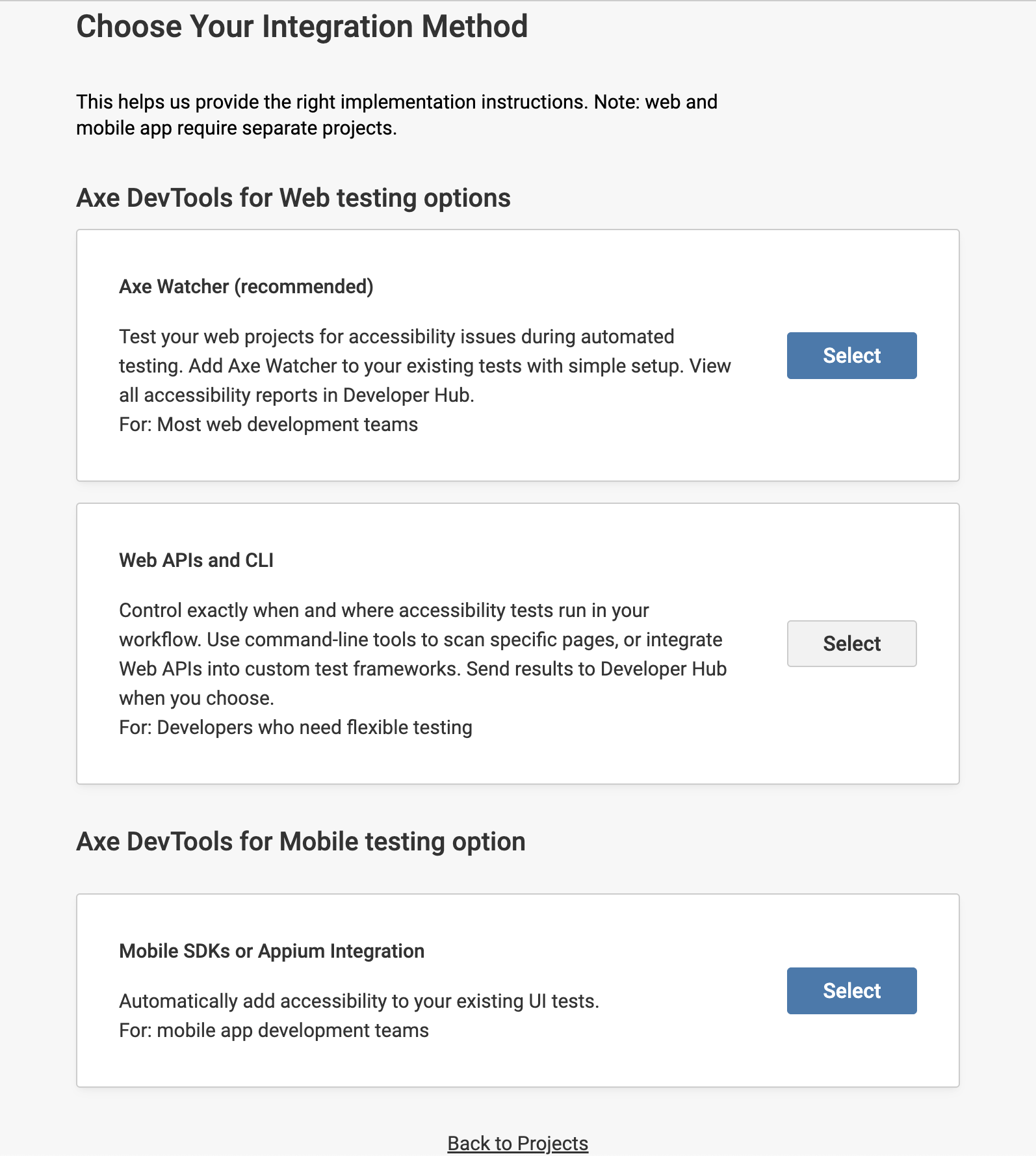
Seleziona un metodo di integrazione per raccogliere dati di accessibilità. Nota: Vedrai solo le opzioni relative ai metodi di integrazione per cui hai una licenza valida. Hai bisogno di una licenza Axe Developer Hub per Axe Watcher, Axe DevTools per le API e il CLI Web. Hai bisogno di una licenza Axe DevTools for Mobile per i progetti mobili.
-
Seleziona Axe Watcher per eseguire controlli di accessibilità nei tuoi test automatizzati per progetti web (È richiesta una licenza Axe Developer Hub)
importantAxe Watcher richiede un browser supportato: Chrome for Testing (un'installazione separata del browser, distinta da Google Chrome), Chromium o Microsoft Edge. Google Chrome, versione 139 o successiva, non è supportato. Vedi Impostare e configurare i browser per l'uso con Axe Watcher per le istruzioni di installazione.
-
Seleziona Web APIs / Integrazione CLI se desideri un controllo più dettagliato sulle esecuzioni di accessibilità nei tuoi progetti web (È richiesta una licenza Axe Developer Hub)
-
Seleziona Axe DevTools for Mobile per integrare i controlli di accessibilità nei test UI esistenti per app mobili (Richiede una licenza Axe DevTools for Mobile)
-
-
Il passo successivo è dare un nome al tuo progetto. Consigliamo di includere il nome del tuo repository o suite di test per un facile riferimento. Dopo aver inserito un Nome Progetto, seleziona Avanti.
-
Continua a seguire le istruzioni, indicando la lingua o il framework di test che stai usando quando applicabile.
-
Una volta che il tuo progetto è stato creato con successo, segui le istruzioni sullo schermo per completare l'installazione.
- Copia il codice fornito nelle Istruzioni di Configurazione e aggiungilo ai tuoi test end-to-end dove suggerito.
- Copia una Deque API Key corrispondente al tipo di progetto (web o mobile) nelle impostazioni dell'account Axe, e aggiorna il campo della chiave API nel codice incollato.
- Aggiorna il valore per l'ID progetto nel codice incollato con quello del progetto che hai appena creato.
noteSe in futuro hai bisogno di riferirti nuovamente alla pagina delle Istruzioni di Installazione, puoi accedervi dalla pagina dei Progetti aprendo il menu a discesa Impostazioni per il tuo progetto e selezionando Configura Progetto.
Configurare progetti multiutente
Gli amministratori possono configurare i progetti in modo che più utenti possano visualizzare e inviare i risultati dei test in Developer Hub. Assegna ruoli diversi agli utenti del tuo team, concedendo permessi di amministratore a tua discrezione. Ogni utente avrà bisogno di una licenza Axe Developer Hub (per il test dei siti web) o Axe DevTools for Mobile (per il test delle app mobili) per accedere al dashboard dei risultati. Scopri di più su Impostazione di progetti multiutente.
Cosa Fare Dopo?
Dopo aver configurato un nuovo progetto, esegui le tue suite di test con uno dei nostri toolkit di accessibilità per generare risultati.