
Een Nieuw axe Developer Hub Project Maken
Een stapsgewijze handleiding voor het maken van een nieuw project in axe Developer Hub
Dit artikel laat je zien hoe je een nieuw project kunt maken in axe Developer Hub.
Bezoek de Productpagina
Op de axe-website, zie je de **Producten** pagina, vergelijkbaar met de volgende:
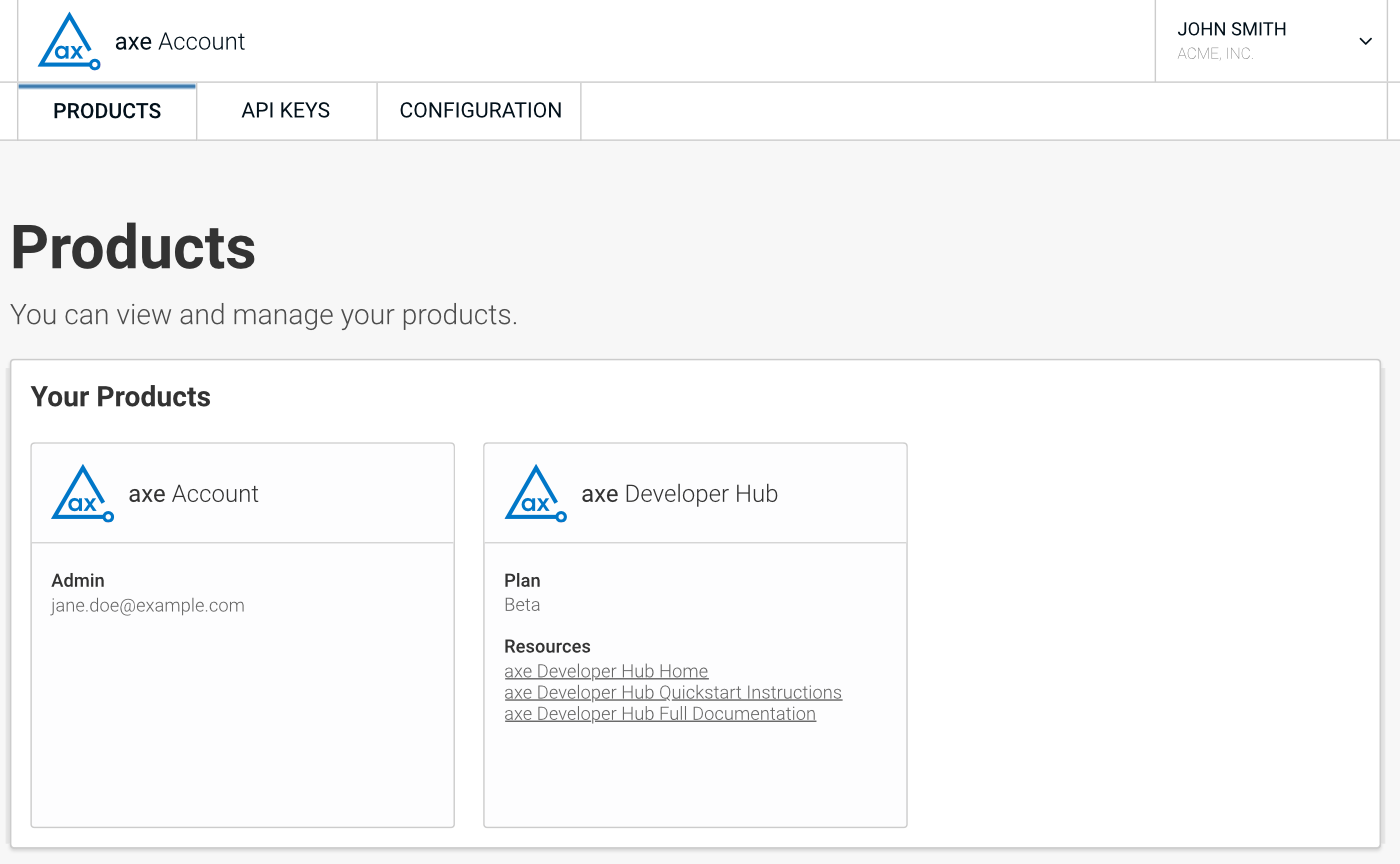
Je zou een paneel moeten zien voor *axe Developer Hub*. Zie je dat niet, dan kun je een gratis proefperiode starten. Zie Aan de Slag met axe Developer Hub voor meer informatie.
Navigeer naar de axe Developer Hub Projectenpagina
Klik op de link **axe Developer Hub Startpagina** om de axe Developer Hub Projectenpagina te bekijken. Je ziet dan een pagina die op de volgende lijkt:
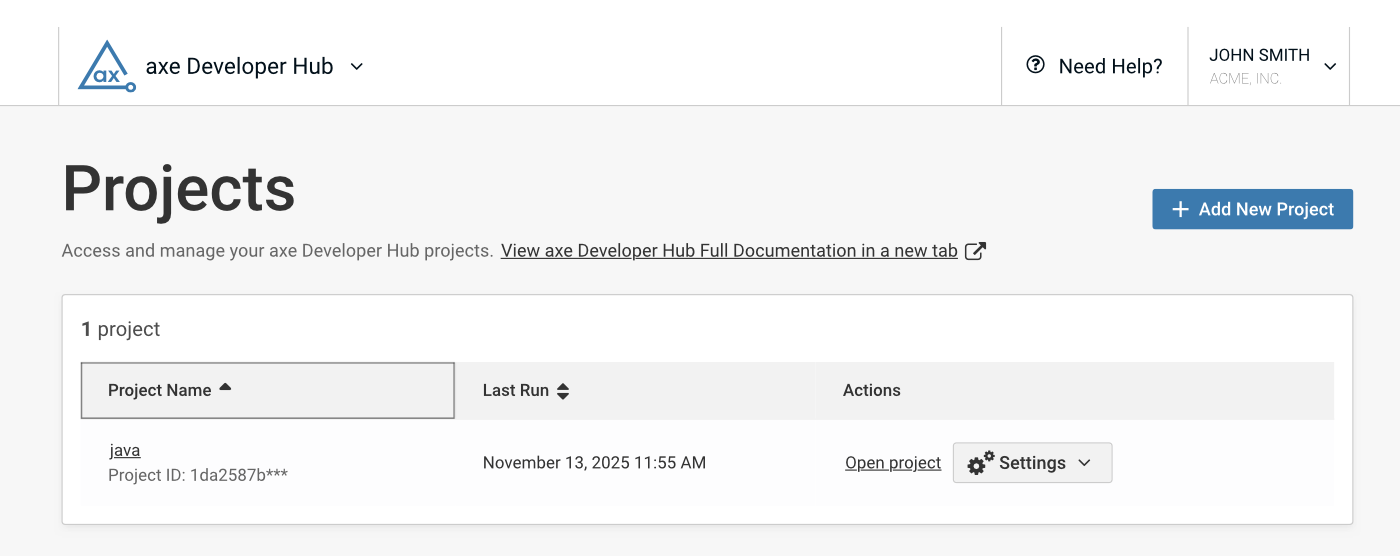
Klik op de knop **+ Nieuw project toevoegen** om een nieuw axe Developer Hub project te maken.
Kies Hoe Je Toegankelijkheidsdata Verzamelt
Nadat je op de knop **+ Nieuw project toevoegen** hebt geklikt, zie je de volgende pagina:
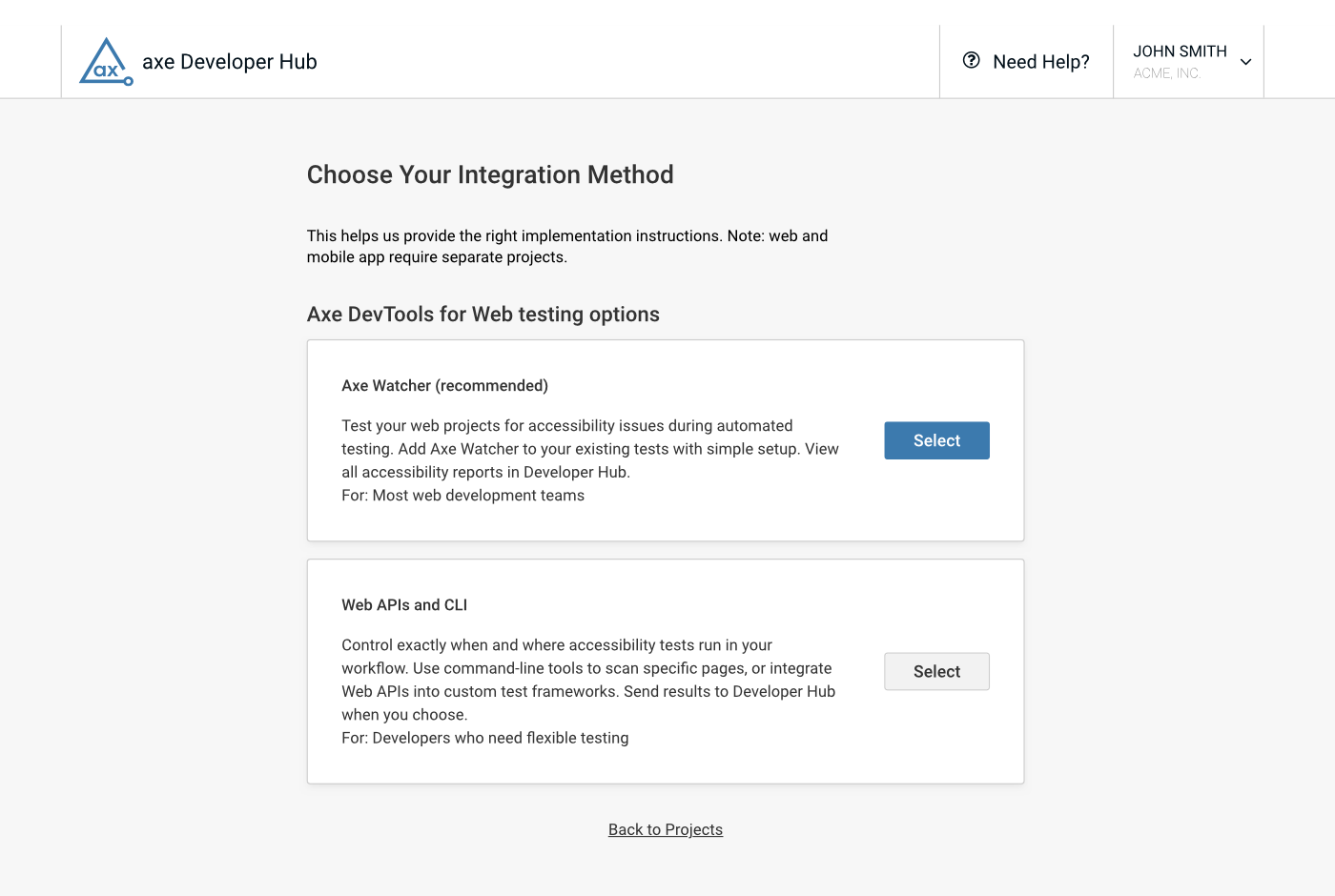
Selecteer je integratiemethode door te klikken op **Selecteren**.
Geef Je Project een Naam
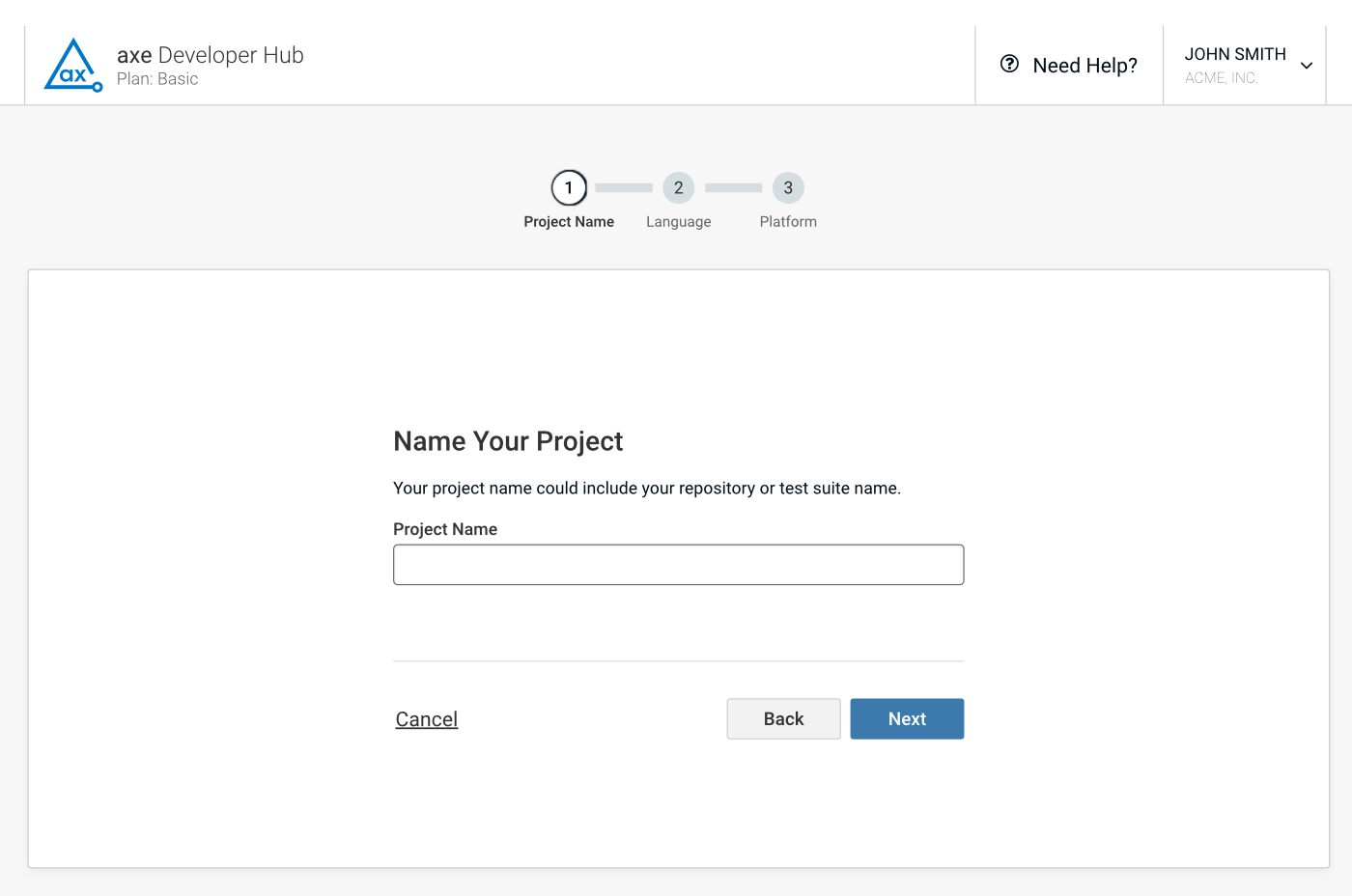
De volgende stap is om je project een naam te geven vanaf deze pagina (let op dat deze pagina als stap 1 op de website is gelabeld):
Kies Taal
De volgende stap is om de taal te kiezen die je gebruikt voor je testsuite (gelabeld als stap 2).
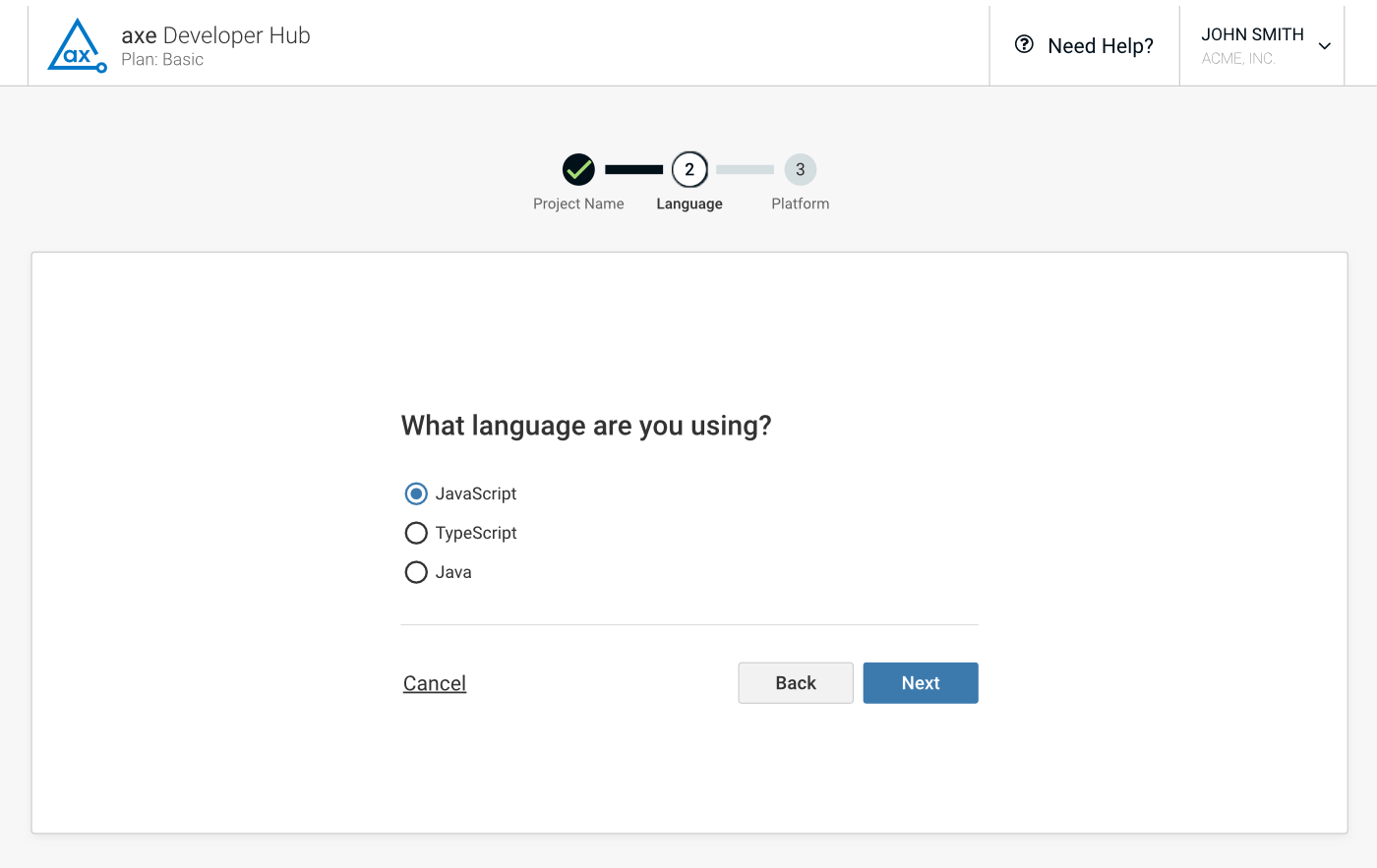
Zowel JavaScript als TypeScript bieden dezelfde testautomatiseringsplatforms, maar de voorbeeldcode wordt getoond in de taal die je hier kiest.
Java biedt één automatiseringsplatform, Selenium.
Kies Platform
In de volgende stap (aangegeven op de pagina als stap 3), selecteer je het testautomatiseringsplatform dat je testsuite gebruikt.
JavaScript of TypeScript
Als je JavaScript of TypeScript in de vorige stap hebt gekozen, zie je deze pagina:
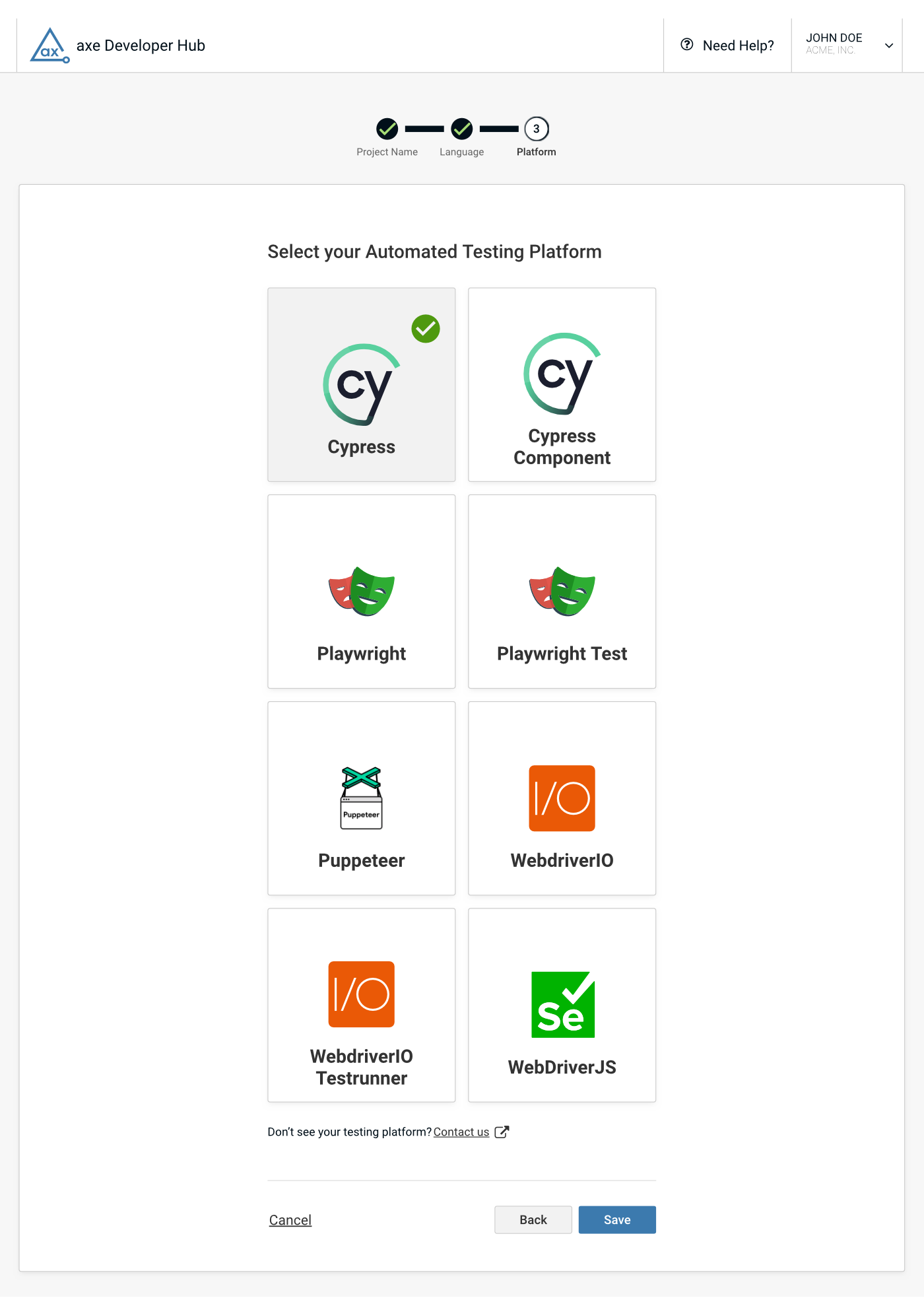
Voor meer informatie over de platforms voor JavaScript en TypeScript, zie de volgende websites:
Klik op **Opslaan** om door te gaan.
Java
Als je in de vorige stap voor Java hebt gekozen, zie je deze pagina:
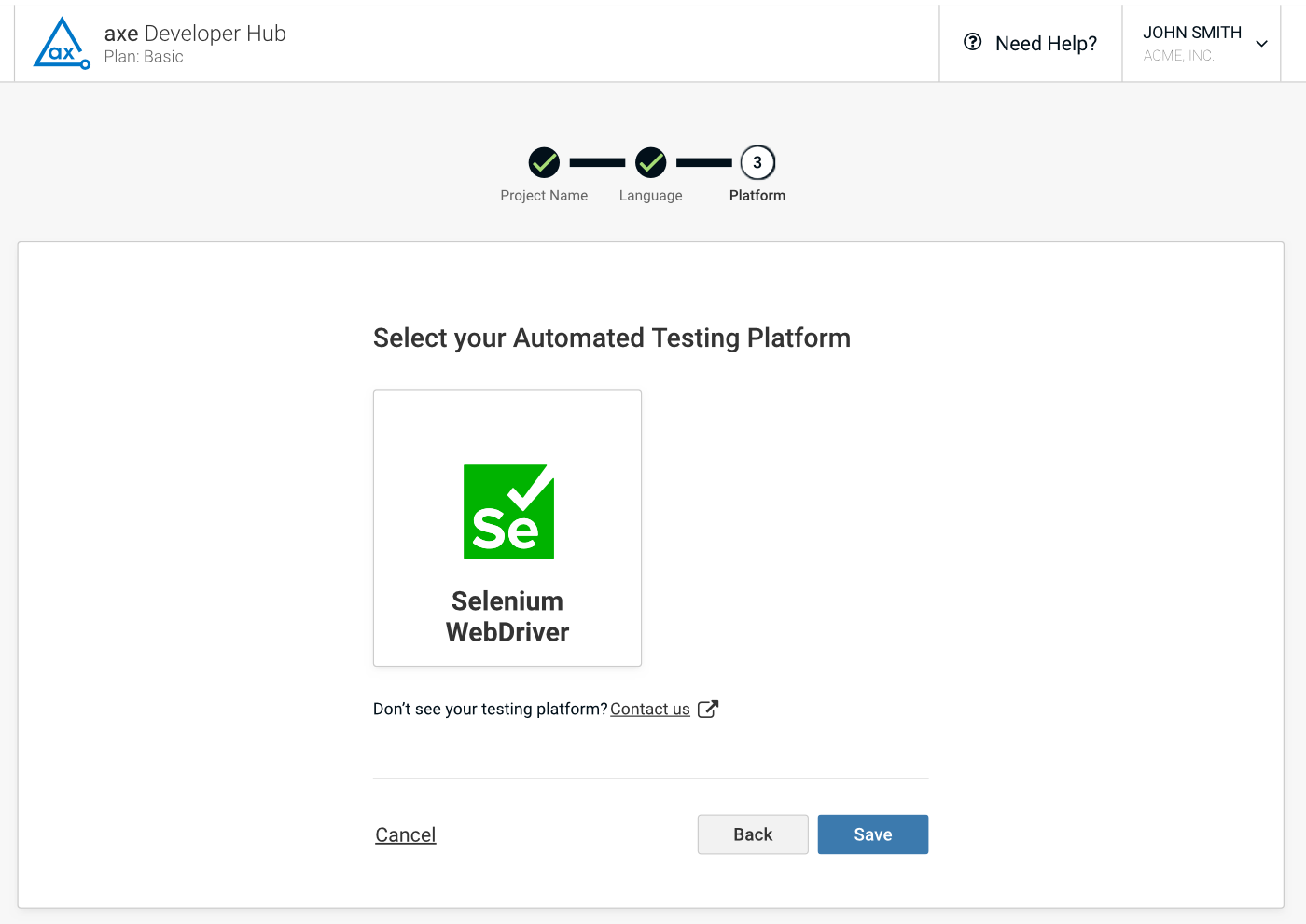
Voor meer informatie over het platform voor Java, bezoek de volgende websites:
Klik op **Opslaan** om door te gaan.
Kopieer de Project-ID en Pas je Test Suite aan
Je krijgt nu instructies voor het aanpassen van je test suite om toegangstests op te nemen. De informatie bevat codefragmenten (en de ID van je project), en je kunt op het kopieericoon klikken om elk fragment naar het klembord te kopiëren voor integratie in je test suite. De fragmenten verwachten dat je API-sleutel en project-ID beschikbaar zijn in je omgeving.
Een voorbeeld van deze informatie wordt hieronder getoond:
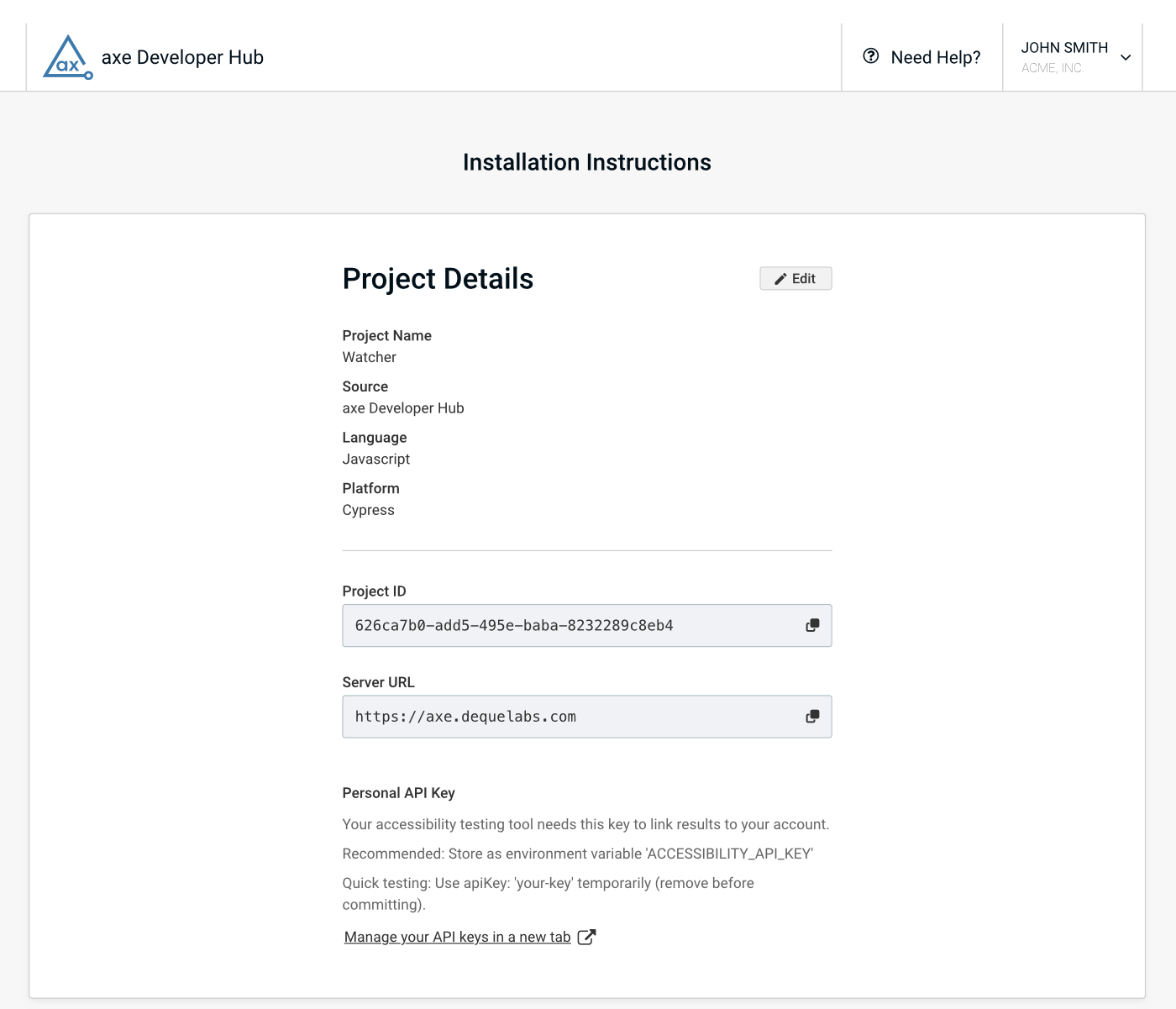
Als je de instructies later opnieuw wilt bekijken, zie Instructies van axe Developer Hub opnieuw bekijken.
Voer je Test Suite uit
Voer je test suite uit om informatie te verzamelen over toegankelijkheidsfouten en Git-commits.
Controleer de Toegankelijkheidsproblemen van je Code in axe Developer Hub
Zodra je je aangepaste test suite hebt uitgevoerd, kun je axe Developer Hub raadplegen om eventuele ontdekte toegankelijkheidsproblemen te bekijken. Zie Toegankelijkheidsproblemen bekijken voor meer informatie.
Blijf je Test Suite Uitvoeren
Telkens wanneer er een nieuwe commit is, voer je je test suite opnieuw uit om toegankelijkheidsinformatie te verzamelen, evenals informatie over Git-branches en commits. Als je GitHub gebruikt, overweeg dan om de Axe Developer Hub GitHub-actie, die je test suite automatisch uitvoert wanneer er een commit is.