
Projecten instellen in Axe Developer Hub
Hoe projecten te maken en beheren in Axe Developer Hub
Een project in Axe Developer Hub bevat toegankelijkheidsresultaten, informatie over de testrun en - afhankelijk van het projecttype - Git-gegevens.
Wanneer je een nieuw project aanmaakt en een naam geeft in Developer Hub, wordt er een unieke Project-ID gegenereerd die je gebruikt met je tests om je resultaten te koppelen aan het project. Je gebruikt ook een Deque API-sleutel voor autorisatie. Deze API-sleutel hoeft niet uniek te zijn - je kunt dezelfde API-sleutel voor meerdere projecten gebruiken. Het is is product-specifiek, dus je gebruikt een Axe DevTools for Mobile API-sleutel alleen voor mobiele projecten en een Axe Developer Hub API-sleutel voor webprojecten.
Een project wordt vergrendeld op één gegevensvorm, Git of Gitless, en, voor Git-projecten, op één repository, gebaseerd op zijn eerste succesvolle sessie. Een gloednieuw project heeft nog geen vergrendeling; het soort sessie dat het eerst succesvol wordt verwerkt, zet de vergrendeling voor de toekomst vast. Uitvoeringen die niet overeenkomen met de vergrendeling van een project worden bij verwerking geweigerd, met een melding die aangeeft wat het project verwacht, wat de uitvoering heeft gestuurd en wat eraan gedaan kan worden. Zie Uitvoering Geweigerd: Gegevensvorm of Repository Komt Niet Overeen met het Project als een uitvoering is geweigerd.
Waar Je Project Op Vergrendelt
Zodra een project zijn eerste succesvolle sessie heeft verwerkt, zijn de gegevensvorm (Git of Gitless) en, voor Git-projecten, zijn repository vastgezet. De projectinstellingen tonen de vergrendelde gegevensbron en repository als alleen-lezen. Om resultaten te verzenden met een andere gegevensvorm of vanuit een andere repository, dien je een apart project aan te maken in plaats van een andere testsuite naar dit project te verwijzen.
Nieuw project aanmaken
-
Wanneer je inlogt op Developer Hub, kom je op de Projecten-pagina terecht.
-
Klik op de + Nieuw project toevoegen knop om een nieuw Developer Hub-project te maken.
-
Selecteer een integratiemethode om toegankelijkheidsgegevens te verzamelen. Opmerking: Je ziet alleen opties voor de integratiemethoden waarvoor je een geldige licentie hebt. Je hebt een Axe Developer Hub-licentie nodig voor Axe Watcher, Axe DevTools for Web APIs en CLI. Je hebt een Axe DevTools for Mobile-licentie nodig voor mobiele projecten.
-
Selecteer Axe Watcher om toegankelijkheidscontroles uit te voeren in je geautomatiseerde tests voor webprojecten (vereist een Axe Developer Hub-licentie)
importantAxe Watcher vereist een ondersteunde browser: Chrome voor Testing (een aparte browserinstallatie, anders dan Google Chrome), Chromium of Microsoft Edge. Google Chrome, versie 139 of later, wordt niet ondersteund. Zie Browsers instellen en configureren voor gebruik met Axe Watcher voor installatie-instructies.
-
Selecteer Web-API's / CLI-integratie als je meer gedetailleerde controle wilt over toegankelijkheidsuitvoeringen in je webprojecten (vereist een Axe Developer Hub-licentie)
-
Selecteer Axe DevTools for Mobile om toegankelijkheidscontroles te integreren in je bestaande UI-tests voor mobiele apps (vereist een Axe DevTools for Mobile-licentie)
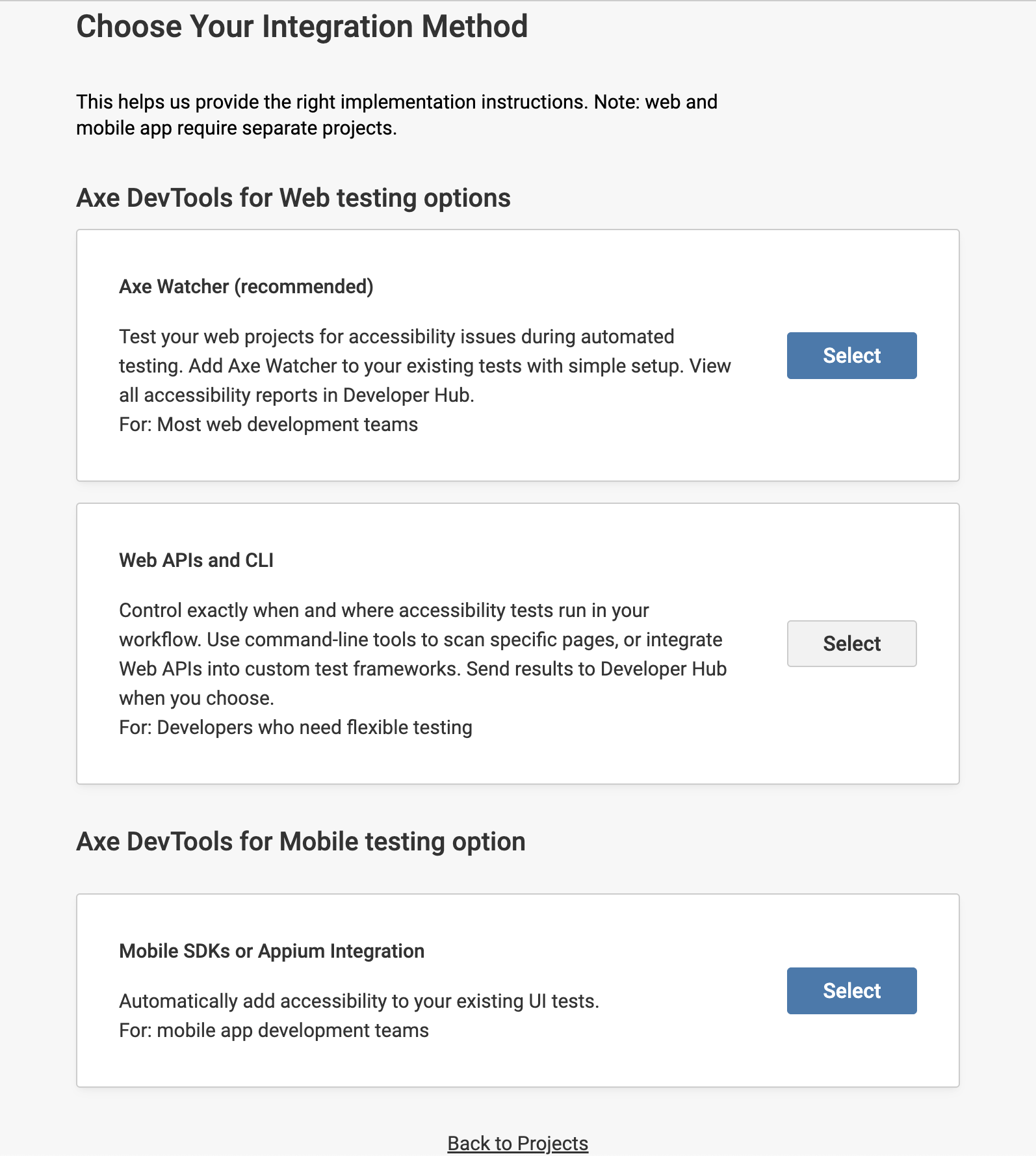
-
-
De volgende stap is om je project een naam te geven. We raden aan om je repository- of testsuitemnaam op te nemen voor gemakkelijke referentie. Nadat je een projectnaam hebt ingevoerd, selecteer Volgende.
-
Volg de aanwijzingen, waarbij je de taal of testframework aangeeft die je gebruikt indien van toepassing.
-
Zodra je project succesvol is aangemaakt, volg je de instructies op het scherm om de installatie te voltooien.
- Kopieer de code die wordt verstrekt in de installatie-instructies en voeg deze toe aan je end-to-end tests waar voorgesteld.
- Kopieer een Deque API-sleutel die overeenkomt met je projecttype (web of mobiel) in Axe-accountinstellingen en werk het API-sleuteltekenveld in de geplakte code bij.
- Werk de waarde voor project-ID bij in de geplakte code met die van het project dat je net hebt aangemaakt.
noteAls je in de toekomst opnieuw naar de Installatie-instructies pagina moet verwijzen, kun je daarheen navigeren vanaf de Projecten-pagina door het instellingenmenu voor je project te openen en Project configureren te selecteren.
Multi-gebruikersprojecten instellen
Beheerders kunnen projecten instellen zodat meerdere gebruikers testrunresultaten kunnen bekijken en verzenden in Developer Hub. Wijs rollen toe aan verschillende gebruikers in je team en geef naar eigen inzicht beheerdersrechten. Iedere gebruiker heeft een Axe Developer Hub- (voor websitetests) of Axe DevTools for Mobile-licentie (voor mobiele app-tests) nodig om toegang te krijgen tot het resultaten-dashboard. Meer informatie over Multi-gebruikersprojecten instellen.
Wat is de volgende stap?
Nadat je een nieuw project hebt opgezet, voer je je testsuites uit met een van onze toegankelijkheidstoolkits om resultaten te genereren.