
Erhalt eines Axe DevTools Linter SaaS-API-Schlüssels
Wie man einen API-Schlüssel für die Authentifizierung mit Axe DevTools Linter SaaS erhält
Dieses Dokument beschreibt, wie man einen API-Schlüssel erhält, den man mit Axe DevTools Linter SaaS verwenden kann. Wenn Sie die On-Premises-Version von Axe DevTools Linter mit einem Lizenzschlüssel verwenden, benötigen Sie keinen API-Schlüssel. Kunden in privaten Clouds benötigen einen API-Schlüssel zur Authentifizierung und zur Meldung der Nutzung, wenn sie lokale Überprüfung verwenden.
Hintergrund
Das SaaS-Angebot von Axe DevTools Linter benötigt einen API-Schlüssel, um Ihre Nutzung des linter-source REST-Endpunkts zu autorisieren, indem Sie Ihrem Antrag ein Authorization HTTP-Header hinzufügen. Zum Beispiel zeigt das Folgende einen Beispiel-Header mit einem Muster-API-Schlüssel:
Authorization: cc57ffb2-aa21-4cc2-a11a-0257779b9909Der Schlüssel ist nicht gültig, aber ist enthalten, damit Sie sehen können, wie ein API-Schlüssel aussieht.
Schritte zum Erhalten eines API-Schlüssels
Um einen API-Schlüssel für Axe DevTools Linter SaaS zu erhalten, müssen Sie über eine aktive Testversion oder Lizenz verfügen. Wenn Sie noch keine haben, besuchen Sie die Seite für Testanfragen, um zu beginnen.
Sobald Sie Zugriff haben, können Sie einen API-Schlüssel erhalten, indem Sie API-Schlüssel besuchen. Nachdem Sie sich angemeldet haben, sehen Sie einen Bildschirm ähnlich dem folgenden:
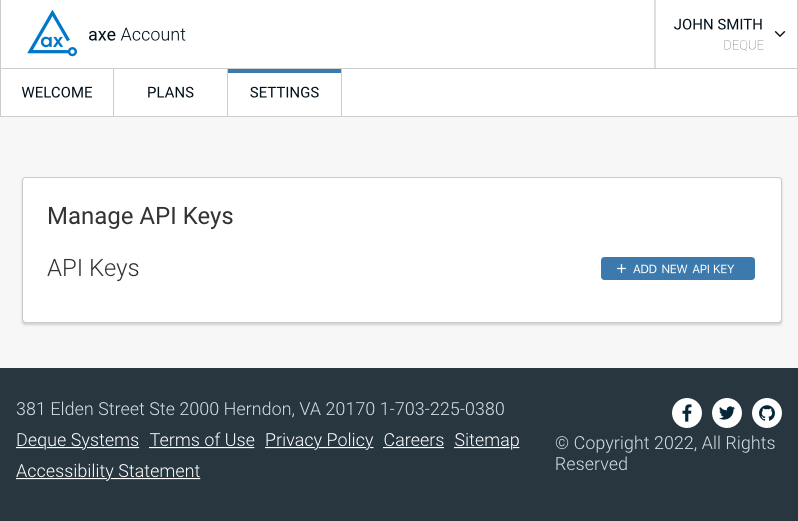
Klicken Sie auf die Schaltfläche NEUEN API-SCHLÜSSEL HINZUFÜGEN, und Sie sehen Folgendes:
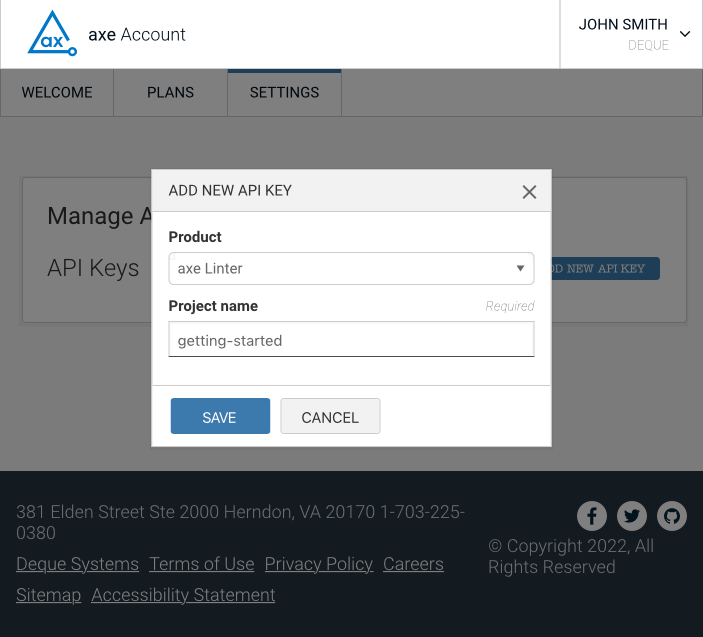
Achten Sie darauf, Axe Linter unter Produkt auszuwählen, geben Sie dem Schlüssel einen Namen unter Projektname und klicken Sie auf SPEICHERN.
Schließlich wird API-Schlüssel verwalten angezeigt, wie unten dargestellt.
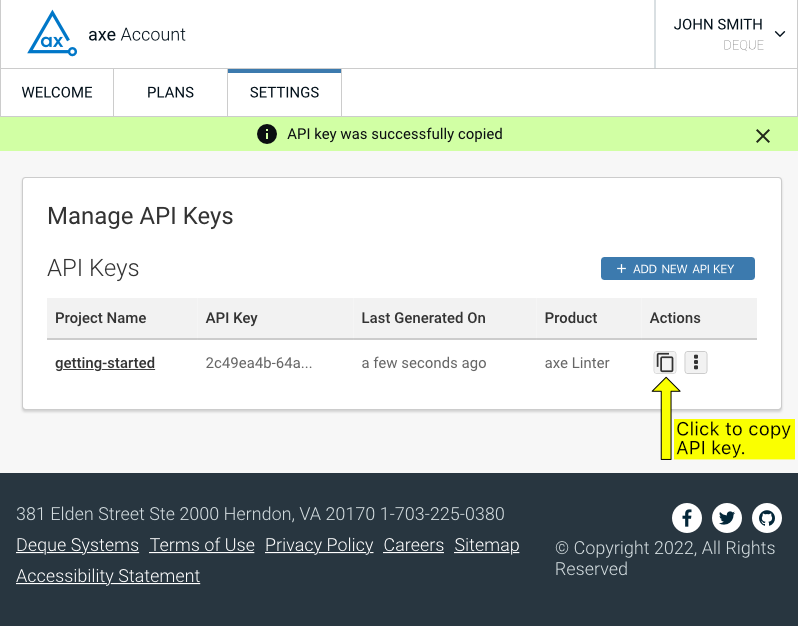
Klicken Sie auf die Schaltfläche, die durch den Pfeil angezeigt wird, um Ihren neuen API-Schlüssel in die Zwischenablage zu kopieren. Eine Nachricht oben auf dem Bildschirm zeigt an, dass der API-Schlüssel erfolgreich kopiert wurde, wie im obigen Screenshot dargestellt.
Nächste Schritte
Sie können Ihren API-Schlüssel jetzt verwenden, um auf Axe DevTools Linter SaaS zuzugreifen.
Siehe Entwicklung mit Axe DevTools Linter beginnen für eine Einführung in die Verwendung der von Axe DevTools Linter bereitgestellten REST-APIs.
Wenn Sie das Referenzleitfaden zur REST-Schnittstelle von Axe DevTools Linter lesen möchten, sehen Sie die Axe DevTools Linter REST API-Referenz