
JetBrains IDEでAxe Linterプラグインを使用する方法
IntelliJ IDEA UltimateとWebStormでのプラグイン使用情報
JetBrainsプラグインを使用するには、Axe DevTools Linterの有料サブスクリプションが必要です。
JetBrains IDE向けのAxe DevTools Linterプラグイン(現在サポートされているのはLinux、macOS、Windows上のIntelliJ IDEA UltimateとWebStormのみ)は、IDE内でコードのアクセシビリティの問題をチェックできます。React (JSX)、React Native、Angular、Vue、HTML、Markdownを、一般的なアクセシビリティの欠陥についてチェックできます。
IntelliJ IDEAのCommunity Editionは、LSP(Language Server Protocol)をサポートしていないため、サポートされていません。LSPをサポートしているのは、IntelliJ IDEA Ultimate EditionまたはWebStormだけです。LSPはIntelliJ IDEA UltimateまたはWebStormの2023.2以降のバージョンも必要としますのIntelliJ IDEA UltimateまたはWebStormです。
使用方法の概要
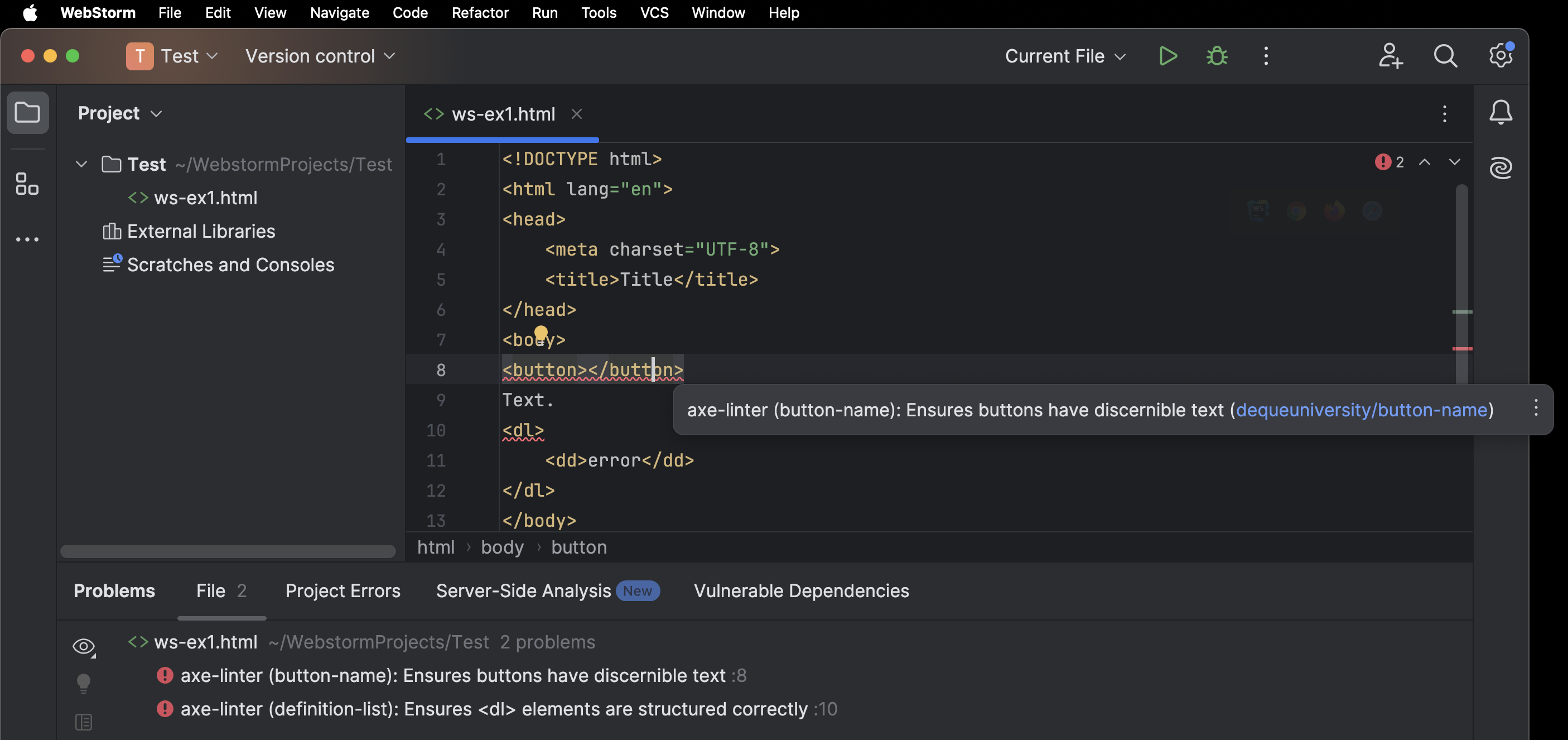
プラグインは、IDE内で赤い波線でアクセシビリティエラーを強調表示し、エラーを示すツールチップを提供します。ツールチップには、指定されたアクセシビリティエラーに関する詳細情報へのDeque Universityリンクが含まれています。また、アクセシビリティエラーはIDE内の問題ツールウィンドウにも表示され、以下のWebStormの例に示されています。
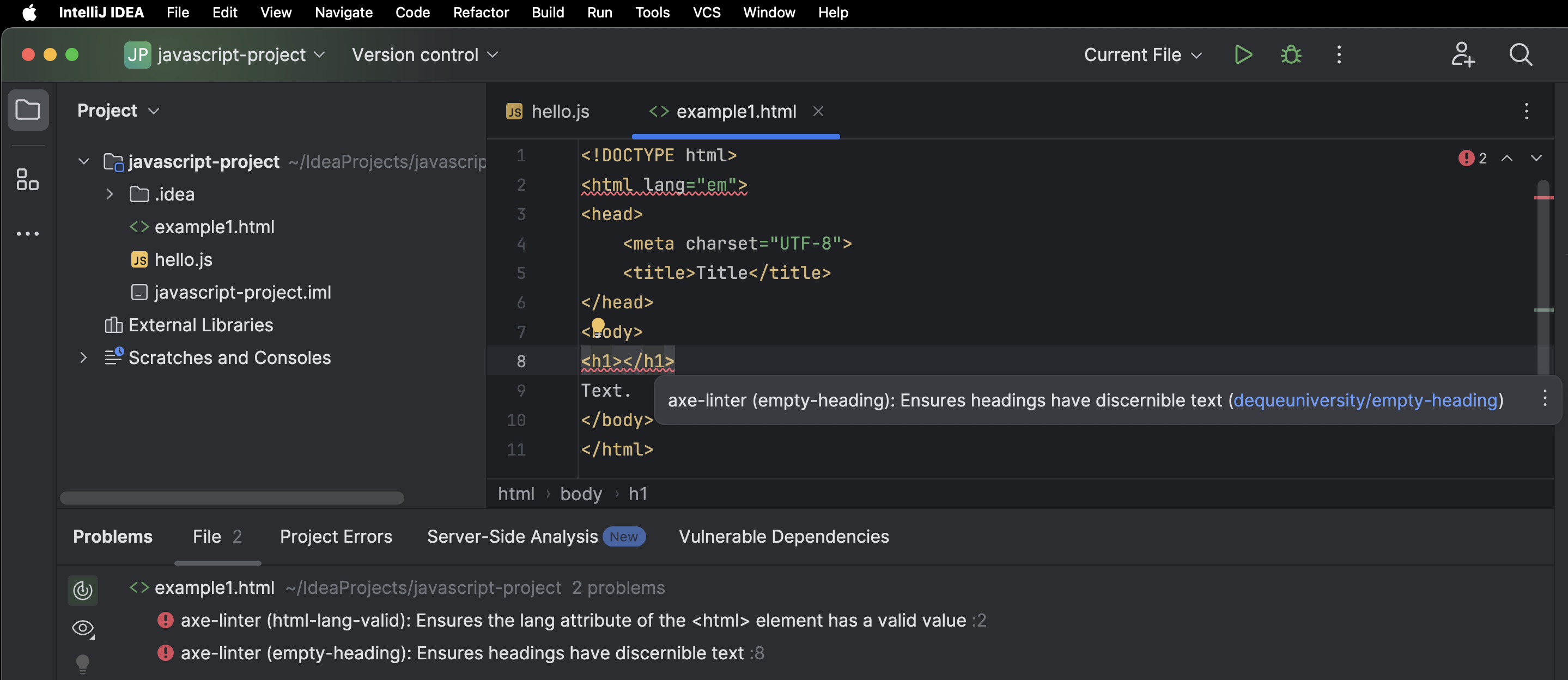
同様に、IntelliJの場合は、次のスクリーンショットに2つのアクセシビリティエラー(lang属性のスペルミスと空の見出し要素)を示します。
プラグインが実行するアクセシビリティチェックの詳細については、アクセシビリティルールを参照してください。
始めましょう
プラグインは、DequeのAgoraリポジトリから、Agoraアカウントを使用してダウンロードできます。
プラグインをダウンロードするには、Deque Agoraアカウントが必要です。ヘルプが必要な場合は、直接Dequeの担当者に連絡するか、私たちのサポートデスクを通じて、またはメールを送信してくださいを通じて連絡してください。
プラグインは、ファイル名がaxe-devtools-linter-バージョン.jar(バージョンがプラグインのバージョンである)形式になっている.jarファイルとして配布されます。
IDEにプラグインをインストールするには、ディスクからプラグインをインストールするでの手順に従ってください。
設定
プラグインの構成は必要ありませんが、動作を変更したい場合は、axe-linter.ymlの構成ファイルを作成することができます。詳細については、以下を参照してください。
- Axe DevTools Linterの構成オプションに関する参照Axe DevTools Linterの設定
- カスタムコンポーネントのリンティングをプラグインで構成する方法に関する情報VS CodeまたはJetBrains IDE用Axeアクセシビリティリンターでカスタムコンポーネントをリントする
アクセシビリティルールサポート
プラグインがアクセシビリティエラーを特定するために使用するルールについて詳しくは、アクセシビリティルールを参照してください。
次のステップ
このドキュメントサイトには、さまざまなAxe DevTools Linter製品の使用に関する情報が含まれています。詳細については、Axe DevTools Linterについてを参照してください。