Administration du Système
Paramètres
L'écran des paramètres d'administration est utilisé par les administrateurs système pour gérer la version d'axe-core, les normes d'accessibilité disponibles à sélectionner dans les exécutions de test, et pour activer ou désactiver les paramètres de partage public pour leur organisation. Les administrateurs peuvent activer plusieurs versions d'axe-core pour leurs utilisateurs afin qu'ils puissent tester les exécutions de test avec différents ensembles de règles fournies par axe-core pour aider à vérifier, valider et comparer les problèmes signalés ou résolus.

Accéder : Lorsqu'un utilisateur a été doté d'un rôle d'accès de groupe de sécurité approprié pour l'administration de l'application, l'option Paramètres d'Administration apparaîtra sur la barre de menu horizontale principale après une connexion réussie.
L'administration du système logiciel axe Auditor comprend la possibilité de gérer :
-
Axe-core menu déroulant et cases à cocher : Sélectionnez la version axe-core dans le menu déroulant que l'administrateur souhaite autoriser pour les utilisateurs.
Remarque 1 : Sélectionner l'option, Dernière (Recommandée) dans le menu déroulant garantit que votre version d'axe-core par défaut est toujours la plus récente. Avec cette option sélectionnée, les administrateurs n’auront pas besoin de mettre à jour la version axe-core par défaut à chaque fois qu'une nouvelle version d'axe-core est ajoutée à axe Auditor. Sélectionner cette option garantit également que toute nouvelle version d'axe-core ajoutée est toujours cochée dans la liste des versions disponibles sous le menu déroulant.
Remarque 2 : Axe Auditor ne prend pas en charge les versions d'axe-core inférieures à la version 4.5, et ces versions ne sont pas répertoriées dans les cases à cocher d'axe-core.
Remarque 3 : Suite à une mise à jour de version, si l'axe-core a été mis à jour, les normes d'accessibilité dans les paramètres d'administration sont remplacées par les paramètres par défaut. Pour restaurer vos paramètres préférés, réappliquez vos normes d'accessibilité personnalisées.
-
Normes d'Accessibilité menu déroulant : Requis. La norme d'accessibilité par défaut à utiliser lors des tests d'accessibilité manuels. Toute nouvelle exécution de test créée le sera avec la norme sélectionnée par défaut. Cela peut être modifié par l'utilisateur pour chaque exécution de test.
Sélectionner la norme d'accessibilité par défaut remplit le groupe de cases à cocher normes disponibles avec une liste de normes disponibles à sélectionner lors de la création d'un nouveau cas de test.
Remarque : Suite à une mise à jour de version, si l'axe-core a été mis à jour, les normes d'accessibilité dans les paramètres d'administration sont remplacées par les paramètres par défaut. Après avoir mis à jour axe Auditor, assurez-vous de réappliquer vos normes d'accessibilité personnalisées dans les paramètres d'administration.
-
Activer / Désactiver les fonctionnalités
L'administrateur peut utiliser la section Activer / Désactiver les fonctionnalités pour activer ou désactiver les fonctionnalités optionnelles pour votre organisation selon les besoins.
- Afficher le Score de Carte d'Accessibilité : Affiche le graphique du score d'accessibilité sur la page Aperçu du Test Run.
- Intégration API avec devTools Pro : Affiche l'ID de l'unité de test dans la section Infos du Test et sur la carte de l'unité de test sur la page Aperçu du Test Run. Vous pouvez utiliser cet ID pour envoyer des données de Axe DevTools Pro à Axe Auditor.
- Activer la personnalisation des rapports : Vous permet d'ajouter des champs personnalisés aux écrans de Cas de Test et de Test Run et de télécharger un logo pour personnaliser les rapports d'audit.
- Contrôle d'accès utilisateur : Active le contrôle d'accès pour les cas de test et les tests à exécuter. Lorsque cette option est désactivée, tous les utilisateurs peuvent accéder aux cas de test.
- Activer le rapport sommaire exécutif : Affiche le rapport sommaire exécutif sur la page Détails du Test Run.
- Désactiver les modifications manuelles de gravité (impact) : Restreint les modifications de gravité (impact) aux utilisateurs Admin lors de la création ou de la modification d'un problème.
- Activer le partage de test run : Permet aux utilisateurs de votre organisation de partager les tests à exécuter avec n'importe qui, y compris les utilisateurs qui n'ont pas de compte Axe Auditor.
Association d'utilisateur
L'onglet Association d'utilisateur sur l'écran des Paramètres Admin permet aux administrateurs système de contrôler les cas de test que chaque utilisateur peut voir. En associant les utilisateurs à des cas de test spécifiques, les administrateurs peuvent s'assurer que les clients Axe Auditor peuvent accéder uniquement à leurs propres données de cas de test et non aux données associées à d'autres clients ou projets.
Les administrateurs peuvent rechercher un utilisateur et un ou plusieurs cas de test et les associer en une seule étape. Les deux panneaux sur le côté droit de l'onglet affichent les associations actuelles :
Cas de test associés à l'utilisateur : Affiche les cas de test associés à l'utilisateur sélectionné.
Utilisateurs associés aux cas de test : Affiche les utilisateurs associés aux cas de test sélectionnés.

L'onglet Association d'utilisateur inclut les éléments suivants :
- Synchroniser les utilisateurs Keycloak avec axe Auditor : Synchronise les comptes utilisateurs dans Keycloak avec axe Auditor afin que les utilisateurs nouvellement ajoutés soient disponibles pour la sélection sur cet onglet.
- Menu déroulant des critères de recherche d'utilisateur : Obligatoire. L'attribut utilisé pour rechercher un utilisateur (par exemple, Nom d'utilisateur). Le champ mot-clé de recherche d'utilisateur reste désactivé jusqu'à ce que vous sélectionniez un critère de recherche.
- Champ mot-clé de recherche d'utilisateur : Obligatoire. Entrez tout ou partie du nom de l'utilisateur pour trouver les utilisateurs correspondants.
- Menu déroulant des utilisateurs filtrés : Apparaît après avoir saisi un mot-clé de recherche d'utilisateur. Liste les utilisateurs qui correspondent au mot-clé. Sélectionnez l'utilisateur que vous souhaitez associer aux cas de test.
- Champ mot-clé de recherche de cas de test : Obligatoire. Entrez tout ou partie du nom d'un cas de test pour trouver les cas de test correspondants.
- Case à cocher pour sélectionner les cas de test filtrés : Apparaît après avoir saisi un mot-clé de recherche de cas de test. Liste les cas de test qui correspondent au mot-clé. Sélectionnez une ou plusieurs cases à cocher pour choisir les cas de test à associer à l'utilisateur sélectionné.
- Enregistrer les paramètres : Enregistre l'association entre l'utilisateur sélectionné et les cas de test sélectionnés.
Panneau des cas de test associés à l'utilisateur : Affiche l'utilisateur sélectionné et les cas de test actuellement associés à cet utilisateur. Lorsqu'aucun utilisateur n'est sélectionné, le panneau affiche Aucun utilisateur sélectionné. Si l'utilisateur n'a aucune association, le panneau affiche un message indiquant que l'utilisateur n'a aucun cas de test associé. Panneau des utilisateurs associés au cas de test : Affiche chaque cas de test sélectionné et les utilisateurs actuellement associés à celui-ci. Lorsqu'aucun cas de test n'est sélectionné, le panneau affiche Aucun cas de test sélectionné. Si un cas de test n'a aucune association, le panneau affiche un message indiquant que le cas de test n'a aucun utilisateur associé.
Associer un utilisateur à des cas de test
Pour associer un utilisateur à des cas de test, procédez comme suit :
- Sur la page Paramètres d'Administration, sélectionnez la Association d'utilisateur.
- Sélectionnez un utilisateur dans le menu déroulant Critères de recherche d'utilisateur (par exemple : Nom d'utilisateur, Email, ou Nom). Le champ mot-clé de recherche d'utilisateur est disponible.
- Entrez une partie ou l'intégralité du nom de l'utilisateur dans le champ Mot-clé de recherche d'utilisateur. Le menu déroulant Liste des utilisateurs filtrés apparaît, listant les utilisateurs correspondant à votre mot-clé.
- Tapez l'utilisateur dans le champ Mot-clé de recherche de cas de test et sélectionnez l'utilisateur dans le menu déroulant Sélectionner un utilisateur filtré. Le panneau des cas de test associés à l'utilisateur affiche l'utilisateur sélectionné et tous les cas de test déjà associés à cet utilisateur.
- Cliquez sur Enregistrer les paramètres. Le système enregistre l'association entre l'utilisateur sélectionné et les cas de test sélectionnés.
Contrôle d'accès
L'onglet Contrôle d'accès dans les paramètres administratifs permet aux administrateurs du système de gérer l'accès restreint à Axe Auditor. Le volet de gauche contient les sections suivantes : Prestataires, Accès utilisateur Jira, et Gestionnaire de clients.
Prestataires
La section Prestataires permet aux administrateurs de gérer les utilisateurs prestataires et leur accès. Un prestataire est un utilisateur externe, tel qu'un testeur tiers, qui peut uniquement voir et travailler sur les cas de test qui lui ont été explicitement attribués. Les prestataires ne peuvent pas accéder à d'autres cas de test, exécutions de test, rapports ou paramètres système.
Depuis cette section, les administrateurs peuvent voir les prestataires et leurs cas de test attribués, ajouter des utilisateurs existants en tant que prestataires et supprimer l'accès des prestataires.

Accéder : L'onglet Contrôle d'accès n'est disponible pour les utilisateurs que lorsque l'administrateur active l'option Contrôle d'accès utilisateur. Pour activer cette option sur la page Paramètres, sélectionnez l'onglet Contrôle d'accès, puis sélectionnez Prestataires dans le volet de gauche.
La section Prestataires comprend les éléments suivants :
-
Recherche par nom d'utilisateur ou ID mail : Filtre la liste des prestataires par le nom d'utilisateur ou l'adresse e-mail que vous entrez.
-
Bouton Ajouter un prestataire : Ouvre la boîte de dialogue Ajouter un prestataire, où vous pouvez sélectionner des utilisateurs existants à ajouter en tant que prestataires.
-
Tableau des prestataires : Liste tous les prestataires actuels avec les colonnes suivantes : Nom d'utilisateur et ID mail : Affiche le nom d'utilisateur et l'adresse e-mail du prestataire. Utilisez les flèches de tri dans les en-têtes de colonne pour trier la liste.
Cas de test associé(s) : Affiche un bouton Voir n cas de test associés, où n est le nombre de cas de test attribués au prestataire. Sélectionnez le bouton pour voir la liste des cas de test attribués.
Actions : Affiche un bouton Supprimer qui retire l'accès de prestataire de l'utilisateur.
Liste déroulante de prestataires par page et contrôles de pagination : Définir le nombre de prestataires affichés sur chaque page et naviguer entre les pages.
Ajouter des prestataires
Seuls les utilisateurs existants d'Axe Auditor peuvent être ajoutés en tant que prestataires. Ajouter un prestataire ne crée pas de nouveau compte ; cela modifie le niveau d'accès d'un utilisateur existant.
Pour ajouter un prestataire, suivez les étapes suivantes :
-
Sur la page Paramètres d'Administration, sélectionnez Contrôle d'accès, puis sélectionnez Prestataires dans le volet de gauche. La boîte de dialogue Ajouter des prestataires apparaît.

-
Cochez la case à côté de chaque utilisateur que vous souhaitez ajouter en tant que prestataire. Pour sélectionner tous les utilisateurs affichés, cochez la case dans l'en-tête du tableau. Le nombre d'utilisateurs sélectionnés apparaît en dessous de la liste, par exemple, 1 utilisateur sélectionné.
-
Cliquez sur Enregistrer. Un message de confirmation apparaît et les utilisateurs sélectionnés sont listés dans le tableau des prestataires. Ces utilisateurs peuvent désormais voir uniquement les cas de test qui leur sont attribués.
Pour supprimer un prestataire :
- Dans la colonne Actions, sélectionnez le prestataire et cliquez sur Supprimer. L'utilisateur est retiré de la liste des prestataires et reçoit les autorisations de membre avec un accès de modification.
Accès utilisateur Jira
La section Accès utilisateur Jira permet aux administrateurs du système de contrôler quels utilisateurs peuvent transférer les problèmes d'accessibilité d'Axe Auditor vers Jira. Seuls les utilisateurs répertoriés dans cette section peuvent transférer des problèmes vers Jira depuis les pages Problèmes et Voir le problème. Les administrateurs peuvent ajouter des utilisateurs pour leur accorder cet accès ou retirer des utilisateurs pour le révoquer.

Accéder : L'onglet Contrôle d'accès n'est disponible pour les utilisateurs que lorsque l'administrateur active l'option Contrôle d'accès utilisateur. Pour activer cette option sur la page Paramètres, sélectionnez l'onglet Contrôle d'accès, puis sélectionnez Accès utilisateur Jira dans le volet de gauche.
Pour plus d'informations sur l'intégration de Jira, la gestion de l'accès modèle, et l'intégration personnalisée, voir Intégration Jira
La section Accès utilisateur Jira comprend les éléments suivants :
-
Recherche par nom d'utilisateur ou ID mail : Filtre la liste par le nom d'utilisateur ou l'adresse e-mail que vous entrez.
-
Ajouter des utilisateurs : Ouvre la boîte de dialogue Ajouter des utilisateurs, où vous pouvez sélectionner des utilisateurs pour accorder l'accès à Jira.
-
Tableau des utilisateurs : Liste tous les utilisateurs ayant accès à Jira avec les colonnes suivantes :
Nom d'utilisateur et adresse e-mail : Affiche le nom d'utilisateur et l'adresse e-mail de l'utilisateur. Utilisez les flèches de tri dans les en-têtes de colonne pour trier la liste.
Actions : Affiche un bouton Supprimer qui révoque l'accès de l'utilisateur à Jira.
-
Menu déroulant et contrôles de pagination des utilisateurs par page : Définissez le nombre d'utilisateurs affichés sur chaque page et naviguez entre les pages.
Accorder l’accès Jira aux utilisateurs
Pour accorder l'accès Jira aux utilisateurs, effectuez les étapes suivantes :
-
Sur la page Paramètres d'Administration, sélectionnez Contrôle d'accès puis sélectionnez Accès utilisateur Jira dans le volet de gauche.
-
Sélectionnez Ajouter des utilisateurs. La boîte de dialogue Ajouter des utilisateurs apparaît et répertorie les utilisateurs disponibles pour accorder l'accès à Jira.

-
Cochez la case à côté de chaque utilisateur qui a besoin de l'accès à Jira. Pour sélectionner tous les utilisateurs affichés, cochez la case dans l'en-tête du tableau. Le nombre d'utilisateurs sélectionnés apparaît sous la liste, par exemple, 1 utilisateur sélectionné.
-
Cliquez sur Enregistrer. Les utilisateurs sélectionnés sont répertoriés dans le tableau de gestion de l'accès utilisateur Jira et peuvent pousser des problèmes de axe Auditor à Jira.
Pour retirer l'accès à Jira d'un utilisateur :
- Dans la colonne Actions, sélectionnez l'utilisateur et cliquez sur Supprimer. L'utilisateur est retiré du tableau et ne peut plus pousser de problèmes à Jira.
Gestionnaire de clients
La section Gestionnaire de clients permet aux administrateurs système d'accorder des privilèges supplémentaires aux membres existants afin qu'ils puissent ajouter et gérer des clients.

Accéder : L'onglet Contrôle d'accès n'est disponible pour les utilisateurs que lorsque l'administrateur active l'option Contrôle d'accès utilisateur. Pour activer cette option sur la page Paramètres, sélectionnez l'onglet Contrôle d'accès, puis sélectionnez Gestionnaire de clients dans le volet de gauche.
La section Gestionnaire de clients comprend les éléments suivants :
- Recherche par nom d'utilisateur ou ID mail : Filtre la liste par le nom d'utilisateur ou l'adresse e-mail que vous entrez.
- Ajouter des utilisateurs : Ouvre la boîte de dialogue Ajouter des utilisateurs, où vous pouvez sélectionner des utilisateurs pour accorder l'accès au Gestionnaire de clients.
- Tableau des utilisateurs : Liste tous les gestionnaires de clients avec les colonnes suivantes : Nom d'utilisateur et ID mail : Affiche le nom d'utilisateur et l'adresse e-mail de l'utilisateur. Utilisez les flèches de tri dans les en-têtes de colonne pour trier la liste. Actions : Affiche un bouton Supprimer qui révoque l'accès de l'utilisateur au Gestionnaire de clients.
- Menu déroulant et contrôles de pagination des utilisateurs par page : Définissez le nombre d'utilisateurs affichés sur chaque page et naviguez entre les pages.
Ajouter des gestionnaires de clients
Pour ajouter des gestionnaires de clients, effectuez les étapes suivantes :
-
Sur la page Paramètres d'Administration, sélectionnez Contrôle d'accès, puis sélectionnez Gestionnaire de clients dans le volet de gauche.
-
Cliquez sur Ajouter des utilisateurs. La boîte de dialogue Ajouter un utilisateur apparaît.

-
Cochez la case à côté de chaque utilisateur qui a besoin de l'accès au Gestionnaire de clients. Pour sélectionner tous les utilisateurs affichés, cochez la case dans l'en-tête du tableau. Le nombre d'utilisateurs sélectionnés apparaît sous la liste, par exemple, 1 utilisateur sélectionné.
-
Cliquez sur Enregistrer. Les utilisateurs sélectionnés sont ajoutés en tant que gestionnaires de clients et peuvent créer et gérer des clients.
Pour retirer l'accès de gestionnaire de clients :
- Dans la colonne Actions, sélectionnez l'utilisateur et cliquez sur Supprimer. L'utilisateur est retiré du tableau et n'a plus accès au Gestionnaire de clients.
Mettre à jour les Rapports d'axe
Sélectionnez parmi les trois types d'utilisateurs dans le menu déroulant Mettre à jour les Rapports d'axe pour autoriser ces utilisateurs à envoyer les données des cas de test configurés et des exécutions de test aux Rapports d'axe. Les utilisateurs incluent :
-
Administrateur Système Uniquement : Sélectionner cette option permet uniquement aux utilisateurs ayant des privilèges d'administrateur de voir et d'utiliser le bouton "Mettre à jour les Rapports d'axe" lors de la création de cas de test et d'exécutions de test. De plus, ces administrateurs ont exclusivement accès au bouton "Mettre à jour les Rapports d'axe" sur l'écran Vue d'ensemble de l'exécution de test.
-
Propriétaires de Cas de Test : Un propriétaire de cas de test est défini comme l'utilisateur qui crée un cas de test. Ils ont l'autorité de configurer et de gérer tous les détails du cas de test. Sélectionner cette option accorde des privilèges spéciaux à l'utilisateur, et cet utilisateur peut alors accéder et mettre à jour les champs "Mettre à jour les Rapports d'axe" lors de la création de cas de test ou d'exécutions de test. Avec ce privilège, les propriétaires de cas de test peuvent également voir et utiliser le bouton "Mettre à jour les Rapports d'axe" pour envoyer les données mises à jour aux Rapports d'axe sur l'écran Vue d'ensemble de l'exécution de test.
-
Propriétaires de Cas de Test et d'Exécution de Test : Un propriétaire d'exécution de test est l'utilisateur qui crée une exécution de test. Semblable à un propriétaire de cas de test, un propriétaire d'exécution de test a le contrôle sur l'exécution de test qu'il a créée, mais pas nécessairement sur le cas de test associé à l'exécution de test. Sélectionner cette option accorde des privilèges spéciaux aux propriétaires de cas de test et d'exécution de test pour accéder et mettre à jour le champ "Mettre à jour les Rapports d'axe" lors de la configuration d'une exécution de test, et le bouton "Mettre à jour les Rapports d'axe" sur l'écran Vue d'ensemble de l'exécution de test.

Définir la version Axe-Core
Étant donné que les cas de test et les exécutions de test peuvent s'étendre sur une longue période, vous pouvez vouloir préserver la version des tests de contrôle pour les conseils de tests manuels jusqu'à ce qu'ils soient complets. Ainsi, même si une version plus récente devient disponible, un administrateur système peut définir l'axe-core par défaut pour le système, qui s'appliquera à tous les nouveaux cas de test créés.
Pour définir la version axe-core :
- À droite du champ Version axe-core, activez la flèche bas.
Le menu s'étend vers le bas pour afficher les numéros de version d'option disponibles.
- Sélectionnez l'option numéro de version désirée dans la liste pour la mettre en surbrillance et la sélectionner.
Le menu déroulant se referme et le champ est rempli avec votre sélection.
Définir la norme par défaut et les normes disponibles
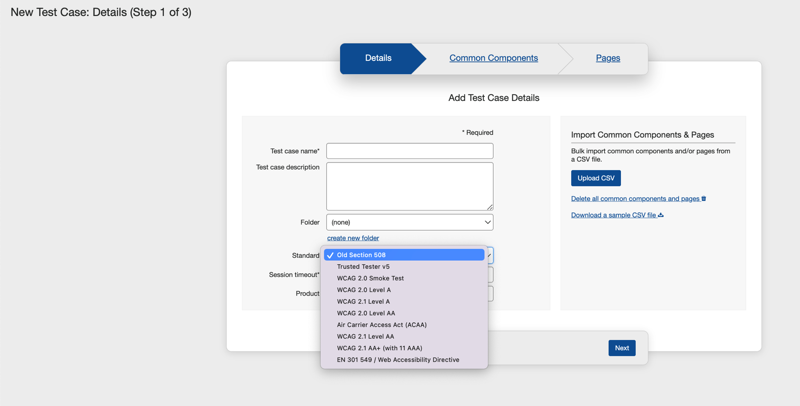
Le paramètre d'administration des normes disponibles remplit le menu déroulant Norme sur l'écran Détails (onglet Étape 1) du nouvel écran de cas de test avec une liste de normes disponibles à partir de laquelle vous pouvez sélectionner lors de la création d'un nouveau cas de test. Lorsque vous souhaitez restreindre les ensembles de règles disponibles pour les tests pour les utilisateurs d'axe Auditor (par exemple, si vous souhaitez seulement tester la conformité à la section 508), suivez cette procédure.
La norme par défaut sélectionnée ici se reflète comme la norme par défaut sur l'écran Détails (onglet Étape 1) du nouvel écran de cas de test.
Pour définir la norme disponible :
- Sur l'écran des paramètres d'administration, allez dans le champ Norme d'Accessibilité par défaut.
- Sélectionnez la norme dans le menu déroulant. La norme par défaut est WCAG 2.1 Niveau AA.

Le menu déroulant se referme et le champ est rempli avec votre sélection.
Pour définir les normes disponibles :
- Sur l'écran des paramètres d'administration, utilisez les cases à cocher à droite du champ Normes disponibles.
- Sélectionnez l'option requisecases à cocher (par exemple, Section 508) de la liste.
- Activez le bouton Enregistrer les paramètres.
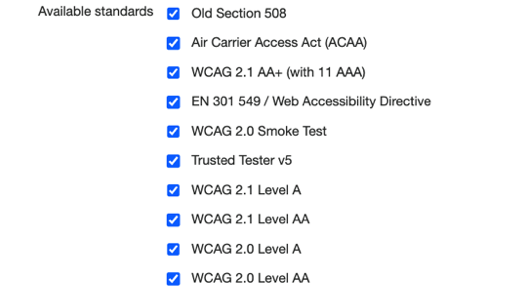
- Activez le bouton Enregistrer les paramètres.
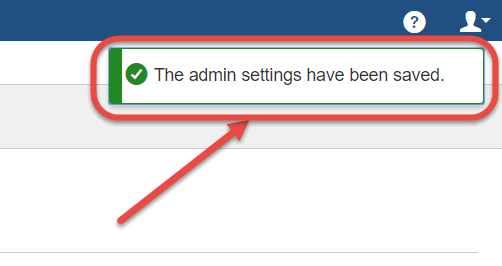
Un message de confirmation apparaît en haut à droite de l'écran des paramètres d'administration pour indiquer la réussite du changement de paramètre(s) :
Résultat : La liste des éléments disponibles est restreinte en conséquence dans le menu déroulant Standard de l'onglet Détails de l'écran Nouveau Cas de Test. La norme par défaut sélectionnée ici apparaît comme l'option par défaut dans le champ Standard.