Amministrazione del sistema
Impostazioni
Lo schermo Impostazioni Amministratore è utilizzato dagli Amministratori di Sistema per gestire la versione di axe-core, gli standard di accessibilità disponibili per la selezione nei test run, e per abilitare o disabilitare le impostazioni di condivisione pubblica per la loro organizzazione. Gli amministratori possono abilitare più versioni di axe-core per i loro utenti in modo che possano testare i test run con diversi set di regole forniti da axe-core per aiutare a verificare, convalidare e confrontare i problemi segnalati o risolti.

Accesso: Quando a un utente è stato conferito il ruolo di appartenenza adeguato al gruppo di sicurezza per l'amministrazione dell'applicazione, l'opzione Impostazioni Amministratore apparirà sulla barra del menu orizzontale principale dopo un accesso riuscito.
L'amministrazione del sistema applicativo axe Auditor comprende la capacità di gestire:
-
Axe-core menu a tendina e caselle di controllo: Seleziona la versione di axe-core dal menu a tendina che l'amministratore desidera consentire agli utenti.
Nota 1: Selezionare l'opzione Ultima (Consigliata) dal menu a tendina garantisce che la tua versione predefinita di axe-core sia sempre la più aggiornata. Con questa opzione selezionata, gli amministratori non dovranno aggiornare la versione predefinita di axe-core ogni volta che una nuova versione di axe-core viene aggiunta ad axe Auditor. Selezionare questa opzione garantisce anche che ogni nuova versione di axe-core aggiunta sia sempre selezionata nell'elenco delle versioni disponibili sotto il menu a tendina.
Nota 2: Axe Auditor non supporta le versioni di axe-core inferiori alla release 4.5, e queste versioni non sono elencate nelle caselle di controllo di axe-core.
Nota 3: Dopo un aggiornamento della release, se axe-core è stato aggiornato, gli standard di accessibilità nelle Impostazioni Amministratore vengono sovrascritti con le impostazioni di default. Per ripristinare le tue impostazioni preferite, riapplica i tuoi standard di accessibilità personalizzati.
-
Standard di Accessibilità menu a tendina: Richiesto. Lo standard di accessibilità predefinito da utilizzare durante i test di accessibilità manuale. Ogni nuovo test run creato sarà generato con lo standard selezionato come predefinito. Può essere modificato dall'utente per ogni test run.
Selezionare lo standard di accessibilità predefinito popola il gruppo di caselle di controllo standard disponibili con un elenco di standard disponibili tra cui scegliere quando si crea un nuovo caso di test.
Nota: Dopo un aggiornamento della release, se axe-core è stato aggiornato, gli standard di accessibilità nelle Impostazioni Amministratore vengono sovrascritti con le impostazioni di default. Dopo aver aggiornato axe Auditor, assicurati di riapplicare i tuoi standard di accessibilità personalizzati nelle Impostazioni Amministratore.
-
Abilitare / Disabilitare Funzionalità
L'amministratore può utilizzare la sezione Abilitare / Disabilitare Funzionalità per abilitare o disabilitare le funzionalità opzionali per la tua organizzazione secondo necessità.
- Mostra Scheda del Punteggio di Accessibilità: Mostra il grafico del punteggio di accessibilità nella pagina Panoramica del Test Run.
- Integrazione API con devTools Pro: Mostra l'ID dell'unità di test nella sezione Info Test e sulla scheda dell'unità di test nella pagina Panoramica del Test Run. Puoi utilizzare questo ID per inviare dati da Axe DevTools Pro a Axe Auditor.
- Abilitare la personalizzazione dei report: Consente di aggiungere campi personalizzati alle schermate del Caso di Test e del Test Run e di caricare un logo per personalizzare i rapporti di audit.
- Controllo accesso utente: Abilita il controllo degli accessi per i casi di test e i test run. Quando questa opzione è disabilitata, tutti gli utenti possono accedere ai casi di test.
- Abilitare il reporting sommario esecutivo: Mostra il rapporto sommario esecutivo nella pagina Dettagli del Test Run.
- Disabilitare modifiche manuali gravità (impatto): Restringe le modifiche di gravità (impatto) agli utenti Admin quando creano o modificano un problema.
- Abilitare la condivisione del test run: Consente agli utenti della tua organizzazione di condividere i test run con chiunque, inclusi gli utenti che non hanno un account Axe Auditor.
Associazione Utente
La scheda Associazione Utente nella schermata Impostazioni Admin consente agli amministratori di sistema di controllare quali casi di test ogni utente può visualizzare. Associando gli utenti a casi di test specifici, gli amministratori possono garantire che i clienti di Axe Auditor possano accedere solo ai propri dati dei casi di test e non ai dati associati ad altri clienti o progetti.
Gli amministratori possono cercare un utente e uno o più casi di test e associarli in un unico passaggio. I due pannelli sul lato destro della scheda mostrano le associazioni correnti:
Casi di test associati all'utente: Mostra i casi di test associati all'utente selezionato.
Utenti associati al caso di test: Mostra gli utenti associati ai casi di test selezionati.

La scheda Associazione Utente include quanto segue:
- Sincronizza utenti Keycloak con axe Auditor: Sincronizza gli account utente in Keycloak con axe Auditor in modo che gli utenti appena aggiunti siano disponibili per la selezione in questa scheda.
- Menu a discesa dei criteri di ricerca utente: Obbligatorio. L'attributo utilizzato per cercare un utente (ad esempio, Nome utente). Il campo parola chiave di ricerca utente rimane disabilitato finché non si seleziona un criterio di ricerca.
- Campo parola chiave di ricerca utente: Obbligatorio. Inserisci tutto o parte del nome dell'utente per trovare utenti corrispondenti.
- Menu a discesa con l'utente filtrato: Appare dopo aver inserito una parola chiave di ricerca utente. Elenca gli utenti che corrispondono alla parola chiave. Seleziona l'utente che desideri associare ai casi di test.
- Campo parola chiave per la ricerca del caso di test: Obbligatorio. Inserisci tutto o parte del nome di un caso di test per trovare casi di test corrispondenti.
- Checkbox con test filtrati: Appare dopo aver inserito una parola chiave di ricerca del caso di test. Elenca i casi di test che corrispondono alla parola chiave. Seleziona una o più caselle di controllo per scegliere i casi di test da associare all'utente selezionato.
- Salva impostazioni: Salva l'associazione tra l'utente selezionato e i casi di test selezionati.
Pannello dei casi di test associati all'utente: Mostra l'utente selezionato e i casi di test attualmente associati a quell'utente. Quando nessun utente è selezionato, il pannello visualizza Nessun utente selezionato. Se l'utente non ha associazioni, il pannello visualizza un messaggio che indica che l'utente non ha casi di test associati. Pannello degli utenti associati al caso di test: Mostra ciascun caso di test selezionato e gli utenti attualmente associati ad esso. Quando nessun caso di test è selezionato, il pannello visualizza Nessun caso di test selezionato. Se un caso di test non ha associazioni, il pannello visualizza un messaggio che indica che il caso di test non ha utenti associati.
Associa un utente ai casi di test
Per associare un utente ai casi di test, esegui i seguenti passaggi:
- Nella pagina Impostazioni Amministratore, seleziona il Associazione utente.
- Seleziona un utente dal menu a discesa Criteri di ricerca utente (ad esempio: Nome utente, Email o Nome). Il campo parola chiave di ricerca utente è disponibile.
- Inserisci parte o tutto il nome dell'utente nel campo Parola chiave di ricerca utente. Il menu a discesa con l'utente filtrato appare, elencando gli utenti che corrispondono alla tua parola chiave.
- Digita l'utente nel campo Parola chiave per la ricerca del caso di test e seleziona l'utente dal menu a tendina Seleziona utente filtrato. Il pannello Casi di test associati all'utente visualizza l'utente selezionato e i casi di test già associati a quell'utente.
- Fai clic su Salva Impostazioni. Il sistema salva l'associazione tra l'utente selezionato e i casi di test selezionati.
Controllo Accessi
La scheda Controllo accessi nelle Impostazioni amministratore consente agli amministratori di sistema di gestire l'accesso limitato ad Axe Auditor. Il riquadro a sinistra contiene le seguenti sezioni: Appaltatori, Accesso utente Jira e Gestore Clienti.
Appaltatori
La sezione Appaltatori consente agli amministratori di gestire gli utenti appaltatori e il loro accesso. Un appaltatore è un utente esterno, come un tester di terze parti, che può visualizzare e lavorare solo sui casi di test esplicitamente assegnati a lui. Gli appaltatori non possono accedere ad altri casi di test, esecuzioni di test, report o impostazioni di sistema.
Da questa sezione, gli amministratori possono visualizzare gli appaltatori e i loro casi di test assegnati, aggiungere utenti esistenti come appaltatori e rimuovere l'accesso degli appaltatori.

Accesso: La scheda Controllo accessi è disponibile per gli utenti solo quando l'amministratore abilita l'opzione Controllo accesso utente. Per abilitare questa opzione nella pagina Impostazioni, seleziona la scheda Controllo accessi, quindi seleziona Appaltatori nel riquadro di sinistra.
La sezione Appaltatori include i seguenti elementi:
-
Campo di ricerca per nome utente o e-mail: Filtra l'elenco degli appaltatori in base al nome utente o all'indirizzo e-mail inserito.
-
Pulsante Aggiungi appaltatore: Apre la finestra di dialogo Aggiungi appaltatore, dove puoi selezionare utenti esistenti da aggiungere come appaltatori.
-
Tabella degli Appaltatori: Elenca tutti gli appaltatori attuali con le seguenti colonne: Nome utente e ID Email: Visualizza il nome utente e l'indirizzo e-mail dell'appaltatore. Usa le frecce di ordinamento nelle intestazioni delle colonne per ordinare l'elenco.
Caso/i di test associato/i: Visualizza un pulsante Visualizza n casi di test associati, dove n è il numero di casi di test assegnati all'appaltatore. Seleziona il pulsante per vedere l'elenco dei casi di test assegnati.
Azioni: Visualizza un pulsante Rimuovi che rimuove l'accesso dell'appaltatore dall'utente.
Elenco a tendina Appaltatori per pagina e comandi di paginazione: Imposta il numero di appaltatori visualizzati su ciascuna pagina e naviga tra le pagine.
Aggiungi appaltatori
Solo gli utenti esistenti di Axe Auditor possono essere aggiunti come appaltatori. L'aggiunta di un appaltatore non crea un nuovo account; cambia il livello di accesso di un utente esistente.
Per aggiungere un appaltatore, esegui i seguenti passaggi:
-
Nella pagina Impostazioni Amministratore, seleziona Controllo accessi, quindi seleziona Appaltatori nel riquadro di sinistra. Appare la finestra di dialogo Aggiungi appaltatori.

-
Seleziona la casella di controllo accanto a ciascun utente che desideri aggiungere come appaltatore. Per selezionare tutti gli utenti mostrati, seleziona la casella di controllo nell'intestazione della tabella. Il numero di utenti selezionati appare sotto l'elenco, ad esempio, 1 utente selezionato.
-
Fai clic su Salva. Appare un messaggio di conferma e gli utenti selezionati sono elencati nella tabella degli appaltatori. Questi utenti ora possono visualizzare solo i casi di test assegnati a loro.
Per rimuovere un appaltatore:
- Nella colonna Azioni, seleziona l'appaltatore e fai clic su Rimuovi. L'utente viene rimosso dall'elenco degli appaltatori e riceve permessi da membro con accesso Modifica.
Accesso Utente Jira
La sezione Accesso utente Jira consente agli amministratori di sistema di controllare quali utenti possono inviare problemi di accessibilità da Axe Auditor a Jira. Solo gli utenti elencati in questa sezione possono trasferire problemi su Jira dalle pagine Problemi e Visualizza Problema. Gli amministratori possono aggiungere utenti per concedere questo accesso o rimuovere utenti per revocarlo.

Accesso: La scheda Controllo accessi è disponibile per gli utenti solo quando l'amministratore abilita l'opzione Controllo accesso utente. Per abilitare questa opzione nella pagina Impostazioni, seleziona la scheda Controllo accessi, quindi seleziona Accesso utente Jira nel riquadro di sinistra.
Per ulteriori informazioni sull'integrazione di Jira, sulla gestione degli accessi ai modelli e sull'integrazione personalizzata, consulta Integrazione Jira
La sezione Accesso utente Jira include i seguenti elementi:
-
Campo ricerca per nome utente o ID e-mail: Filtra l'elenco in base al nome utente o all'indirizzo e-mail inserito.
-
Aggiungi utenti: Apre la finestra di dialogo Aggiungi utenti, dove puoi selezionare utenti a cui concedere l'accesso a Jira.
-
Tabella degli utenti: Elenca tutti gli utenti che hanno accesso a Jira con le seguenti colonne:
Nome utente e indirizzo email: Visualizza il nome utente e l'indirizzo email dell'utente. Usa le frecce di ordinamento nelle intestazioni delle colonne per ordinare l'elenco.
Azioni: Visualizza un pulsante Rimuovi che revoca l'accesso a Jira dell'utente.
-
Menu a tendina Utenti per pagina e controlli di paginazione: Imposta il numero di utenti visualizzati su ogni pagina e naviga tra le pagine.
Concedere l'accesso a Jira agli utenti
Per concedere l'accesso a Jira agli utenti, eseguire i seguenti passaggi:
-
Sulla pagina Impostazioni Amministratore, seleziona Controllo accessi e poi seleziona Accesso utente Jira nel riquadro sinistro.
-
Seleziona Aggiungi utenti. Viene visualizzata la finestra di dialogo Aggiungi utenti e vengono elencati gli utenti disponibili per concedere l'accesso a Jira.

-
Seleziona la casella accanto a ciascun utente che necessita dell'accesso a Jira. Per selezionare tutti gli utenti visualizzati, seleziona la casella nell'intestazione della tabella. Il numero di utenti selezionati appare sotto l'elenco, ad esempio, 1 utente selezionato.
-
Clicca su Salva. Gli utenti selezionati sono elencati nella tabella di gestione dell'accesso utenti Jira e possono trasferire problemi da axe Auditor a Jira.
Per rimuovere l'accesso a Jira da un utente:
- Nella colonna Azioni, seleziona l'utente e fai clic su Rimuovi. L'utente viene rimosso dalla tabella e non può più trasferire problemi a Jira.
Gestore Clienti
La sezione Gestore Clienti consente agli amministratori di sistema di concedere ulteriori privilegi ai membri esistenti affinché possano aggiungere e gestire clienti.

Accesso: La scheda Controllo accessi è disponibile per gli utenti solo quando l'amministratore abilita l'opzione Controllo accesso utente. Per abilitare questa opzione nella pagina Impostazioni, seleziona la scheda Controllo accessi, quindi seleziona Gestore Clienti nel riquadro di sinistra.
La sezione Gestore Clienti include quanto segue:
- Campo di ricerca per nome utente o e-mail: Filtra l'elenco in base al nome utente o all'indirizzo e-mail inserito.
- Aggiungi utenti: Apre la finestra di dialogo Aggiungi utenti, dove è possibile selezionare gli utenti a cui concedere l'accesso Gestore Clienti.
- Tabella degli utenti: Elenca tutti i gestori clienti con le seguenti colonne: Nome utente e ID Email: Visualizza il nome utente e l'indirizzo email dell'utente. Usa le frecce di ordinamento nelle intestazioni delle colonne per ordinare l'elenco. Azioni: Visualizza un pulsante Rimuovi che revoca l'accesso Gestore Clienti dell'utente.
- Menu a tendina Utenti per pagina e controlli di paginazione: Imposta il numero di utenti visualizzati su ogni pagina e naviga tra le pagine.
Aggiungi Gestori Clienti
Per aggiungere gestori clienti, eseguire i seguenti passaggi:
-
Sulla pagina Impostazioni Amministratore, seleziona Controllo accessi, e poi seleziona Gestore Clienti nel riquadro sinistro.
-
Clicca su Aggiungi Utenti. Appare la finestra di dialogo Aggiungi Utente.

-
Seleziona la casella accanto a ciascun utente che necessita dell'accesso Gestore Clienti. Per selezionare tutti gli utenti visualizzati, seleziona la casella nell'intestazione della tabella. Il numero di utenti selezionati appare sotto l'elenco, ad esempio, 1 utente selezionato.
-
Clicca su Salva. Gli utenti selezionati vengono aggiunti come gestori clienti e possono creare e gestire clienti.
Per rimuovere l'accesso a gestore clienti:
- Nella colonna Azioni, seleziona l'utente e fai clic su Rimuovi. L'utente viene rimosso dalla tabella e non ha più accesso come gestore clienti.
Aggiorna Raporti axe
Seleziona dal Aggiorna Raporti axe menu a tendina tre diversi tipi di utenti per autorizzare questi utenti a inviare i dati configurati dei casi di test e test run ai rapporti axe. Gli utenti includono:
-
Solo Amministratore di Sistema: Selezionando questa opzione, solo gli utenti con privilegi di amministratore possono visualizzare e utilizzare il pulsante "Aggiorna Raporti axe" durante la creazione sia di casi di test che di test run. Inoltre, questi amministratori hanno esclusivamente accesso al pulsante "Aggiorna Raporti axe" sulla schermata di Panoramica del Test Run.
-
Proprietari del Caso di Test: Un proprietario del caso di test è definito come l'utente che crea un caso di test. Ha l'autorità di configurare e gestire tutti i dettagli del caso di test. Selezionando questa opzione si concedono privilegi speciali all'utente, che potrà accedere e aggiornare i campi "Aggiorna Raporti axe" durante la configurazione sia di casi di test che di test run. Con questo privilegio, i proprietari dei casi di test possono anche visualizzare e utilizzare il pulsante "Aggiorna Raporti axe" per inviare i dati aggiornati ai rapporti axe sulla schermata di Panoramica del Test Run.
-
Proprietari di Caso di Test e Test Run: Un proprietario di test run è l'utente che crea un test run. Simile a un proprietario di caso di test, un proprietario di test run controlla il test run che ha creato, ma non necessariamente il caso di test associato al test run. Selezionando questa opzione si concedono privilegi speciali ai proprietari di caso di test e di test run per accedere e aggiornare il campo "Aggiorna Raporti axe" durante la configurazione di un test run, e il pulsante "Aggiorna Raporti axe" sulla schermata di Panoramica del Test Run.

Impostazione della versione Axe-Core
Poiché i casi di test e i test run possono durare un lungo periodo, potresti voler conservare la versione dei test di checkpoint per le linee guida per i test manuali fino al completamento. Quindi, anche se una versione più recente diventa disponibile, un Amministratore di Sistema può impostare l'axe-core predefinito per il sistema, che si applicherà a tutti i nuovi casi di test creati.
Per impostare la versione di axe-core:
- Alla destra del campo Versione di Axe-core, attiva la freccia giù.
Il menu si espande verso il basso per mostrare i numeri di versione disponibili nell'elenco delle opzioni.
- Seleziona l'opzione desiderata numero di versione nella lista per evidenziarla e selezionarla.
Il menu a tendina si collassa (si chiude) e il campo viene popolato con la tua selezione.
Impostazione dello standard predefinito e degli standard disponibili
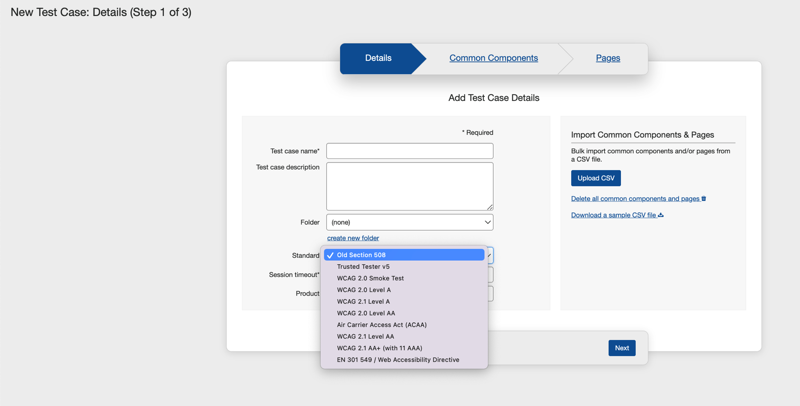
L'impostazione admin degli standard disponibili popola il menu a tendina Standard sulla schermata Dettagli (Scheda Passo 1) della schermata Nuovo Caso di Test con un elenco di standard disponibili tra cui scegliere quando si crea un nuovo caso di test. Quando vuoi limitare quali set di regole sono disponibili per il test per gli utenti di axe Auditor (ad esempio, se volevi testare solo la conformità alla Sezione 508), segui questa procedura.
Lo standard predefinito selezionato qui si riflette come lo standard predefinito sulla schermata Dettagli (Scheda Passo 1) della schermata Nuovo Caso di Test.
Per impostare lo standard disponibile:
- Nella schermata Impostazioni Amministratore, vai al campo Standard di Accessibilità Predefinito.
- Seleziona lo standard dal menu a tendina. Lo standard predefinito è WCAG 2.1 Livello AA.

Il menu a tendina si collassa (si chiude) e il campo viene popolato con la tua selezione.
Per impostare gli standard disponibili:
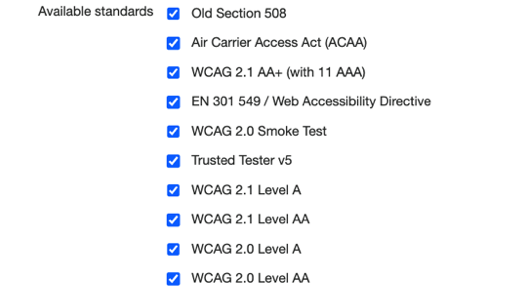
- Nella schermata Impostazioni Amministratore, usa le caselle di controllo a destra del campo Standard disponibili.
- Seleziona l'opzione o le opzioni richieste caselle di controllo (ad esempio, Sezione 508) dall'elenco.
- Attivare il pulsante Salva impostazioni.
- Attivare il pulsante Salva impostazioni.
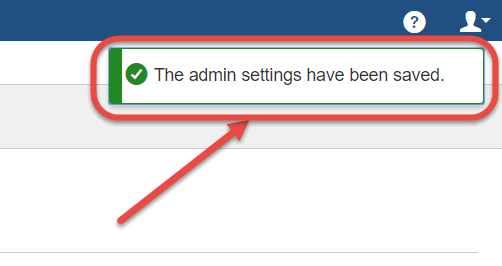
Un messaggio di conferma appare in alto a destra della schermata Impostazioni Amministratore per indicare il completamento con successo della modifica delle impostazioni:
Risultato: La lista degli elementi disponibili è limitata di conseguenza nel menu a tendina Standard nella scheda Dettagli della schermata Nuovo Caso di Test. Lo standard predefinito selezionato qui appare come opzione predefinita nel campo Standard.