Systeembeheer
Instellingen
Het scherm Beheerdersinstellingen wordt door systeembeheerders gebruikt om de axe-core-versie te beheren, beschikbaarheid van toegankelijkheidsnormen voor selectie in testuitvoeringen en om publieke deelinstellingen voor hun organisatie in of uit te schakelen. Beheerders kunnen meerdere axe-core-versies inschakelen voor hun gebruikers, zodat zij de testuitvoeringen kunnen testen met verschillende regelsets van axe-core om de gerapporteerde of opgeloste problemen te verifiëren, valideren en vergelijken.

Toegang: Wanneer een gebruiker de juiste rol van beveiligingstoegangsgroep voor applicatiebeheer heeft gekregen, verschijnt de optie Beheerdersinstellingen op de hoofdhorizontale menubalk na een succesvolle aanmelding.
Het beheer van de axe Auditor-softwaretoepassing omvat de mogelijkheid om te beheren:
-
Axe-core keuzemenu en selectievakjes: Selecteer de axe-core-versie uit het keuzemenu die de beheerder de gebruikers wil toestaan.
Opmerking 1: Het selecteren van de optie Laatste (Aanbevolen) uit het keuzemenu zorgt ervoor dat uw standaard axe-core-versie altijd de meest recente is. Met deze optie geselecteerd, hoeven de beheerders de standaard axe-core-versie niet elke keer bij te werken wanneer een nieuwe axe-core-versie aan axe Auditor wordt toegevoegd. Het selecteren van deze optie zorgt er ook voor dat elke nieuw toegevoegde axe-core-versie altijd wordt aangevinkt in de lijst van beschikbare versies onder het keuzemenu.
Opmerking 2: Axe Auditor ondersteunt geen axe-core-versies onder release 4.5, en deze versies staan niet in de axe-core selectievakjes.
Opmerking 3: Na een upgrade van de release, als de axe-core is bijgewerkt, worden de toegankelijkheidsnormen in de beheerdersinstellingen overschreven met de standaardinstellingen. Om uw voorkeur instellingen te herstellen, past u uw aangepaste toegankelijkheidsnormen opnieuw toe.
-
Toegankelijkheidsnormen keuzemenu: Vereist. De standaard toegankelijkheidsnorm die wordt gebruikt tijdens handmatige toegankelijkheidstests. Elke nieuwe testuitvoering die wordt aangemaakt, wordt gecreëerd met de norm die als standaard is geselecteerd. Deze kan door de gebruiker worden gewijzigd voor elke testuitvoering.
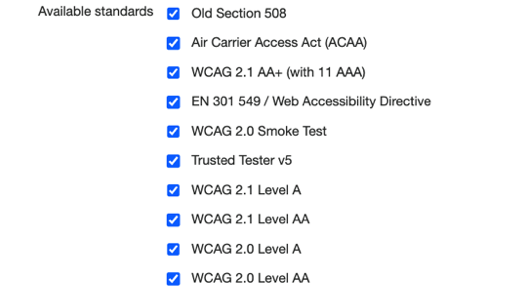
Het selecteren van de standaard toegankelijkheidsnorm vult de beschikbare normen groep van selectievakjes met een lijst van beschikbare normen waaruit geselecteerd kan worden bij het aanmaken van een nieuwe testcase.
Opmerking: Na een upgrade van de release, als de axe-core is bijgewerkt, worden de toegankelijkheidsnormen in de beheerdersinstellingen overschreven met de standaardinstellingen. Na het upgraden van axe Auditor, zorg ervoor dat u uw aangepaste toegankelijkheidsnormen opnieuw toepast in de beheerdersinstellingen.
-
Inschakelen / Uitschakelen functies
De beheerder kan de sectie Inschakelen / Uitschakelen functies gebruiken om optionele functies voor uw organisatie naar behoefte in of uit te schakelen.
- Toon toegankelijkheidsscorekaart: Toont de toegankelijkheidsscoregrafiek op de Testrunoverzicht pagina.
- API-integratie met devTools Pro: Toont de testunit-ID in de Testinfo-sectie en op de testunitkaart op de Testrunoverzicht pagina. U kunt deze ID gebruiken om gegevens van Axe DevTools Pro naar Axe Auditor te verzenden.
- Aangepast rapporteren inschakelen: Hiermee kunt u aangepaste velden toevoegen aan de Testcase- en Testrunschermen en een logo uploaden om auditrapporten aan te passen.
- Gebruikers toegangscontrole: Hiermee wordt toegangscontrole ingeschakeld voor testcases en testruns. Als deze optie is uitgeschakeld, kunnen alle gebruikers toegang krijgen tot testcases.
- Samenvattingsrapport voor leidinggevenden inschakelen: Toont het samenvattingsrapport voor leidinggevenden op de Testrun Details pagina.
- Handmatige wijzigingen in ernst (impact) uitschakelen: Beperkt wijzigingen in ernst (impact) tot Admin-gebruikers wanneer ze een probleem aanmaken of bewerken.
- Deel testrun inschakelen: Hiermee kunnen gebruikers in uw organisatie testruns delen met iedereen, inclusief gebruikers zonder een Axe Auditor-account.
Gebruikers associatie
Het tabblad Gebruikers associatie op het Admingedeelte stelt systeembeheerders in staat om te bepalen welke testcases elke gebruiker kan bekijken. Door gebruikers aan specifieke testcases te koppelen, kunnen beheerders ervoor zorgen dat Axe Auditor-klanten alleen toegang hebben tot hun eigen testcasegegevens en niet de gegevens die met andere klanten of projecten zijn verbonden.
Beheerders kunnen een gebruiker en een of meer testcases zoeken en ze in één stap koppelen. De twee panelen aan de rechterkant van het tabblad tonen de huidige koppelingen:
Gebruikergelinkte testcases: Toont de testcases die aan de geselecteerde gebruiker zijn gekoppeld.
Testcase gekoppelde gebruikers: Toont de gebruikers die gekoppeld zijn aan de geselecteerde testcases.

Het tabblad Gebruikers associatie bevat het volgende:
- Keycloak-gebruikers synchroniseren met Axe Auditor: Synchroniseert de gebruikersaccounts in Keycloak met Axe Auditor zodat nieuw toegevoegde gebruikers beschikbaar zijn voor selectie op dit tabblad.
- Gebruikerszoekcriteria vervolgkeuzemenu: Vereist. Het attribuut dat wordt gebruikt om naar een gebruiker te zoeken (bijvoorbeeld gebruikersnaam). Het veld Gebruikerszoekwoord blijft uitgeschakeld totdat u een zoekcriterium selecteert.
- Gebruikerszoekwoordveld: Vereist. Voer de volledige of gedeeltelijke naam van de gebruiker in om bijpassende gebruikers te vinden.
- Vervolgkeuzemenu gefilterde gebruiker selecteren: Verschijnt nadat u een gebruikerszoekwoord hebt ingevoerd. Lijst met de gebruikers die overeenkomen met het zoekwoord. Selecteer de gebruiker die u wilt koppelen aan testcases.
- Testcase zoekwoordveld: Vereist. Voer de volledige of gedeeltelijke naam van een testcase in om bijpassende testcases te vinden.
- Selecteer selectievakjes gefilterde testcases: Verschijnt nadat u een testcase zoekwoord hebt ingevoerd. Lijst met de testcases die overeenkomen met het zoekwoord. Selecteer een of meer selectievakjes om de testcases te kiezen die u wilt koppelen aan de geselecteerde gebruiker.
- Instellingen opslaan: Slaat de associatie op tussen de geselecteerde gebruiker en de geselecteerde testcases.
Gebruikergelinkte testcasespaneel: Toont de geselecteerde gebruiker en de testcases die momenteel aan die gebruiker zijn gekoppeld. Als er geen gebruiker is geselecteerd, geeft het paneel "Geen gebruiker geselecteerd" weer. Als de gebruiker geen koppelingen heeft, geeft het paneel een bericht weer waarin staat dat de gebruiker geen gekoppelde testcases heeft. Testcase gekoppelde gebruikerspaneel: Toont elke geselecteerde testcase en de gebruikers die er momenteel aan zijn gekoppeld. Als er geen testcase is geselecteerd, geeft het paneel "Geen testcase geselecteerd" weer. Als er geen koppelingen zijn voor een testcase, geeft het paneel een bericht weer waarin staat dat de testcase geen gekoppelde gebruikers heeft.
Een gebruiker koppelen aan testcases
Ga als volgt te werk om een gebruiker aan testcases te koppelen:
- Selecteer op de Beheerdersinstellingen pagina de Gebruikers associatie.
- Selecteer een gebruiker uit de Gebruikerszoekcriteria vervolgkeuzelijst (bijvoorbeeld: Gebruikersnaam, E-mail of Naam). Het veld Gebruikerszoekwoord is beschikbaar.
- Voer een deel of de volledige naam van de gebruiker in het Gebruikerszoekwoord veld in. De Gefilterde gebruiker selectievakje verschijnt, met een lijst van de gebruikers die overeenkomen met uw zoekwoord.
- Typ de gebruiker in het Testcase zoekwoord-veld en selecteer Gebruiker uit de Geselecteerde gebruiker filteren-keuzelijst. Het paneel 'Gebruiker geassocieerde testcases' toont de geselecteerde gebruiker en eventuele testcases die al aan die gebruiker zijn gekoppeld.
- Klik op Instellingen opslaan. Het systeem slaat de associatie op tussen de geselecteerde gebruiker en de geselecteerde testcases.
Toegangscontrole
Het tabblad 'Toegangscontrole' in de Admin-instellingen stelt systeembeheerders in staat om beperkte toegang tot Axe Auditor te beheren. Het linker paneel bevat de volgende secties: Aannemers, Jira-gebruikers toegang en Cliënt Manager.
Aannemers
De sectie 'Aannemers' stelt beheerders in staat om aannemersgebruikers en hun toegang te beheren. Een aannemer is een externe gebruiker, zoals een externe tester, die alleen de testcases kan bekijken en bewerken die expliciet aan hen zijn toegewezen. Aannemers hebben geen toegang tot andere testcases, testruns, rapporten of systeeminstellingen.
Vanuit deze sectie kunnen beheerders aannemers en hun toegewezen testcases bekijken, bestaande gebruikers als aannemers toevoegen en aannemerstoegang verwijderen.

Toegang: Het tabblad 'Toegangscontrole' is alleen beschikbaar voor gebruikers wanneer de beheerder de Gebruikers toegangscontrole-optie inschakelt. Om deze optie op de pagina Instellingen in te schakelen, selecteer het Toegangscontrole-tabblad en selecteer vervolgens Aannemers in het linker paneel.
De sectie 'Aannemers' bevat het volgende:
-
Zoeken op gebruikersnaam of e-mail-ID veld: Filtert de aannemerslijst op de gebruikersnaam of het e-mailadres dat u invoert.
-
Aannemer toevoegen-knop: Opent het dialoogvenster 'Aannemer toevoegen', waar u bestaande gebruikers kunt selecteren om toe te voegen als aannemers.
-
Aannemertabel: Lijst van alle huidige aannemers met de volgende kolommen: Gebruikersnaam en e-mail-ID: Toont de gebruikersnaam en het e-mailadres van de aannemer. Gebruik de sorteerpijlen in de kolomkoppen om de lijst te sorteren.
Geassocieerde testcase(s): Toont een knop 'Bekijk n geassocieerde testcases', waarbij n het aantal aan de aannemer toegewezen testcases is. Selecteer de knop om de lijst met toegewezen testcases te bekijken.
Acties: Toont een knop 'Verwijderen' die de aannemerstoegang van de gebruiker verwijdert.
Aannemers per pagina keuzelijst en pagineringsbediening: Stel het aantal weergegeven aannemers per pagina in en navigeer tussen de pagina's.
Aannemers toevoegen
Alleen bestaande Axe Auditor-gebruikers kunnen als aannemers worden toegevoegd. Het toevoegen van een aannemer creëert geen nieuw account; het verandert het toegangslevel van een bestaande gebruiker.
Om een aannemer toe te voegen, voert u de volgende stappen uit:
-
Op de Beheerdersinstellingen-pagina selecteert u de Toegangscontrole en selecteer dan Aannemers in het linker paneel. Het dialoogvenster 'Aannemers toevoegen' verschijnt.

-
Selecteer het selectievakje naast elke gebruiker die u als aannemer wilt toevoegen. Om alle weergegeven gebruikers te selecteren, selecteer het selectievakje in de tabelkop. Het aantal geselecteerde gebruikers verschijnt onder de lijst, bijvoorbeeld 1 geselecteerde gebruiker.
-
Klik op Opslaan. Er verschijnt een bevestigingsbericht en de geselecteerde gebruikers worden in de aannemertabel vermeld. Deze gebruikers kunnen nu alleen de testcases bekijken die aan hen zijn toegewezen.
Om een aannemer te verwijderen:
- Selecteer in de Acties-kolom de aannemer en klik op Verwijderen. De gebruiker wordt uit de aannemerslijst verwijderd en krijgt ledemaatrechten met bewerktoegang.
Jira-gebruikertoegang
De sectie 'Jira-gebruikertoegang' stelt systeembeheerders in staat om te bepalen welke gebruikers toegankelijkheidsproblemen van Axe Auditor naar Jira kunnen pushen. Alleen gebruikers vermeld in deze sectie kunnen problemen vanuit de 'Problemen' en 'Probleem bekijken'-pagina's naar Jira pushen. Beheerders kunnen gebruikers toevoegen om deze toegang te verlenen of gebruikers verwijderen om deze in te trekken.

Toegang: Het tabblad 'Toegangscontrole' is alleen beschikbaar voor gebruikers wanneer de beheerder de Gebruikers toegangscontrole-optie inschakelt. Om deze optie op de pagina Instellingen in te schakelen, selecteer het Toegangscontrole-tabblad en selecteer vervolgens Jira-gebruikertoegang in het linker paneel.
Voor meer informatie over Jira-integratie, sjabloontoegangbeheer en aangepaste integratie, zie Jira-integratie
De sectie 'Jira-gebruikertoegang' bevat het volgende:
-
Zoeken op gebruikersnaam of e-mail-ID veld: Filtert de lijst op de gebruikersnaam of het e-mailadres dat u invoert.
-
Gebruikers toevoegen: Opent het dialoogvenster 'Gebruikers toevoegen', waar u gebruikers kunt selecteren om Jira-toegang te verlenen.
-
Gebruikerstabel: Lijst van alle gebruikers die Jira-toegang hebben met de volgende kolommen:
Gebruikersnaam en e-mailadres: Toont de gebruikersnaam en het e-mailadres van de gebruiker. Gebruik de sorteerpijlen in de kolomkoppen om de lijst te sorteren.
Acties: Toont een Verwijder-knop die de Jira-toegang van de gebruiker intrekt.
-
Gebruikers per pagina dropdownmenu en paginering bedieningselementen: Stel het aantal gebruikers in dat op elke pagina wordt weergegeven en navigeer tussen de pagina's.
Jira-toegang verlenen aan gebruikers
Om Jira-toegang aan gebruikers te verlenen, voert u de volgende stappen uit:
-
Op de Beheerdersinstellingen pagina, selecteer de Toegangscontrole en selecteer vervolgens Jira-gebruikertoegang in het linker paneel.
-
Selecteer Gebruikers toevoegen. Het dialoogvenster Gebruikers toevoegen verschijnt en toont de gebruikers die beschikbaar zijn voor Jira-toegang.

-
Selecteer het selectievakje naast elke gebruiker die Jira-toegang nodig heeft. Om alle weergegeven gebruikers te selecteren, selecteer het selectievakje in de tabelkop. Het aantal geselecteerde gebruikers verschijnt onder de lijst, bijvoorbeeld 1 geselecteerde gebruiker.
-
Klik op Opslaan. De geselecteerde gebruikers worden weergegeven in de Beheer Jira-gebruikertoegang tabel en kunnen issues van axe Auditor naar Jira pushen.
Om Jira-toegang van een gebruiker te verwijderen:
- In de Acties kolom, selecteer de gebruiker en klik op Verwijderen. De gebruiker wordt uit de tabel verwijderd en kan geen issues meer naar Jira pushen.
Clientmanager
De sectie Clientmanager stelt systeembrebeheerders in staat om extra privileges toe te kennen aan bestaande leden zodat zij cliënten kunnen toevoegen en beheren.

Toegang: Het tabblad 'Toegangscontrole' is alleen beschikbaar voor gebruikers wanneer de beheerder de Gebruikers toegangscontrole-optie inschakelt. Om deze optie op de pagina Instellingen in te schakelen, selecteer het Toegangscontrole-tabblad en selecteer vervolgens Clientmanager in het linker paneel.
De sectie Clientmanager omvat het volgende:
- Zoeken op gebruikersnaam of e-mail-ID veld: Filtert de lijst op de gebruikersnaam of het e-mailadres dat u invoert.
- Gebruikers toevoegen: Opent het dialoogvenster Gebruikers toevoegen, waar u gebruikers kunt selecteren om Client Manager toegang toe te kennen.
- Gebruikerstabel: Geeft alle clientmanagers weer met de volgende kolommen: Gebruikersnaam en e-mail-ID: Toont de gebruikersnaam en het e-mailadres van de gebruiker. Gebruik de sorteerpijlen in de kolomkoppen om de lijst te sorteren. Acties: Toont een Verwijder-knop die de Client Manager-toegang van de gebruiker intrekt.
- Gebruikers per pagina dropdownmenu en paginering bedieningselementen: Stel het aantal gebruikers in dat op elke pagina wordt weergegeven en navigeer tussen de pagina's.
Clientmanagers toevoegen
Om clientmanagers toe te voegen, voert u de volgende stappen uit:
-
Op de Beheerdersinstellingen pagina, selecteer de Toegangscontrole, en selecteer vervolgens Clientmanager in het linker paneel.
-
Klik op Gebruikers toevoegen. Het dialoogvenster Gebruiker toevoegen verschijnt.

-
Selecteer het selectievakje naast elke gebruiker die Client Manager-toegang nodig heeft. Om alle weergegeven gebruikers te selecteren, selecteer het selectievakje in de tabelkop. Het aantal geselecteerde gebruikers verschijnt onder de lijst, bijvoorbeeld 1 geselecteerde gebruiker.
-
Klik op Opslaan. De geselecteerde gebruikers worden als clientmanagers toegevoegd en kunnen cliënten maken en beheren.
Om clientmanager toegang te verwijderen:
- In de Acties kolom, selecteer de gebruiker en klik op Verwijderen. De gebruiker wordt uit de tabel verwijderd en heeft geen Client Manager-toegang meer.
Axe-rapporten bijwerken
Selecteer uit de drie verschillende typen gebruikers in het Axe-rapporten bijwerken keuzemenu om deze gebruikers toestemming te geven de geconfigureerde testcases en testuitvoeringsgegevens naar axe Reports te verzenden. De gebruikers zijn:
-
Alleen systeembeheerder: Het selecteren van deze optie stelt alleen gebruikers met beheerdersrechten in staat om de knop "Axe-rapporten bijwerken" te bekijken en te gebruiken bij het maken van testcases en testuitvoeringen. Daarnaast hebben deze beheerders exclusief toegang tot de knop "Axe-rapporten bijwerken" op het Overzichtsscherm van Testuitvoeringen.
-
Eigenaren van testcases: Een eigenaar van een testcase is gedefinieerd als de gebruiker die een testcase aanmaakt. Zij hebben de bevoegdheid om alle details van de testcase in te stellen en te beheren. Door deze optie te selecteren worden speciale privileges verleend aan de gebruiker en kan deze gebruiker de velden "Axe-rapporten bijwerken" bereiken en bijwerken bij het instellen van zowel testcases als testuitvoeringen. Met dit privilege kunnen de eigenaren van testcases ook de knop "Axe-rapporten bijwerken" bekijken en gebruiken om de bijgewerkte gegevens naar axe Reports te verzenden op het Overzichtsscherm van Testuitvoeringen.
-
Eigenaren van testcases en testuitvoeringen: Een eigenaar van een testuitvoering is de gebruiker die een testuitvoering aanmaakt. Net als een eigenaar van een testcase heeft een eigenaar van een testuitvoering controle over de testuitvoering die zij hebben aangemaakt, maar niet noodzakelijkerwijs over de testcase die aan de testuitvoering is gekoppeld. Door deze optie te selecteren worden speciale privileges verleend aan de eigenaren van testcases en testuitvoeringen om toegang te krijgen en om het veld "Axe-rapporten bijwerken" bij te werken bij het instellen van een testuitvoering, en de knop "Axe-rapporten bijwerken" op het Overzichtsscherm van Testuitvoeringen.

De versie van Axe-Core instellen
Omdat testcases en testuitvoeringen over een lange periode kunnen lopen, wilt u mogelijk de versie van de controlepuntentests behouden voor handleiding bij handmatig testen totdat deze compleet zijn. Dus, zelfs als er een nieuwere versie beschikbaar komt, kan een systeembeheerder de standaard Axe-core voor het systeem instellen, die van toepassing zal zijn op alle nieuw aangemaakte testcases.
Om de axe-core-versie in te stellen:
- Rechts van het veld Axe-core versie, activeer de pijl omlaag.
Het menu vouwt naar beneden uit om beschikbare lijstoptieversienummers weer te geven.
- Selecteer de gewenste versienummer optie in de lijst om deze te markeren en selecteren.
Het keuzemenu klapt in (sluit) en het veld wordt gevuld met uw selectie.
De standaardnorm en beschikbare normen instellen
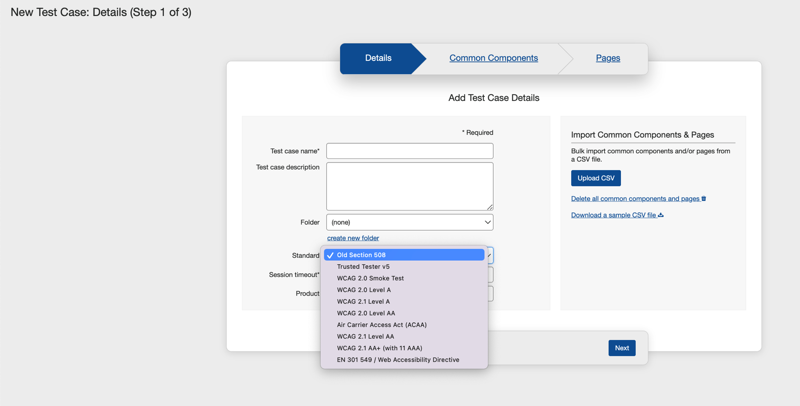
De admin instelling voor de beschikbare norm(en) vult het Normen-keuzemenu op de Details (Stap 1 tabblad) van het scherm Nieuwe Testcase met een lijst van beschikbare normen waaruit geselecteerd kan worden bij het maken van een nieuwe testcase. Als u wilt beperken welke regelsets beschikbaar zijn voor testen door axe Auditor-gebruikers (bijvoorbeeld als u alleen wilt testen op naleving van Sectie 508), volg dan deze procedure.
De hier geselecteerde standaard wordt weergegeven als de standaard op de Details (Stap 1 tabblad) van het scherm Nieuwe Testcase.
Om de beschikbare norm in te stellen:
- Ga op het scherm Beheerdersinstellingen naar het veld Standaard Toegankelijkheidsnorm.
- Selecteer de norm uit het keuzemenu. De standaardnorm is WCAG 2.1 Level AA.

Het keuzemenu klapt in (sluit) en het veld wordt gevuld met uw selectie.
Om de beschikbare normen in te stellen:
- Op het scherm Beheerinstellingen gebruikt u de selectievakjes rechts van het Beschikbare standaarden veld.
- Selecteer de vereisteselectievakjes optie(s) (bijvoorbeeld Sectie 508) uit de lijst.
- Activeer de Instellingen opslaan knop.
- Activeer de Instellingen opslaan knop.
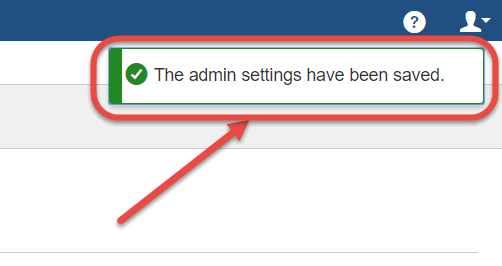
Er verschijnt een bevestigingsbericht rechtsboven op het scherm Beheerinstellingen om aan te geven dat de instellingen succesvol zijn gewijzigd:
Resultaat: De lijst met beschikbare items wordt dienovereenkomstig beperkt in het Standaard keuzemenu op het tabblad Details van het scherm Nieuwe Testcase. De hier geselecteerde standaard verschijnt als de standaardoptie in het standaardveld.