
Deque University Support
Massen-Upload
Übersicht über den Massen-Upload
Die Massen-Upload-Funktion ermöglicht es Ihnen, eine Gruppe von Benutzern auf einmal hinzuzufügen, anstatt sie manuell einzeln hinzuzufügen. Mit einem einzigen Datei-Upload können Sie Benutzer einer, zwei oder allen drei der folgenden Optionen hinzufügen:
- Ihr Konto – Dies fügt sie nur Ihrem Dashboard hinzu und verknüpft sie mit Ihrer Organisation, aber sie werden NICHT in Kurse eingeschrieben.
- Abonnements/Lernpfade – Dies fügt sie Ihrem Dashboard hinzu UND schreibt sie in Ihre ausgewählten Abonnements/Lernpfade ein.
- Gruppen – Dies fügt sie Ihrem Dashboard hinzu UND schreibt sie in die von Ihnen ausgewählte(n) Gruppe(n) ein.
Hinweis: was ist der Unterschied zwischen Abonnements, Lernpfaden und Gruppen?
- Abonnement: Dies ist das, was Sie bei Deque University gekauft haben, zum Beispiel Vollzugriff.
- Lernpfad: Dies ist ein Teil des Abonnements, das Sie gekauft haben. Es ist eine Sammlung von Kursen in einer bestimmten Reihenfolge, die für einen bestimmten Benutzer oder bestimmte Benutzer vorgesehen ist. Es ist eine Möglichkeit, Kurse Benutzern zuzuweisen, und sie werden den Lernpfad oben auf ihrer Meine Kurse Seite sehen.
- Gruppe: Dies ist eine Möglichkeit, Benutzer in Ihrem Konto so zu organisieren, wie Sie es benötigen – zum Beispiel nach Team, Rolle, geografischem Standort usw.
Schritte zum Massen-Upload von Benutzern
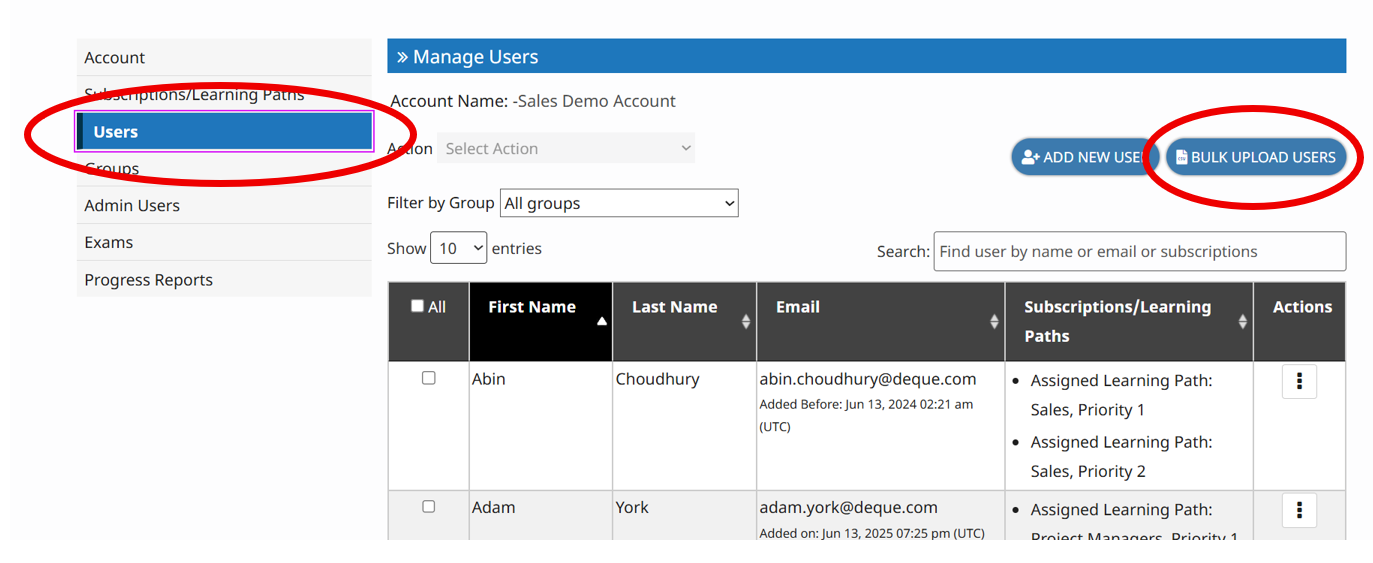
- Gehen Sie zum Tab Benutzer im Admin-Dashboard.
- Klicken Sie auf die Schaltfläche Massen-Upload von Benutzern.
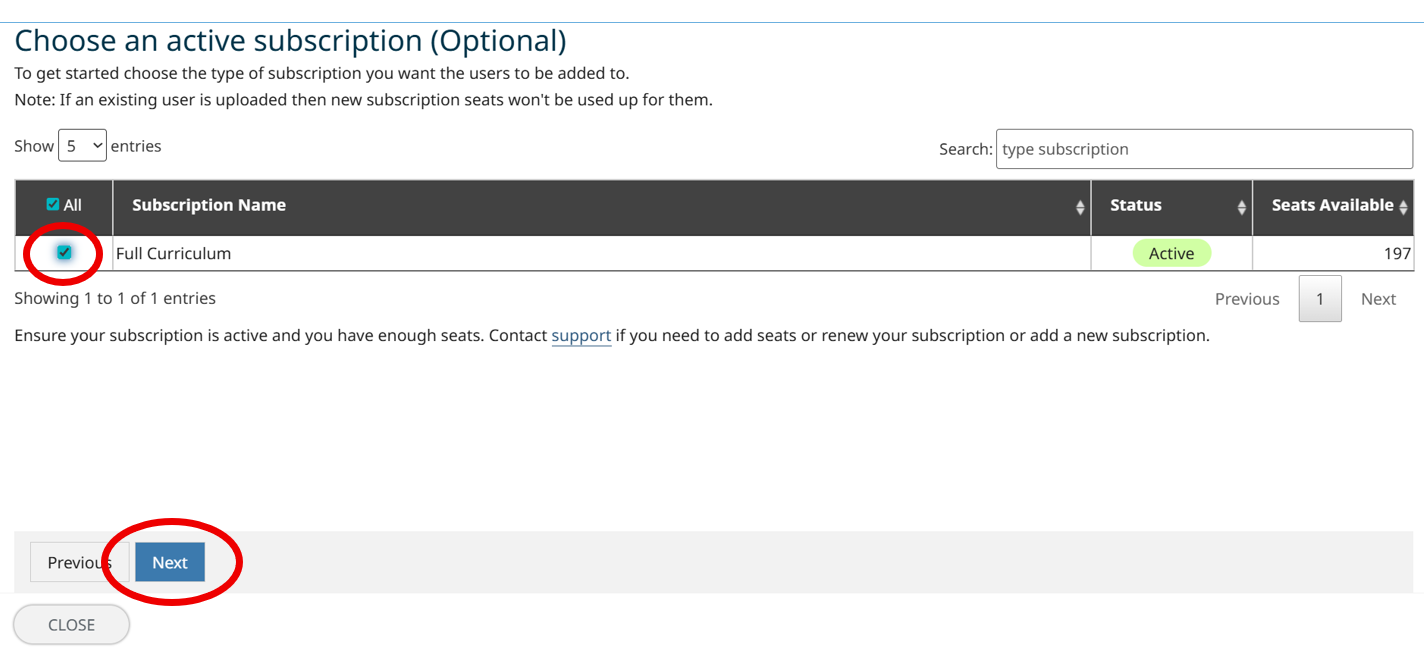
- Optional: Wählen Sie ein oder mehrere Abonnements aus, in die Sie sie einschreiben möchten. Hinweis: Dieser Schritt ist der Punkt, an dem Sie Benutzer in Abonnements einschreiben. In den folgenden Schritten (unter Verwendung der CSV-Datei) können Sie sie optional zu Lernpfaden und/oder Gruppen hinzufügen. WICHTIG: Obwohl dieser Schritt als optional aufgeführt ist, MÜSSEN Sie Benutzer in mindestens 1 aktives Abonnement einschreiben, damit sie Zugriff auf Kurse haben. Wenn Sie sie nur in einen Lernpfad, aber nicht in ein Abonnement einschreiben, haben sie keinen Zugriff auf Kurse.
- Klicken Sie auf Weiter.
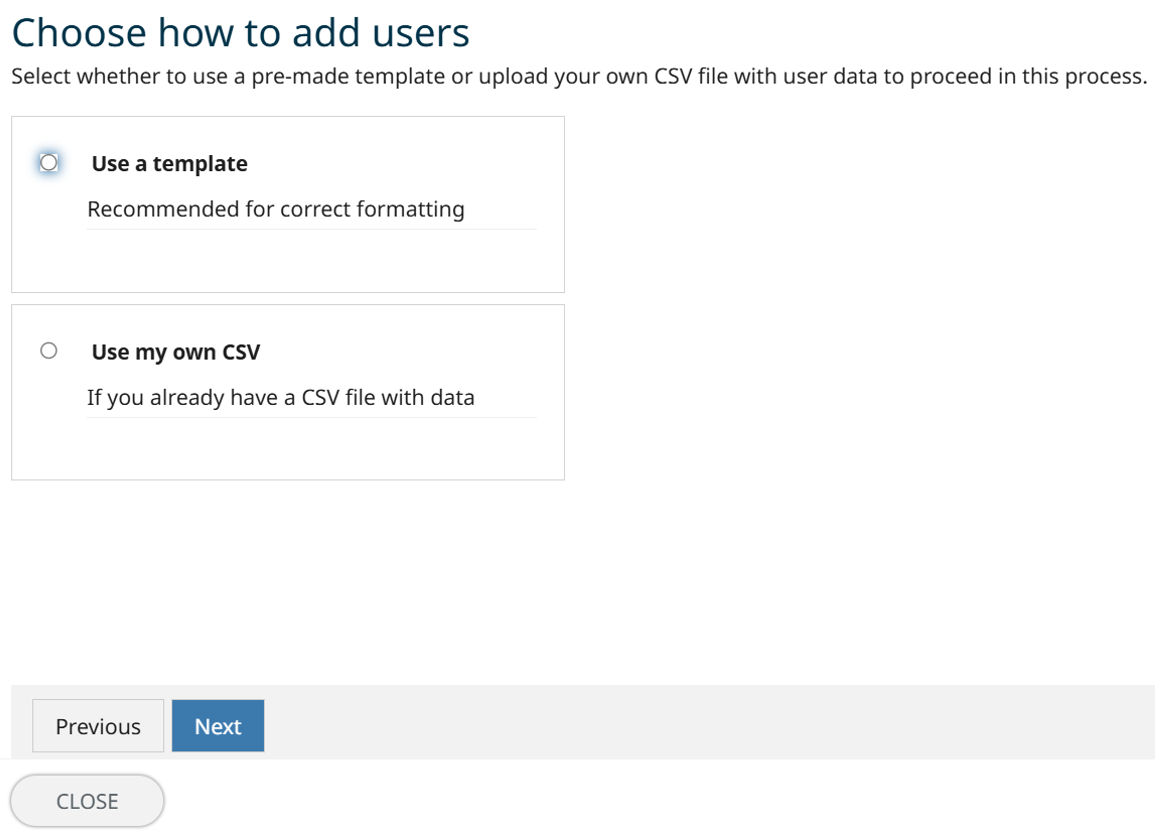
- Wählen Sie Eine Vorlage verwenden oder Meine eigene CSV verwenden.. Befolgen Sie die Anweisungen auf dem Bildschirm für die von Ihnen gewählte Option.
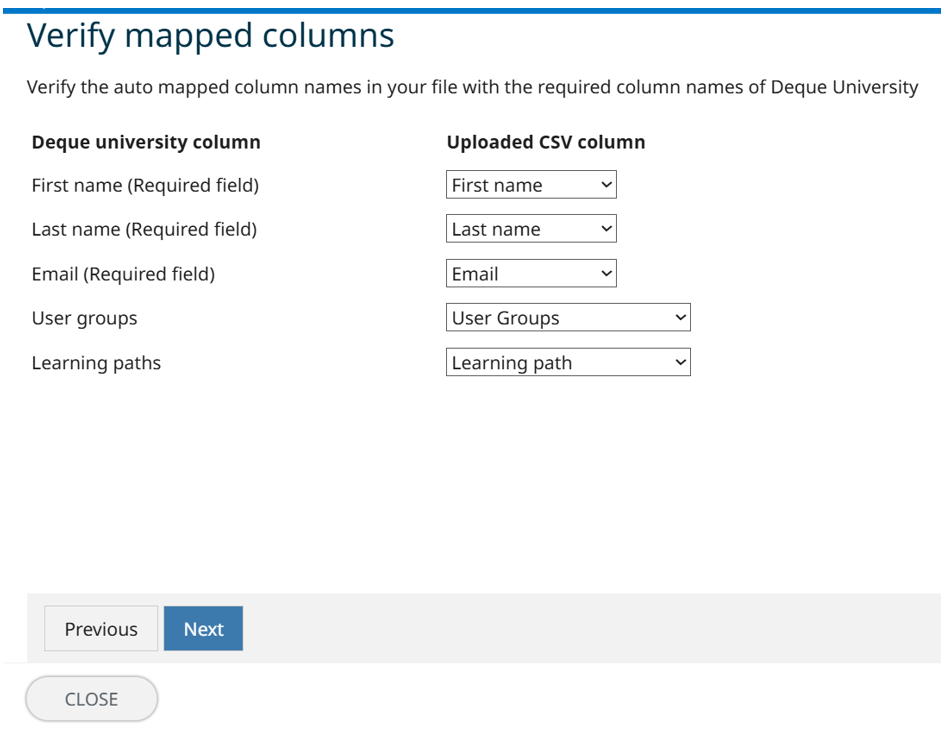
- Die Daten in den Spalten A, B und C sind erforderlich (Vorname, Nachname, E-Mail-Adresse). Die Daten in den Spalten D und E sind optional (Benutzergruppen, Lernpfad). Beachten Sie, dass mehrere Lernpfade und/oder Gruppen einem Benutzer gleichzeitig zugewiesen werden können. Verwenden Sie Semikolons, um sie zu trennen. Zum Beispiel: pfad1;pfad2
- Wenn Sie die bereitgestellte Vorlage der CSV verwenden, lassen Sie die schriftlichen Anweisungen drin, löschen Sie den Beispiel-Eintrag (alex.wong@example.com) und füllen Sie dann ab Zeile 9 die Daten für Ihre Benutzer aus.
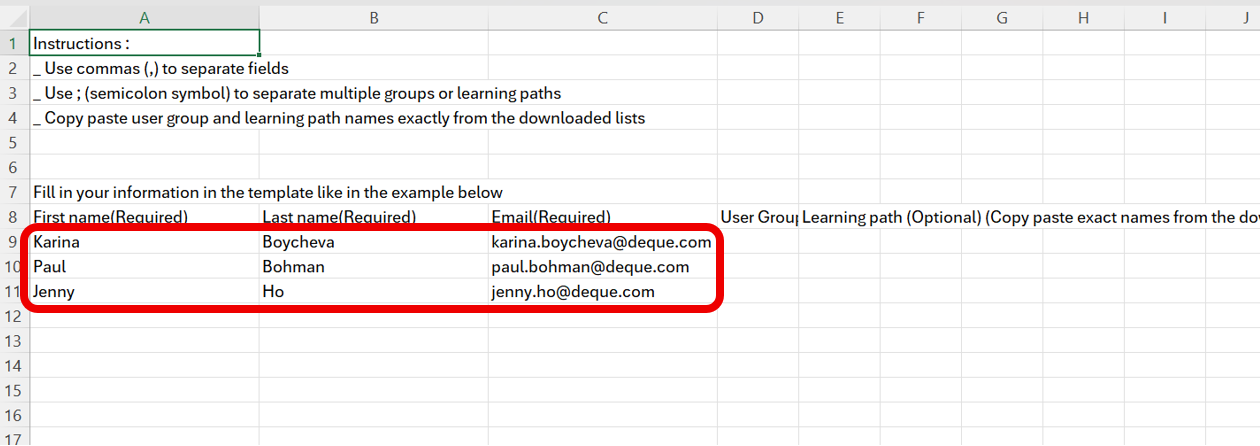
- Wenn Sie Ihre eigene Datei ohne die Vorlage verwenden, können Sie ab Zeile 1 beginnen, mit oder ohne Kopfzeilen. Wenn Sie Kopfzeilen verwenden, stellen Sie sicher, dass sie genau wie im Demodatei angegeben betitelt sind:
- Spalte A Name: Vorname (Erforderlich)
- Spalte B Name: Nachname (Erforderlich)
- Spalte C Name: E-Mail (Erforderlich)
- Spalte D Name: Benutzergruppen (Optional)
- Spalte E Name: Lernpfad (Optional)
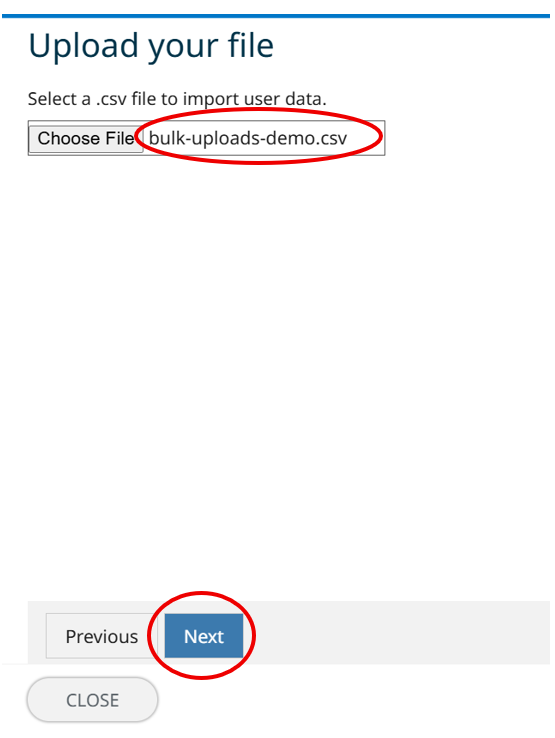
- Laden Sie Ihre Datei hoch.
- Klicken Sie auf Weiter.
- Überprüfen die zugeordneten Spalten und Überarbeiten die Daten auf den nächsten 2 Bildschirmen und klicken Sie dann auf Absenden.
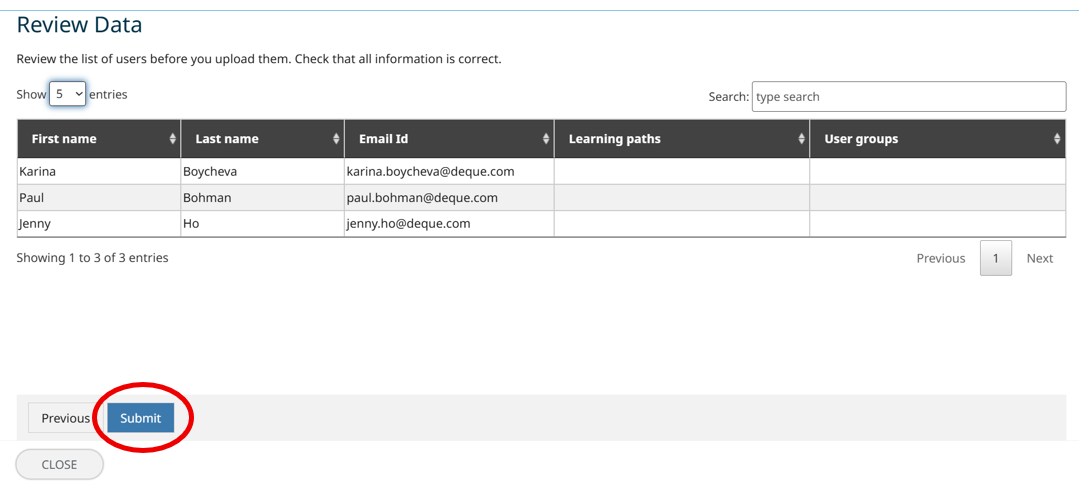
- Sobald Sie absenden, beginnt das System mit dem Hinzufügen von Benutzern – erneut zu Ihrem Konto und zu allen von Ihnen angegebenen Abonnements, Lernpfaden und Gruppen.
- Benutzer erhalten eine automatisch generierte E-Mail von training@deque.com.. Wenn sie neue Benutzer der Deque University sind, erhalten sie Anweisungen zum Einloggen. Wenn sie bereits bestehende Benutzer der Deque University sind, erhalten sie eine Benachrichtigung, dass sie zu Abonnements oder Lernpfaden hinzugefügt wurden. Sie werden keine Benachrichtigungen erhalten, wenn sie zu Gruppen hinzugefügt werden.
- Machen Sie sich keine Sorgen, wenn Sie versehentlich jemanden einschließen, der bereits angemeldet ist. Dies führt nicht zu einem doppelten Konto oder Problemen. Das System erkennt, dass sie bereits angemeldet sind, und ignoriert diesen Eintrag einfach.