
Suporte da Deque University
Envio em Massa
Visão Geral do Envio em Massa
A funcionalidade de envio em massa permite que você adicione um lote de usuários de uma só vez, em vez de manualmente um por um. Com um único envio de arquivo, você pode adicionar usuários a uma, duas ou todas as três opções a seguir:
- Sua conta – Isso apenas os adiciona ao seu painel e os associa à sua organização, mas NÃO os inscreve em nenhuma aula.
- Assinaturas/trilhas de aprendizagem – Isso os adiciona ao seu painel E os inscreve nas assinaturas/trilhas de aprendizagem que você escolher.
- Grupos – Isso os adiciona ao seu painel E os inscreve no(s) grupo(s) que você escolher.
Nota: qual é a diferença entre assinaturas, trilhas de aprendizagem e grupos?
- Assinatura: Isto é o que você comprou da Deque University, por exemplo, Acesso Completo.
- Trilha de aprendizagem: Esta é uma subparte da assinatura que você comprou. É uma coleção de cursos em uma ordem específica, destinada a um usuário ou usuários específicos. É uma forma de atribuir cursos a usuários, e eles verão a trilha de aprendizagem no topo da sua página de Meus Cursos.
- Grupo: Esta é uma forma de organizar os usuários na sua conta do modo que você precisar - por exemplo, por equipe, por função, por localização geográfica, e assim por diante.
Passos para Enviar Usuários em Massa
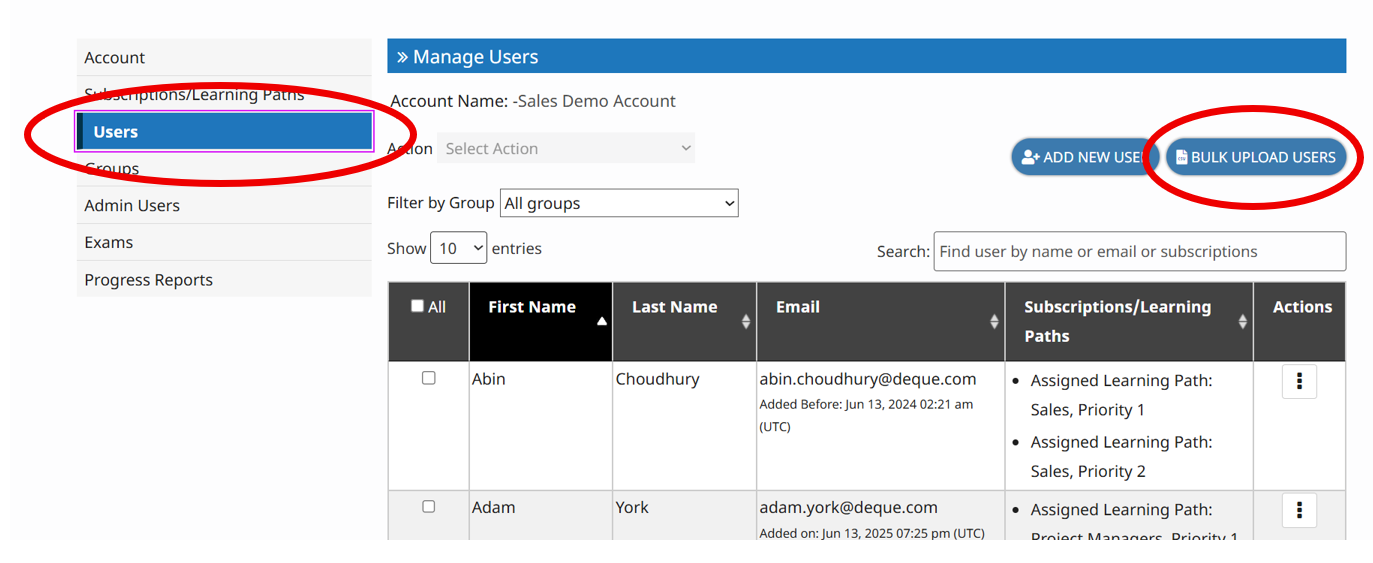
- Vá para a aba Usuários no Painel do Administrador.
- Clique no botão Enviar Usuários em Massa.
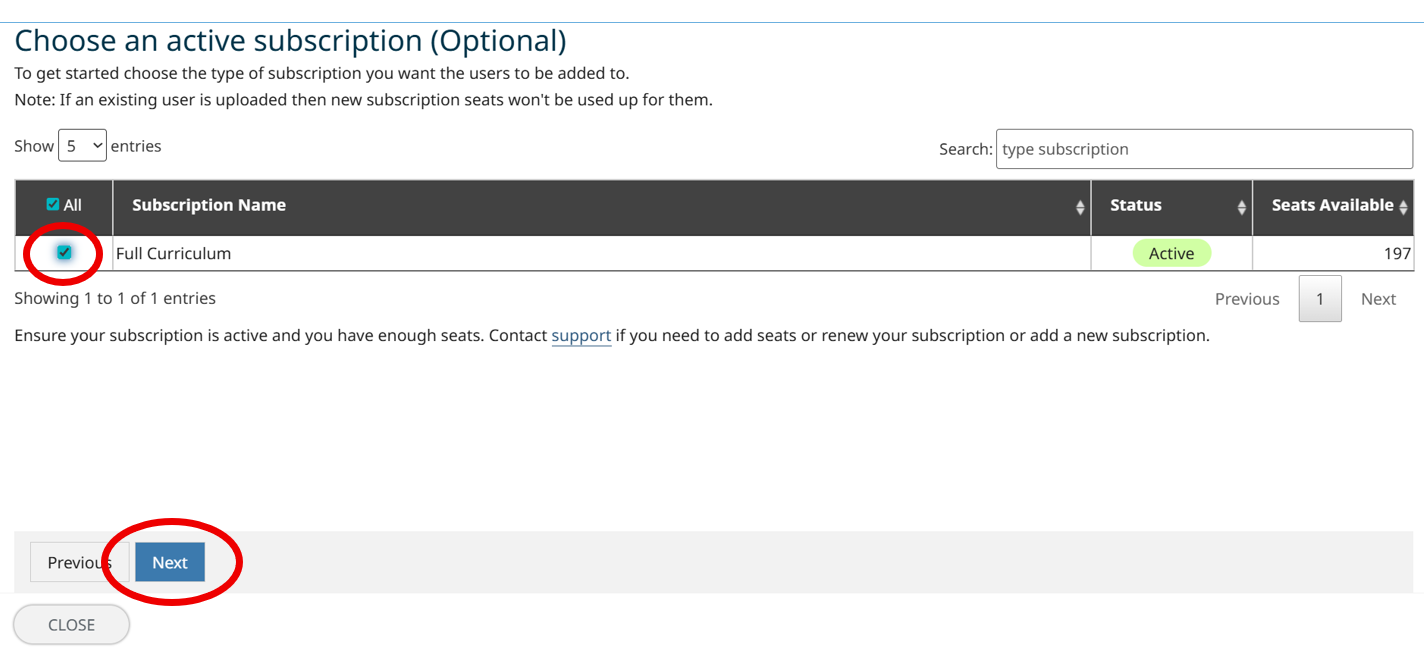
- Opcional: Escolha uma ou mais assinaturas nas quais você deseja inscrevê-los. Nota: esta etapa é onde você inscreve usuários em assinaturas. Nas etapas que se seguem (usando o arquivo CSV), você pode opcionalmente adicioná-los a trilhas de aprendizagem e/ou grupos. IMPORTANTE: Embora esta etapa esteja listada como opcional, você DEVE inscrever usuários em pelo menos 1 assinatura ativa para que eles tenham acesso aos cursos. Se você apenas inscrevê-los em uma trilha de aprendizagem, mas não em uma assinatura, eles não terão acesso aos cursos.
- Clique em Próximo.
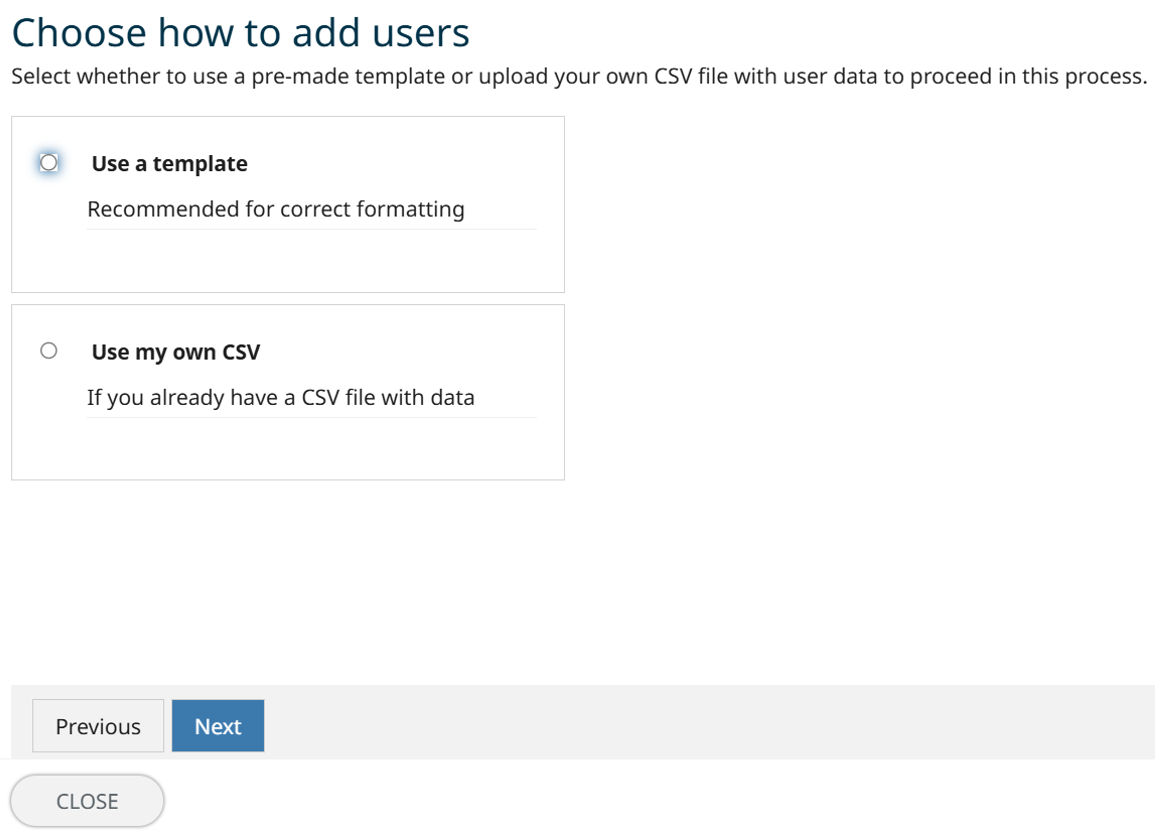
- Selecione Use um modelo ou Usar meu próprio CSV. Siga as etapas na tela para a opção que você selecionou.
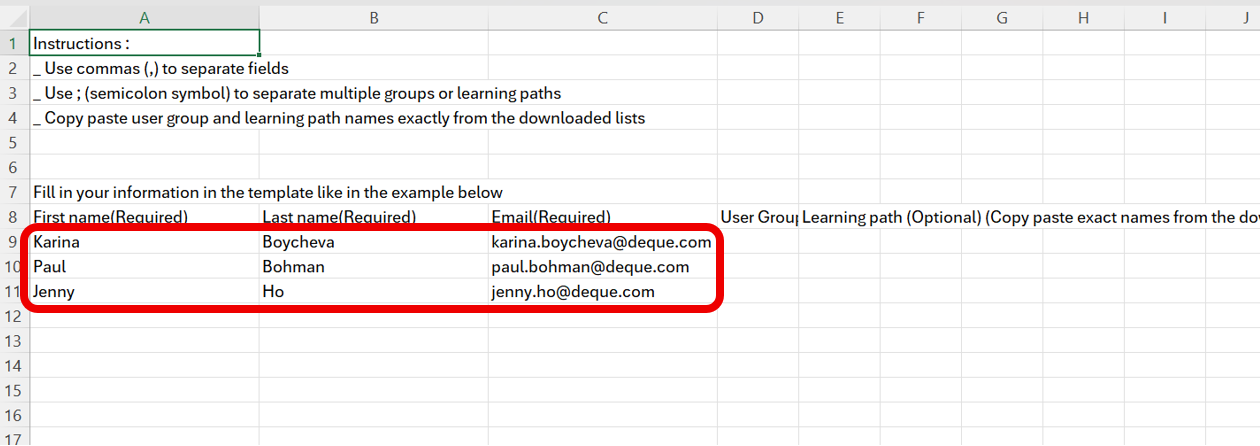
- Os dados nas colunas A, B e C são obrigatórios (nome, sobrenome, endereço de e-mail). Os dados nas colunas D e E são opcionais (Grupos de Usuários, Trilha de Aprendizagem). Note que múltiplas trilhas de aprendizagem e/ou grupos podem ser atribuídos a um usuário de uma vez. Use ponto e vírgula para separá-los. Por exemplo: path1;path2
- Se você usar o modelo de CSV fornecido, mantenha as instruções escritas, exclua a entrada de exemplo (alex.wong@example.com) e depois preencha os dados dos seus usuários começando na linha 9.
- Se você usar seu próprio arquivo sem o modelo, você pode começar na linha 1, com ou sem cabeçalhos. Se você usar cabeçalhos, certifique-se de que eles estejam exatamente como mostrado no arquivo de demonstração:
- Nome da coluna A: Nome (Obrigatório)
- Nome da coluna B: Sobrenome (Obrigatório)
- Nome da coluna C: E-mail (Obrigatório)
- Nome da coluna D: Grupos de Usuários (Opcional)
- Nome da coluna E: Trilha de Aprendizagem (Opcional)
- Envie seu arquivo.
- Clique em Próximo.
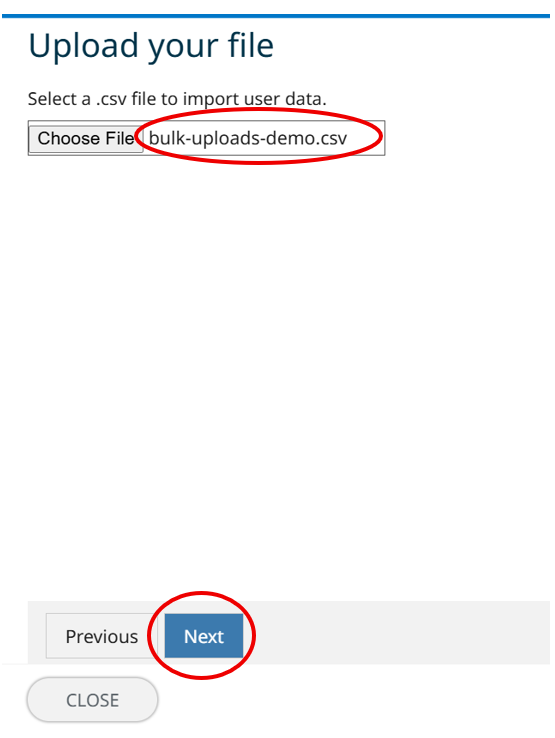
- Verificar as colunas mapeadas e revisar os dados nas próximas 2 telas, e então clique em Enviar.
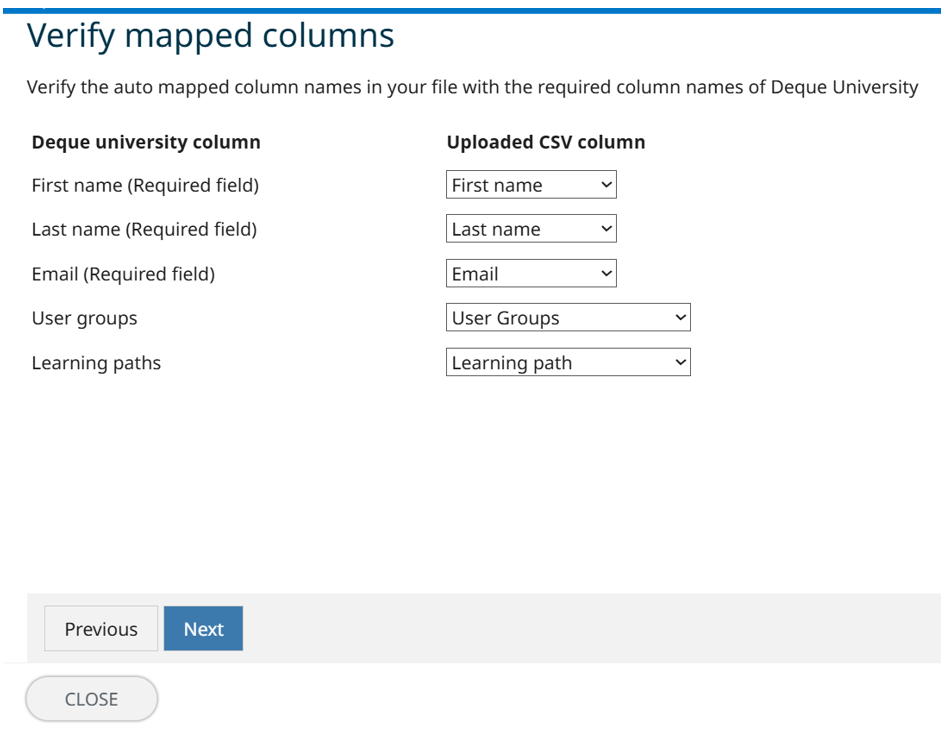
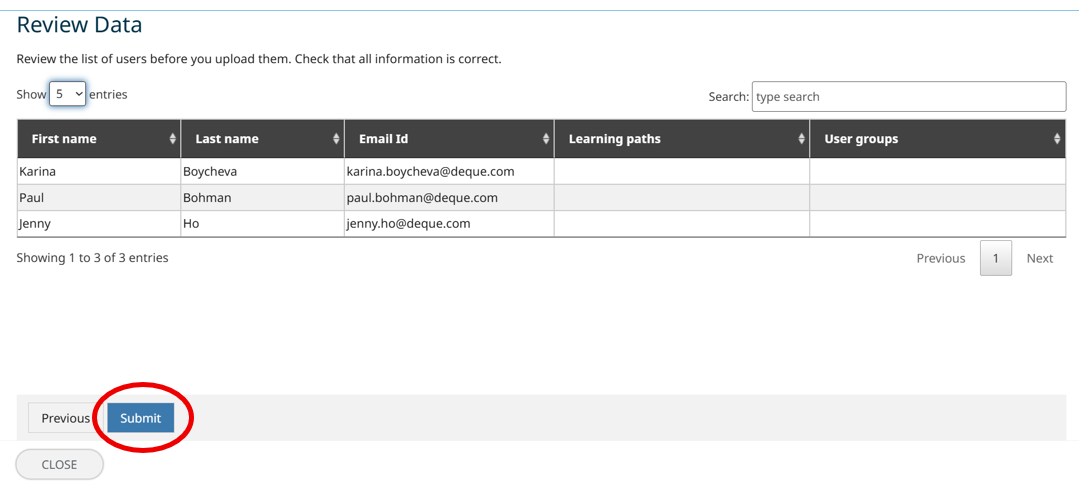
- Uma vez que você envie, o sistema começará a adicionar os usuários – novamente, à sua conta e a quaisquer assinaturas, trilhas de aprendizagem e grupos que você especificou.
- Os usuários receberão um e-mail gerado automaticamente de training@deque.com. Se forem novos usuários da Deque University, receberão instruções para fazer o login. Se já forem usuários da Deque University, receberão um aviso de que foram adicionados a assinaturas ou caminhos de aprendizagem. Eles não receberão alertas por serem adicionados a quaisquer grupos.
- Não se preocupe se acidentalmente incluir alguém que já está inscrito. Isso não cria uma conta duplicada nem causa problemas. O sistema reconhecerá que eles já estão inscritos e simplesmente ignorará essa entrada.