
Criar um Novo Projeto no axe Developer Hub
Um guia passo a passo para criar um novo projeto no axe Developer Hub
Este artigo mostra como criar um novo projeto no axe Developer Hub.
Visite a Página de Produtos
No site da axe, você verá a página de **Produtos** semelhante à seguinte:
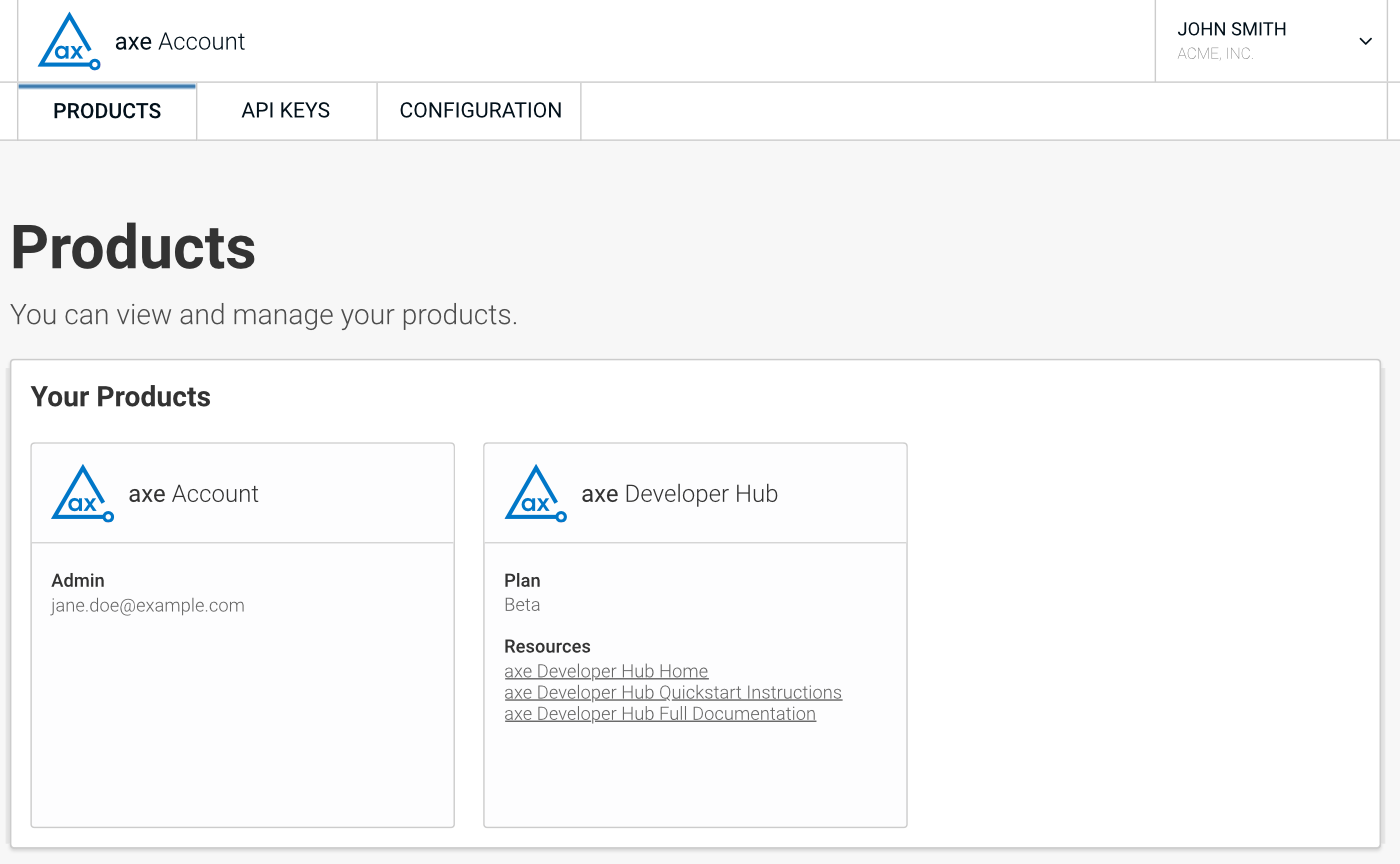
Você deve ver um painel para o *axe Developer Hub*. Caso não veja, você pode iniciar um teste gratuito. Veja Primeiros Passos Usando o axe Developer Hub para mais informações.
Navegue para a Página de Projetos do axe Developer Hub
Clique no link **Home do axe Developer Hub** para ver a página de Projetos do axe Developer Hub. Você verá uma página semelhante à seguinte:
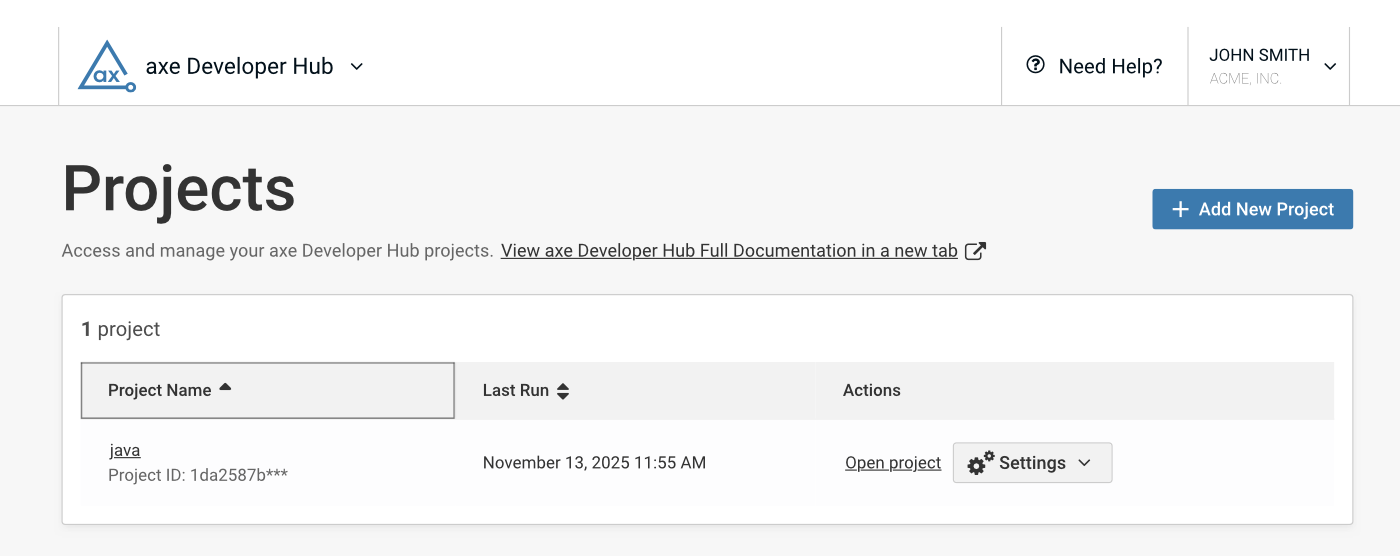
Clique no botão **+ Adicionar novo projeto** para criar um novo projeto no axe Developer Hub.
Escolher Como Você Irá Coletar Dados de Acessibilidade
Após clicar no botão **+ Adicionar novo projeto** , você verá a seguinte página:
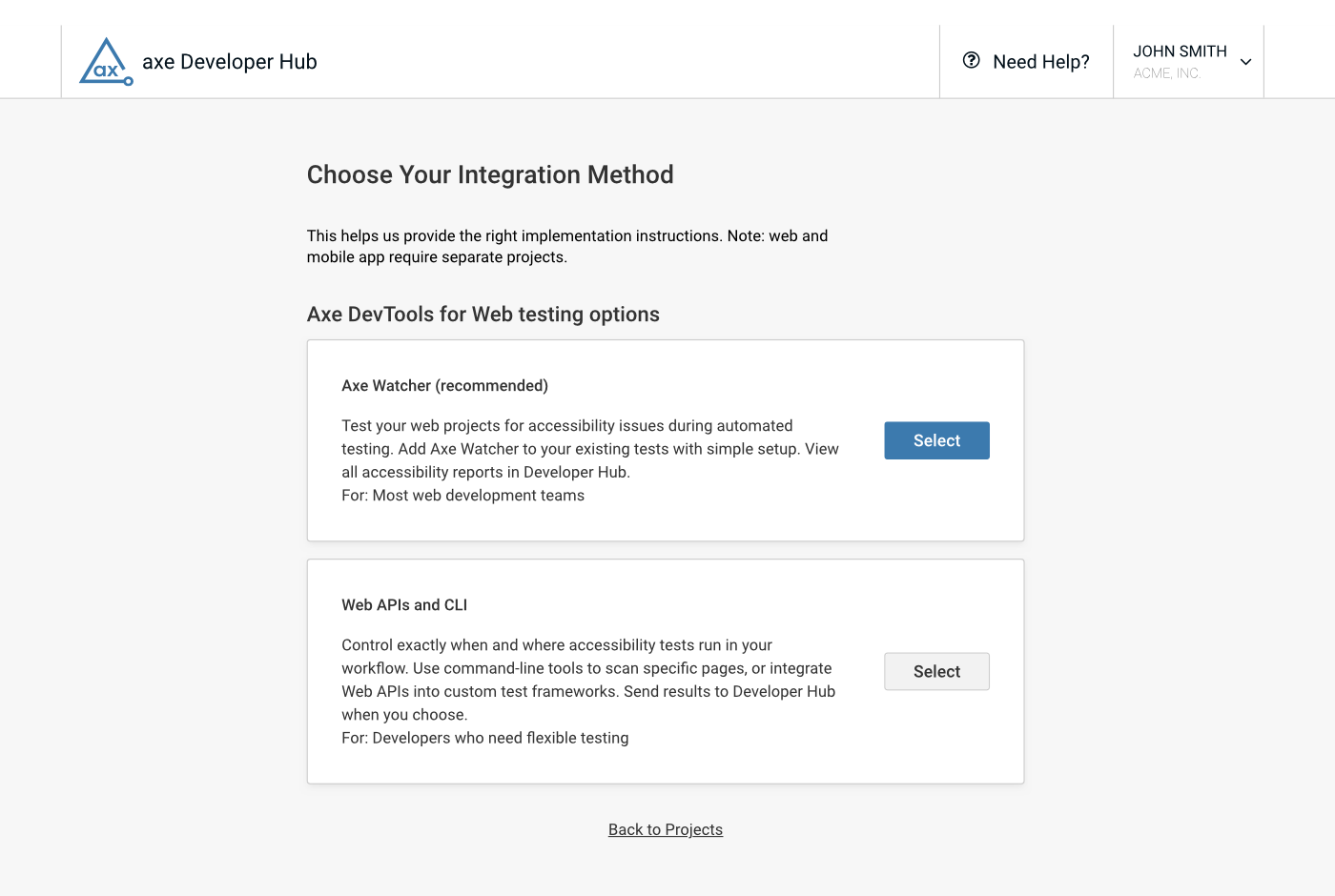
Selecione seu método de integração clicando em **Selecionar**.
Nomeie Seu Projeto
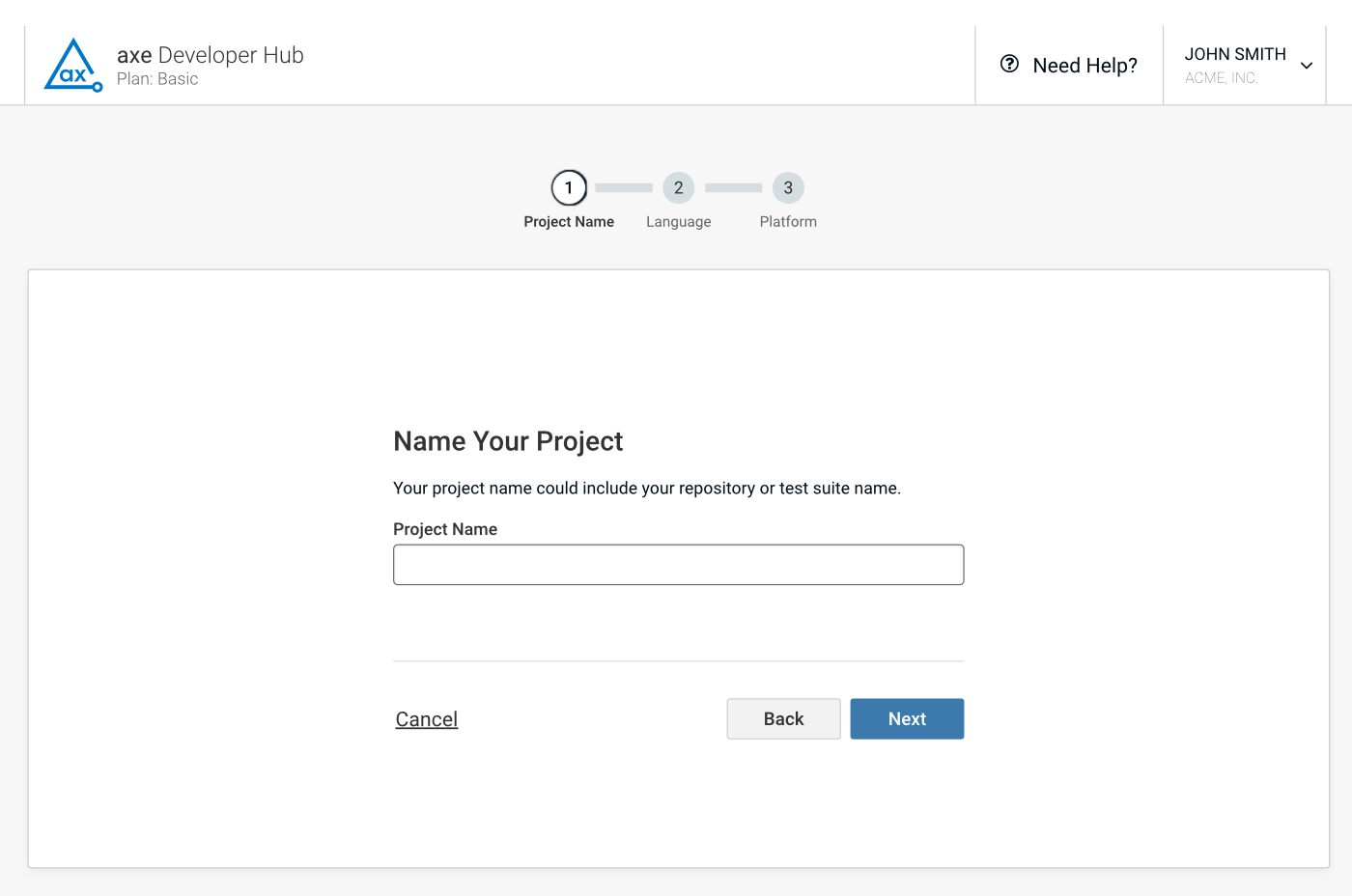
O próximo passo é nomear seu projeto nesta página (note que esta página está rotulada como etapa 1 no site):
Escolher Idioma
O passo seguinte é escolher o idioma que você usa para sua suíte de testes (rotulado como etapa 2).
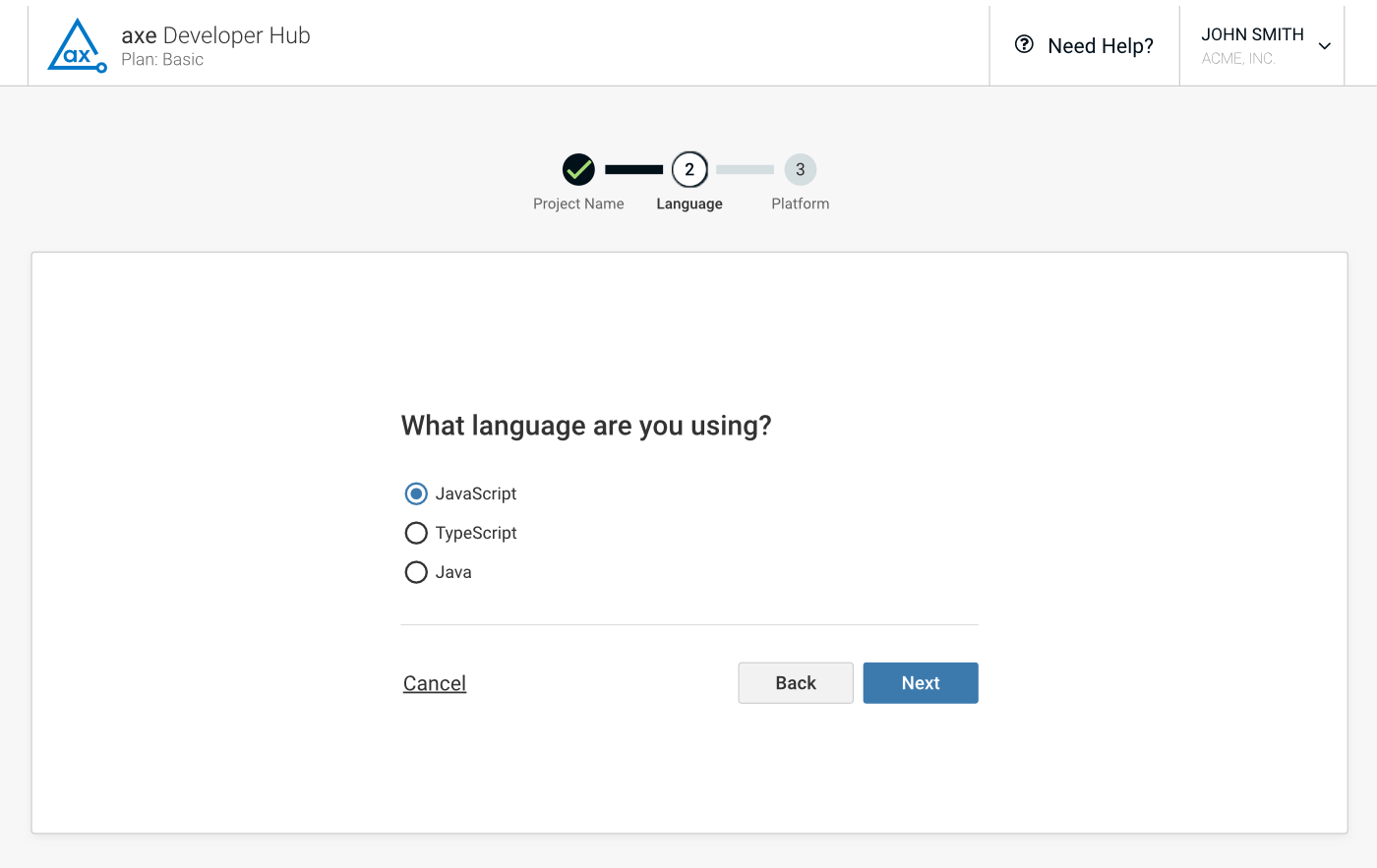
Tanto JavaScript quanto TypeScript oferecem as mesmas plataformas de automação de teste, mas o código de exemplo será mostrado no idioma que você escolher aqui.
Java oferece uma plataforma de automação, Selenium.
Escolher Plataforma
Na próxima etapa (rotulada na página como etapa 3), você seleciona a plataforma de automação de teste que sua suíte de testes utiliza.
JavaScript ou TypeScript
Se você escolheu JavaScript ou TypeScript na etapa anterior, verá esta página:
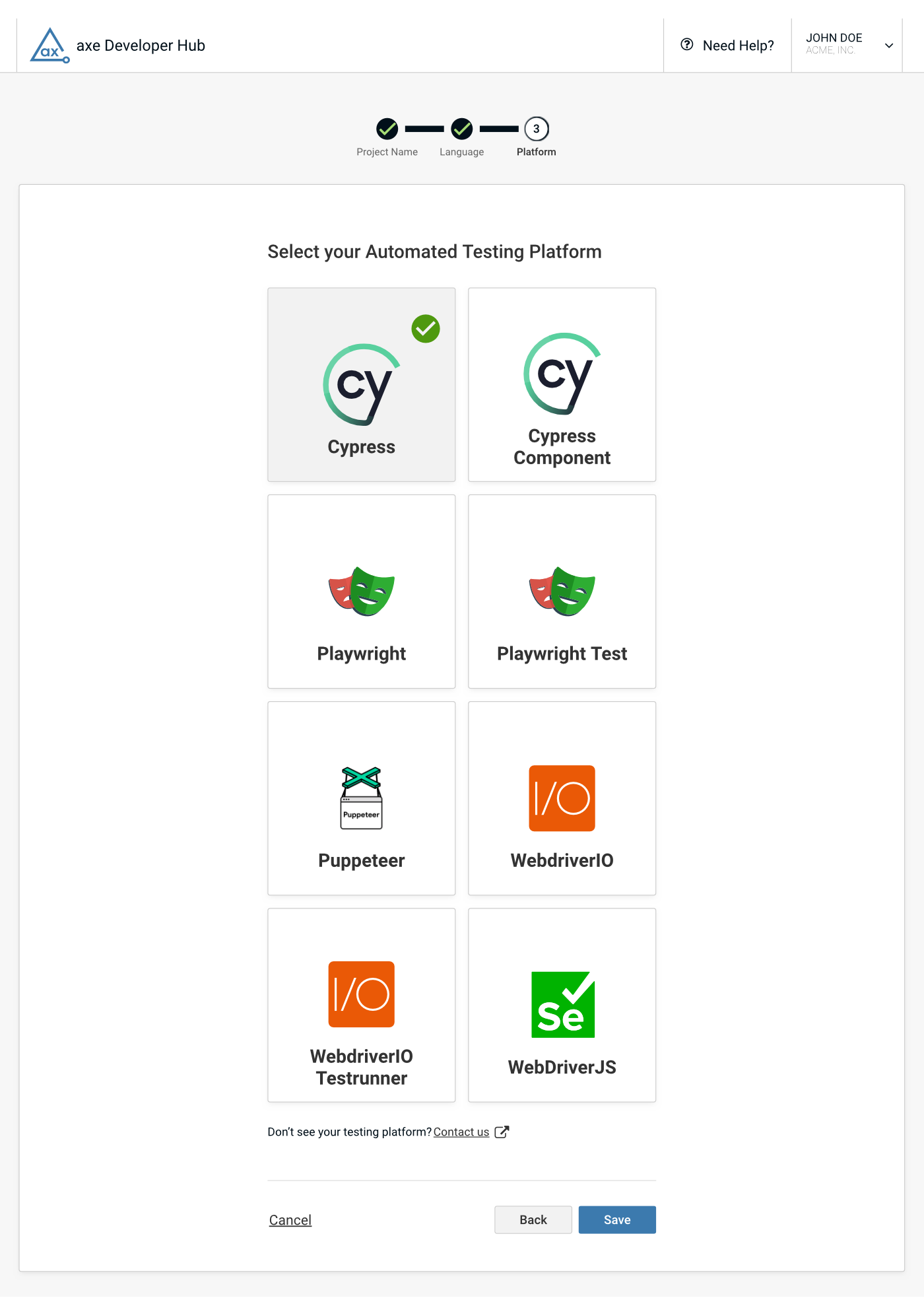
Para mais informações sobre as plataformas para JavaScript e TypeScript, consulte os seguintes sites:
Clique em **Salvar** para continuar.
Java
Se você escolheu Java na etapa anterior, verá esta página:
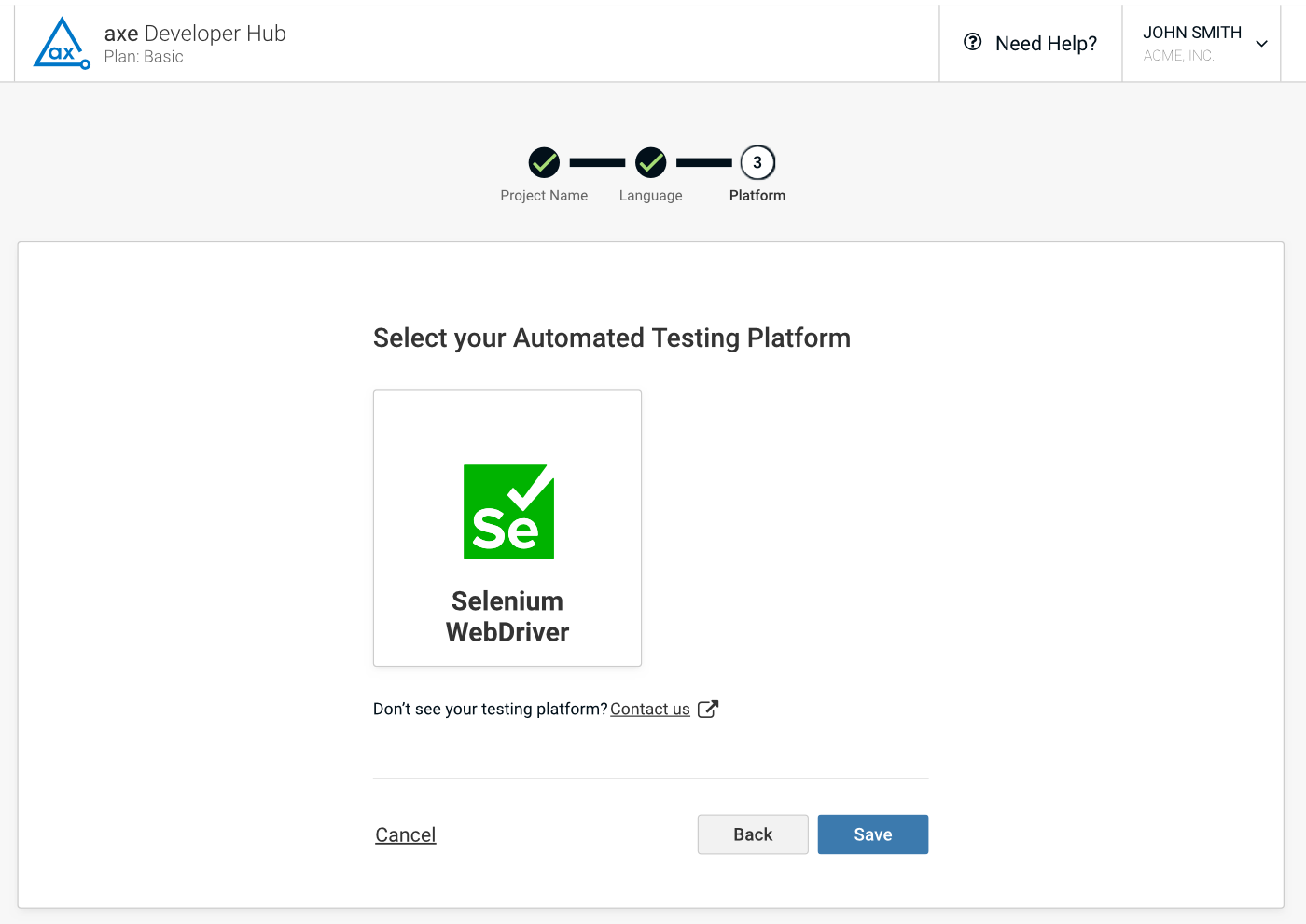
Para mais informações sobre a plataforma para Java, visite os seguintes sites:
Clique em **Salvar** para continuar.
Copiar o ID do Projeto e Modificar sua Suite de Testes
Agora você recebe instruções para modificar sua suite de testes para incluir testes de acessibilidade. As informações incluem trechos de código (e o ID do seu projeto) e você pode clicar no ícone de cópia para copiar cada trecho para a área de transferência e integrá-los em sua suite de testes. Os trechos exigem que sua chave de API e ID do projeto estejam disponíveis no seu ambiente.
Um exemplo dessas informações é mostrado abaixo:
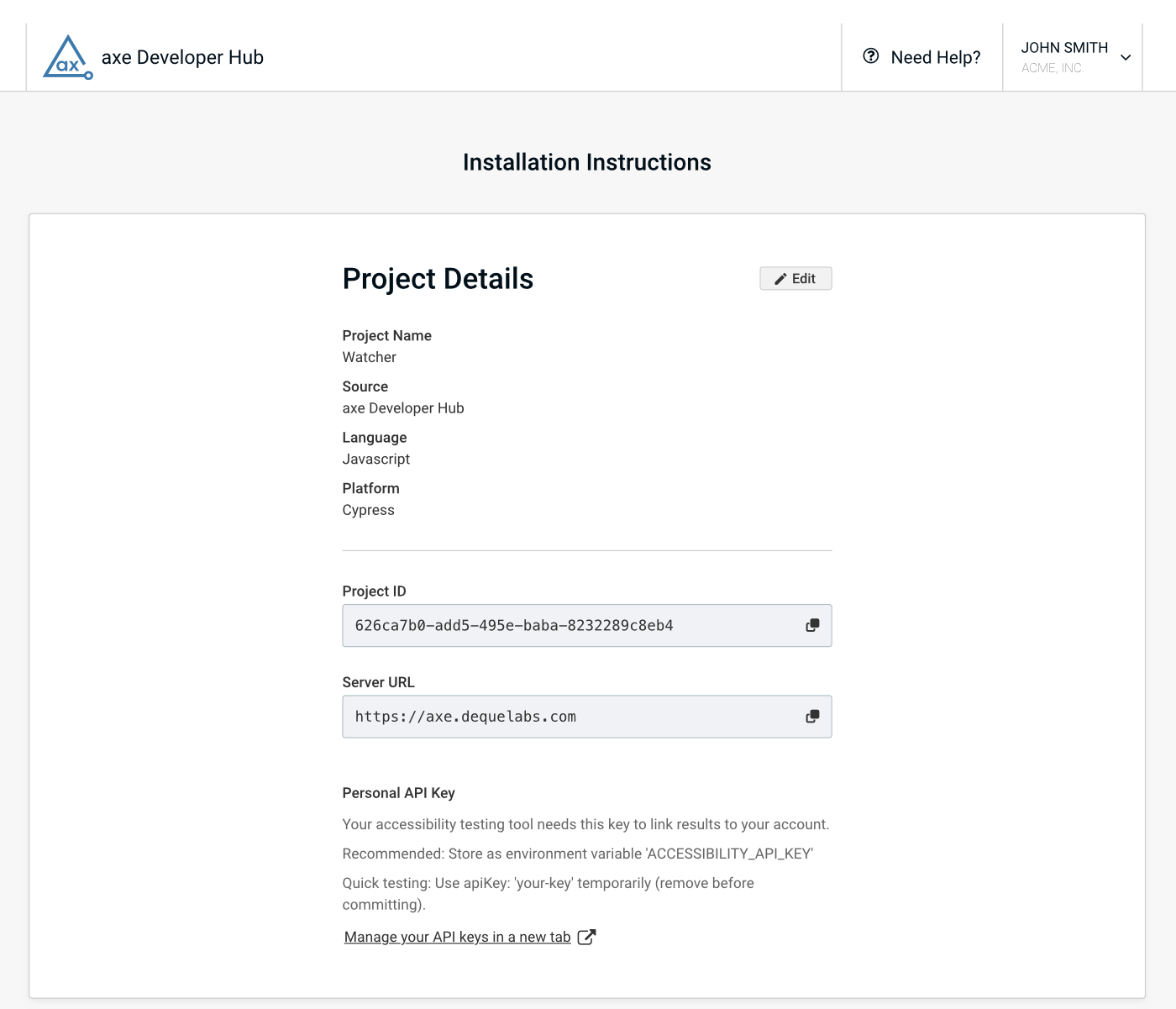
Se você deseja rever as instruções mais tarde, consulte Revisar as Instruções do axe Developer Hub.
Executar sua Suite de Testes
Execute sua suite de testes para coletar informações sobre defeitos de acessibilidade e commits do Git.
Verificar os Problemas de Acessibilidade do Código no axe Developer Hub
Depois de executar sua suite de testes modificada, você pode verificar o axe Developer Hub para revisar quaisquer problemas de acessibilidade encontrados. Consulte Visualizar Problemas de Acessibilidade para mais informações.
Continuar a Executar sua Suite de Testes
Sempre que houver um novo commit, re-execute sua suite de testes para coletar informações de acessibilidade, bem como informações de branch e commit do Git. Se você estiver usando o GitHub, considere usar a ação do GitHubdo Axe Developer Hub, que executa sua suite de testes automaticamente sempre que há um commit.