
Configurar Projetos no Axe Developer Hub
Como criar e gerenciar projetos no Axe Developer Hub
Um projeto no Axe Developer Hub contém resultados de acessibilidade, informações sobre a execução do teste e - dependendo do tipo de projeto - dados do Git.
Quando você cria e dá nome a um novo projeto no Developer Hub, um ID de Projeto único é gerado que você usará com seus testes para associar os dados dos resultados com o projeto. Você também usará uma Chave de API da Deque para autorização. Esta Chave de API não precisa ser única - você pode usar a mesma Chave de API para vários projetos. Ela é é específica para o produto, então você usará uma Chave de API do Axe DevTools para Mobile apenas com projetos mobile e uma Chave de API do Axe Developer Hub para projetos web.
Um projeto se fixa a uma forma de dados, Git ou sem Git, e, para projetos Git, a um repositório, com base na sua primeira sessão bem-sucedida. Um projeto novo ainda não tem trava; qualquer tipo de sessão que ele ingerir com sucesso primeiro definirá a trava a partir de então. Execuções que não correspondem à trava de um projeto são rejeitadas na ingestão, com uma mensagem que nomeia o que o projeto espera, o que a execução enviou e o que fazer a respeito. Consulte Execução Rejeitada: Forma de Dados ou Repositório Não Coincide com o Projeto se uma execução foi rejeitada.
A Que Seu Projeto Está Fixado
Uma vez que um projeto tenha ingerido sua primeira sessão bem-sucedida, sua forma de dados (Git ou sem Git) e, para projetos Git, seu repositório, são fixados. As configurações do projeto exibem a fonte de dados e o repositório fixados como somente leitura. Para enviar resultados com uma forma de dados diferente ou de um repositório diferente, crie um projeto separado em vez de apontar outra suíte de testes para este.
Criar um Novo Projeto
-
Quando você faz login no Developer Hub, você chegará à página de Projetos.
-
Clique no botão + Adicionar novo projeto para criar um novo projeto no Developer Hub.
-
Selecione um método de integração para reunir dados de acessibilidade. Nota: Você verá opções apenas para os métodos de integração para os quais possui uma licença válida. Você precisa de uma licença do Axe Developer Hub para Axe Watcher, Axe DevTools for Web APIs e CLI. Você precisa de uma licença do Axe DevTools for Mobile para projetos mobile.
-
Selecione Axe Watcher para executar verificações de acessibilidade em seus testes automatizados para projetos web (Requer uma licença do Axe Developer Hub)
importantO Axe Watcher requer um navegador compatível: Chrome for Testing (uma instalação de navegador separada, distinta do Google Chrome), Chromium ou Microsoft Edge. O Google Chrome, versão 139 ou posterior, não é compatível. Veja Configurar e Ajustar Navegadores para Uso com Axe Watcher para instruções de instalação.
-
Selecione a integração Web APIs / CLI se quiser mais controle detalhado sobre as execuções de acessibilidade em seus projetos web (Requer uma licença do Axe Developer Hub)
-
Selecione Axe DevTools for Mobile para integrar verificações de acessibilidade em seus testes de UI existentes para aplicativos móveis (Requer uma licença do Axe DevTools for Mobile)
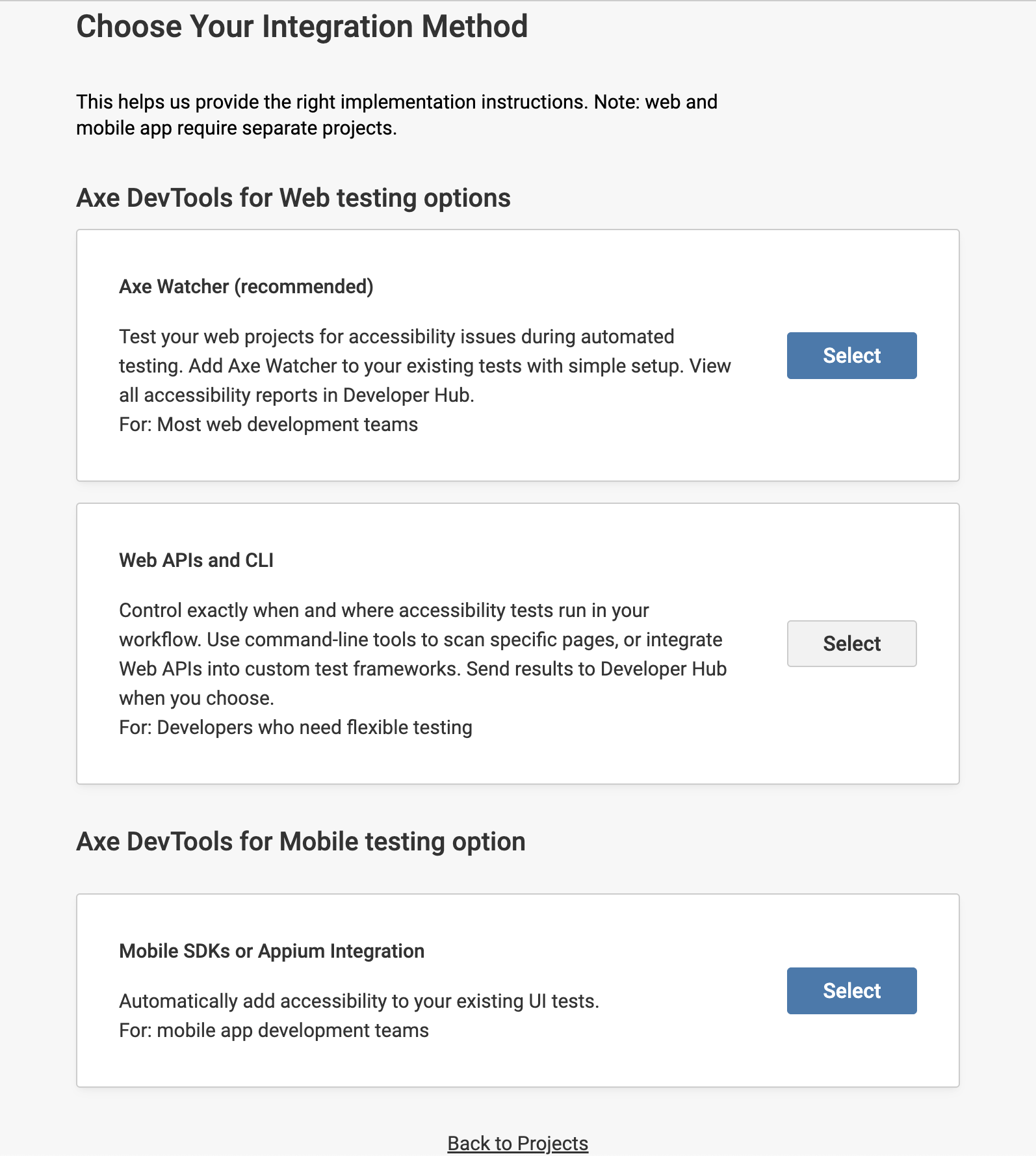
-
-
O próximo passo é nomear seu projeto. Recomendamos incluir o nome do seu repositório ou suíte de testes para fácil referência. Após inserir um Nome de Projeto, selecione Próximo.
-
Continue seguindo os prompts, indicando a linguagem ou o framework de testes que você está usando, quando aplicável.
-
Uma vez que seu projeto for criado com sucesso, siga as instruções na tela para completar a instalação.
- Copie o código fornecido nas Instruções de Configuração e adicione-o aos seus testes de ponta a ponta onde indicado.
- Copie uma Chave de API da Deque correspondente ao seu tipo de projeto (web ou mobile) em configurações da conta Axe e atualize o campo da chave de API no código colado.
- Atualize o valor do ID de projeto no código colado com aquele do projeto que você acabou de criar.
noteSe você precisar se referir novamente à página de Instruções de Instalação no futuro, poderá navegar até lá a partir da página de Projetos, abrindo o menu suspenso de Configurações do seu projeto e selecionando Configurar Projeto.
Configurar Projetos Multiusuário
Os administradores podem configurar projetos para que vários usuários possam visualizar e enviar resultados de execução de testes no Developer Hub. Atribua funções a diferentes usuários da sua equipe, concedendo permissões de administrador à sua discrição. Cada usuário precisará de uma licença do Axe Developer Hub (para testes em sites) ou do Axe DevTools for Mobile (para testes em aplicativos móveis) para acessar o painel de resultados. Saiba mais sobre Configurando Projetos Multiusuário.
O Que Vem a Seguir?
Depois de configurar um novo projeto, execute suas suítes de teste com um de nossos kits de ferramentas de acessibilidade para gerar resultados.