
Solução de Problemas
Orientações para resolver problemas que você pode encontrar ao usar o Axe Developer Hub
Abrir um Projeto Mostra „Nenhum Dado de Varredura Disponível“
Se você já executou verificações de acessibilidade e espera ver resultados, deve verificar a configuração do projeto.
Verifique sua Chave de API
Sua chave de API pessoal deve ser compatível com o tipo de projeto. Para projetos que integram Axe Watcher, Web APIs ou CLI, você deve usar uma chave de API Axe Developer Hub. Para projetos móveis, você deve usar uma chave de API Axe DevTools para Mobile. Para criar uma chave de API, você precisa ter uma licença ativa para Axe Developer Hub e/ou Axe DevTools para Mobile. Assim que tiver acesso, visite Chaves de API para adicionar uma nova chave.
- Clique no botão + ADICIONAR NOVA CHAVE DE API, e você verá uma janela pop-up como a ilustrada abaixo:
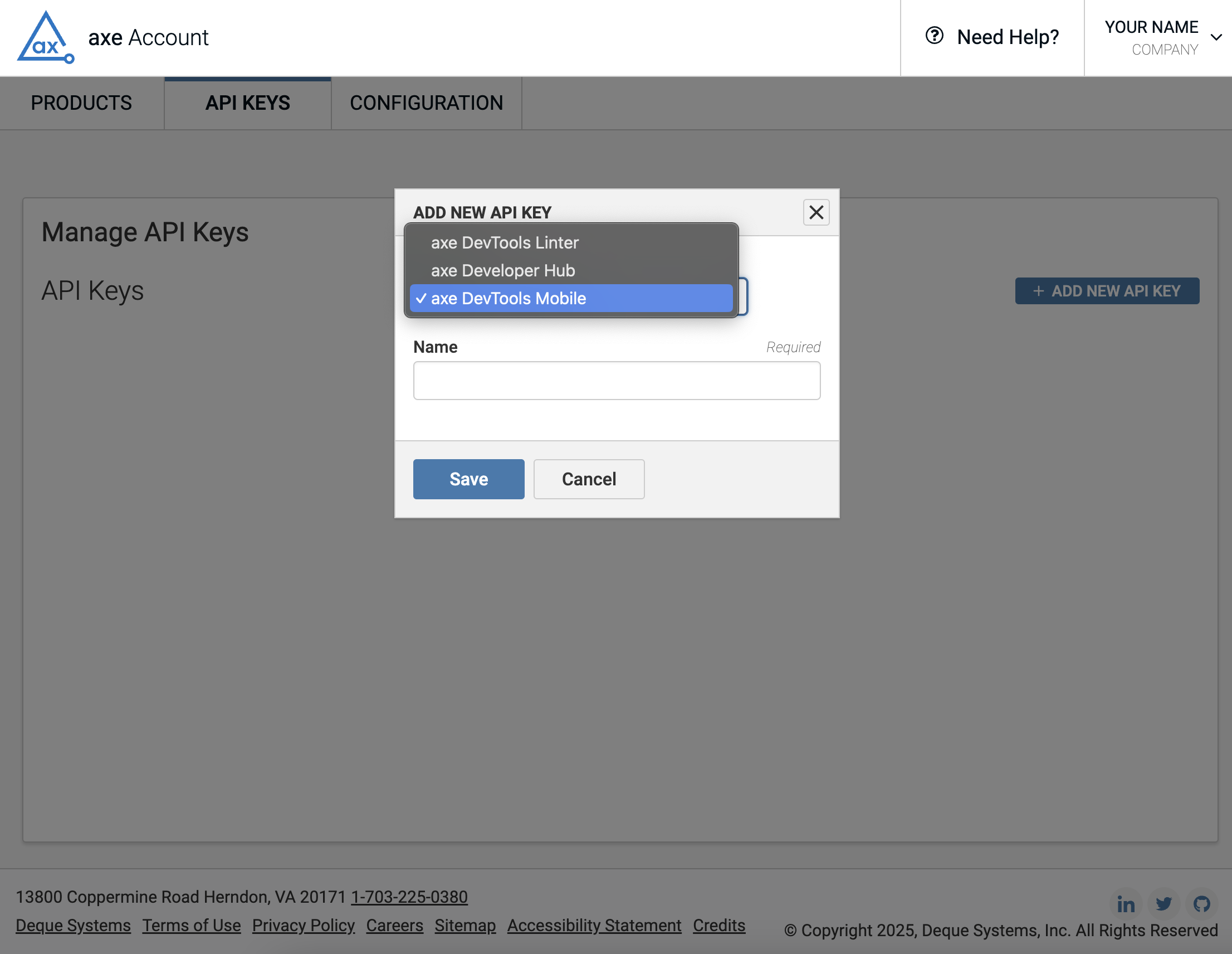
- Selecione Axe Developer Hub ou Axe DevTools para Mobile no menu Produto.
- Dê um Nome para a chave de API.
- Clique em Salvar.
Após alguns segundos, a página Gerenciar Chaves de API atualizada será exibida, bem como uma mensagem indicando que a Chave de API foi adicionada com sucesso.
Na coluna Ações para suas chaves de API, clique para copiar uma chave de API para a área de transferência. Você deverá ver uma mensagem indicando que a chave de API foi copiada com sucesso.
Quando você configuraro seu projeto, pode ter copiado e colado código em seus testes de ponta a ponta. Revise esse código e certifique-se de que substituiu API_KEY pela chave de API correspondente.
Verifique seu ID de Projeto
Para encontrar seu ID do Projeto, navegue até as Instruções de Instalação na página de Projetos. Abra o menu de Configurações para seu projeto e selecione Configurar Projeto. Você verá o ID do Projeto, que pode clicar para copiar para a área de transferência. Revise o código que copiou e colou em seus testes de ponta a ponta durante configuração do projeto e certifique-se de que substituiu todas as instâncias de PROJECT_ID pelo ID do Projeto correspondente.
Verifique se a Saída da Varredura Não Mostra Erros
Na janela em que seu teste está sendo executado, pode haver erros que impediram os resultados de serem enviados para o Axe Developer Hub. Revise cuidadosamente esses erros e resolva-os.
Verifique se o Teste Foi Concluído com Sucesso
Se o seu teste ainda estiver em execução, seus resultados podem não ter sido enviados ao Developer Hub ainda. Aguarde até que o seu teste termine com sucesso e, em seguida, atualize a página para ver seus resultados.
Não Está Vendo Resultados para Todas as Varreduras
Se você fizer a varredura várias vezes no mesmo commit (mesmo SHA de commit), os resultados podem ser „sobrescritos“ para mostrar apenas o mais recente. Quando os dados do Git estão sendo usados, você deve criar um novo commit para ver novas varreduras. Se você não quiser criar um novo commit toda vez que executar o teste, a solução é usar testes sem Git. Para fazer isso, você tem algumas opções:
- Exclua a pasta Git no repositório onde seus testes de ponta a ponta estão localizados.
- Se o seu projeto integrar com o Axe Watcher, use nossas APIs para desativar a coleta de dados do Git.
- APIs JavaScript/Typescript
- APIs Java Como uma boa prática, você deve executar o conjunto de testes cada vez que um novo commit for criado.
Os Dados do Git Não Correspondem ao Código
Se os testes de ponta a ponta estiverem sendo executados em um repositório separado do código que você está testando, os dados do Git exibidos serão para o teste, não o código que você está testando. Se isso causar confusão, nossa solução recomendada é usar testes sem Git. Para fazer isso, você tem algumas opções:
- Exclua a pasta Git no repositório onde seus testes de ponta a ponta estão localizados.
- Se o seu projeto integrar com o Axe Watcher, use nossas APIs para desativar a coleta de dados do Git.
- APIs JavaScript/Typescript
- APIs Java Como uma boa prática, recomendamos que você mantenha os testes de ponta a ponta no mesmo repositório que o código que está testando.
Ajuda
Visite support.deque.com para acessar artigos da base de conhecimento, relatórios de status dos produtos SaaS da Deque e outros suportes de produtos. Se você não conseguir resolver seu problema, por favor envie-nos um e-mail para que possamos ajudar.