
Usando o Plugin Axe Linter com IDEs JetBrains
Informações sobre como usar o plugin com IntelliJ IDEA Ultimate e WebStorm
Você precisa de uma assinatura paga do Axe DevTools Linter para usar o plugin JetBrains.
O plugin Axe DevTools Linter para IDEs JetBrains (somente IntelliJ IDEA Ultimate e WebStorm no Linux, macOS e Windows são atualmente suportados) permite que você verifique seu código quanto a problemas de acessibilidade no IDE. Você pode verificar React (JSX), React Native, Angular, Vue, HTML e Markdown para defeitos de acessibilidade comuns.
A edição Community do IntelliJ IDEA não é suportada porque não oferece suporte a LSP (Language Server Protocol). Somente o IntelliJ IDEA Ultimate Edition ou WebStorm oferecem suporte ao LSP. LSP também requer a versão 2023.2 ou posterior do IntelliJ IDEA Ultimate ou WebStorm.
Visão Geral do Uso
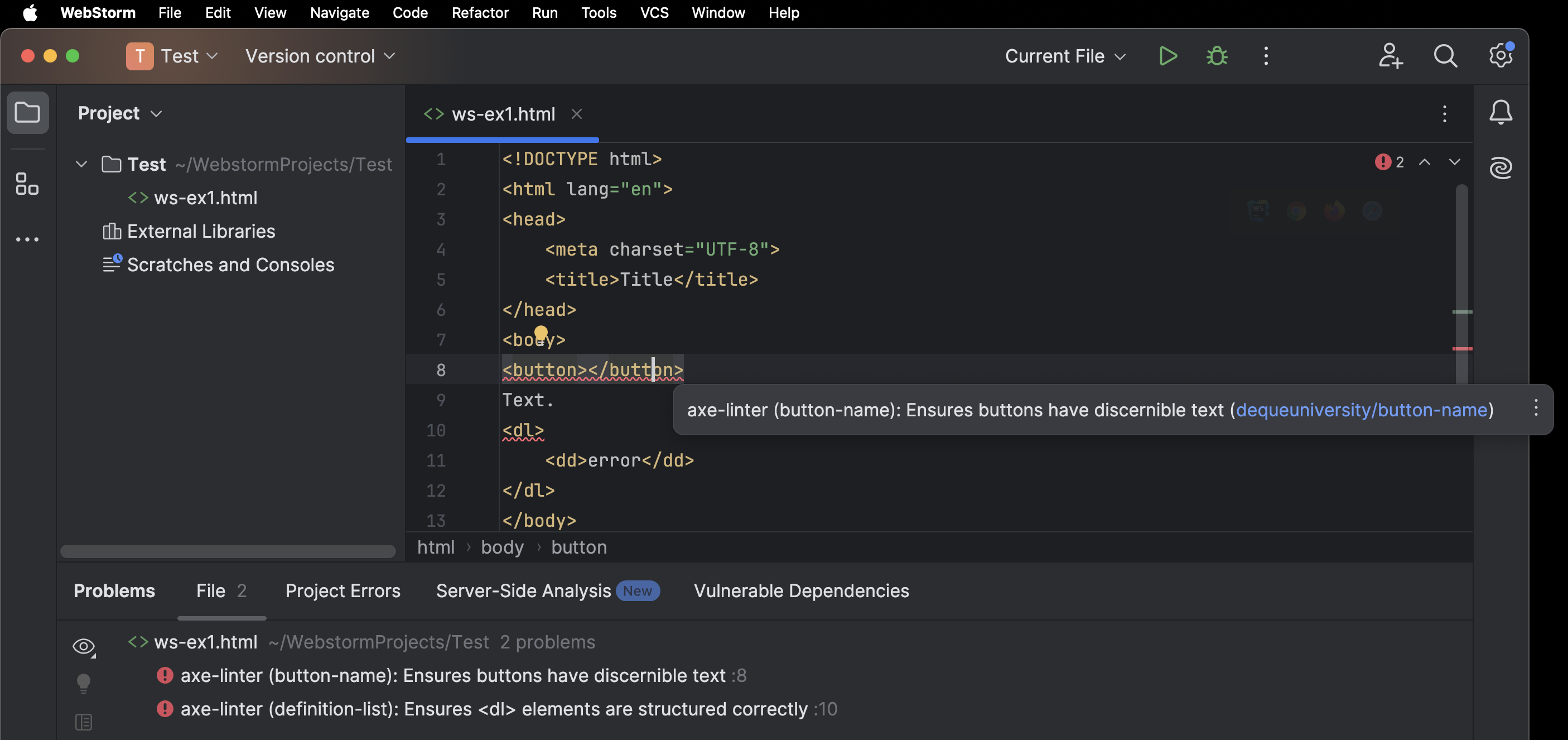
O plugin destaca erros de acessibilidade no IDE com uma linha ondulada vermelha e fornece uma dica de ferramenta indicando o erro. A dica de ferramenta inclui um link para Deque University para mais informações sobre o erro de acessibilidade especificado. Os erros de acessibilidade também aparecem no Problemas no IDE, conforme mostrado abaixo no WebStorm:
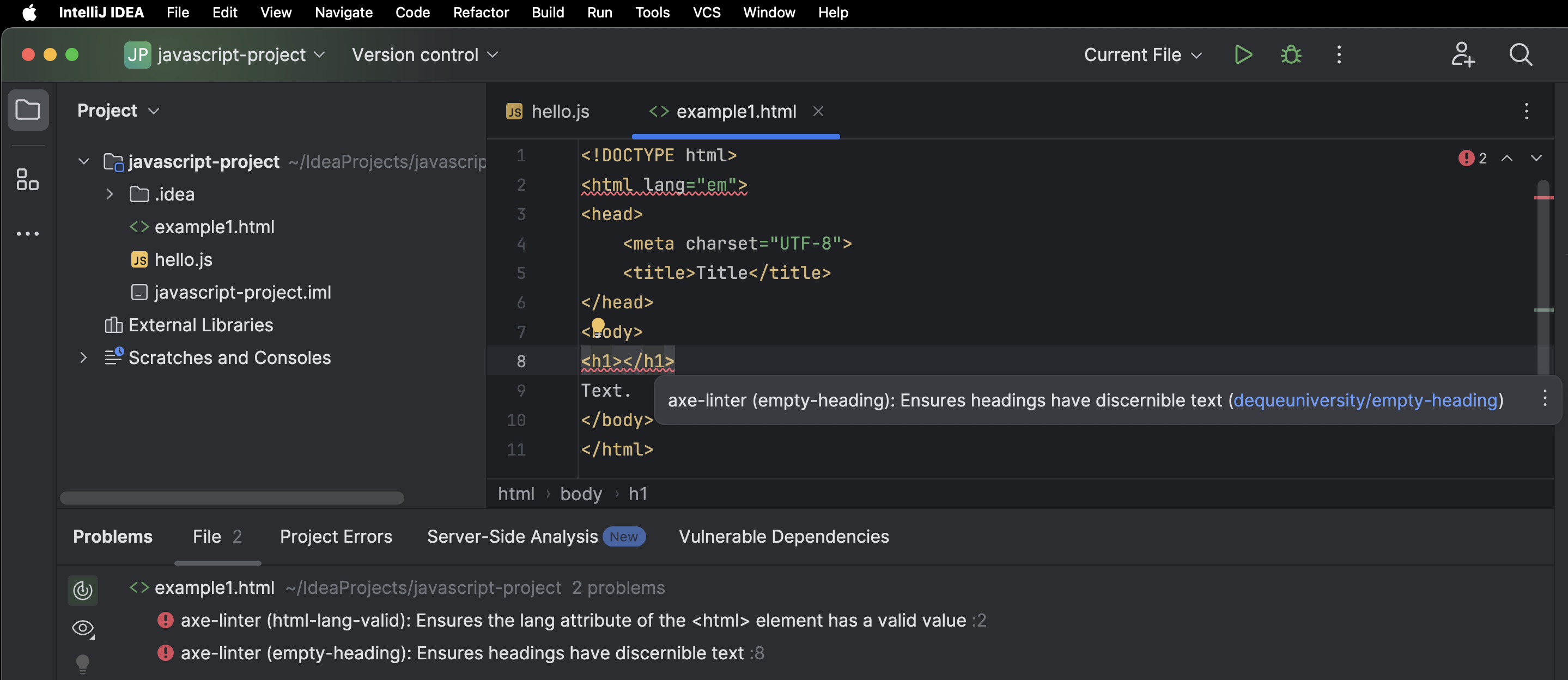
Da mesma forma, para IntelliJ, a captura de tela a seguir mostra dois erros de acessibilidade (um valor digitado incorretamente para o atributo lang e um elemento de cabeçalho vazio):
Para mais informações sobre as verificações de acessibilidade que o plugin realiza, veja Regras de Acessibilidade.
Começar
Você pode baixar o plugin do repositório Agora da Deque usando sua conta Agora.
Você deve ter uma conta Deque Agora para baixar o plugin. Para obter ajuda, entre em contato diretamente com seu representante Deque, acesse-nos via nosso service desk, ou nos envie um e-mail.
O plugin é distribuído como um arquivo .jar cujo nome segue o formato axe-devtools-linter-versão.jar (onde versão é a versão do plugin).
Você pode instalar o plugin em seu IDE seguindo os passos em Instalar plugin a partir do disco.
Configuração
Configurar o plugin não é necessário, mas você pode querer mudar seu comportamento criando arquivos de configuração axe-linter.yml. Para mais informações, veja:
- Configurando Axe DevTools Linter para uma referência às opções de configuração do Axe DevTools Linter
- Linting de Componentes Personalizados com o Axe Accessibility Linter para VS Code ou IDEs JetBrains para informações sobre como configurar o plugin para analisar componentes personalizados
Suporte a Regras de Acessibilidade
Para mais informações sobre as regras que o plugin usa para localizar erros de acessibilidade, veja Regras de Acessibilidade.
Próximos Passos
Este site de documentação contém informações sobre o uso das várias ofertas do Axe DevTools Linter. Para mais informações, veja Sobre o Axe DevTools Linter.