
Usando a Extensão Axe Linter para VS Code
Informações sobre como instalar e usar a extensão com VS Code
A extensão Axe DevTools Linter para VS Code permite verificar seu código em busca de problemas de acessibilidade diretamente no VS Code e em editores compatíveis com VS Code, incluindo IDEs de IA como Cursor e Windsurf. Você pode verificar React (JSX), React Native, Angular, Vue, HTML e Markdown para defeitos comuns de acessibilidade.
Obtendo a Extensão
Normalmente, você baixa a extensão do marketplace de extensões do VS Code. Clique no botão Instalar, que fará o download da extensão e depois solicitará permissão para abrir o VS Code para instalar a extensão.
Se você usa VSCodium, um IDE de IA como Cursor ou Windsurf, ou outro editor compatível com VS Code, você pode instalar a extensão a partir do Open VSX Registry.
Consulte Instalando em Ambientes Restritos para outras maneiras de baixar e instalar a extensão.
Visão Geral do Uso
A extensão destaca erros de acessibilidade no VS Code com um sublinhado ondulado vermelho e fornece uma dica exibindo o erro. Além disso, o painel Problemas abaixo (se habilitado) exibe uma lista de erros, conforme mostrado abaixo:
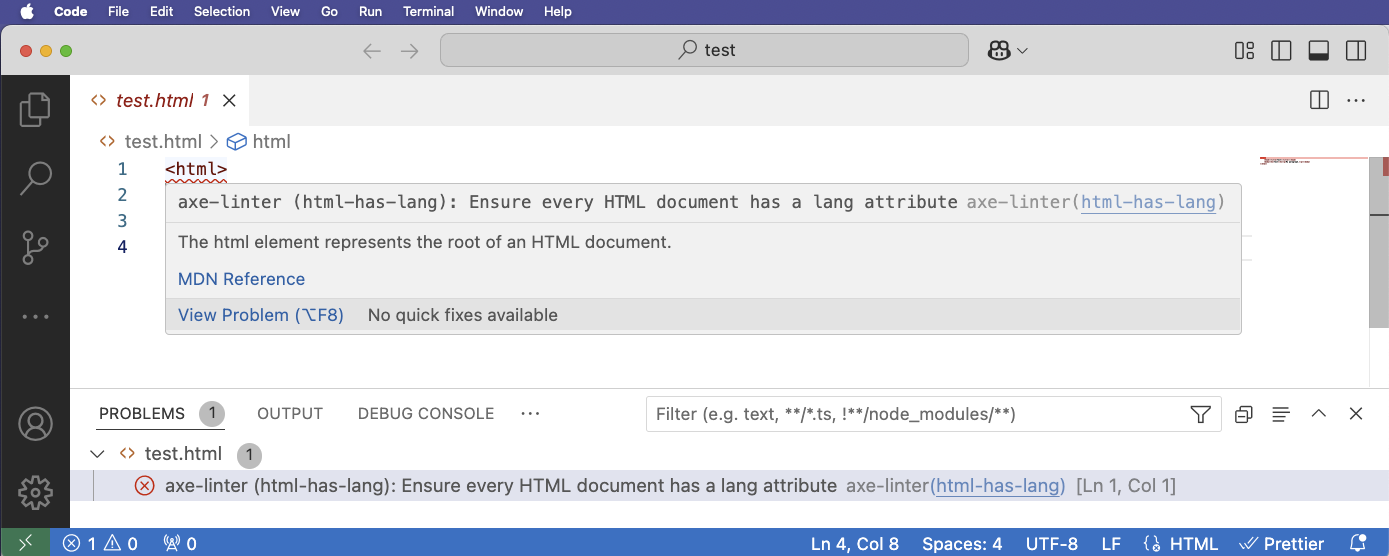
A dica e as informações no painel Problemas incluem um link para Deque University para mais informações sobre o erro de acessibilidade especificado. No exemplo mostrado, o exemplo de código está sem o atributo lang no elemento html, o que é discutido na Deque University: html-has-lang.
Configuração
Configurar a extensão não é necessário, mas você pode alterar seu comportamento usando arquivos de configuração. Para mais informações, veja:
- Configurando o Axe DevTools Linter para uma referência às opções de configuração do Axe DevTools Linter
- Lintando Componentes Customizados com o Axe Accessibility Linter para VS Code ou IDEs JetBrains para informações sobre como configurar a extensão para verificar componentes personalizados
Suporte a Regras de Acessibilidade
Para mais informações sobre as regras que o plugin usa para localizar erros de acessibilidade, veja Regras de Acessibilidade.
Instalando em Ambientes Restritos
Na maioria dos casos, você pode instalar a extensão Axe DevTools Linter diretamente do Marketplace do VS Code ou do Open VSX Registry. No entanto, algumas organizações têm restrições de segurança que impedem a instalação de extensões diretamente desses registros.
O pacote da extensão é autônomo: o componente que verifica seus arquivos está incluído no pacote, portanto, a extensão não faz download de nada na primeira execução. Isso significa que você pode instalá-la em um ambiente restrito a partir de um arquivo .vsix baixado, utilizando uma das seguintes fontes:
- Marketplace do VS Code ou Open VSX (recomendado). De uma máquina que pode acessar qualquer um dos registros, baixe o
.vsixda página da extensão (no Marketplace, use o link Baixar Extensão na seção Recursos da página do item), depois transfira para a máquina restrita. - Repositório de software Agora da Deque. Se você não puder acessar nenhum dos registros e tiver uma licença do Axe DevTools Linter, pode baixar o
.vsixdo Agora.
Precisa de ajuda com sua conta Agora?
- Entre em contato com seu representante da Deque
- Visite o suporte técnico
- Envie um email para helpdesk@deque.com
Sobre o Pacote de Instalação no Agora
A Deque fornece a extensão no repositório de software Agora:
| Nome da Extensão | Localização no Agora | Descrição |
|---|---|---|
vscode-axe-linter-<version>.vsix |
https://agora.dequecloud.com/ui/native/linter-bin/vscode-linter/ | O pacote da extensão, idêntico à versão do Marketplace do VS Code |
No local acima, você verá um visualizador de diretórios listando todas as versões disponíveis. Escolha a versão mais recente e navegue pelos subdiretórios até localizar o arquivo .vsix.
Etapas de Instalação
- Baixe o pacote
.vsixde uma das fontes descritas acima. - No VS Code, abra o painel **Extensões**.
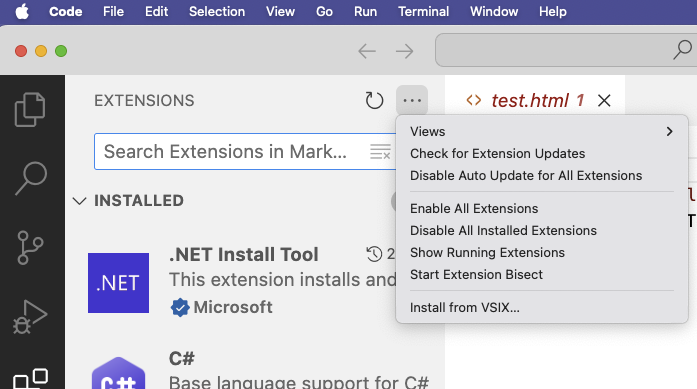
- Clique no menu de transbordamento (**...**).
- Selecione **Instalar a partir de VSIX...**, a última opção do menu.
- Escolha o arquivo
.vsixque você baixou.
Resolução de Problemas
A extensão do VS Code grava informações de diagnóstico em um canal de Saída **Axe Linter**. Esse log captura atividades de inicialização da extensão, incluindo detalhes da plataforma e a versão da extensão, sendo mais útil para diagnosticar problemas quando a extensão falha ao iniciar ou inicializar corretamente.
Para visualizar o log:
- Abra o painel **Saída** (**Ver > Saída**).
- Selecione **Axe Linter** no menu suspenso do canal no canto superior direito do painel.
Se você entrar em contato com suporte da Deque sobre um problema na extensão, incluir o conteúdo deste log pode ajudar a equipe a diagnosticar o problema.
Próximos Passos
Este site de documentação contém informações sobre o uso das várias ofertas do Axe DevTools Linter. Para mais informações, consulte Sobre o Axe DevTools Linter.