Systemadministration
Einstellungen
Der Bildschirm „Admin-Einstellungen“ wird von Systemadministratoren verwendet, um die axe-core-Version zu verwalten, die für die Auswahl in Testläufen verfügbaren Barrierefreiheitsstandards festzulegen und die Einstellungen für öffentliches Teilen für ihre Organisation ein- oder auszuschalten. Administratoren können mehrere axe-core-Versionen für ihre Nutzer aktivieren, sodass diese die Testläufe mit unterschiedlichen Regelsets, die von axe-core bereitgestellt werden, testen können, um die gemeldeten oder behobenen Probleme zu überprüfen, zu validieren und zu vergleichen.

Zugriff: Wenn einem Benutzer die entsprechende Zugriffsgruppenrolle für die Anwendungsadministration zugewiesen wurde, erscheint die Option „Admin-Einstellungen“ nach erfolgreicher Anmeldung in der Hauptmenüleiste.
Die Administration des axe Auditor-Softwareanwendungssystems umfasst die Fähigkeit, Folgendes zu verwalten:
-
Axe-core Dropdown-Liste und Kontrollkästchen: Wählen Sie die axe-core-Version aus der Dropdown-Liste, die der Administrator den Benutzern zur Verfügung stellen möchte.
Hinweis 1: Wenn Sie die Option „Neueste (empfohlen)“ aus der Dropdown-Liste wählen, stellen Sie sicher, dass Ihre Standardversion von axe-core immer die aktuellste ist. Mit dieser Auswahl müssen die Administratoren die Standardversion von axe-core nicht jedes Mal aktualisieren, wenn eine neue axe-core-Version zu axe Auditor hinzugefügt wird. Diese Option stellt auch sicher, dass jede neu hinzugefügte axe-core-Version immer in der Liste der verfügbaren Versionen unterhalb des Dropdown-Menüs aktiviert ist.
Hinweis 2: Axe Auditor unterstützt keine axe-core-Versionen unter Version 4.5, und diese Versionen werden in den axe-core-Kontrollkästchen nicht aufgeführt.
Hinweis 3: Nach einem Versions-Upgrade, wenn axe-core aktualisiert wurde, werden die Barrierefreiheitsstandards in den Admin-Einstellungen mit den Standardeinstellungen überschrieben. Um Ihre bevorzugten Einstellungen wiederherzustellen, wenden Sie Ihre benutzerdefinierten Barrierefreiheitsstandards erneut an.
-
Barrierefreiheitsstandards Dropdown-Liste: Erforderlich. Der Standard-Barrierefreiheitsstandard, der während manueller Barrierefreiheitsprüfungen verwendet werden soll. Jeder neue Testlauf wird mit dem als Standard ausgewählten Standard erstellt. Er kann vom Benutzer für jeden Testlauf geändert werden.
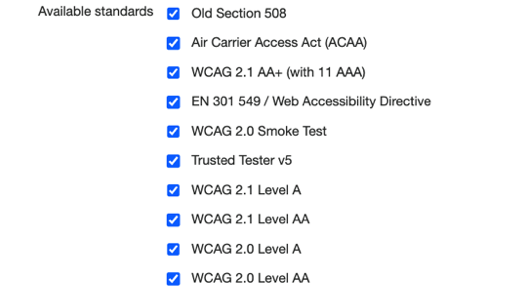
Die Auswahl des Standard-Barrierefreiheitsstandards füllt die Gruppe der „verfügbare Standards“-Kontrollkästchen mit einer Liste der verfügbaren Standards aus, aus denen bei der Erstellung eines neuen Testfalls gewählt werden kann.
Hinweis: Nach einem Versions-Upgrade, wenn axe-core aktualisiert wurde, werden die Barrierefreiheitsstandards in den Admin-Einstellungen mit den Standardeinstellungen überschrieben. Nach dem Upgrade von axe Auditor stellen Sie sicher, dass Sie Ihre benutzerdefinierten Barrierefreiheitsstandards in den Admin-Einstellungen erneut anwenden.
-
Funktionen aktivieren / deaktivieren
Der Administrator kann den Abschnitt „Funktionen aktivieren / deaktivieren“ nutzen, um optionale Funktionen für Ihre Organisation nach Bedarf zu aktivieren oder zu deaktivieren.
- Barrierefreiheitswertkarte anzeigen: Zeigt das Diagramm der Barrierefreiheitspunktzahl auf der Seite „Übersicht der Testläufe“ an.
- API-Integration mit devTools Pro: Zeigt die Testeinheiten-ID im Abschnitt „Testinfo“ und auf der Karte der Testeinheit auf der Seite „Übersicht der Testläufe“ an. Sie können diese ID verwenden, um Daten von Axe DevTools Pro an Axe Auditor zu senden.
- Anpassungsbericht aktivieren: Ermöglicht Ihnen, benutzerdefinierte Felder auf den Bildschirmen „Testfall“ und „Testlauf“ hinzuzufügen und ein Logo hochzuladen, um Auditberichte anzupassen.
- Benutzerzugangskontrolle: Aktiviert die Zugangskontrolle für Testfälle und Testläufe. Wenn diese Option deaktiviert ist, können alle Benutzer auf die Testfälle zugreifen.
- Berichterstattung zur Managementzusammenfassung aktivieren: Zeigt den Bericht zur Managementzusammenfassung auf der Seite „Details zum Testlauf“ an.
- Manuelle Änderungen der Schwere (Auswirkung) deaktivieren: Beschränkt Änderungen der Schwere (Auswirkung) auf Admin-Benutzer, wenn sie ein Problem erstellen oder bearbeiten.
- Teilen des Testlaufs aktivieren: Ermöglicht es Benutzern in Ihrer Organisation, Testläufe mit jeder Person zu teilen, einschließlich Benutzern, die kein Axe Auditor-Konto haben.
Benutzerverknüpfung
Der Tab „Benutzerverknüpfung“ auf dem Bildschirm „Admin-Einstellungen“ erlaubt es Systemadministratoren, zu kontrollieren, welche Testfälle jeder Benutzer anzeigen kann. Indem Benutzer mit bestimmten Testfällen verknüpft werden, können Administratoren sicherstellen, dass Axe Auditor-Kunden nur auf ihre eigenen Testfalldaten zugreifen können und nicht auf Daten, die mit anderen Kunden oder Projekten verbunden sind.
Administratoren können nach einem Benutzer und einem oder mehreren Testfällen suchen und sie in einem einzigen Schritt verknüpfen. Die beiden Bereiche auf der rechten Seite des Tabs zeigen die aktuellen Verknüpfungen an:
Benutzer verknüpfte Testfälle: Zeigt die Testfälle an, die mit dem ausgewählten Benutzer verknüpft sind.
Mit Testfall verknüpfte Benutzer: Zeigt die Benutzer an, die mit den ausgewählten Testfällen verknüpft sind.

Der Tab „Benutzerverknüpfung“ beinhaltet Folgendes:
- Keycloak-Benutzer mit Axe Auditor synchronisieren: Synchronisiert die Benutzerkonten in Keycloak mit Axe Auditor, sodass neu hinzugefügte Benutzer zur Auswahl auf diesem Tab verfügbar sind.
- Dropdown für Benutzersuchkriterien: Erforderlich. Das Attribut, das verwendet wird, um nach einem Benutzer zu suchen (zum Beispiel: Benutzername). Das Feld für das Benutzersuchstichwort bleibt deaktiviert, bis Sie ein Suchkriterium auswählen.
- Feld für Benutzersuchstichwort: Erforderlich. Geben Sie den gesamten oder einen Teil des Benutzernamens ein, um passende Benutzer zu finden.
- Dropdown für gefilterte Benutzer: Erscheint, nachdem Sie ein Benutzersuchstichwort eingegeben haben. Listet die Benutzer auf, die dem Stichwort entsprechen. Wählen Sie den Benutzer, den Sie mit Testfällen verknüpfen möchten.
- Feld für Testfallsuchstichwort: Erforderlich. Geben Sie den gesamten oder einen Teil eines Testfallnamens ein, um passende Testfälle zu finden.
- Checkbox für gefilterte Testfälle: Erscheint, nachdem Sie ein Testfallsuchstichwort eingegeben haben. Listet die Testfälle auf, die dem Stichwort entsprechen. Wählen Sie eine oder mehrere Checkboxen, um die Testfälle auszuwählen, die Sie mit dem ausgewählten Benutzer verknüpfen möchten.
- Einstellungen speichern: Speichert die Verbindung zwischen dem ausgewählten Benutzer und den ausgewählten Testfällen.
Panel der mit Benutzern verknüpften Testfälle: Zeigt den ausgewählten Benutzer und die Testfälle an, die derzeit mit diesem Benutzer verknüpft sind. Wenn kein Benutzer ausgewählt ist, zeigt das Panel „Kein Benutzer ausgewählt“ an. Hat der Benutzer keine Verknüpfungen, zeigt das Panel eine Nachricht an, dass der Benutzer keine verknüpften Testfälle hat. Panel der mit Testfällen verknüpften Benutzer: Zeigt jeden ausgewählten Testfall und die Benutzer an, die derzeit damit verknüpft sind. Wenn kein Testfall ausgewählt ist, zeigt das Panel „Kein Testfall ausgewählt“ an. Hat ein Testfall keine Verknüpfungen, zeigt das Panel eine Nachricht an, dass der Testfall keine verknüpften Benutzer hat.
Einen Benutzer mit Testfällen verknüpfen
Um einen Benutzer mit Testfällen zu verknüpfen, führen Sie die folgenden Schritte aus:
- Auf der Seite Admin-Einstellungen wählen Sie die Benutzerverknüpfung.
- Wählen Sie einen Benutzer aus dem Dropdown Benutzersuchkriterien (zum Beispiel: Benutzername, E-Mail oder Name). Das Feld für Benutzersuchstichwörter ist verfügbar.
- Geben Sie einen Teil oder den ganzen Namen des Benutzers in das Benutzersuchstichwort-Feld ein. Das Dropdown-Menü „Gefilterte Benutzer auswählen“ erscheint und listet die Benutzer auf, die Ihrem Stichwort entsprechen.
- Geben Sie den Benutzer im Testfallsuchstichwort-Feld ein und wählen Sie den Benutzer aus dem Gefilterten Benutzer auswählen-Dropdown-Menü. Das Panel „Mit dem Benutzer verbundene Testfälle“ zeigt den ausgewählten Benutzer und alle bereits mit diesem Benutzer verbundenen Testfälle an.
- Klicken Sie auf Einstellungen speichern. Das System speichert die Zuordnung zwischen dem ausgewählten Benutzer und den ausgewählten Testfällen.
Zugriffskontrolle
Die Registerkarte „Zugriffskontrolle“ in den Admin-Einstellungen ermöglicht Systemadministratoren die Verwaltung des eingeschränkten Zugriffs auf Axe Auditor. Der linke Bereich enthält die folgenden Abschnitte: Auftragnehmer, Jira-Benutzerzugriff und Client-Manager.
Auftragnehmer
Der Abschnitt „Auftragnehmer“ ermöglicht Administratoren die Verwaltung der Auftragnehmer-Benutzer und deren Zugriffsrechte. Ein Auftragnehmer ist ein externer Benutzer, wie z.B. ein Drittanbieter-Tester, der nur die ihm ausdrücklich zugewiesenen Testfälle anzeigen und bearbeiten kann. Auftragnehmer haben keinen Zugriff auf andere Testfälle, Testläufe, Berichte oder Systemeinstellungen.
In diesem Abschnitt können Administratoren Auftragnehmer und ihre zugewiesenen Testfälle einsehen, vorhandene Nutzer als Auftragnehmer hinzufügen und den Auftragnehmerzugriff entfernen.

Zugriff: Die Registerkarte „Zugriffskontrolle“ ist nur verfügbar, wenn der Administrator die Option Benutzerzugangskontrolle aktiviert. Um diese Option auf der Einstellungsseite zu aktivieren, wählen Sie die Registerkarte Zugriffskontrolle aus und dann Auftragnehmer im linken Bereich.
Der Abschnitt „Auftragnehmer“ umfasst Folgendes:
-
Suche nach Benutzername oder E-Mail-ID-Feld: Filtert die Auftragnehmerliste nach dem eingegebenen Benutzernamen oder der E-Mail-Adresse.
-
Auftragnehmer hinzufügen-Schaltfläche: Öffnet den Dialog „Auftragnehmer hinzufügen“, in dem Sie vorhandene Benutzer als Auftragnehmer hinzufügen können.
-
Auftragnehmertabelle: Listet alle aktuellen Auftragnehmer mit den folgenden Spalten auf: Benutzername und E-Mail-ID: Zeigt den Benutzernamen und die E-Mail-Adresse des Auftragnehmers an. Verwenden Sie die Sortierpfeile in den Spaltenüberschriften, um die Liste zu sortieren.
Zugewiesene Testfälle: Zeigt eine Schaltfläche „n zugewiesene Testfälle anzeigen“ an, wobei n die Anzahl der dem Auftragnehmer zugewiesenen Testfälle ist. Wählen Sie die Schaltfläche aus, um die Liste der zugewiesenen Testfälle anzuzeigen.
Aktionen: Zeigt eine Entfernen-Schaltfläche an, die den Auftragnehmerzugriff des Benutzers entfernt.
Auftragnehmer pro Seite-Dropdown-Liste und Seitennavigationskontrollen: Stellen Sie die Anzahl der pro Seite angezeigten Auftragnehmer ein und navigieren Sie zwischen den Seiten.
Auftragnehmer hinzufügen
Nur bestehende Axe Auditor-Benutzer können als Auftragnehmer hinzugefügt werden. Das Hinzufügen eines Auftragnehmers erstellt kein neues Konto, sondern ändert die Zugriffsebene eines bestehenden Benutzers.
Um einen Auftragnehmer hinzuzufügen, führen Sie die folgenden Schritte aus:
-
Auf der Admin-Einstellungen-Seite wählen Sie Zugriffskontrolle aus und dann Auftragnehmer im linken Bereich. Der Dialog „Auftragnehmer hinzufügen“ erscheint.

-
Wählen Sie das Kontrollkästchen neben jedem Benutzer aus, den Sie als Auftragnehmer hinzufügen möchten. Um alle angezeigten Benutzer auszuwählen, wählen Sie das Kontrollkästchen in der Tabellenüberschrift aus. Die Anzahl der ausgewählten Benutzer erscheint unterhalb der Liste, zum Beispiel: 1 ausgewählter Benutzer.
-
Klicken Sie auf Speichern. Eine Bestätigungsmeldung erscheint, und die ausgewählten Benutzer werden in der Auftragnehmertabelle aufgelistet. Diese Benutzer können jetzt nur die ihnen zugewiesenen Testfälle anzeigen.
Um einen Auftragnehmer zu entfernen:
- Wählen Sie in der Aktionen-Spalte den Auftragnehmer aus und klicken Sie auf Entfernen. Der Benutzer wird aus der Auftragnehmersliste entfernt und erhält Mitgliedsberechtigungen mit Bearbeitungszugriff.
Jira-Benutzerzugriff
Der Abschnitt „Jira-Benutzerzugriff“ ermöglicht Systemadministratoren die Kontrolle darüber, welche Benutzer Zugänglichkeitsprobleme von Axe Auditor zu Jira übertragen können. Nur Benutzer, die in diesem Abschnitt aufgeführt sind, können Probleme von den Seiten „Probleme“ und „Problem anzeigen“ zu Jira übertragen. Administratoren können Benutzer hinzufügen, um diesen Zugriff zu gewähren oder Benutzer entfernen, um ihn zu entziehen.

Zugriff: Die Registerkarte „Zugriffskontrolle“ ist nur verfügbar, wenn der Administrator die Option Benutzerzugangskontrolle aktiviert. Um diese Option auf der Einstellungsseite zu aktivieren, wählen Sie die Registerkarte Zugriffskontrolle aus und dann Jira-Benutzerzugriff im linken Bereich.
Für weitere Informationen zur Jira-Integration, Vorlagenzugriffsverwaltung und benutzerdefinierten Integration siehe Jira-Integration
Der Abschnitt „Jira-Benutzerzugriff“ umfasst Folgendes:
-
Suche nach Benutzername oder E-Mail-ID-Feld: Filtert die Liste nach dem eingegebenen Benutzernamen oder der E-Mail-Adresse.
-
Benutzer hinzufügen: Öffnet den Dialog „Benutzer hinzufügen“, in dem Sie Benutzer für den Jira-Zugriff auswählen können.
-
Benutzertabelle: Listet alle Benutzer mit Jira-Zugriff mit den folgenden Spalten auf:
Benutzername und E-Mail-ID: Zeigt den Benutzernamen und die E-Mail-Adresse des Nutzers an. Verwenden Sie die Sortierpfeile in den Spaltenüberschriften, um die Liste zu sortieren.
Aktionen: Zeigt eine Entfernen-Schaltfläche an, die den Jira-Zugang des Benutzers widerruft.
-
Dropdown-Menü „Benutzer pro Seite“ und Steuerungen für die Seitennavigation: Stellen Sie die Anzahl der Benutzer ein, die auf jeder Seite angezeigt werden, und navigieren Sie zwischen den Seiten.
Jira-Zugang für Benutzer gewähren
Um Benutzern Jira-Zugang zu gewähren, führen Sie die folgenden Schritte aus:
-
Wählen Sie auf der Seite Admin-Einstellungen die Option Zugriffskontrolle und dann im linken Bereich Jira-Benutzerzugriff.
-
Wählen Sie Benutzer hinzufügen aus. Der Dialog „Benutzer hinzufügen“ erscheint und listet die Benutzer auf, denen Jira-Zugang gewährt werden kann.

-
Aktivieren Sie das Kontrollkästchen neben jedem Benutzer, der Jira-Zugang benötigt. Um alle angezeigten Benutzer auszuwählen, aktivieren Sie das Kontrollkästchen in der Tabellenüberschrift. Die Anzahl der ausgewählten Benutzer wird unter der Liste angezeigt, zum Beispiel 1 ausgewählter Benutzer.
-
Klicken Sie auf Speichern. Die ausgewählten Benutzer werden in der Tabelle „Jira-Benutzerzugang verwalten“ aufgelistet und können Issues von axe Auditor nach Jira übertragen.
Um einem Benutzer den Jira-Zugang zu entziehen:
- Wählen Sie in der Spalte Aktionen den Benutzer aus und klicken Sie auf Entfernen. Der Benutzer wird aus der Tabelle entfernt und kann keine Issues mehr zu Jira übertragen.
Kundenmanager
Der Abschnitt „Kundenmanager“ ermöglicht Systemadministratoren, vorhandenen Mitgliedern zusätzliche Berechtigungen zu gewähren, damit sie Kunden hinzufügen und verwalten können.

Zugriff: Die Registerkarte „Zugriffskontrolle“ ist nur verfügbar, wenn der Administrator die Option Benutzerzugangskontrolle aktiviert. Um diese Option auf der Einstellungsseite zu aktivieren, wählen Sie die Registerkarte Zugriffskontrolle aus und dann Kundenmanager im linken Bereich.
Der Abschnitt „Kundenmanager“ umfasst Folgendes:
- Suche nach Benutzername oder E-Mail-ID-Feld: Filtert die Liste nach dem eingegebenen Benutzernamen oder der E-Mail-Adresse.
- Benutzer hinzufügen: Öffnet den Dialog „Benutzer hinzufügen“, in dem Sie Benutzer auswählen können, um ihnen Zugang als Kundenmanager zu gewähren.
- Benutzertabelle: Listet alle Kundenmanager mit den folgenden Spalten auf: Benutzername und E-Mail-ID: Zeigt den Benutzernamen und die E-Mail-Adresse des Nutzers an. Verwenden Sie die Sortierpfeile in den Spaltenüberschriften, um die Liste zu sortieren. Aktionen: Zeigt eine Entfernen-Schaltfläche an, die den Kundenmanager-Zugang des Benutzers widerruft.
- Dropdown-Liste „Benutzer pro Seite“ und Steuerungen für die Seitennavigation: Stellen Sie die Anzahl der Benutzer ein, die auf jeder Seite angezeigt werden, und navigieren Sie zwischen den Seiten.
Kundenmanager hinzufügen
Um Kundenmanager hinzuzufügen, führen Sie die folgenden Schritte aus:
-
Wählen Sie auf der Seite Admin-Einstellungen die Option Zugriffskontrolle und dann im linken Bereich Kundenmanager.
-
Klicken Sie auf Benutzer hinzufügen. Der Dialog „Benutzer hinzufügen“ erscheint.

-
Aktivieren Sie das Kontrollkästchen neben jedem Benutzer, der Kundenmanager-Zugang benötigt. Um alle angezeigten Benutzer auszuwählen, aktivieren Sie das Kontrollkästchen in der Tabellenüberschrift. Die Anzahl der ausgewählten Benutzer wird unter der Liste angezeigt, zum Beispiel 1 ausgewählter Benutzer.
-
Klicken Sie auf Speichern. Die ausgewählten Benutzer werden als Kundenmanager hinzugefügt und können Kunden erstellen und verwalten.
Um einem Benutzer den Zugang als Kundenmanager zu entziehen:
- Wählen Sie in der Spalte Aktionen den Benutzer aus und klicken Sie auf Entfernen. Der Benutzer wird aus der Tabelle entfernt und hat keinen Zugang als Kundenmanager mehr.
Axe Reports aktualisieren
Wählen Sie im Axe Reports aktualisieren Dropdown-Menü aus den drei verschiedenen Benutzertypen aus, um diese Benutzer zu autorisieren, die konfigurierten Testfall- und Testlaufdaten an axe Reports zu senden. Die Benutzer umfassen:
-
Nur Systemadministrator: Wenn Sie diese Option wählen, können nur Benutzer mit Administratorrechten die Schaltfläche „Axe Reports aktualisieren“ verwenden und anzeigen, während sie sowohl Testfälle als auch Testläufe erstellen. Darüber hinaus haben diese Administratoren exklusiven Zugriff auf die Schaltfläche „Axe Reports aktualisieren“ auf der Übersichtsseite des Testlaufs.
-
Testfallbesitzer: Ein Testfallbesitzer ist der Benutzer, der einen Testfall erstellt. Er hat die Befugnis, alle Details des Testfalls einzurichten und zu verwalten. Wenn Sie diese Option wählen, erhalten Sie spezielle Berechtigungen für den Benutzer, und dieser Benutzer kann dann auf die Felder „Axe Reports aktualisieren“ zugreifen und diese aktualisieren, wenn er sowohl Testfälle als auch Testläufe einrichtet. Mit diesem Privileg können die Testfallbesitzer auch die Schaltfläche „Axe Reports aktualisieren“ verwenden, um die aktualisierten Daten an axe Reports auf der Übersichtsseite des Testlaufs zu senden.
-
Testfall- und Testlaufbesitzer: Ein Testlaufbesitzer ist der Benutzer, der einen Testlauf erstellt. Ähnlich wie ein Testfallbesitzer hat ein Testlaufbesitzer die Kontrolle über den von ihm erstellten Testlauf, aber nicht notwendigerweise über den mit dem Testlauf verbundenen Testfall. Wenn Sie diese Option wählen, erhalten die Testfall- und Testlaufbesitzer spezielle Berechtigungen, um auf das Feld „Axe Reports aktualisieren“ zuzugreifen und es zu aktualisieren, wenn Sie einen Testlauf einrichten, sowie auf die Schaltfläche „Axe Reports aktualisieren“ auf der Übersichtsseite des Testlaufs.

Festlegen der Axe-Core-Version
Da Testfälle und Testläufe über einen längeren Zeitraum laufen können, möchten Sie möglicherweise die Version der Prüfpunkttests für manuelle Prüfhinweise bis zur Fertigstellung beibehalten. Selbst wenn eine neuere Version verfügbar wird, kann ein Systemadministrator die Standardversion von Axe-core für das System festlegen, die für alle neu erstellen Testfälle gilt.
Um die axe-core-Version festzulegen:
- Rechts neben dem Feld „Axe-core-Version“ aktivieren Sie „Pfeil nach unten“.
Das Menü erweitert sich nach unten, um die verfügbaren Versionsnummern anzuzeigen.
- Wählen Sie die gewünschte „Versionsnummer“-Option aus der Liste aus, um sie hervorzuheben und auszuwählen.
Das Dropdown-Menü klappt zusammen (schließt sich) und das Feld wird mit Ihrer Auswahl gefüllt.
Festlegen des Standardstandards und der verfügbaren Standards
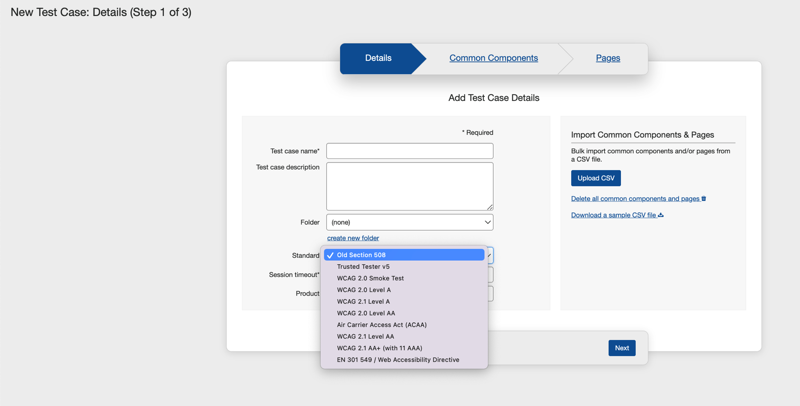
Die Admin-Einstellung für den/die verfügbaren Standard(e) füllt das Standard-Dropdown-Menü auf der Details-Seite (Tab Schritt 1) des Bildschirms „Neuer Testfall“ mit einer Liste der verfügbaren Standards, aus denen bei der Erstellung eines neuen Testfalls gewählt werden kann. Wenn Sie einschränken möchten, gegen welche Regelsets für axe Auditor Benutzer getestet werden kann (z. B. wenn Sie nur auf Übereinstimmung mit Section 508 testen möchten), folgen Sie dieser Vorgehensweise.
Der hier ausgewählte Standard wird als Standard auf der Details-Seite (Tab Schritt 1) des Bildschirms „Neuer Testfall“ angezeigt.
Um den verfügbaren Standard festzulegen:
- Gehen Sie auf dem Bildschirm „Admin-Einstellungen“ zum Feld „Standardmäßiger Barrierefreiheitsstandard“.
- Wählen Sie den Standard aus dem Dropdown-Menü aus. Der Standardwert ist WCAG 2.1 Level AA.

Das Dropdown-Menü klappt zusammen (schließt sich) und das Feld wird mit Ihrer Auswahl gefüllt.
Um die verfügbaren Standards festzulegen:
- Verwenden Sie auf dem Bildschirm mit den Admin-Einstellungen die Kontrollkästchen rechts neben dem Verfügbare Standards-Feld.
- Wählen Sie die erforderliche(n) Option(en)Kontrollkästchen (zum Beispiel Abschnitt 508) aus der Liste.
- Aktivieren Sie die Einstellungen speichern-Schaltfläche.
- Aktivieren Sie die Einstellungen speichern-Schaltfläche.
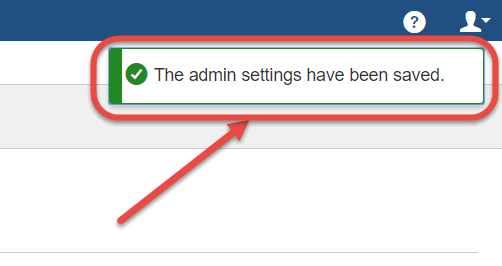
Eine Bestätigungsnachricht erscheint oben rechts auf dem Bildschirm mit den Admin-Einstellungen, um den erfolgreichen Abschluss der Änderung(en) anzuzeigen:
Ergebnis: Die Liste der verfügbaren Elemente wird im Standard-Dropdown-Menü auf der Registerkarte Details des Bildschirms für neue Testfälle entsprechend eingeschränkt. Der hier ausgewählte Standard erscheint als Standardoption im Standardfeld.