
新しいaxe Developer Hubプロジェクトを作成する
axe Developer Hubで新しいプロジェクトを作成するためのステップバイステップガイド
この記事では、axe Developer Hubで新しいプロジェクトを作成する方法を説明します。
製品ページを訪問
axeのウェブサイトで、 axeのウェブサイト、次のような 製品 ページが表示されます。
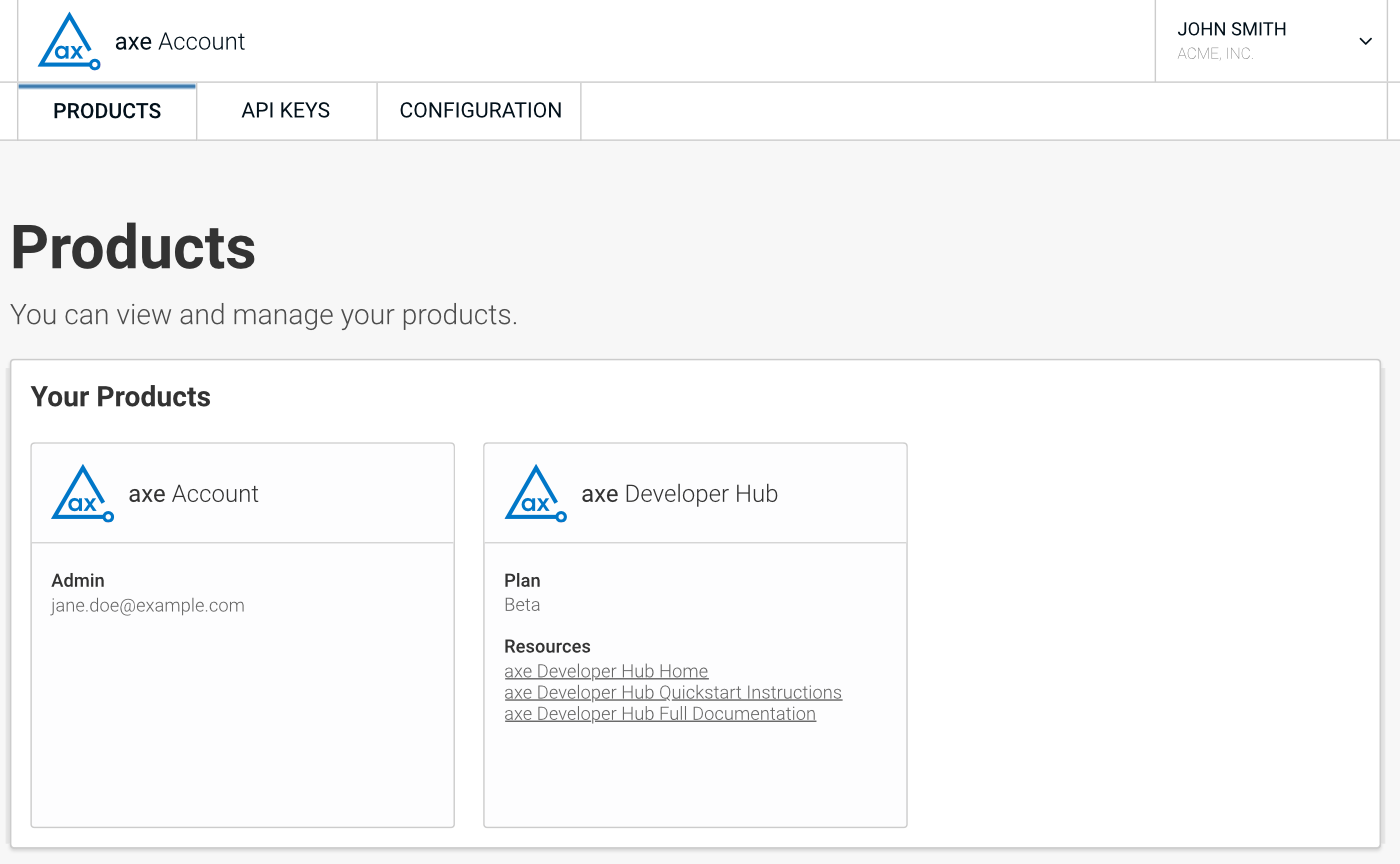
「 axe Developer Hub」パネルが見えるはずです。もし見えない場合は、無料トライアルを開始できます。 axe Developer Hubの使い始め方 をご覧ください。
axe Developer Hubプロジェクトページに移動
「 axe Developer Hubホーム 」リンクをクリックすると、axe Developer Hubプロジェクトページが表示されます。次のようなページが見られます:
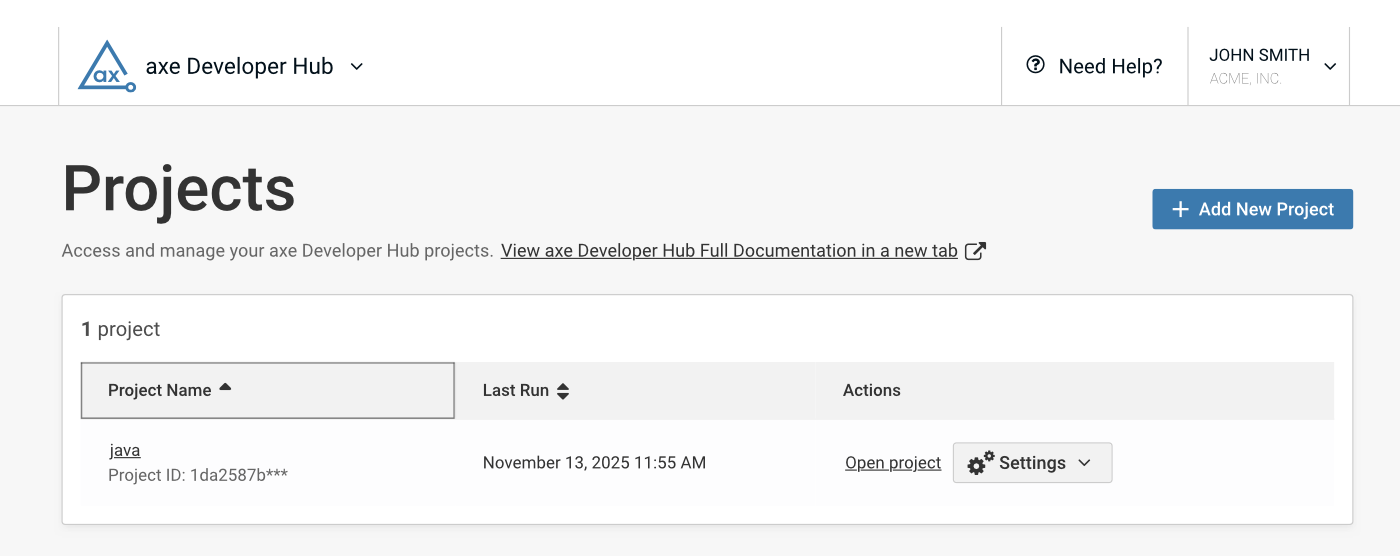
「 + 新しいプロジェクトを追加 」ボタンをクリックして、新しいaxe Developer Hubプロジェクトを作成します。
アクセシビリティデータの収集方法を選択
「 + 新しいプロジェクトを追加 」ボタンをクリックすると、次のページが表示されます:
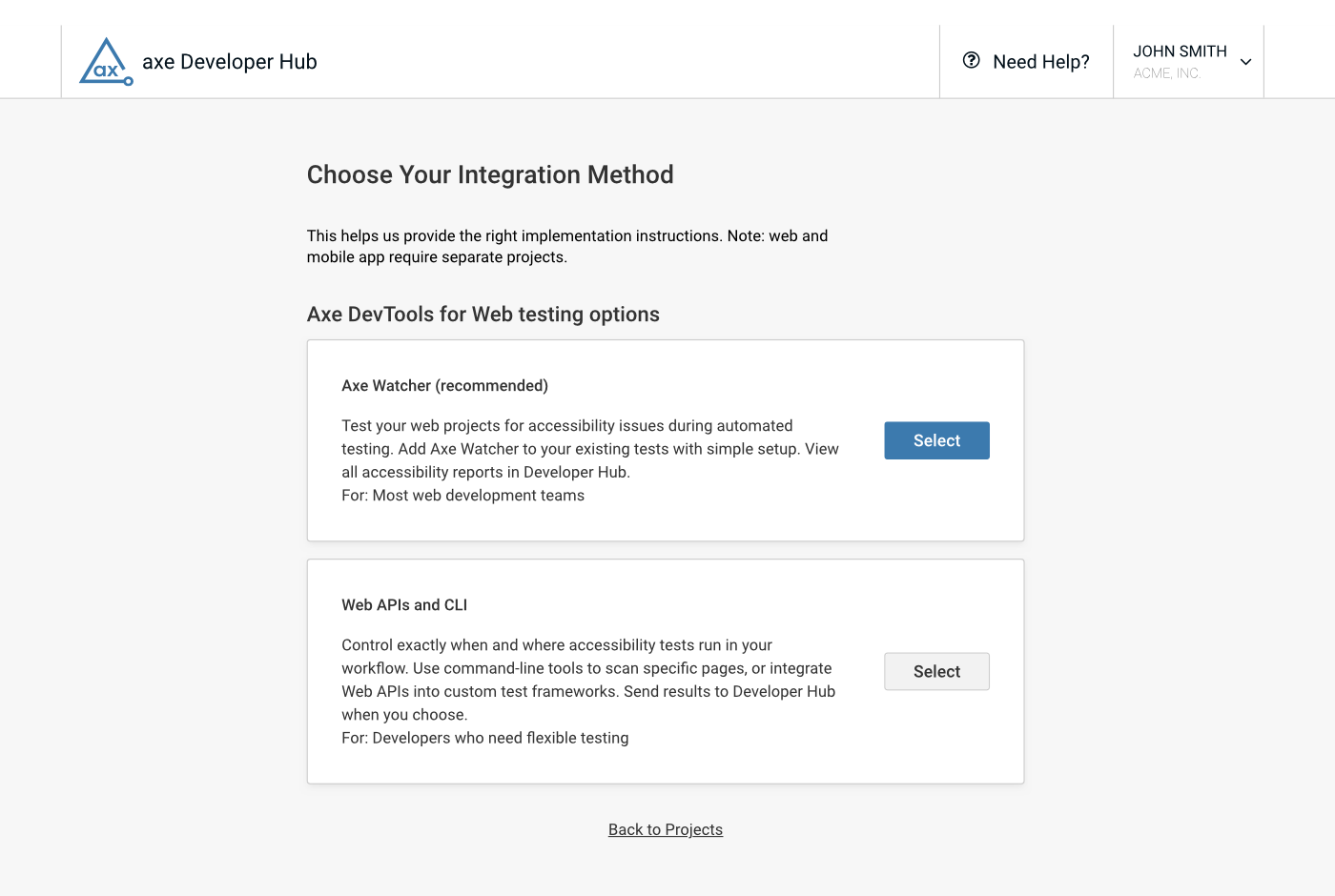
「 選択」をクリックして統合方法を選択します。
プロジェクトの名前をつける
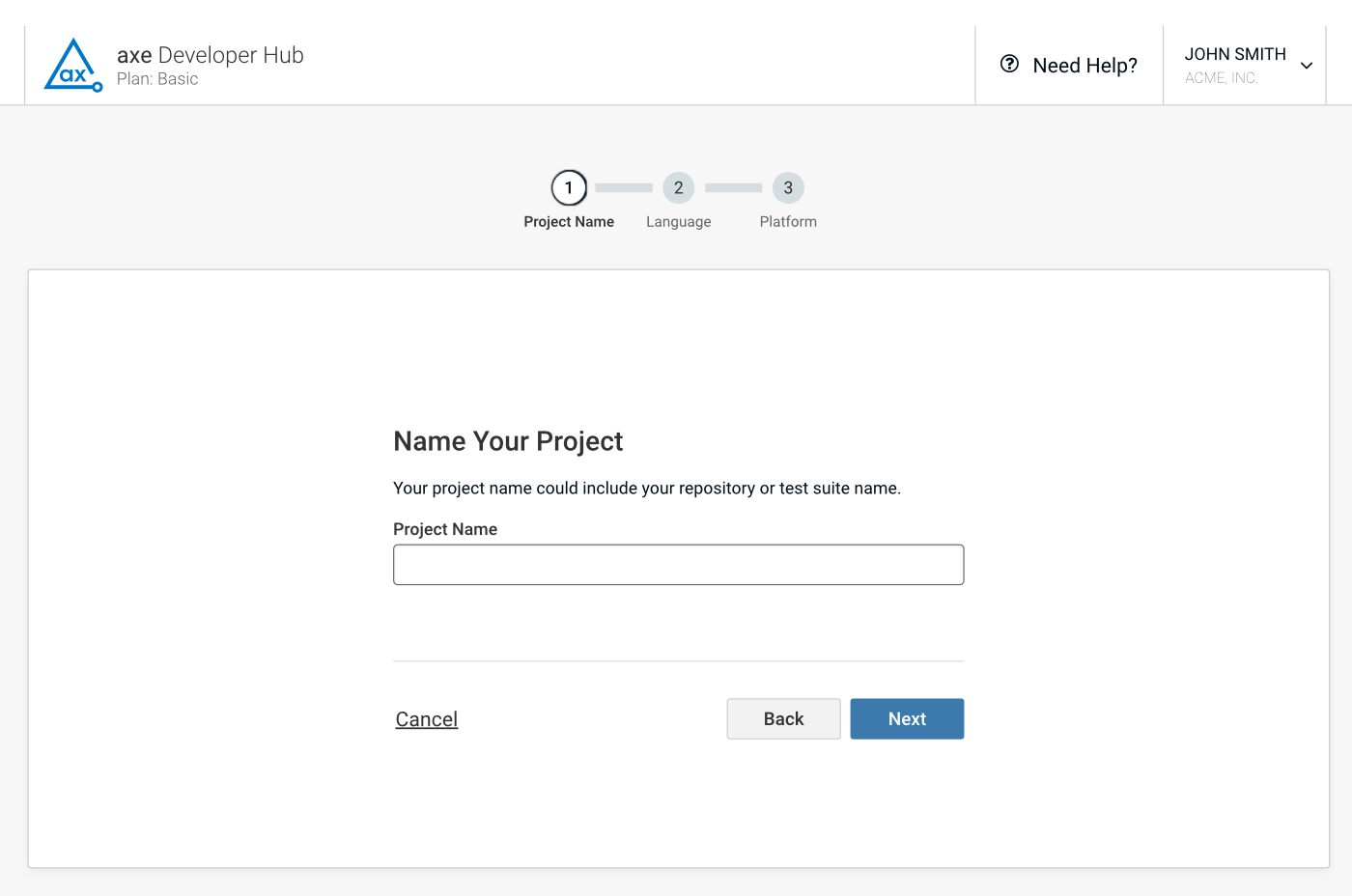
次のステップは、このページでプロジェクトに名前をつけることです(このページはウェブサイト上のステップ1としてラベル付けされています):
言語を選択する
次のステップは、テストスイートで使用する言語を選択することです(ステップ2としてラベル付けされています)。
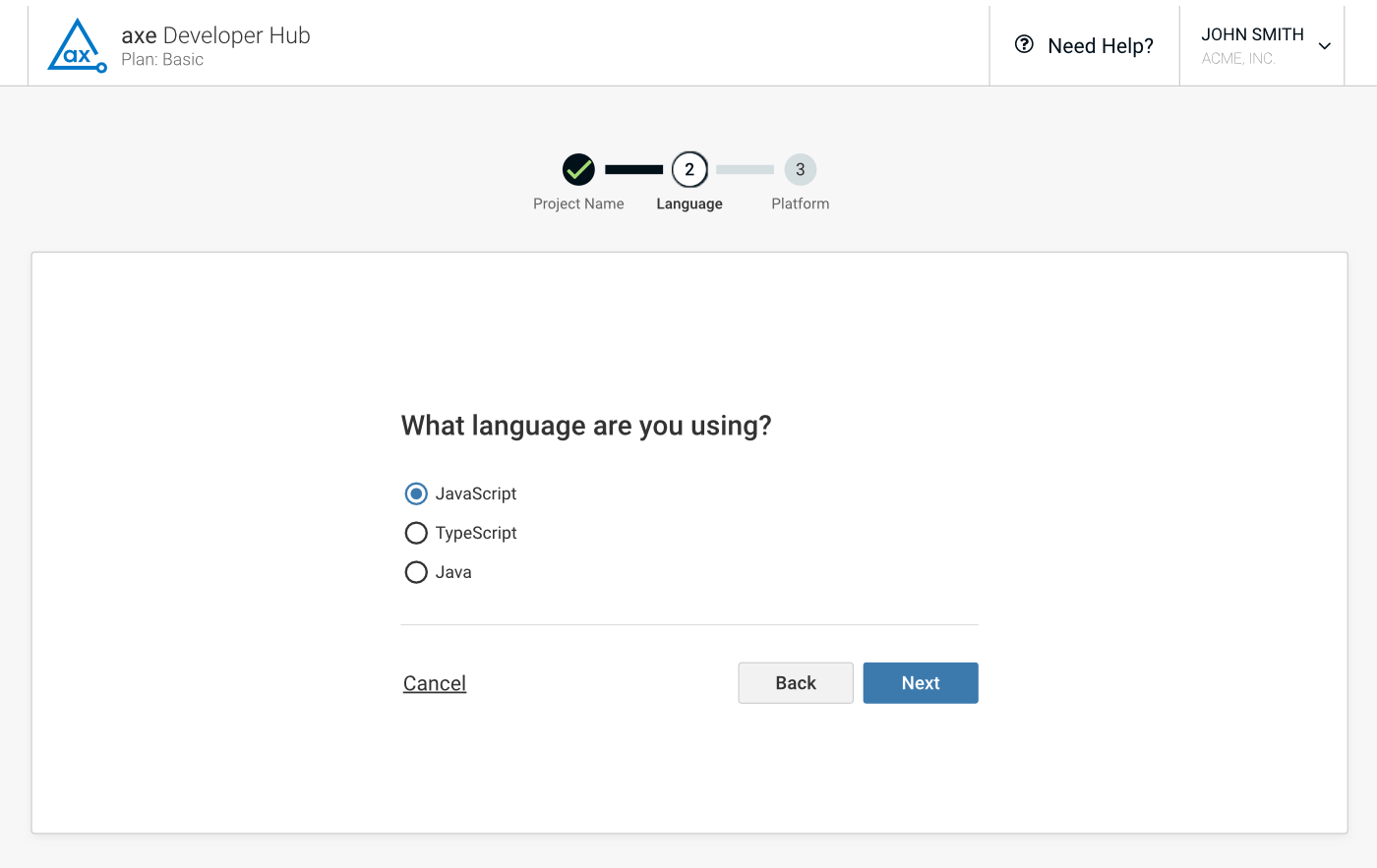
JavaScriptとTypeScriptは同じテスト自動化プラットフォームを提供しますが、サンプルコードはここで選択した言語で表示されます。
Javaは1つの自動化プラットフォーム、Seleniumを提供します。
プラットフォームを選択する
次のステップ(ページ上でステップ3としてラベル付けされています)では、テストスイートが使用するテスト自動化プラットフォームを選択します。
JavaScriptまたはTypeScript
前のステップでJavaScriptまたはTypeScriptを選択した場合、このページが表示されます:
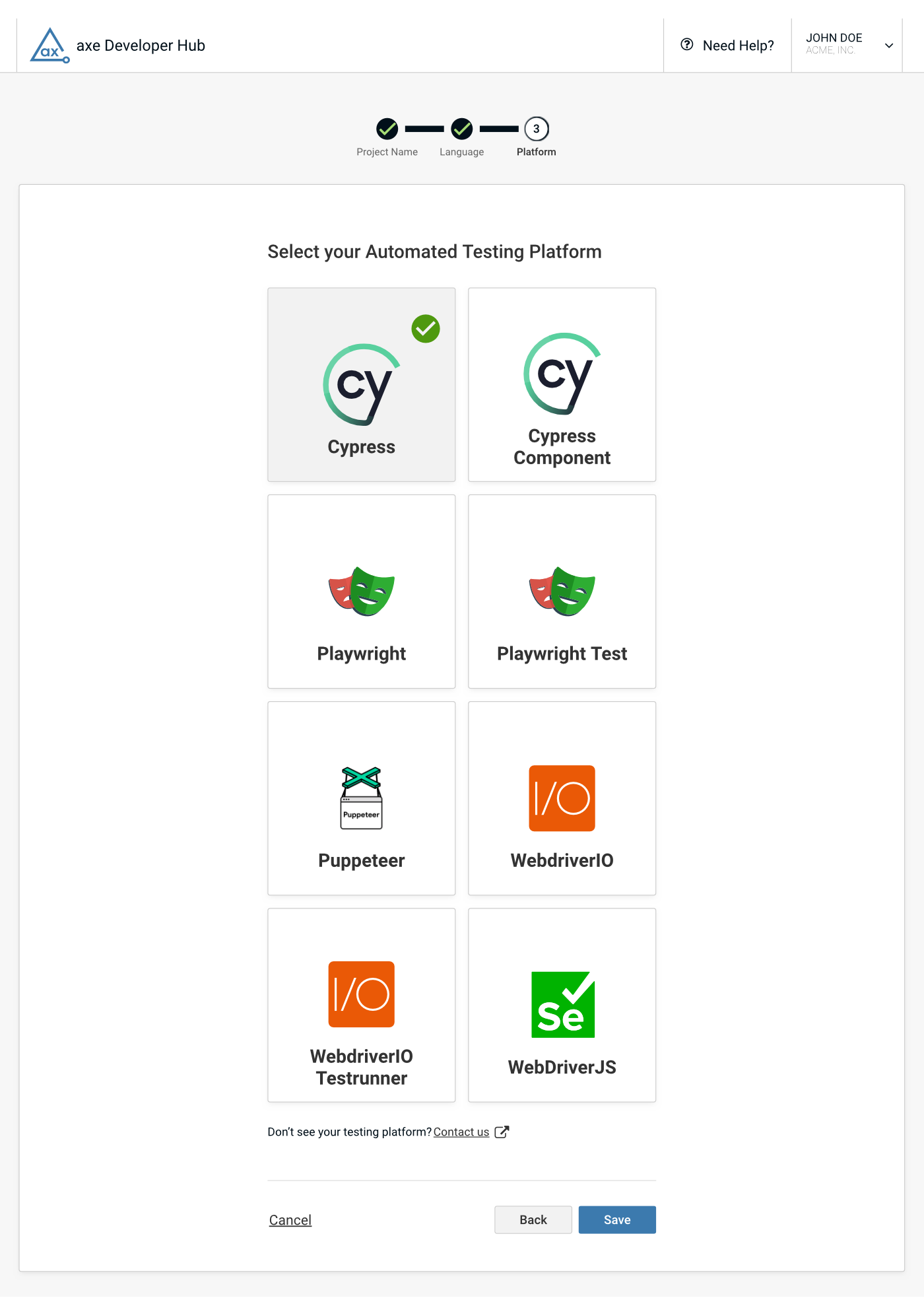
JavaScriptとTypeScriptのプラットフォームに関する詳細情報は、次のウェブサイトをご覧ください:
「 **保存** 」をクリックして続行してください。
Java
前のステップで Java を選択した場合、このページが表示されます:
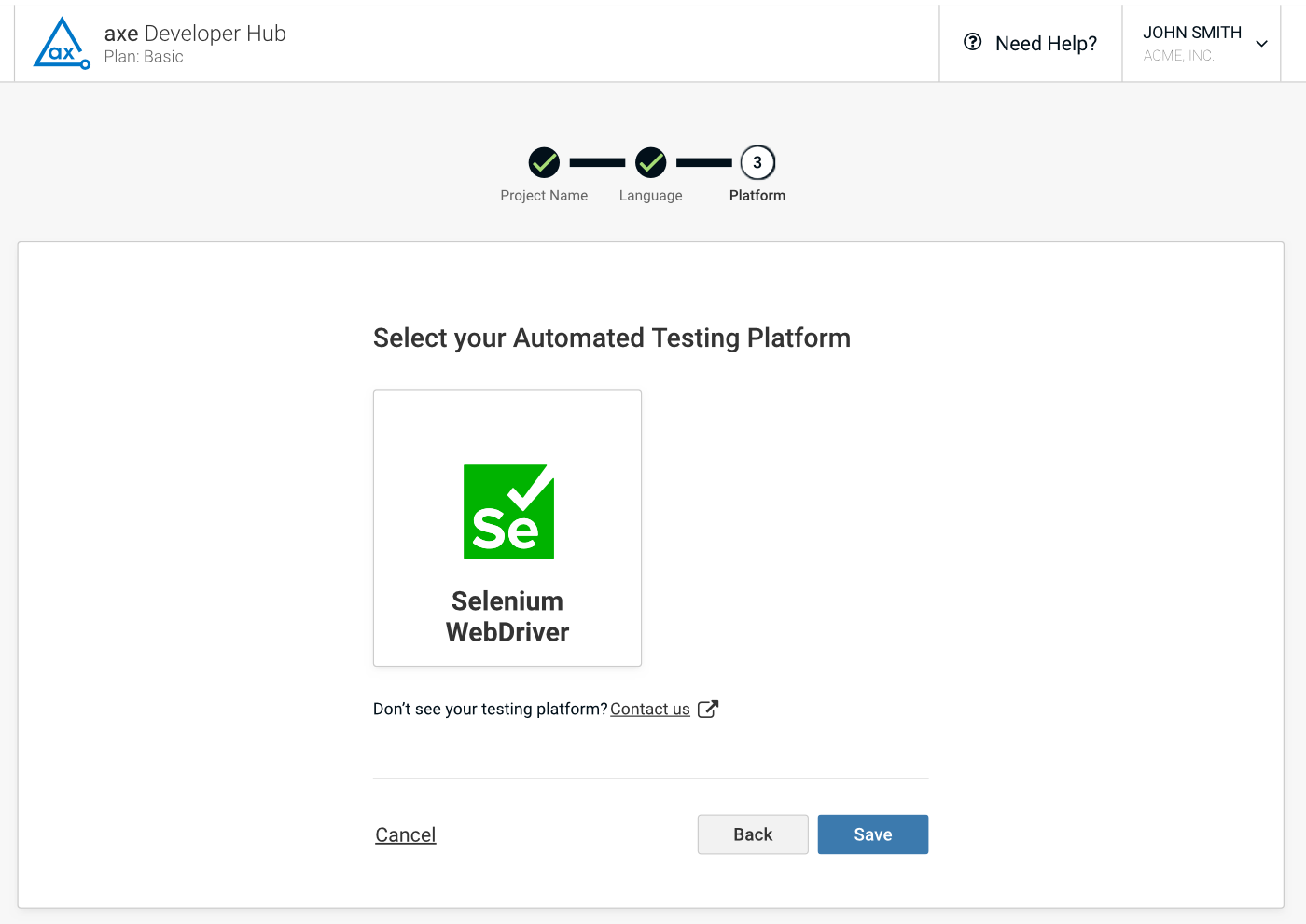
Java 用プラットフォームの詳細については、以下のウェブサイトをご覧ください:
「 **保存** 」をクリックして続行してください。
プロジェクトIDのコピーとテストスイートの修正
アクセシビリティテストを含めるためにテストスイートを修正するための手順が提供されます。情報にはコードスニペット(およびプロジェクトのID)が含まれ、コピーアイコンをクリックすると、各スニペットをクリップボードにコピーしてテストスイートに統合できます。スニペットはあなたの API キー と プロジェクトID が環境で利用可能であることを想定しています。
この情報の例が以下に示されています:
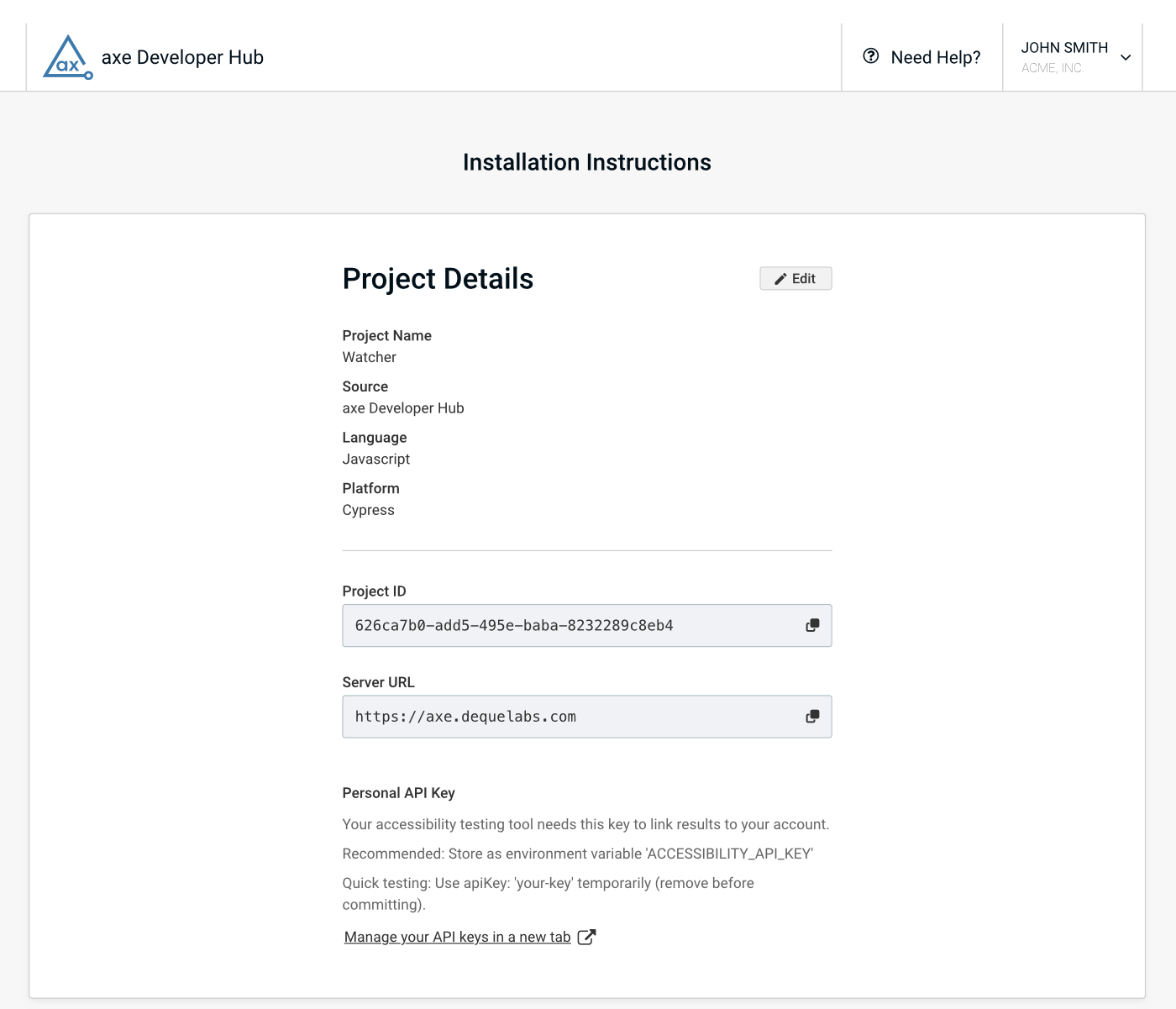
後で再確認したい場合は、 axe Developer Hub の指示を再確認をご覧ください。
テストスイートの実行
テストスイートを実行して、アクセシビリティの不具合情報と Git コミットの情報を収集します。
axe Developer Hub でコードのアクセシビリティ問題を確認する
変更したテストスイートを実行した後、axe Developer Hub で見つかったアクセシビリティ問題を確認できます。詳細は アクセシビリティ問題の表示 を参照してください。
テストスイートの継続実行
新しいコミットがあるたび、テストスイートを再実行してアクセシビリティ情報や Git ブランチとコミット情報を収集してください。GitHub を使用している場合は、 GitHub アクションを利用し、コミットがあるたびに自動でテストスイートを実行することを検討してください。