
Axe Developer Hub でプロジェクトをセットアップする
Axe Developer Hub でプロジェクトを作成し管理する方法
Axe Developer Hubのプロジェクトには、アクセシビリティの結果、テスト実行情報、そしてプロジェクトのタイプによってはGitデータが含まれています。
When you create and name a new project in Developer Hub, a unique Project ID is generated that you will use with your tests to associate your results data with the project. You will also use a Deque API Key for authorization. This API Key does not have to be unique - you can use the same API Key for multiple projects. It 製品固有 product-specific, so you will use an Axe DevTools for Mobile API Key only with mobile projects and an Axe Developer Hub API Key for web projects.
プロジェクトは初めてのセッションが成功した時点で、データの形式(Git または Git なし)および、Git プロジェクトの場合はリポジトリに固定されます。新しいプロジェクトにはまだ固定はありません。初めてのセッションが成功すると、その形式が今後の基準として固定されます。プロジェクトの基準に一致しない実行は受入時に拒否され、プロジェクトが期待するもの、実行が送信したもの、そしてその対処法がメッセージとして表示されます。実行が拒否された場合には 実行拒否: データの形式またはリポジトリがプロジェクトと一致しません を参照してください。
プロジェクトの固定内容
プロジェクトが初めての成功したセッションを受け入れると、そのデータ形式(Git または Git なし)および、Git プロジェクトの場合はそのリポジトリが固定されます。プロジェクトの設定は、固定されたデータソースとリポジトリを読み取り専用で表示します。異なるデータ形式や異なるリポジトリから結果を送信する場合は、このプロジェクトではなく、別のプロジェクトを作成してください。
新しいプロジェクトを作成する
-
Developer Hubにログインすると、プロジェクトページが表示されます。
-
新しいDeveloper Hubプロジェクトを作成するには、+ 新しいプロジェクトを追加ボタンをクリックします。
-
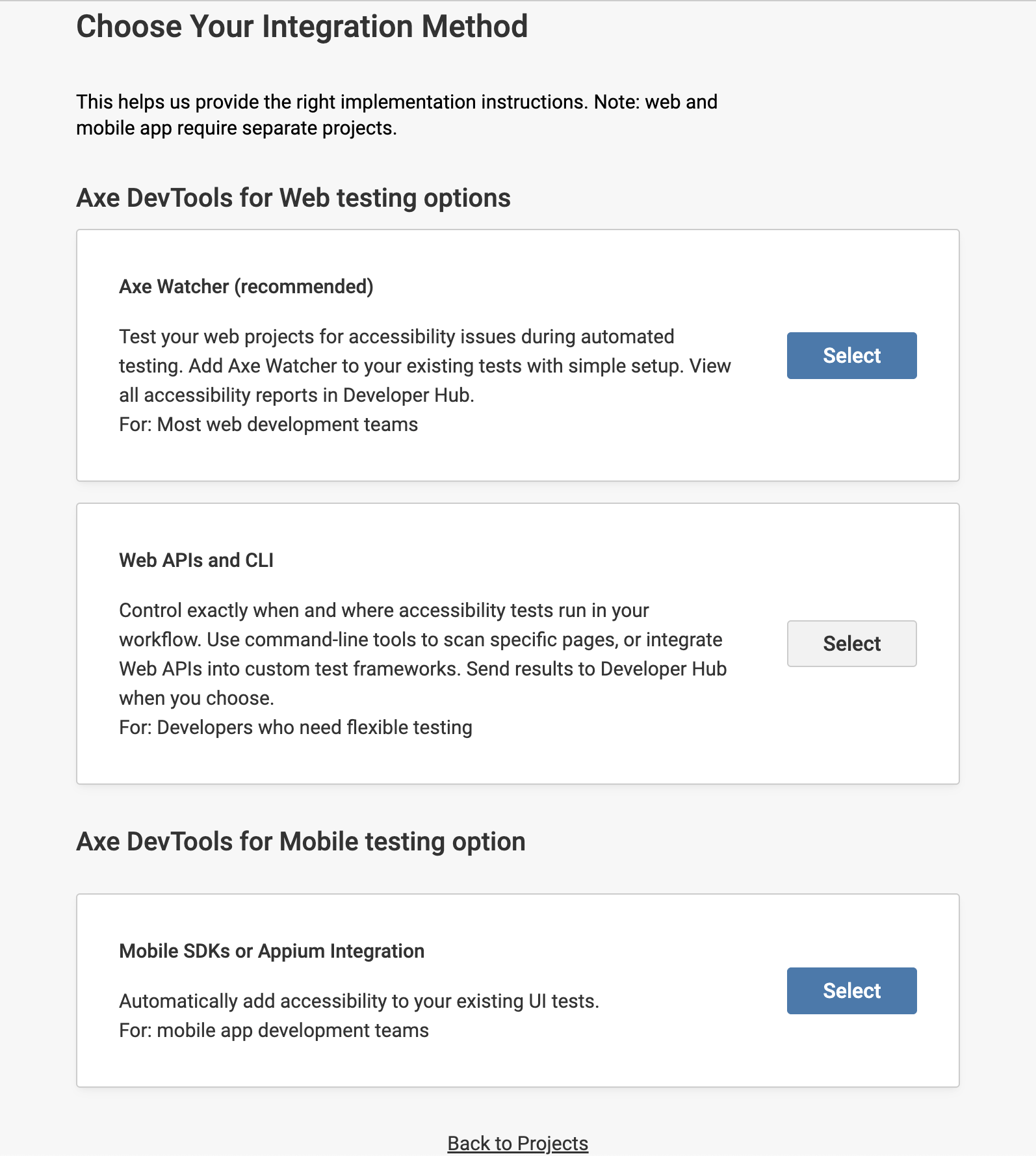
アクセシビリティデータを収集するための統合方法を選択します。 注意: 有効なライセンスを持つ統合方法のみが表示されます。Axe Watcher、Axe DevTools for Web APIおよびCLIにはAxe Developer Hubのライセンスが必要です。モバイルプロジェクトにはAxe DevTools for Mobileのライセンスが必要です。
-
自動テストでウェブプロジェクトのアクセシビリティチェックを実行するための Axe Watcher を選択してください(Axe Developer Hub ライセンスが必要です)。
importantAxe Watcher には、対応するブラウザが必要です:Chrome for Testing(Google Chrome と異なる別のブラウザインストール)、Chromium、または Microsoft Edge。Google Chrome バージョン 139 以降はサポートされません。インストール手順については Axe Watcher 用のブラウザのセットアップと設定 をご覧ください。
-
ウェブプロジェクトのアクセシビリティ実行をより詳細にコントロールしたい場合は Web APIs / CLI 統合を選択してください(Axe Developer Hub ライセンスが必要です)。
-
Axe DevTools for Mobileを選択して、モバイルアプリの既存のUIテストにアクセシビリティチェックを統合します(Axe DevTools for Mobileライセンスが必要)
-
-
次のステップはプロジェクトに名前を付けることです。リポジトリやテストスイート名を含めることで、簡単に参照できるよう推奨します。プロジェクト名を入力した後、次へを選択します。
-
プロンプトに従って、適用可能な場合は使用中の言語またはテストフレームワークを示してください。
-
プロジェクトが正常に作成されたら、画面の指示に従ってインストールを完了します。
- セットアップ手順で提供されたコードをコピーし、提案されている場所にエンドツーエンドテストに追加します。
- Axeアカウント設定でプロジェクトタイプ(Webまたはモバイル)に対応するDeque APIキーをコピーし、貼り付けたコードのAPIキー欄を更新します。
- 貼り付けたコード内のプロジェクトIDの値を、作成したプロジェクトのプロジェクトIDに更新します。
note将来、インストール手順ページに再度アクセスする必要がある場合は、プロジェクトの設定ドロップダウンを開いてプロジェクトを構成を選択することで、プロジェクトページからナビゲートできます。
マルチユーザープロジェクトのセットアップ
管理者は、複数のユーザーがDeveloper Hubでテスト実行結果を表示および送信できるようにプロジェクトを設定できます。チーム内の異なるユーザーに役割を割り当て、必要に応じて管理者権限を付与します。すべてのユーザーは、結果ダッシュボードにアクセスするためにAxe Developer Hub(Webサイトテスト用)またはAxe DevTools for Mobile(モバイルアプリテスト用)のライセンスが必要です。詳細についてはマルチユーザープロジェクトのセットアップをご覧ください。
次は何をしますか?
新しいプロジェクトを設定した後、私たちのアクセシビリティツールキットのいずれかを使用してテストスイートを実行し、結果を生成する。