
Configurar la extensión de navegador axe DevTools permite controlar características como versiones de axe-core, estándares de prueba, conjuntos de reglas, recopilación de datos de uso, aprendizaje automático, mejores prácticas y más. Sin embargo, para la mayoría de los usuarios, la configuración predeterminada de axe DevTools funcionará perfectamente. Esta página explica cómo configurar la extensión axe DevTools para que funcione dentro de su organización.
¿Tiene un servidor DevTools en la nube privada? Aprenda más sobre configuración de la extensión axe DevTools para la nube privada.
¿Desea controlar cualquiera de estas configuraciones en toda su organización e incluso en múltiples productos de Deque? ¡Consulte Configuración de axe!
Configuración a través de la página de configuración de la extensión
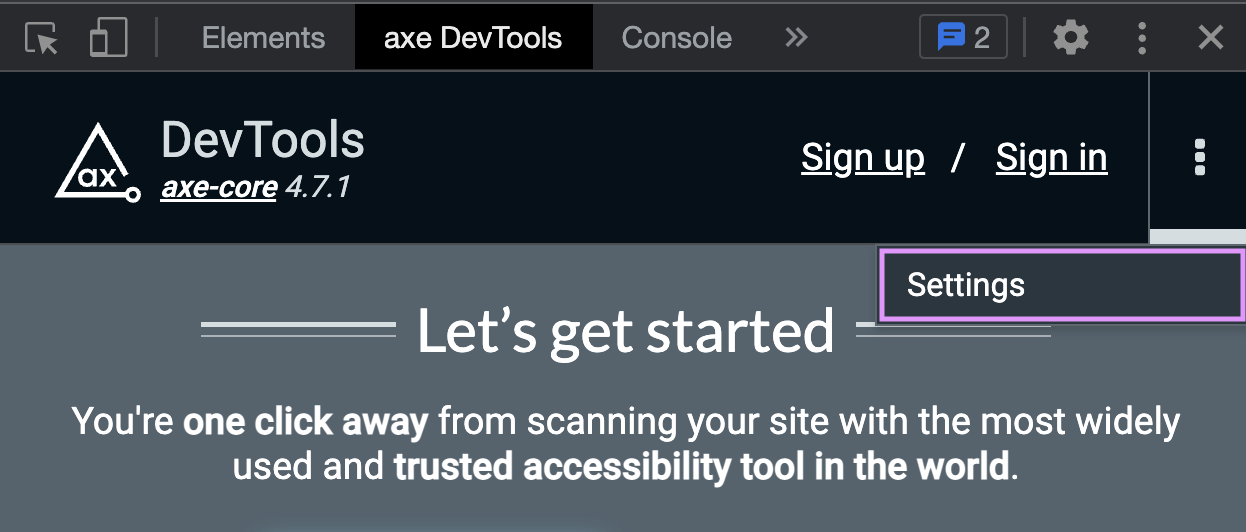
Los usuarios pueden acceder a la página de configuración en la extensión haciendo clic en el elemento del menú "Opciones" (icono de tres puntos) en la barra de menú superior y haciendo clic en el elemento del menú "Configuración".
Configuraciones disponibles
Para garantizar que los usuarios Pro experimenten resultados consistentes, axe DevTools recordará sus configuraciones incluso después de que su sesión haya expirado.
Apariencia
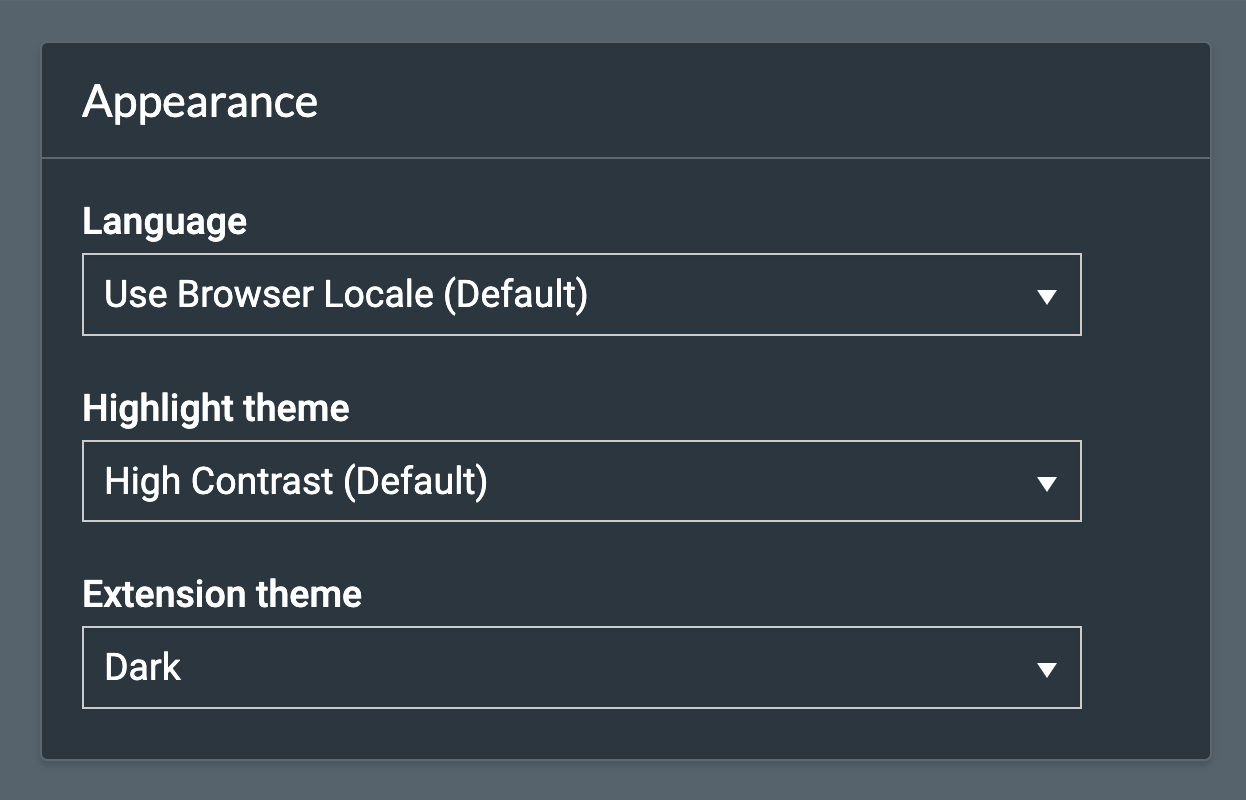
| Nombre de la configuración | Descripción | Valores |
|---|---|---|
| Idioma | El idioma que se usará en el texto de la extensión. |
|
| Tema de resalte | El tema de resalte que se utilizará cuando se resalten elementos |
|
| Tema de la extensión | El tema de color para la interfaz de usuario de la extensión. |
|
Reglas y problemas
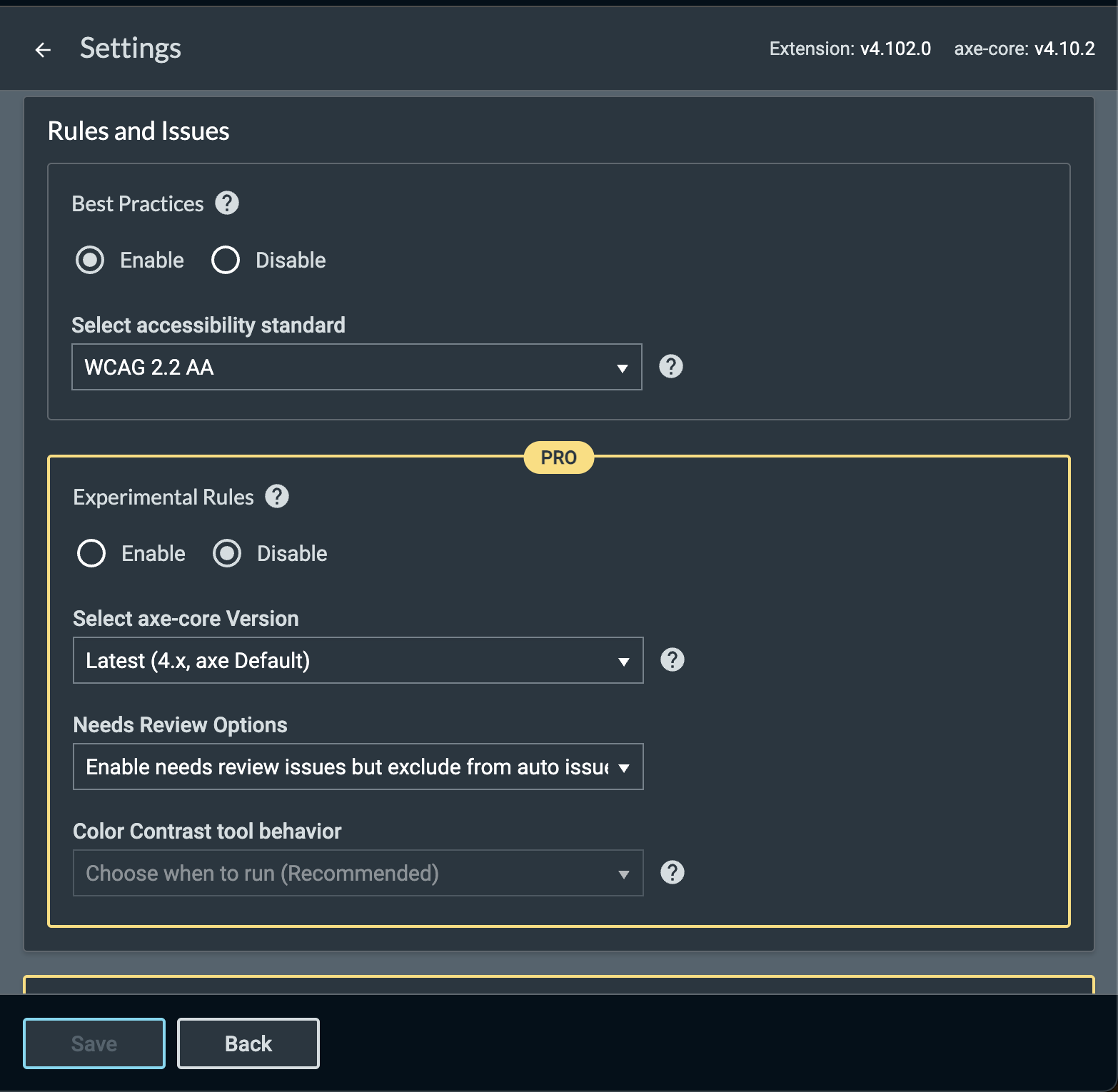
| Nombre de la configuración | Descripción | Valores |
|---|---|---|
| Mejores prácticas | Determina si las reglas de mejores prácticas están habilitadas. Esto actúa como un filtro, lo que significa que se puede alternar sin tener que volver a ejecutar pruebas para ver cualquier problema de mejores prácticas aplicable encontrado. |
|
| Seleccionar estándar de accesibilidad | El estándar de accesibilidad para filtrar todos los problemas. Tenga en cuenta que Trusted Tester v5 solo es compatible con las versiones de axe-core 4.7.1 y superiores, y que actualmente los problemas de IGT no están etiquetados con etiquetas TTv5. RGAA 4 solo es compatible con las versiones de axe-core 4.11.0 y superiores. |
|
| Reglas experimentales (solo plan Pro) | Determina si reglas experimentales están habilitadas. Estas reglas no se ejecutan cuando las reglas experimentales están deshabilitadas, lo que significa que se deben volver a ejecutar las pruebas para ver cualquier problema aplicable de las reglas experimentales. |
|
| Seleccionar versión de axe-core (solo plan Pro) | La versión de axe-core que se usará en los escaneos y en las Pruebas Guiadas Inteligentes. |
Además de las siguientes versiones:
|
| Opciones de Revisión Necesaria (solo plan Pro) | Configura cómo se tratan los elementos que necesitan revisión. |
|
| Comportamiento de la herramienta de contraste de color (solo plan Pro) | Cómo se ejecuta, si es que lo hace, la herramienta de contraste de color (que determina automáticamente si los elementos de "necesita revisión" sobre el contraste de color son problemas o no). Para que la herramienta de contraste de color pueda ejecutarse, se deben habilitar las "Opciones de Revisión Necesaria". |
Ciertas configuraciones como "Seleccionar estándar de accesibilidad" y "Seleccionar versión de axe-core" indicarán de dónde provienen los valores predeterminados específicos:
- “(Valor predefinido de la organización)”: el valor predeterminado configurado por la organización empresarial para la configuración dada (establecido por el administrador en Configuración de axe)
- “(Valor predefinido del usuario)”: el valor predeterminado configurado por el usuario actual para la configuración dada (establecido por el usuario en Configuración de axe)
- “(Valor predefinido de axe)”: el valor predeterminado de la extensión de axe para la configuración dada
Revisión necesaria, mejores prácticas y nivel WCAG funcionan todos como filtros. Esto significa que si cambias cualquiera de estas configuraciones, todos los datos e incidencias de pruebas anteriores se actualizarán en consecuencia sin tener que volver a ejecutar ninguna de tus pruebas.
Configuración de exportación (solo para el plan Pro)
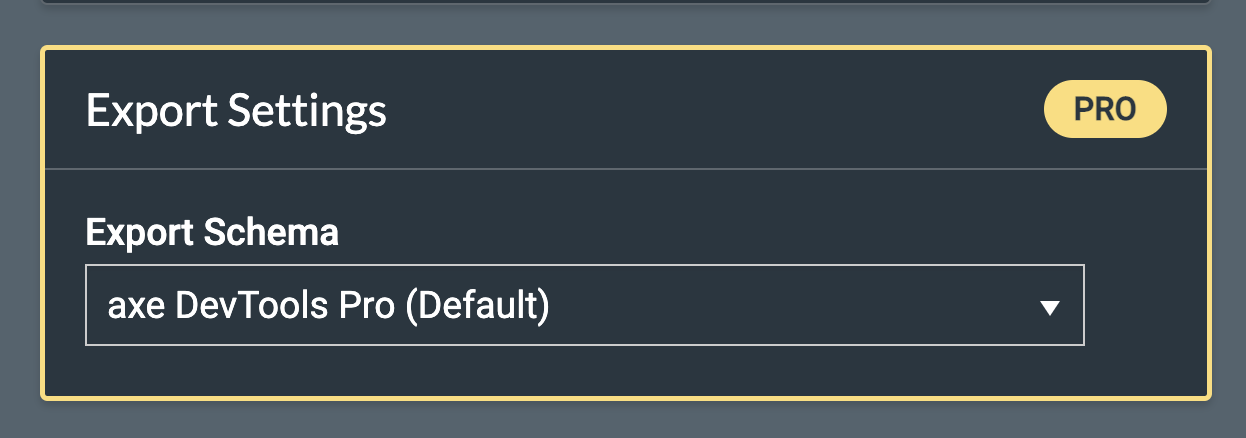
| Nombre de la configuración | Descripción | Valores |
|---|---|---|
| Esquema de exportación | El esquema de exportación de incidencias en CSV. |
|
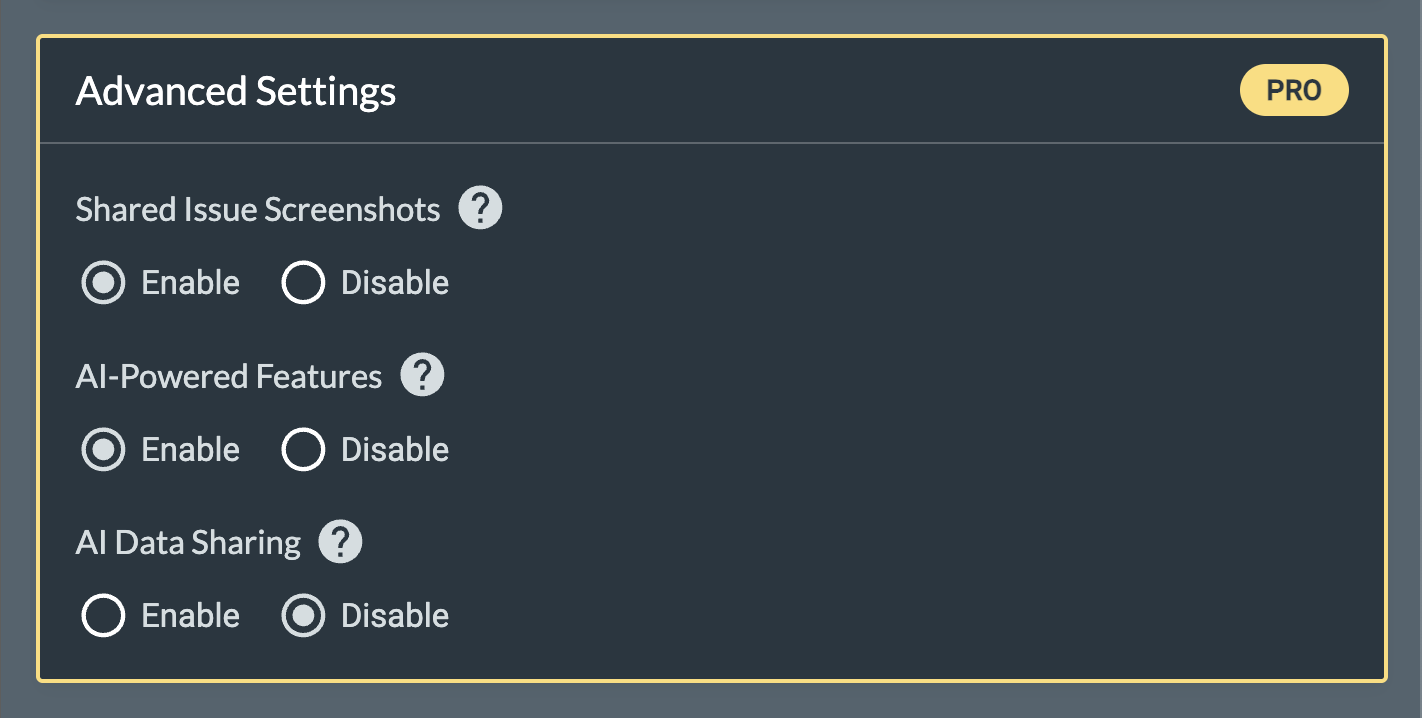
Configuración avanzada (solo para el plan Pro)
| Nombre de la configuración | Descripción | Valores |
|---|---|---|
| Habilitar capturas de pantalla de incidencias compartidas | Permite que se agreguen capturas de pantalla a las incidencias compartidas. |
|
| Funciones impulsadas por IA | Las funciones impulsadas por IA ayudan a ahorrar tiempo y asegurar resultados precisos al optimizar características para automatizar cosas que de otro modo requerirían la intervención humana. |
|
| Compartición de datos de IA | Si está habilitado, los datos de prueba incluyendo las capturas de pantalla se usarán para entrenar y mejorar nuestra IA. |
|
La configuración de Habilitar aprendizaje automático ha sido discontinuada a partir de la versión 4.113.4 de la Extensión axe DevTools. De ahora en adelante, usa las configuraciones Funciones impulsadas por IA y Compartición de datos de IA para un control más granular sobre la funcionalidad de IA y la privacidad de los datos.
Guía de migración:
- La configuración anterior de Habilitar aprendizaje automático controlaba si se habilitaban las mejoras de aprendizaje automático.
- Para mantener una funcionalidad equivalente, habilita tanto Funciones impulsadas por IA como Compartición de datos de IA.
- Si deseas restringir las funciones de IA o la compartición de datos, ahora puedes configurar estas opciones de forma independiente para un control más fino.
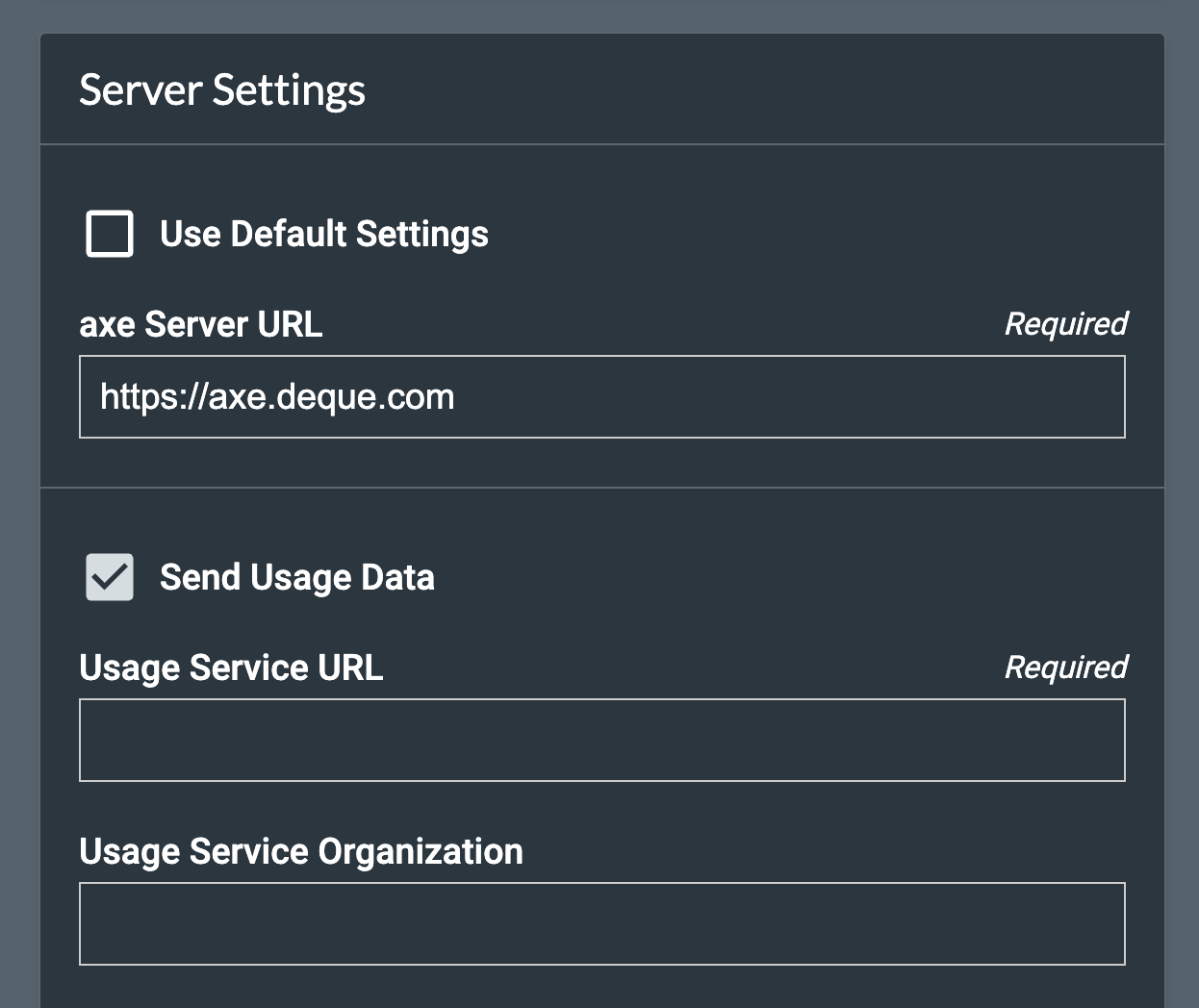
Configuración del servidor
| Nombre de la configuración | Descripción | Valores |
|---|---|---|
| Usar configuración predeterminada (servidor) | Usa la configuración predeterminada del servidor para la URL del servidor de axe y los datos de uso (ver abajo). |
|
| URL del Servidor de axe | La URL para el servidor de axe DevTools (Portal de cuentas de axe). Solo necesita ser cambiada si estás usando un servidor privado en la nube de Deque o tu propia instancia de alojamiento. | https://axe.deque.com (predeterminado) |
| Enviar datos de uso | Datos de analítica sobre el uso de la aplicación, además de los resultados de tus pruebas. |
|
| URL del servicio de uso | La URL del servidor donde se envían los datos de uso. | https://usage.deque.com (predeterminado) |
| Organización del servicio de uso | El nombre de tu organización que se añadirá como metadatos a tus análisis de uso. Si estás utilizando el servicio de uso de Deque, consulta la sección abajo. | ninguno (predeterminado) |
| Departamento del servicio de uso | El nombre de tu departamento que se añadirá como metadatos a tus análisis de uso. Si estás utilizando el servicio de uso de Deque, consulta la sección abajo. | ninguno (predeterminado) |
| Aplicación del servicio de uso | El nombre de tu aplicación que se añadirá como metadatos a tus análisis de uso. Si estás utilizando el servicio de uso de Deque, consulta la sección abajo. | ninguno (predeterminado) |
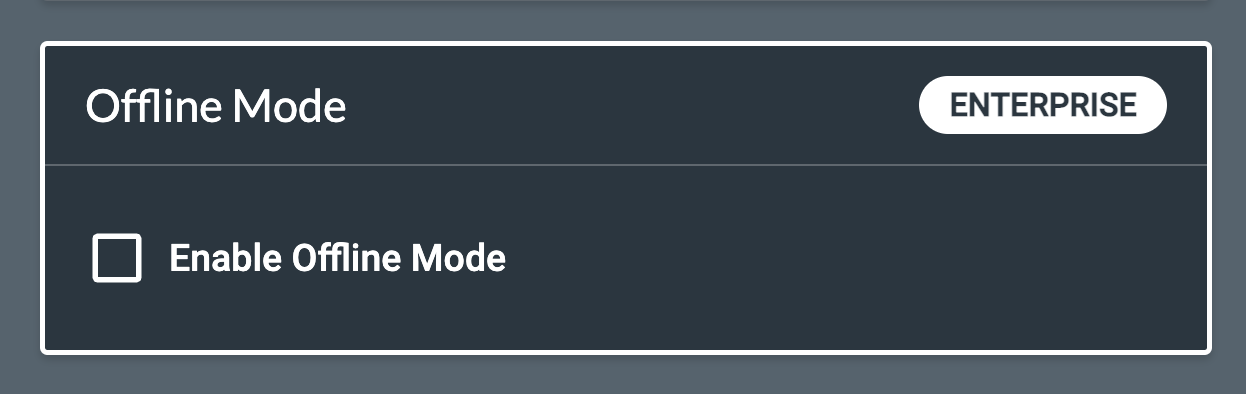
Modo fuera de línea (función empresarial)
| Nombre del ajuste | Descripción | Valores |
|---|---|---|
| Habilitar Modo fuera de línea | Si activar o no el Función de Modo fuera de línea. |
|
| Clave de licencia fuera de línea | Dónde ingresar la clave de licencia para la suscripción empresarial del Modo fuera de línea. |
Organización/Departamento/Aplicación del servicio de uso
Si estás utilizando el informe de Deque para el servicio de uso, usa lo siguiente:
- Organización del servicio de uso: Obtén un identificador para tu organización de tu contacto de Deque (gestor de proyecto/representante de ventas)
- Departamento del servicio de uso: Decide sobre valores únicos que representarán a los diferentes equipos/productos que deseas rastrear con el servicio de uso. Estos valores deben ser utilizados como valores de ‘Departamento’ por varios grupos.
- Aplicación del servicio de uso: Similar al Departamento mencionado arriba, puedes usar la configuración de Aplicación para una representación de datos más granular. Esta configuración te permite adjuntar otro atributo a tus datos de uso.
Configuración vía política de extensión
Chrome y Edge proporcionan formas en las que los administradores pueden configurar los entornos de sus usuarios, controlando con precisión las opciones de extensión instaladas y configuradas. Para cada ajuste configurado a través de políticas, este ajuste se aplicará automáticamente y se "bloqueará" (deshabilitado y sin posibilidad de cambio) para todos tus usuarios. Para cualquier ajuste no configurado por política, tus usuarios podrán cambiar libremente los valores.
Debido a la naturaleza "offline" de la función Modo fuera de línea, no se pueden incorporar configuraciones de axe Configuration. Como resultado, la única forma de controlar las configuraciones para los usuarios en modo fuera de línea en toda tu organización es a través de las políticas de extensión (descritas a continuación).
Se recomienda usar Configuración de axe en lugar de la configuración de políticas, ya que ofrece más flexibilidad y requiere menos mantenimiento.
Si las configuraciones se establecen tanto en Configuración de axe como en política, se utilizará el valor de Configuración de axe en lugar del valor de política.
Si descargas la Extensión de axe DevTools para Microsoft Edge desde la Google Chrome Store, utilizará el ID de extensión de Chrome (lhdoppojpmngadmnindnejefpokejbdd). (Es posible descargar extensiones de Chrome para usarlas con Microsoft Edge.) De lo contrario, si descargas la extensión desde la tienda de Microsoft Edge, el ID de extensión es kcenlimkmjjkdfcaleembgmldmnnlfkn, como se muestra en la clave del registro de Windows a continuación.
Configuración de políticas para MacOS
Crea un archivo configuration.plist con los ajustes de políticas deseados (consulta la tabla a continuación para el desglose de las propiedades específicas compatibles):
<!DOCTYPE plist PUBLIC "-//Apple//DTD PLIST 1.0//EN" "http://www.apple.com/DTDs/PropertyList-1.0.dtd">
<plist version="1.0">
<dict>
<key>com.google.Chrome.extensions.lhdoppojpmngadmnindnejefpokejbdd</key>
  <dict>
    <key>AxeURL</key>
    <dict>
      <key>state</key>
      <string>always</string>
      <key>value</key>
      <string>https://axe.biz</string>
    </dict>
    <key>UsageServiceURL</key>
    <dict>
      <key>state</key>
      <string>always</string>
      <key>value</key>
      <string>https://usage.biz</string>
    </dict>
    <key>DataGather</key>
    <dict>
      <key>state</key>
      <string>always</string>
      <key>value</key>
      <true />
    </dict>
  </dict>
</dict>
</plist>
Luego carga el archivo plist ejecutando el siguiente comando:
dscl -u YOUR_OS_ADMIN_USERNAME /Local/Default -mcximport /Computers/local_computer ./configuration.plistSi el comando dscl anterior da un error de que la ruta es inválida, puedes crear un nodo para la máquina local con los siguientes comandos:
$ GUID=\`uuidgen\`
$ ETHER=ifconfig en0 | awk '/ether/ {print $2}'
$ dscl -u admin_username /Local/Default -create /Computers/local_computer
$ dscl -u admin_username /Local/Default -create /Computers/local_computer RealName "Local Computer"
$ dscl -u admin_username /Local/Default -create /Computers/local_computer GeneratedUID $GUID
$ dscl -u admin_username /Local/Default -create /Computers/local_computer ENetAddress $ETHER
Finalmente, propague los cambios ejecutando el siguiente comando:
sudo mcxrefresh -n YOUR_OS_ADMIN_USERNAMEConfiguración de Políticas de Windows
En Windows, las políticas se implementan creando una entrada en el registro.
A continuación se muestra un ejemplo de cómo debería verse la entrada del registro:
Windows Registry Editor Version 5.00

[HKEY_LOCAL_MACHINE\Software\Policies\Google\Chrome\3rdparty\extensions\lhdoppojpmngadmnindnejefpokejbdd\policy]
"PROPERTY_NAME"="PROPERTY_VALUE"
Donde PROPERTY_NAME es una de las propiedades a continuación y PROPERTY_VALUE es cualquier valor válido para la propiedad (basado en la columna "Tipo" a continuación).
Si se necesita declarar múltiples propiedades, deben estar separadas por una nueva línea.
Ejemplo completo con múltiples propiedades declaradas
 [HKEY_LOCAL_MACHINE\Software\Policies\Google\Chrome\3rdparty\extensions\lhdoppojpmngadmnindnejefpokejbdd\policy]
 "DataGather"="1"
 "UsageServiceURL"=https://usage.deque.com"
 "EnableAutomaticColorContrast"="1"
 "WCAGLevel"="wcag21aa"
 "IncludedNeedsReviewInIssueCount"="1"
 "AutomaticColorContrastReview"="Manual"
Configuraciones Configurables Disponibles Vía Política
| Nombre de la Propiedad | Configuración asociada de axe DevTools | Tipo |
|---|---|---|
AxeURL |
URL del Servidor axe | Texto |
DataGather |
Enviar Datos de Uso | Booleano (en el registro de Windows configurado como texto - “1” para true, “0” para false) |
UsageServiceURL |
URL del Servicio de Uso | Texto |
UsageServiceOrganization |
Organización del Servicio de Uso | Texto |
UsageServiceDepartment |
Departamento del Servicio de Uso | Texto |
UsageServiceApplication |
Aplicación del Servicio de Uso | Texto |
EnableIssueScreenshots |
Capturas de Pantalla de Problemas Compartidos | Booleano (en el registro de Windows configurado como texto - “1” para true, “0” para false) |
EnableMachineLearning |
Aprendizaje Automático | Booleano (en el registro de Windows configurado como texto - “1” para true, “0” para false) |
EnableAutomaticColorContrast |
Comportamiento de la herramienta de Contraste de Color | Booleano (en el registro de Windows configurado como texto - “1” para true, “0” para false) |
DisableAllScreenshots |
Esta es una configuración solo de política (no disponible en la página de configuraciones) que desactiva todas las funciones que toman capturas de pantalla persistentes. | Booleano (en el registro de Windows configurado como texto - “1” para true, “0” para false) |
WCAGLevel (obsoleto, use AccessibilityStandard en su lugar) |
Seleccionar nivel WCAG (vea AccessibilityStandard para valores permitidos) |
Texto |
AccessibilityStandard |
Seleccionar estándar de accesibilidad. Los valores disponibles son:
|
Texto |
AxeVersion |
Seleccionar versión de axe-core (consulte la tabla anterior para los valores permitidos) | Texto |
DisableIGT |
Esta es una configuración solo de política (no disponible en la página de configuraciones) que desactiva/oculta todos los IGTs. | Booleano (en el registro de Windows configurado como texto - “1” para true, “0” para false) |
IncludeNeedsReviewInIssueCount |
Incluir cuestiones que necesitan revisión en las cuestiones automáticas | Booleano (en el registro de Windows configurado como texto - “1” para true, “0” para false) |
AutomaticColorContrastReview |
Comportamiento de la herramienta de Contraste de Color | Texto (se puede configurar como “automático” lo que equivale a “Ejecutarse automáticamente después de cada análisis” o “manual” que equivale a “Elegir cuándo ejecutar (Recomendado)”.) |
DisableNeedsReview |
Opciones de Needing Review | Booleano (en el registro de Windows configurado como texto - “1” para true, “0” para false) |
OfflineLicenseKey |
Habilitar Modo Sin Conexión / Clave de Licencia Sin Conexión. Cuando se establece a través de la política, la clave de licencia estará oculta para los usuarios. | Texto |
RequireLogin |
No hay configuración asociada; cuando se establece en verdadero, todos los usuarios deberán iniciar sesión antes de interactuar con la extensión. | Booleano (en el registro de Windows configurado como texto - “1” para true, “0” para false) |
HideSocialProviders |
Sin configuración asociada; cuando se establece en verdadero, no estarán disponibles las opciones de inicio de sesión social (Google, GitHub, etc.) para iniciar sesión. | Booleano (en el registro de Windows configurado como texto - “1” para true, “0” para false) |
Recursos adicionales
Para obtener más información sobre cómo aprovechar las políticas para configurar las máquinas y extensiones de sus usuarios, consulte la documentación respectiva de Windows, Firefox y Chrome vinculada a continuación.
-
Windows: Para distribuir estos cambios a sus usuarios, consulte Distribuir cambios del registro documentado por Microsoft
-
Firefox: Manifiestos nativos - Manifiesto