
Installazione con Visual Studio
Installazione di Axe DevTools per Web per C# utilizzando il Gestore Pacchetti NuGet di Visual Studio
Prerequisiti
Ci sono diversi prerequisiti per un'installazione riuscita di Axe DevTools. La pagina che evidenzia le tue opzioni di installazione li elenca.
Aggiungi una nuova Sorgente di Pacchetti alle Fonti di NuGet
L'installazione di Axe DevTools in Visual Studio richiede l'estensione di NuGet per includere il repository di artefatti Agora di Deque.
Passo 1: Apri il tuo progetto in Visual Studio
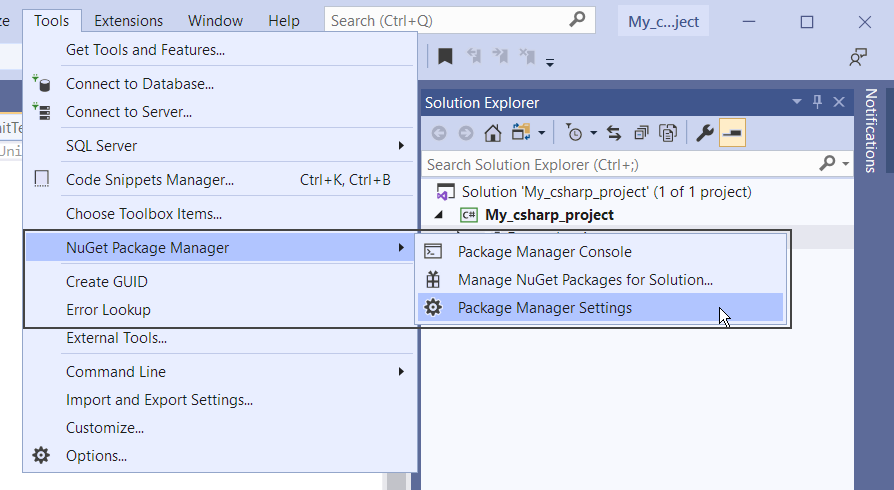
Passo 2: Apri le opzioni della sorgente dei pacchetti tramite: Tools → Options → NuGet Package Manager → Package Sources e seleziona + per aggiungere una nuova Sorgente Pacchetti:
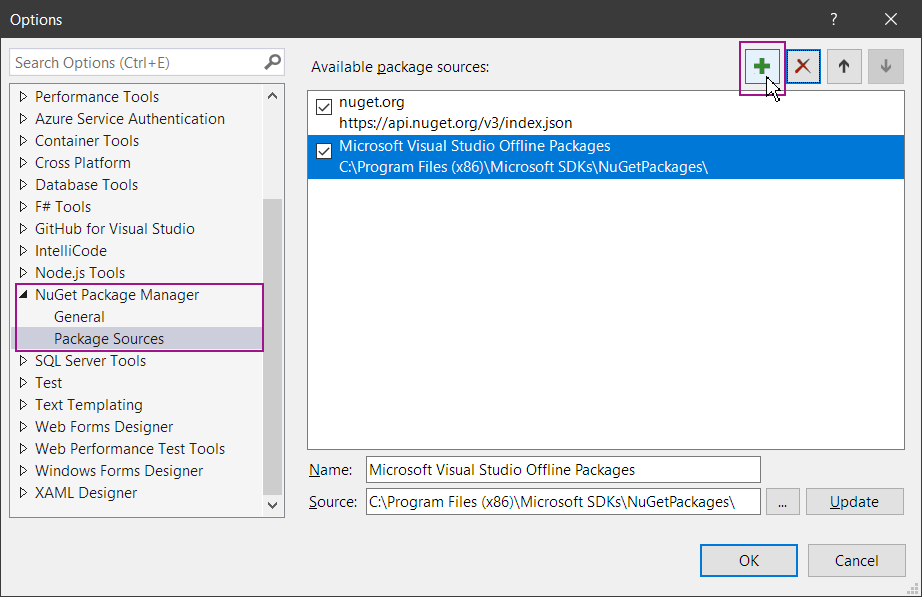
Passo 3: Seleziona il nuovo Sorgente Pacchetti nella lista Sorgenti pacchetti disponibili: e poi usa il pulsante ... per riempire i nuovi campi Sorgente pacchetti:
Nome: Artifactory
Fonte:
https://agora.dequecloud.com/artifactory/api/nuget/devtools-nuget
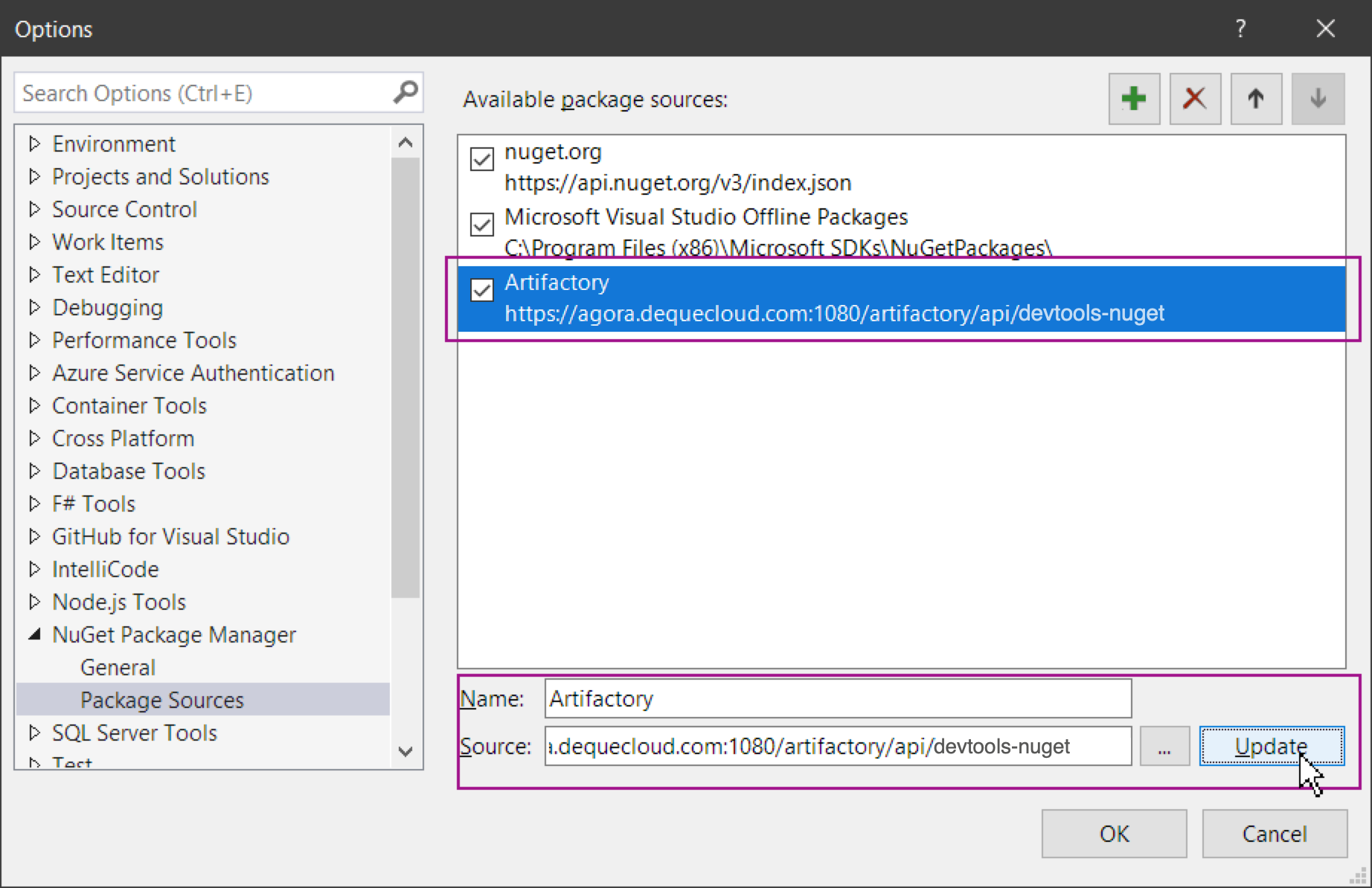
Passo 4: Seleziona Update per salvare i nuovi dettagli della sorgente pacchetti. Seleziona OK per chiudere il dialogo delle opzioni.
Aggiungi le tue credenziali Agora per accedere alla sorgente del pacchetto
Il tuo rappresentante Deque ti fornirà le credenziali di accesso ad Agora. Dovrai creare un Token di Identità accedere ad Agora e cliccare sul banner di benvenuto nell'angolo in alto a destra. Scegli Modifica Profilo e clicca il pulsante Genera un Token di Identità. Segui i passaggi per creare un Token di Identità. Da lì, potrai copiare il tuo Token di Identità.
Ricorda di copiare il valore del tuo Token di Identità quando lo crei, poiché questa sarà la tua unica occasione. Altrimenti, dovrai creare un nuovo token.
I Token di Identità scadono (di solito dopo un anno), quindi dovrai ricreare il tuo token periodicamente.
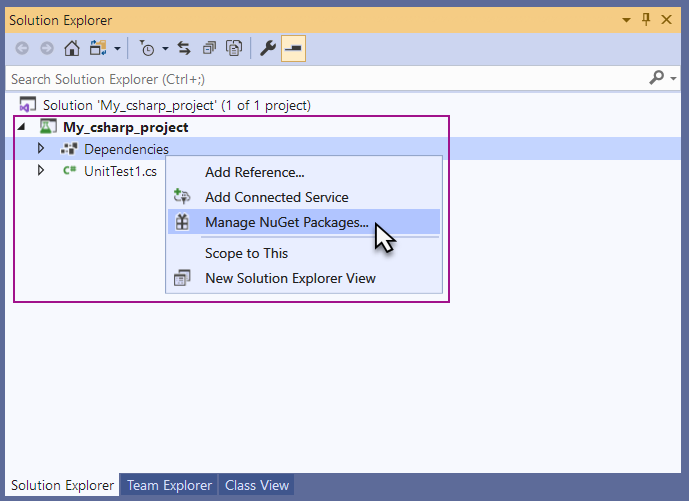
Passo 5: Fai clic destro su Dependencies nell'esploratore soluzioni per visualizzare il menu contestuale e seleziona Manage NuGet Packages:
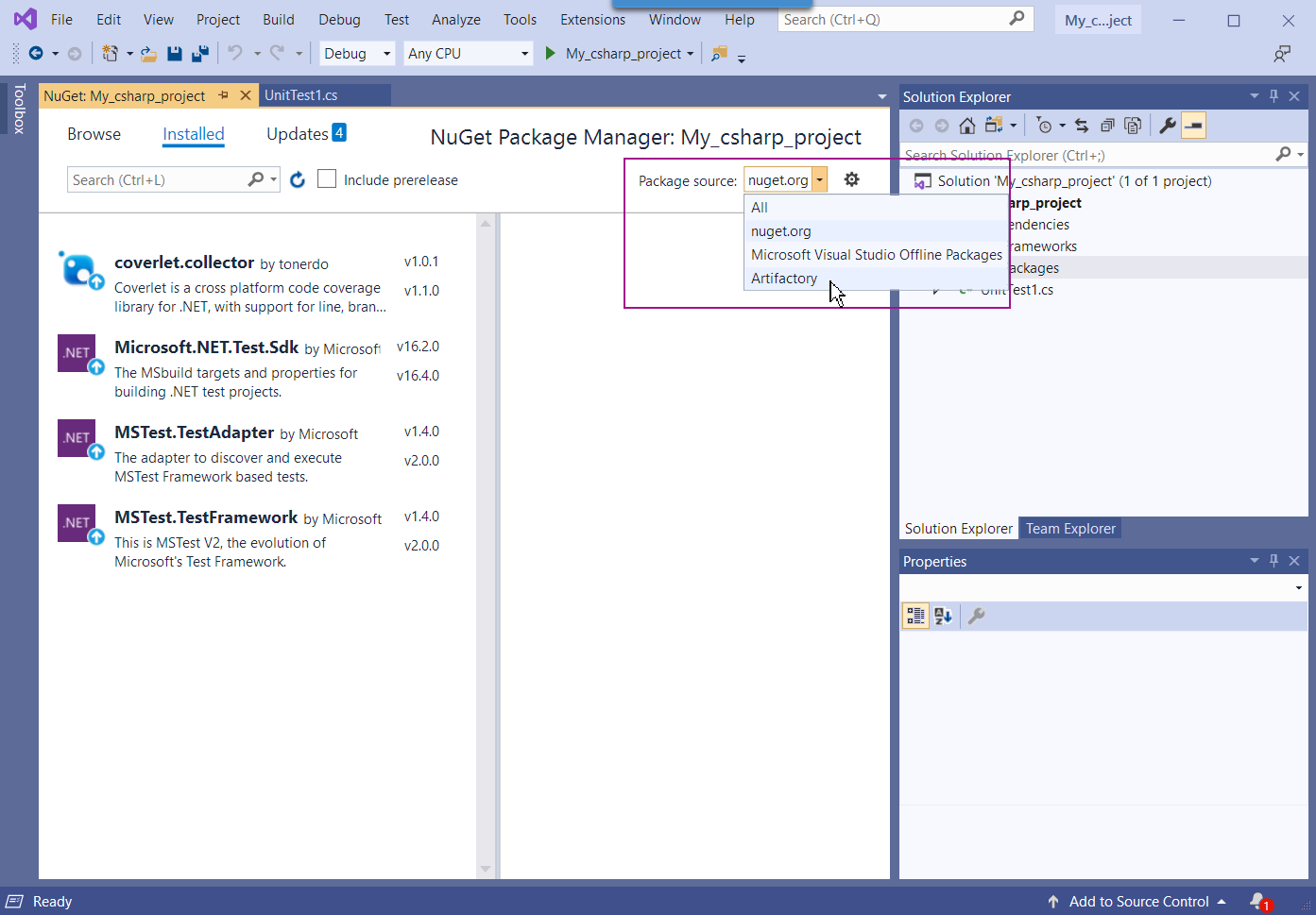
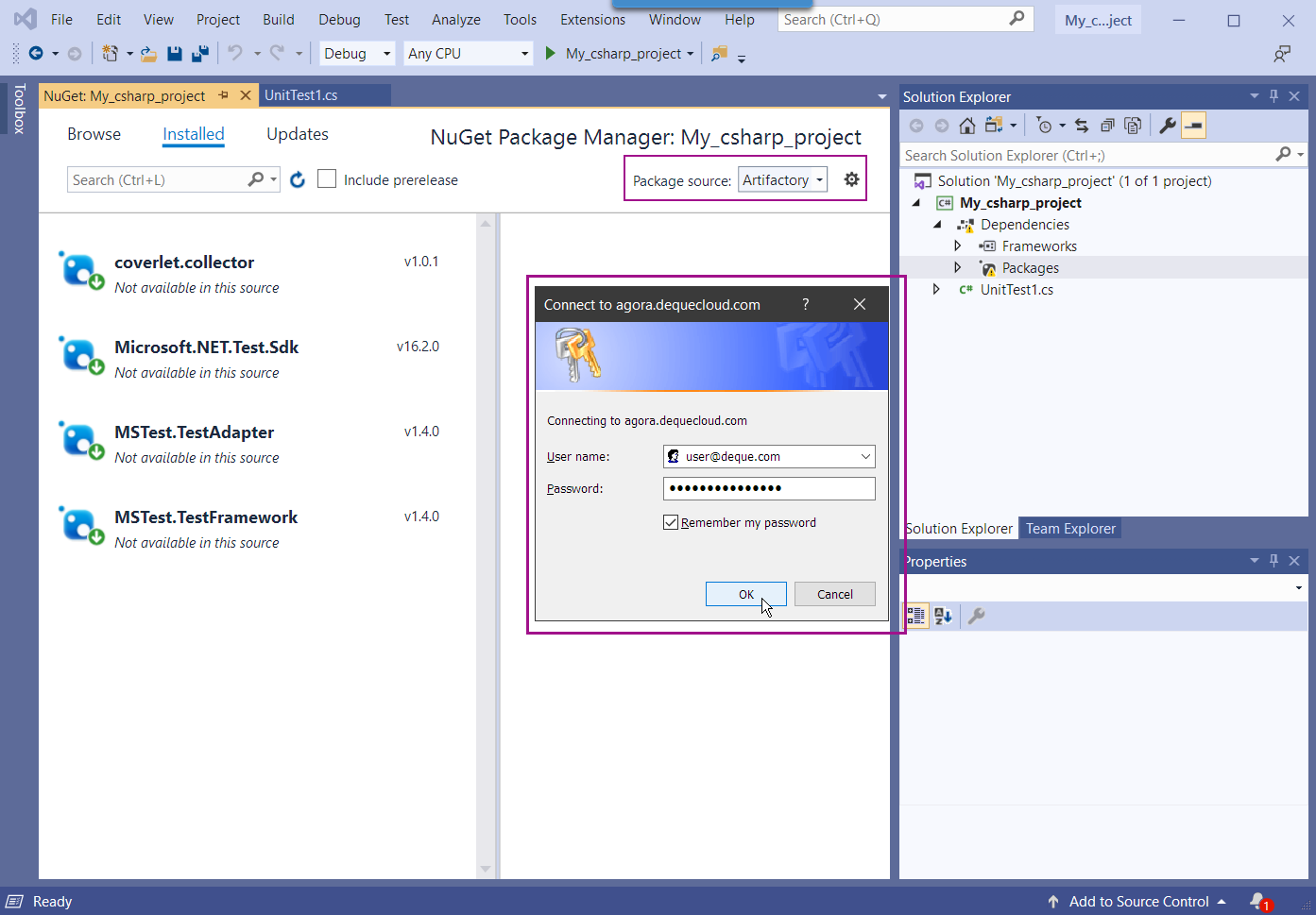
Passo 6: Seleziona Artifactory dall'elenco a discesa delle sorgenti pacchetti. Si visualizza il modulo di accesso di Connetti a agora.dequecloud.com. Compila il campo username con l'indirizzo email usato per accedere ad Agora e il Token di Identità copiato come password. Seleziona la casella ricorda la mia password e seleziona ok per completare il processo di accesso:
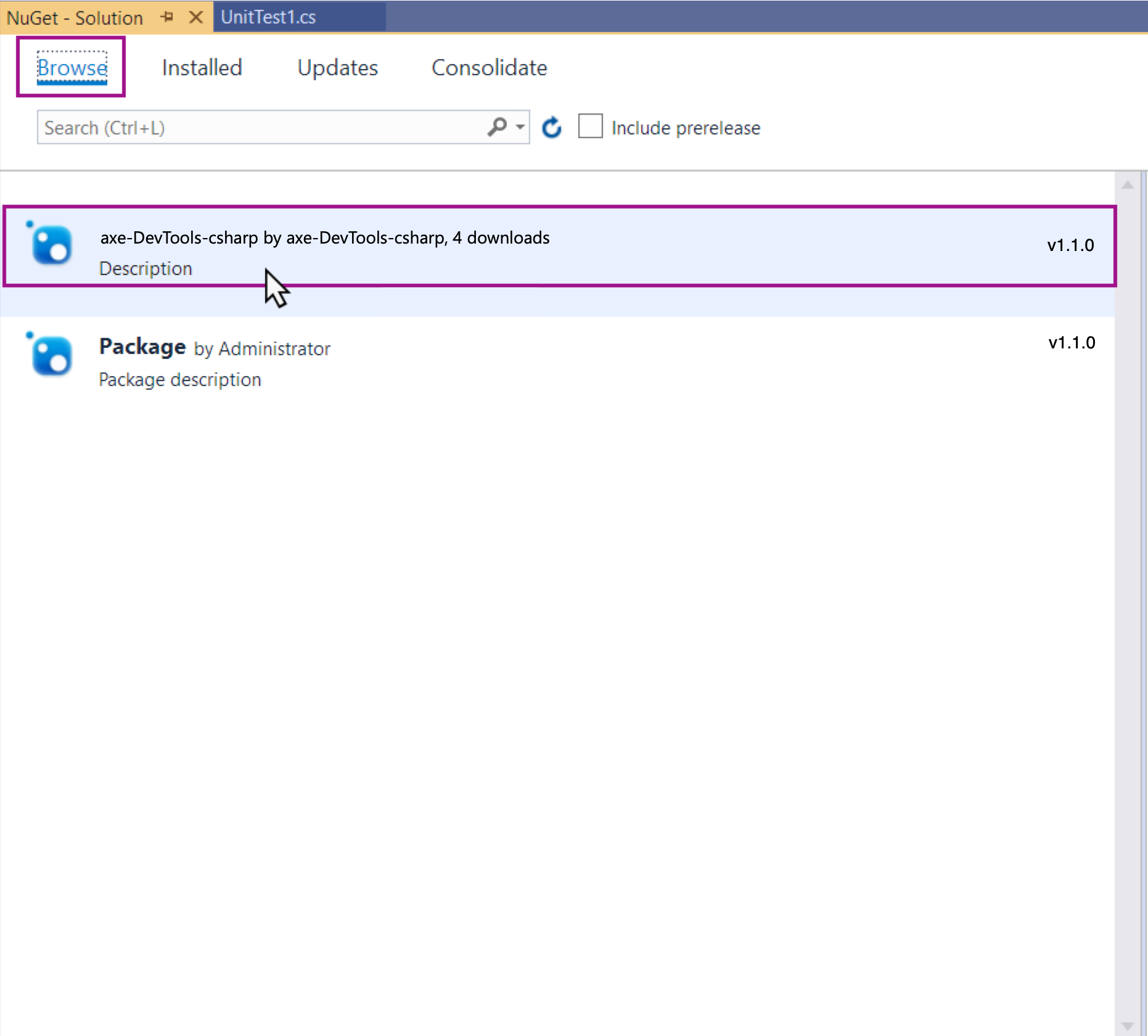
Passo 7: Passa alla scheda esplora quando sei loggato in Artifactory. Seleziona il pacchetto axe-devtools-selenium
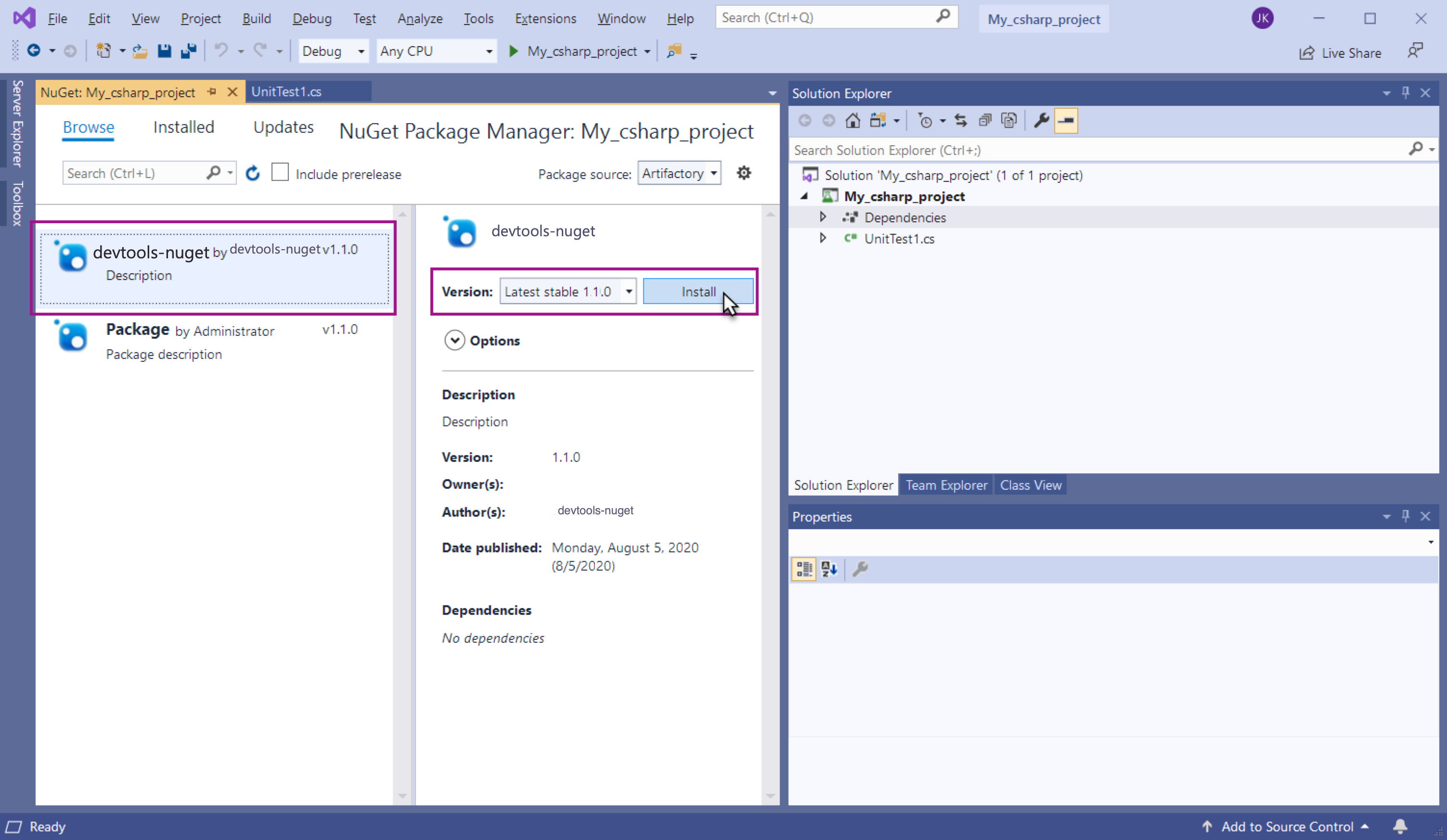
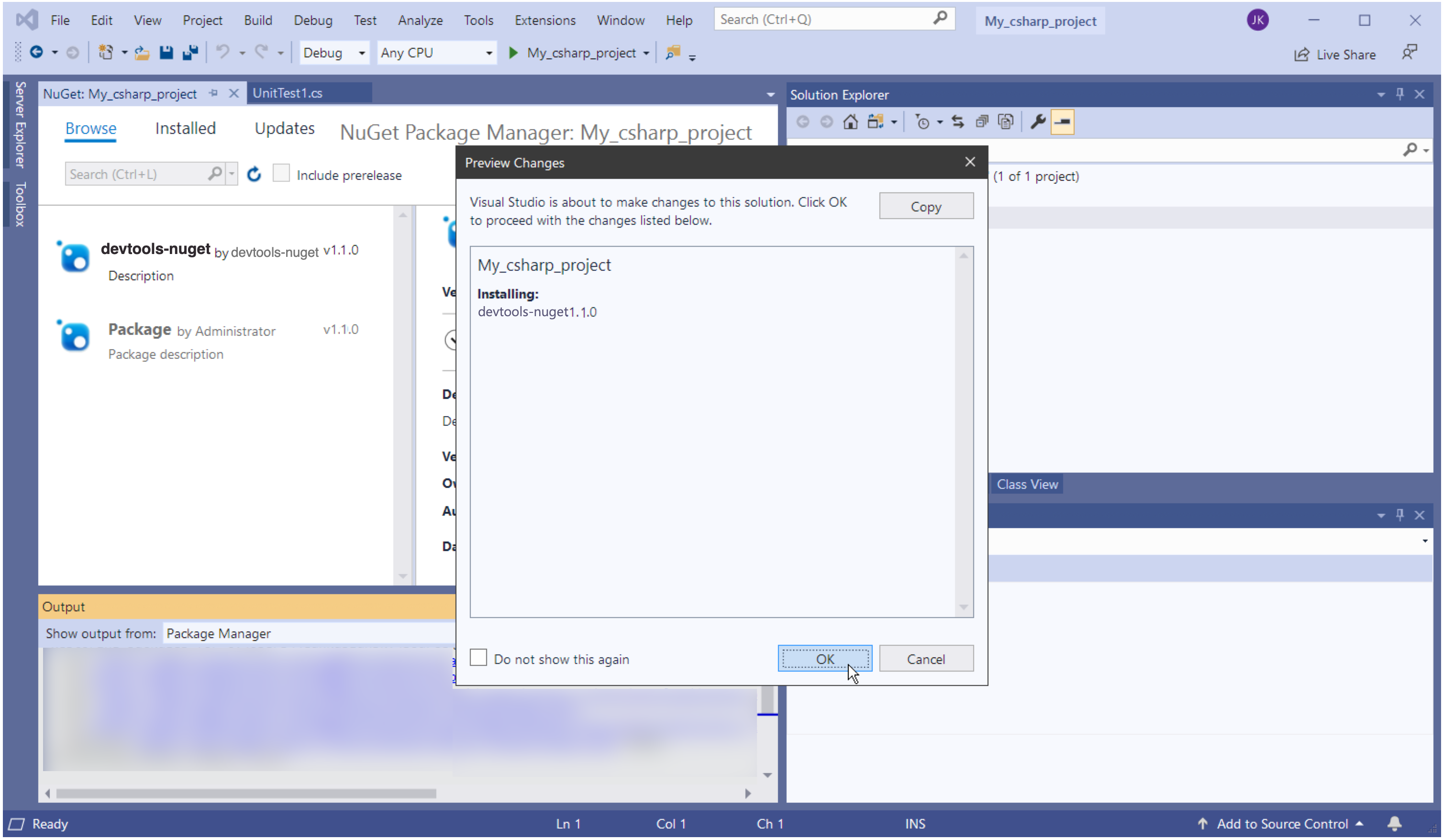
Passaggio 8: Seleziona Installa e poi seleziona OK per accettare le modifiche di anteprima elencate nel modulo che si visualizza.
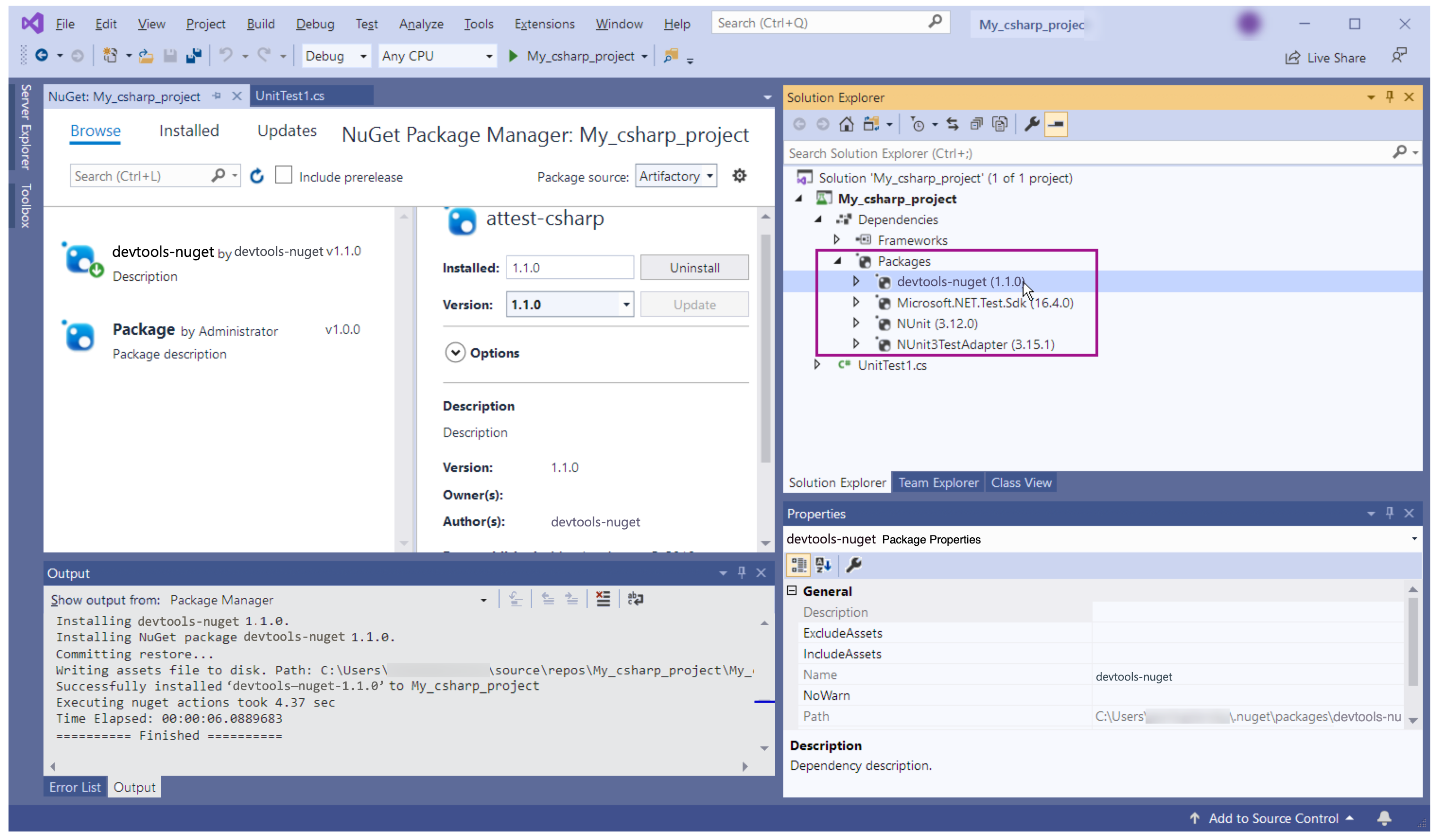
Il pannello di output di NuGet visualizza lo stato di installazione del pacchetto. Espandi la cartella dei pacchetti nell'esploratore soluzioni per verificare l'installazione riuscita del pacchetto axe-devtools-selenium:
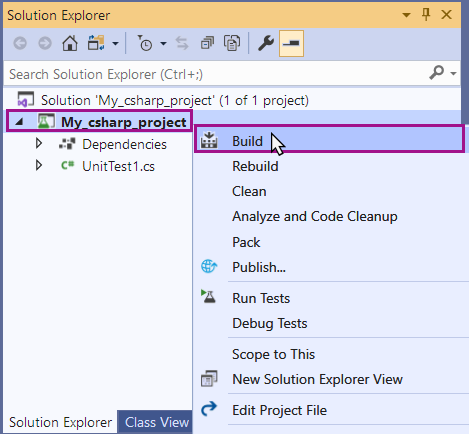
Passo 7: Chiudi il pannello NuGet. Seleziona il tuo progetto nell'esploratore soluzioni, accedi al menu contestuale e seleziona Build:
Passaggio 8: Selezionare il progetto nell'esplora soluzioni, aprire il menu contestuale e selezionare Esegui test per eseguire tutti i test nel progetto:
Informazioni sui file di progetto generati da Visual Studio
Visual Studio genera una serie di file specifici per l'utente corrente al momento della creazione di un progetto. Questi file sono visibili nell'esplora risorse di Windows dove il progetto e la soluzione sono salvati. I file generati includono le cartelle bin e obj nella cartella del progetto e un file \Users\username\AppData\Roaming\NuGet\NuGet.config. Non è necessario archiviare i file generati nel repository sorgente, soprattutto se il nuovo progetto è destinato a essere utilizzato da più utenti per testare il progetto.
Esecuzione dei Test
Eseguire i test nel progetto di Visual Studio selezionando il nome del progetto nell'esplora soluzioni e accedendo al menu contestuale per selezionare Esegui test.