
Configurare l'estensione del browser axe DevTools consente il controllo di funzionalità come versioni di axe-core, standard di test, set di regole, raccolta di dati d'uso, apprendimento automatico, migliori pratiche e altro ancora. Tuttavia, per la maggior parte degli utenti, le impostazioni predefinite dell'estensione axe DevTools funzioneranno perfettamente. Questa pagina spiega come configurare l'estensione axe DevTools per funzionare all'interno della tua organizzazione.
Hai un server DevTools privato? Scopri di più su configurazione dell'estensione axe DevTools per Private Cloud.
Vuoi controllare una qualsiasi di queste impostazioni in tutta la tua organizzazione e persino su più prodotti Deque? Dai un'occhiata a Configurazione di axe!
Configurazione tramite la pagina delle impostazioni dell'estensione
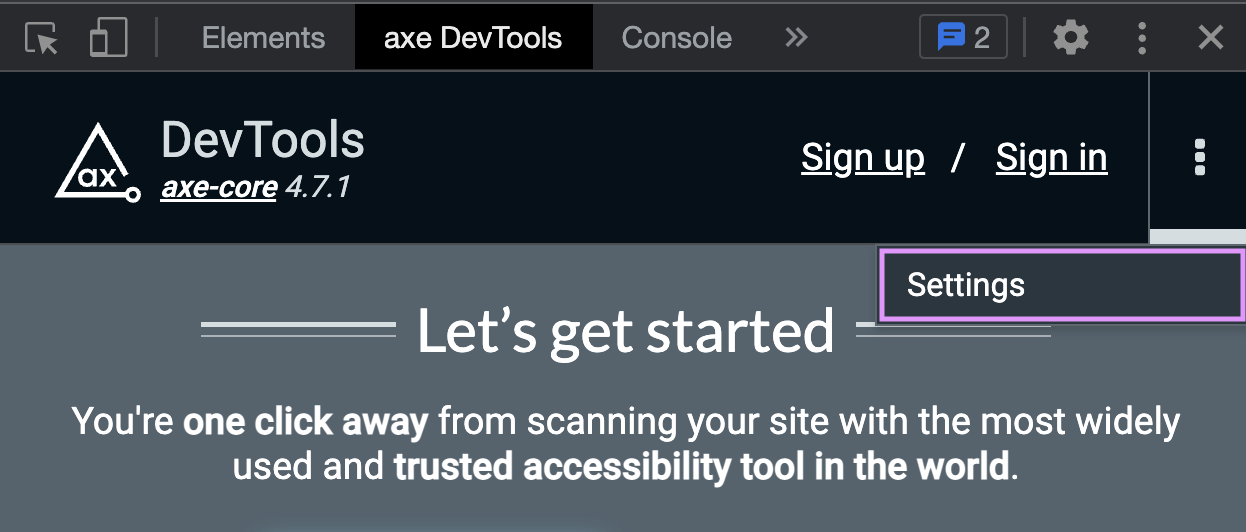
Gli utenti possono accedere alla pagina delle impostazioni nell'estensione facendo clic sulla voce di menu “Opzioni” (icona a tre punti) nella barra del menu superiore e selezionando la voce di menu “Impostazioni”.
Impostazioni disponibili
Per garantire che gli utenti Pro abbiano esperienze coerenti, axe DevTools ricorderà le loro impostazioni anche dopo la scadenza della sessione.
Aspetto
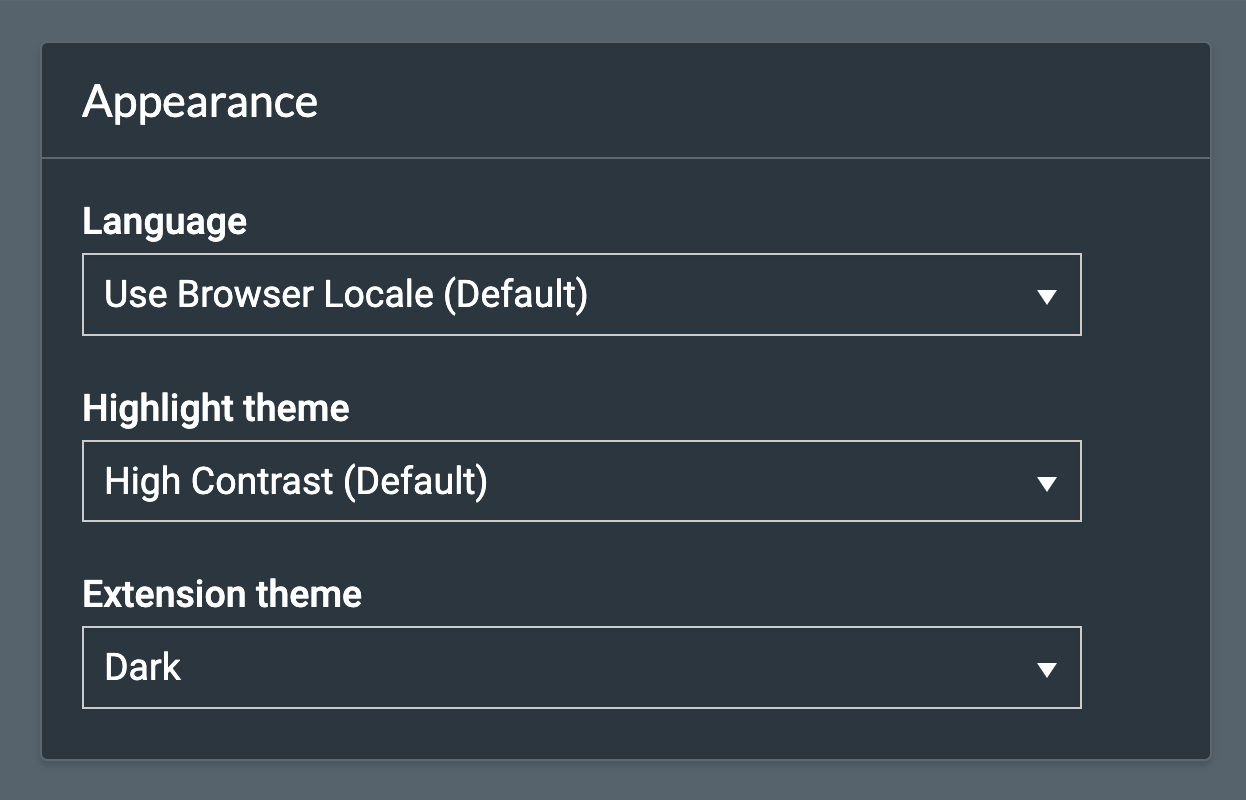
| Nome impostazione | Descrizione | Valori |
|---|---|---|
| Lingua | La lingua da utilizzare nel testo dell'estensione. |
|
| Tema di evidenziazione | Il tema di evidenziazione da utilizzare quando gli elementi sono evidenziati |
|
| Tema dell'estensione | Il tema cromatico per l'interfaccia utente dell'estensione. |
|
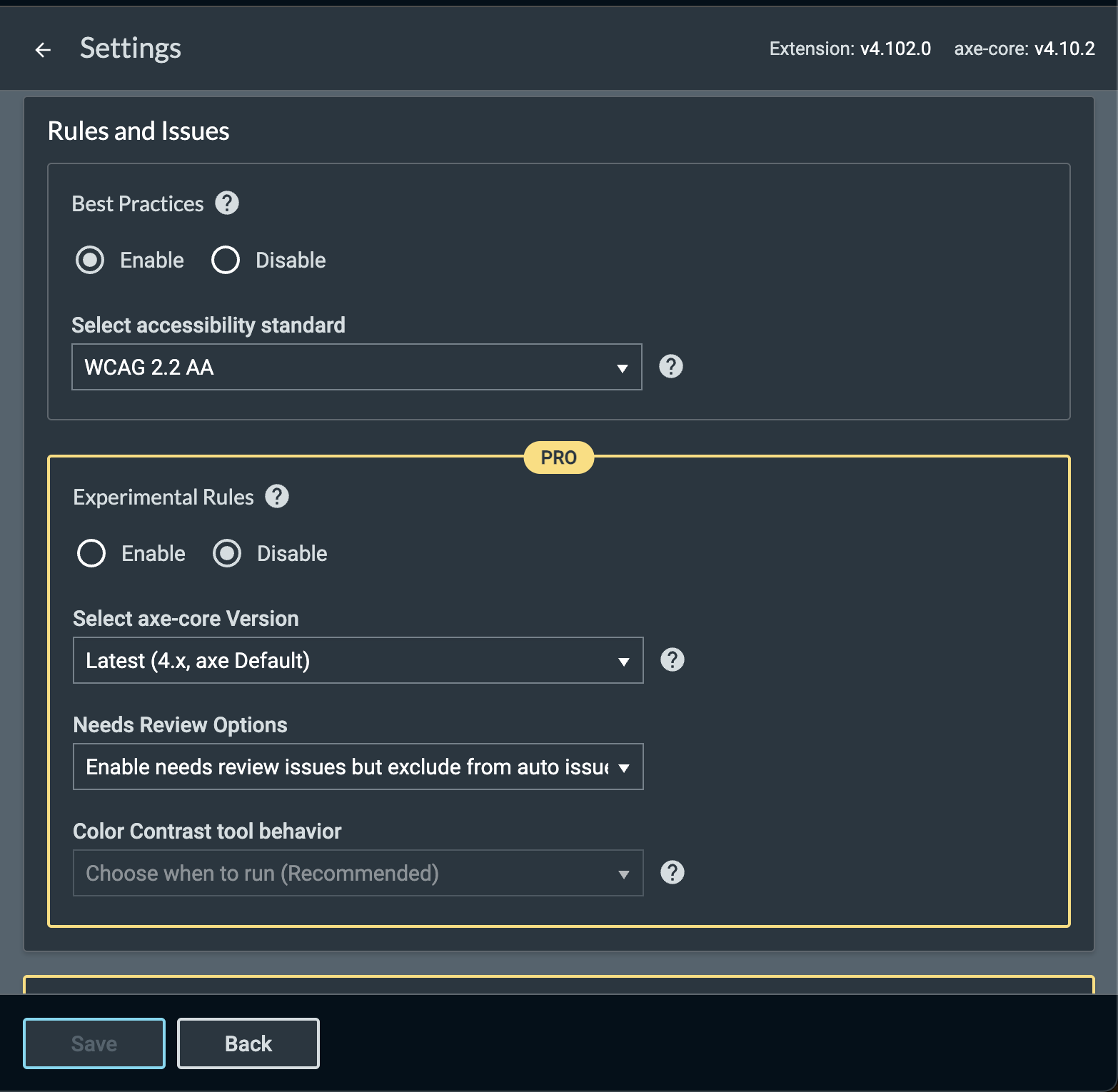
Regole e problemi
| Nome impostazione | Descrizione | Valori |
|---|---|---|
| Migliori pratiche | Determina se le regole delle migliori pratiche sono abilitate. Questo agisce come un filtro, il che significa che può essere attivato senza dover eseguire nuovamente i test per visualizzare eventuali problemi di migliori pratiche rilevati. |
|
| Seleziona standard di accessibilità | Lo standard di accessibilità per filtrare tutti i problemi. Si noti che Trusted Tester v5 è supportato solo nelle versioni di axe-core 4.7.1 e superiori e che i problemi IGT non sono attualmente etichettati con tag TTv5. RGAA 4 è supportato solo nelle versioni di axe-core 4.11.0 e superiori. |
|
| Regole sperimentali (solo piano Pro) | Determina se le regole sperimentali sono abilitate. Queste regole non vengono eseguite quando le regole sperimentali sono disabilitate, il che significa che i test devono essere eseguiti nuovamente per visualizzare eventuali problemi applicabili da regole sperimentali. |
|
| Seleziona Versione di axe-core (solo piano Pro) | La versione di axe-core da utilizzare nelle scansioni e nei Test Guidati Intelligenti. |
Inoltre le seguenti versioni:
|
| Opzioni di Revisione Necessaria (solo piano Pro) | Configura come vengono trattate le voci di revisione necessaria. |
|
| Comportamento dello strumento di contrasto dei colori (solo piano Pro) | Come lo strumento di contrasto dei colori (che determina automaticamente se le voci di contrasto dei colori di "revisione necessaria" sono problemi o meno) viene eseguito, se viene eseguito affatto. Affinché lo strumento di contrasto dei colori possa essere eseguito, "Opzioni di Revisione Necessaria" devono essere abilitate. |
Alcune impostazioni come "Seleziona standard di accessibilità" e "Seleziona Versione di axe-core" indicheranno da dove provengono i valori predefiniti specifici:
- “(Valore predefinito org)”: il valore predefinito configurato dell'organizzazione aziendale per l'impostazione data (impostato dall'amministratore in Configurazione di axe)
- “(Valore predefinito utente)”: il valore predefinito configurato dall'attuale utente per l'impostazione data (impostato dall'utente in Configurazione di axe)
- “(Valore predefinito axe)”: il valore predefinito dell'estensione axe per l'impostazione data
“Necessita di revisione”, “buone pratiche” e “livello WCAG” funzionano tutti come filtri. Ciò significa che, se cambi una di queste impostazioni, tutti i dati dei test precedenti e i problemi si aggiorneranno di conseguenza senza dover eseguire nuovamente i tuoi test.
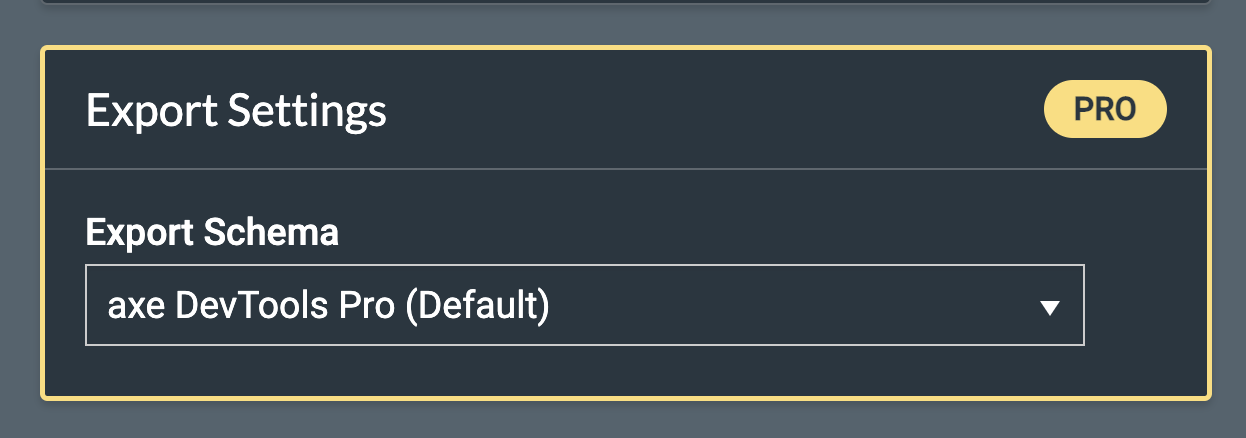
Impostazioni di esportazione (solo piano Pro)
| Nome dell'impostazione | Descrizione | Valori |
|---|---|---|
| Schema di esportazione | Lo schema di esportazione delle problematiche in formato CSV. |
|
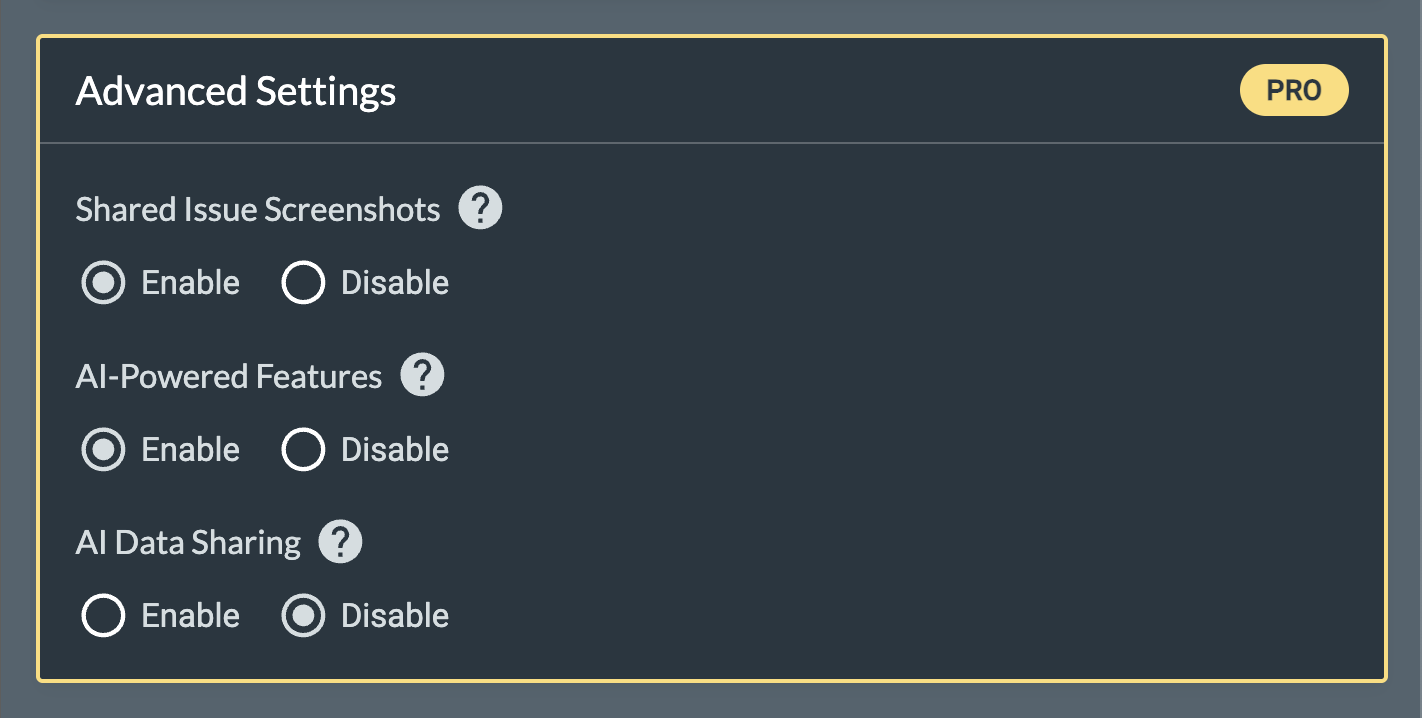
Impostazioni avanzate (solo piano Pro)
| Nome dell'impostazione | Descrizione | Valori |
|---|---|---|
| Abilita screenshot problemi condivisi | Consente di aggiungere screenshot ai problemi condivisi. |
|
| Funzionalità basate sull'IA | Le funzionalità basate sull'intelligenza artificiale aiutano a risparmiare tempo e garantire risultati accurati ottimizzando le funzionalità per automatizzare attività che altrimenti richiederebbero il coinvolgimento umano. |
|
| Condivisione dati IA | Se abilitato, i dati di test inclusi gli screenshot verranno utilizzati per addestrare e migliorare la nostra IA. |
|
L'impostazione Abilita apprendimento automatico è stata deprecata con l'estensione axe DevTools v4.113.4. D'ora in poi, usa le impostazioni Funzionalità basate sull'IA e Condivisione dati IA per un controllo più dettagliato delle funzionalità dell'IA e della privacy dei dati.
Guida alla migrazione:
- La precedente impostazione Abilita apprendimento automatico controllava se le funzionalità avanzate di apprendimento automatico fossero abilitate.
- Per mantenere la stessa funzionalità, abilita entrambe Funzionalità basate sull'IA e Condivisione dati IA.
- Se desideri limitare le funzionalità AI o la condivisione dei dati, ora puoi configurare queste impostazioni in modo indipendente per un controllo più raffinato.
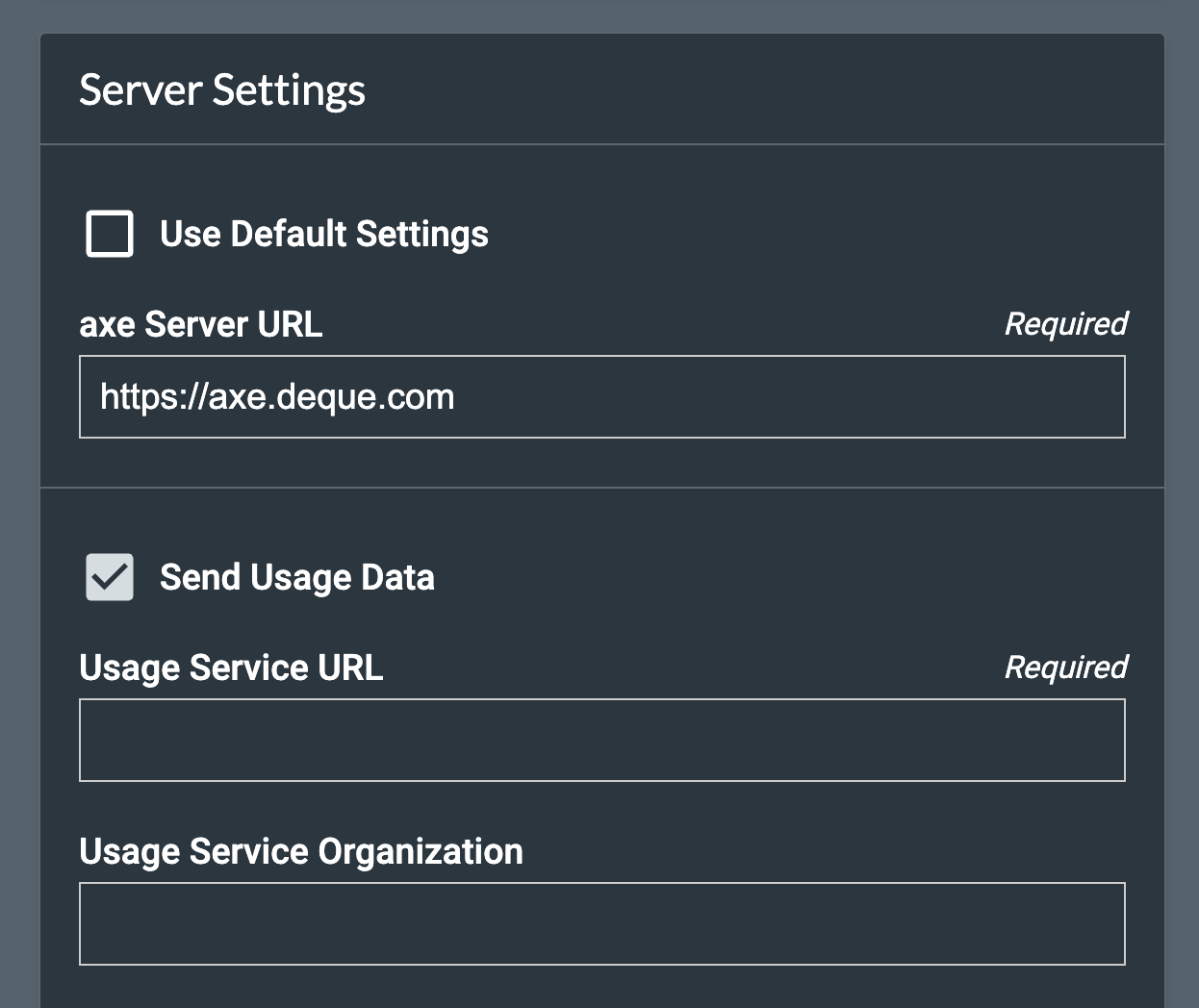
Impostazioni del server
| Nome dell'impostazione | Descrizione | Valori |
|---|---|---|
| Usa impostazioni predefinite (server) | Usa le impostazioni server predefinite per l'URL del server axe e i dati di utilizzo (vedi sotto). |
|
| URL del server axe | L'URL del server di axe DevTools (axe Account Portal). Deve essere cambiato solo se si utilizza un server privato nel cloud di Deque o una propria istanza di hosting. | https://axe.deque.com (predefinito) |
| Inviare dati di utilizzo | Dati analitici sull'uso dell'applicazione, oltre ai risultati dei test effettuati. |
|
| URL del servizio di utilizzo | L'URL del server a cui vengono inviati i dati di utilizzo. | https://usage.deque.com (predefinito) |
| Organizzazione del servizio di utilizzo | Il nome della tua organizzazione da aggiungere come metadati ai dati analitici di utilizzo. Se usi il servizio di utilizzo di Deque, vedi la sezione seguente. | nessuno (predefinito) |
| Dipartimento del servizio di utilizzo | Il nome del tuo dipartimento da aggiungere come metadati ai dati analitici di utilizzo. Se usi il servizio di utilizzo di Deque, vedi la sezione seguente. | nessuno (predefinito) |
| Applicazione del servizio di utilizzo | Il nome della tua applicazione da aggiungere come metadati ai dati analitici di utilizzo. Se usi il servizio di utilizzo di Deque, vedi la sezione seguente. | nessuno (predefinito) |
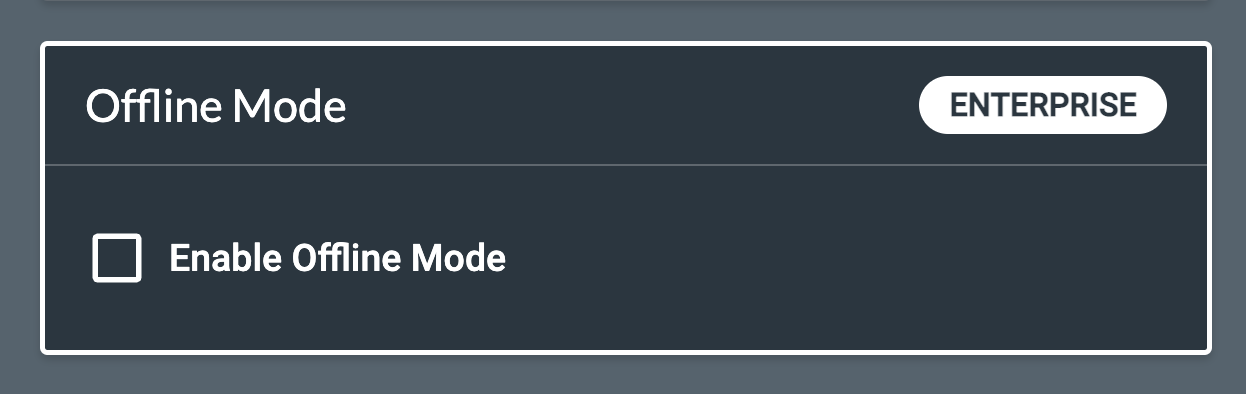
Modalità offline (caratteristica Enterprise)
| Nome dell'impostazione | Descrizione | Valori |
|---|---|---|
| Attiva modalità offline | Se abilitare o meno la Caratteristica modalità offline. |
|
| Chiave di licenza offline | Dove inserire la chiave di licenza per l'abbonamento aziendale alla modalità offline. |
Organizzazione/Dipartimento/Applicazione del servizio di utilizzo
Se utilizzi i report di Deque per il servizio di utilizzo, usa quanto segue:
- Organizzazione del servizio di utilizzo: Ottieni un identificatore per la tua organizzazione dal tuo contatto Deque (responsabile di progetto/rappresentante commerciale)
- Dipartimento del servizio di utilizzo: Decidi valori unici che rappresenteranno diversi team/prodotti che vuoi monitorare con il servizio di utilizzo. Questi valori dovrebbero essere usati come valori di 'Dipartimento' dai vari gruppi.
- Applicazione del servizio di utilizzo: Simile al Dipartimento sopra, puoi usare l'impostazione Applicazione per una rappresentazione dati più dettagliata. Questa impostazione ti permette di aggiungere un altro attributo ai tuoi dati di utilizzo.
Configurazione tramite politica di estensione
Chrome ed Edge offrono modi in cui gli amministratori possono configurare gli ambienti dei propri utenti, controllando con precisione le opzioni di estensione installate e configurate. Per ogni impostazione configurata tramite politica, questa impostazione verrà automaticamente applicata e "bloccata" (disabilitata e non modificabile) per tutti i tuoi utenti. Per qualsiasi impostazione non configurata tramite politica, i tuoi utenti potranno cambiare liberamente i valori.
A causa della natura "offline" della caratteristica Modalità offline, le impostazioni di configurazione di axe non possono essere rese disponibili. Di conseguenza, l'unico modo per controllare le impostazioni per gli utenti in modalità offline in tutta la tua organizzazione è tramite la politica di estensione (descritta di seguito).
Si consiglia di utilizzare Configurazione di axe invece della configurazione tramite politica poiché offre maggiore flessibilità e richiede meno manutenzione.
Se le impostazioni sono configurate sia in Configurazione di axe che nella politica, verrà utilizzato il valore della Configurazione di axe anziché il valore della politica.
Se scarichi l'estensione DevTools di axe per Microsoft Edge dallo Store di Google Chrome, utilizzerà l'ID di estensione di Chrome (lhdoppojpmngadmnindnejefpokejbdd). (È possibile scaricare le estensioni di Chrome per l'uso con Microsoft Edge.) In caso contrario, se scarichi l'estensione dallo store di Microsoft Edge, l'ID dell'estensione è kcenlimkmjjkdfcaleembgmldmnnlfkn come mostrato nella chiave di registro di Windows qui sotto.
Configurazione di politica MacOS
Crea un file configuration.plist con le impostazioni di politica desiderate (vedi la tabella sottostante per una panoramica delle proprietà specifiche supportate):
<!DOCTYPE plist PUBLIC "-//Apple//DTD PLIST 1.0//EN" "http://www.apple.com/DTDs/PropertyList-1.0.dtd">
<plist version="1.0">
<dict>
<key>com.google.Chrome.extensions.lhdoppojpmngadmnindnejefpokejbdd</key>
  <dict>
    <key>AxeURL</key>
    <dict>
      <key>state</key>
      <string>always</string>
      <key>value</key>
      <string>https://axe.biz</string>
    </dict>
    <key>UsageServiceURL</key>
    <dict>
      <key>state</key>
      <string>always</string>
      <key>value</key>
      <string>https://usage.biz</string>
    </dict>
    <key>DataGather</key>
    <dict>
      <key>state</key>
      <string>always</string>
      <key>value</key>
      <true />
    </dict>
  </dict>
</dict>
</plist>
Quindi carica il file plist eseguendo il seguente comando:
dscl -u YOUR_OS_ADMIN_USERNAME /Local/Default -mcximport /Computers/local_computer ./configuration.plistSe il comando dscl sopra genera un errore secondo cui il percorso è non valido, puoi creare un nodo per la macchina locale con i seguenti comandi:
$ GUID=\`uuidgen\`
$ ETHER=ifconfig en0 | awk '/ether/ {print $2}'
$ dscl -u admin_username /Local/Default -create /Computers/local_computer
$ dscl -u admin_username /Local/Default -create /Computers/local_computer RealName "Local Computer"
$ dscl -u admin_username /Local/Default -create /Computers/local_computer GeneratedUID $GUID
$ dscl -u admin_username /Local/Default -create /Computers/local_computer ENetAddress $ETHER
Infine, propagate le modifiche eseguendo il seguente comando:
sudo mcxrefresh -n YOUR_OS_ADMIN_USERNAMEConfigurazione delle policy di Windows
Su Windows, le policy vengono implementate creando una voce di registro.
Di seguito è riportato un esempio di come dovrebbe apparire la voce di registro:
Windows Registry Editor Version 5.00

[HKEY_LOCAL_MACHINE\Software\Policies\Google\Chrome\3rdparty\extensions\lhdoppojpmngadmnindnejefpokejbdd\policy]
"PROPERTY_NAME"="PROPERTY_VALUE"
Dove PROPERTY_NAME è una delle proprietà sottostanti e PROPERTY_VALUE è un valore valido per la proprietà (basato sulla colonna "Tipo" di seguito).
Se è necessario dichiarare più proprietà, esse devono essere separate da una nuova riga.
Esempio completo con più proprietà dichiarate
 [HKEY_LOCAL_MACHINE\Software\Policies\Google\Chrome\3rdparty\extensions\lhdoppojpmngadmnindnejefpokejbdd\policy]
 "DataGather"="1"
 "UsageServiceURL"=https://usage.deque.com"
 "EnableAutomaticColorContrast"="1"
 "WCAGLevel"="wcag21aa"
 "IncludedNeedsReviewInIssueCount"="1"
 "AutomaticColorContrastReview"="Manual"
Impostazioni configurabili disponibili tramite policy
| Nome della proprietà | Impostazione associata di axe DevTools | Tipo |
|---|---|---|
AxeURL |
URL del server axe | Testo |
DataGather |
Invia dati di utilizzo | Booleano (nel registro di Windows impostato come testo - “1” per true, “0” per false) |
UsageServiceURL |
URL del servizio d'uso | Testo |
UsageServiceOrganization |
Organizzazione del servizio d'uso | Testo |
UsageServiceDepartment |
Dipartimento del servizio d'uso | Testo |
UsageServiceApplication |
Applicazione del servizio d'uso | Testo |
EnableIssueScreenshots |
Screenshot dei problemi condivisi | Booleano (nel registro di Windows impostato come testo - “1” per true, “0” per false) |
EnableMachineLearning |
Apprendimento automatico | Booleano (nel registro di Windows impostato come testo - “1” per true, “0” per false) |
EnableAutomaticColorContrast |
Comportamento dello strumento di contrasto del colore | Booleano (nel registro di Windows impostato come testo - “1” per true, “0” per false) |
DisableAllScreenshots |
Questa è un'impostazione solo per policy (non disponibile nella pagina delle impostazioni) che disabilita tutte le funzioni che catturano screenshot persistenti. | Booleano (nel registro di Windows impostato come testo - “1” per true, “0” per false) |
WCAGLevel (deprecato, usa AccessibilityStandard invece) |
Seleziona il livello WCAG (vedi AccessibilityStandard per i valori consentiti) |
Testo |
AccessibilityStandard |
Seleziona lo standard di accessibilità. I valori disponibili sono:
|
Testo |
AxeVersion |
Seleziona la versione di axe-core (vedi tabella sopra per i valori consentiti) | Testo |
DisableIGT |
Questa è un'impostazione solo per policy (non disponibile nella pagina delle impostazioni) che disabilita/nasconde tutti i IGT. | Booleano (nel registro di Windows impostato come testo - “1” per true, “0” per false) |
IncludeNeedsReviewInIssueCount |
Includi i problemi da revisionare nell'analisi automatica | Booleano (nel registro di Windows impostato come testo - “1” per true, “0” per false) |
AutomaticColorContrastReview |
Comportamento dello strumento di contrasto del colore | Testo (può essere impostato su “automatico” che equivale a “Esegui automaticamente dopo ogni scansione” o “manuale” che equivale a “Scegli quando eseguire (Consigliato)”.) |
DisableNeedsReview |
Opzioni per la revisione | Booleano (nel registro di Windows impostato come testo - “1” per true, “0” per false) |
OfflineLicenseKey |
Abilita Modalità Offline / Chiave di licenza offline. Quando impostato tramite policy, la chiave di licenza sarà nascosta agli utenti. | Testo |
RequireLogin |
Nessuna impostazione associata; quando impostato su vero, tutti gli utenti saranno obbligati ad effettuare il login prima di interagire con l'estensione. | Booleano (nel registro di Windows impostato come testo - “1” per true, “0” per false) |
HideSocialProviders |
Nessuna impostazione associata; quando impostato su vero, non saranno disponibili opzioni di accesso tramite social login (Google, GitHub, ecc.) per accedere. | Booleano (nel registro di Windows impostato come testo - “1” per true, “0” per false) |
Risorse aggiuntive
Per maggiori informazioni su come sfruttare le politiche per configurare i computer e le estensioni dei tuoi utenti, fai riferimento alla documentazione Windows, Firefox e Chrome rispettiva collegata di seguito.
-
Windows: Per distribuire queste modifiche ai tuoi utenti, consulta Distribuire modifiche al registro documentato da Microsoft
-
Firefox: Manifests nativi - Manifest