
Introdução à Integração com o Jira
Configurar a Integração com o Jira é rápido e fácil. Este documento irá guiá-lo através da configuração necessária para permitir que toda a sua organização utilize essa poderosa integração.
Conectando ao Jira Cloud
Para começar, uma conexão autenticada à sua instância do Jira deve ser estabelecida por um administrador do Portal de Contas do Axe. Esta conexão será usada em toda a sua organização, por isso é importante que o usuário que estabeleça a conexão tenha acesso a todos os projetos para os quais você deseja enviar issues.
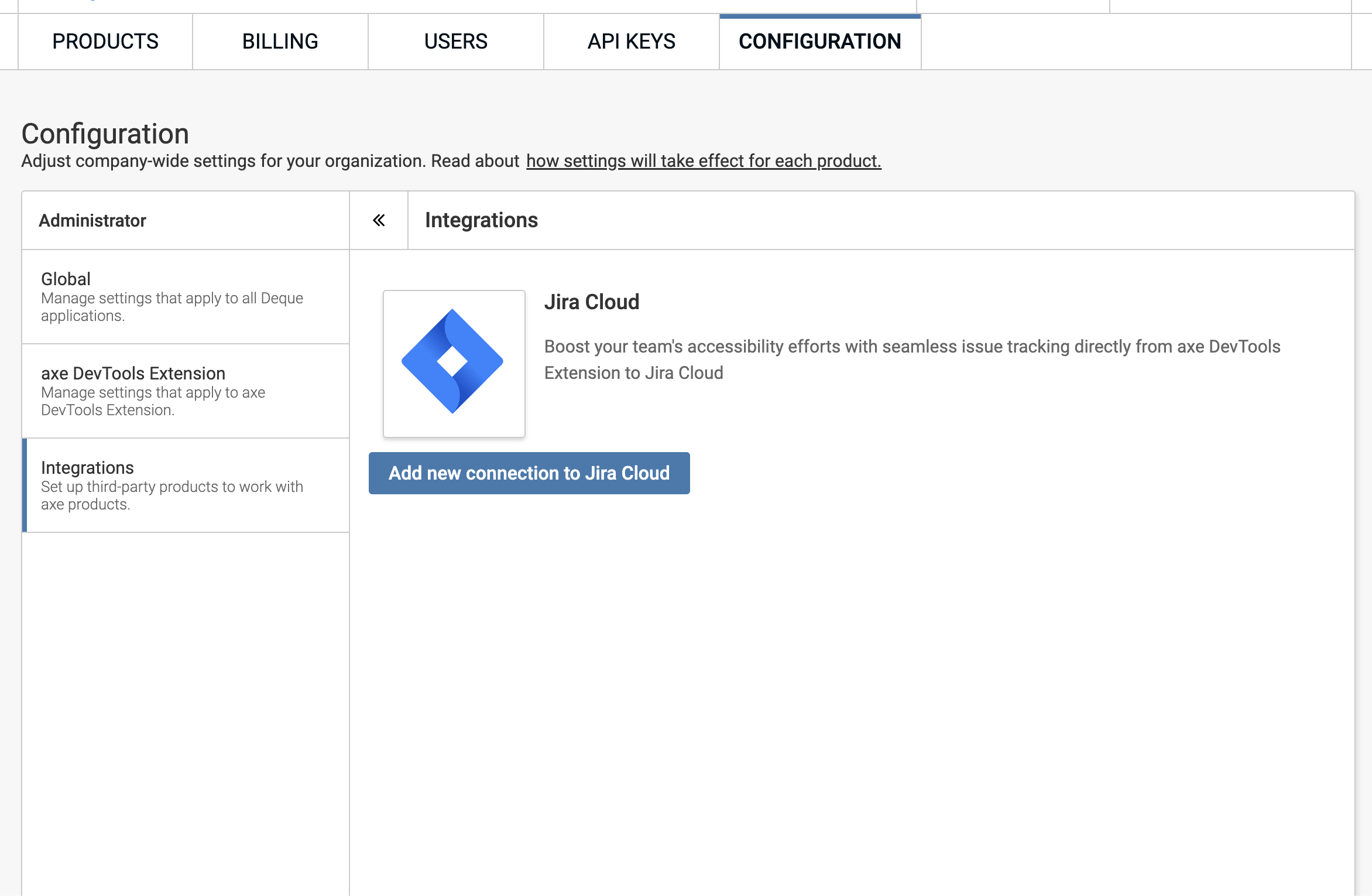
- Navegue para o "CONFIGURAÇÃO" dentro do Portal de Contas do Axe
- Clique no link "Integrações" dentro da navegação "Configuração"
- Clique no botão "Adicionar nova conexão ao Jira Cloud"
- Uma nova janela pop-up (consentimento OAuth) será aberta na qual será solicitado que você faça login (se você já tiver uma sessão ativa no Jira, essa etapa será pulada)
- Uma vez autenticado no Jira, será solicitado que você escolha uma instância do Jira para conectar na lista de seleção "Usar aplicativo em"
- Clique em "Aceitar" depois de escolher uma instância do Jira
- A janela pop-up se fechará e um diálogo de confirmação será exibido
- Confirme a instância do Jira à qual deseja se conectar no dropdown
- Clique em "Concluir"
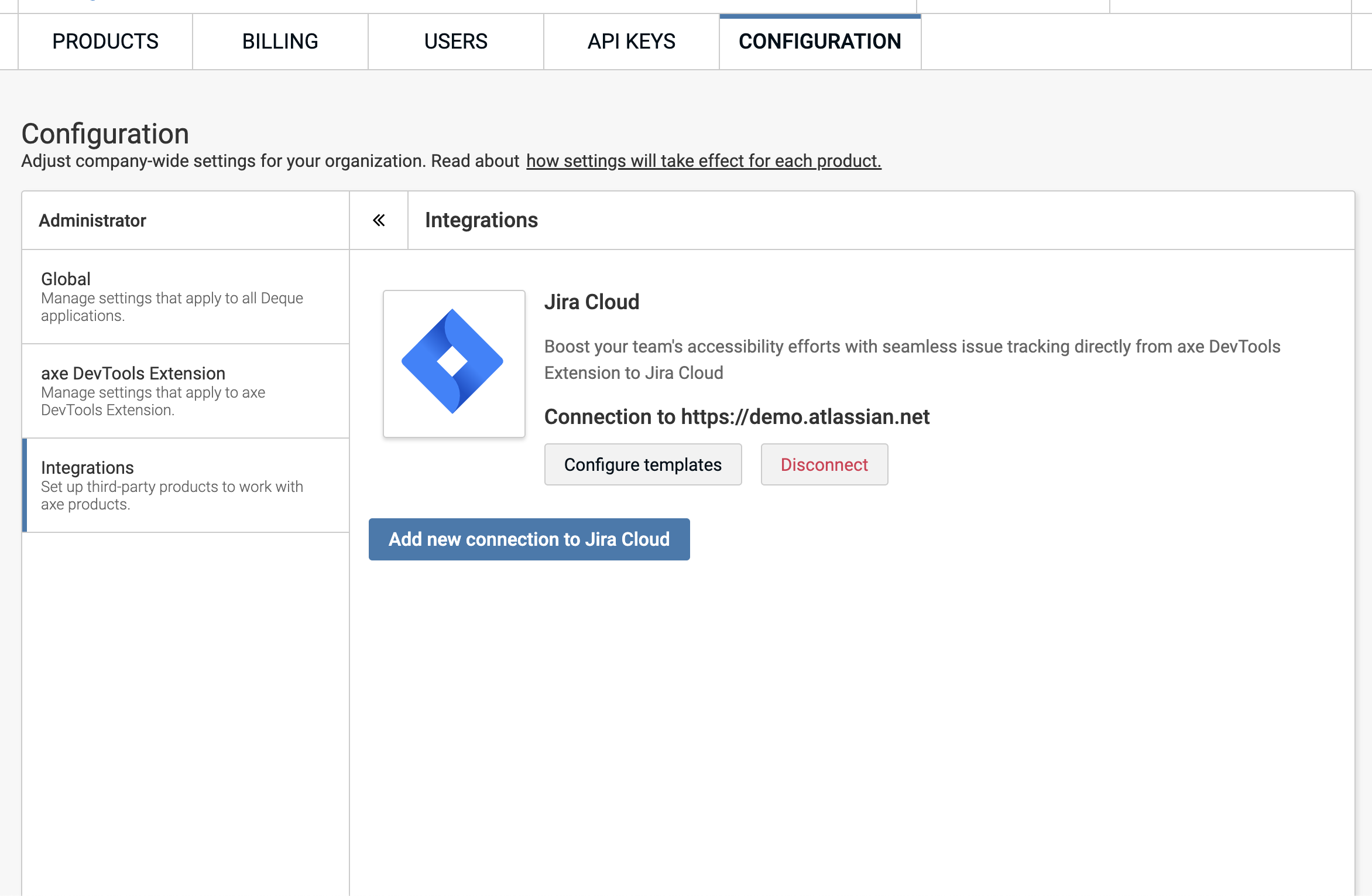
- Uma mensagem "Conectado ao Jira com sucesso" aparecerá assim que a conexão for estabelecida
Conectando ao Jira Data Center
- Navegue para o "CONFIGURAÇÃO" dentro do Portal de Contas do Axe
- Clique no link "Integrações" dentro da navegação "Configuração"
- Clique no botão "Adicionar nova conexão ao Jira Data Center"
- Clique no botão "Configurar configurações" (sob o texto "Conexão não configurada")
- Forneça a URL do seu Jira Data Center (ex.:
https://jira.mycompany.com)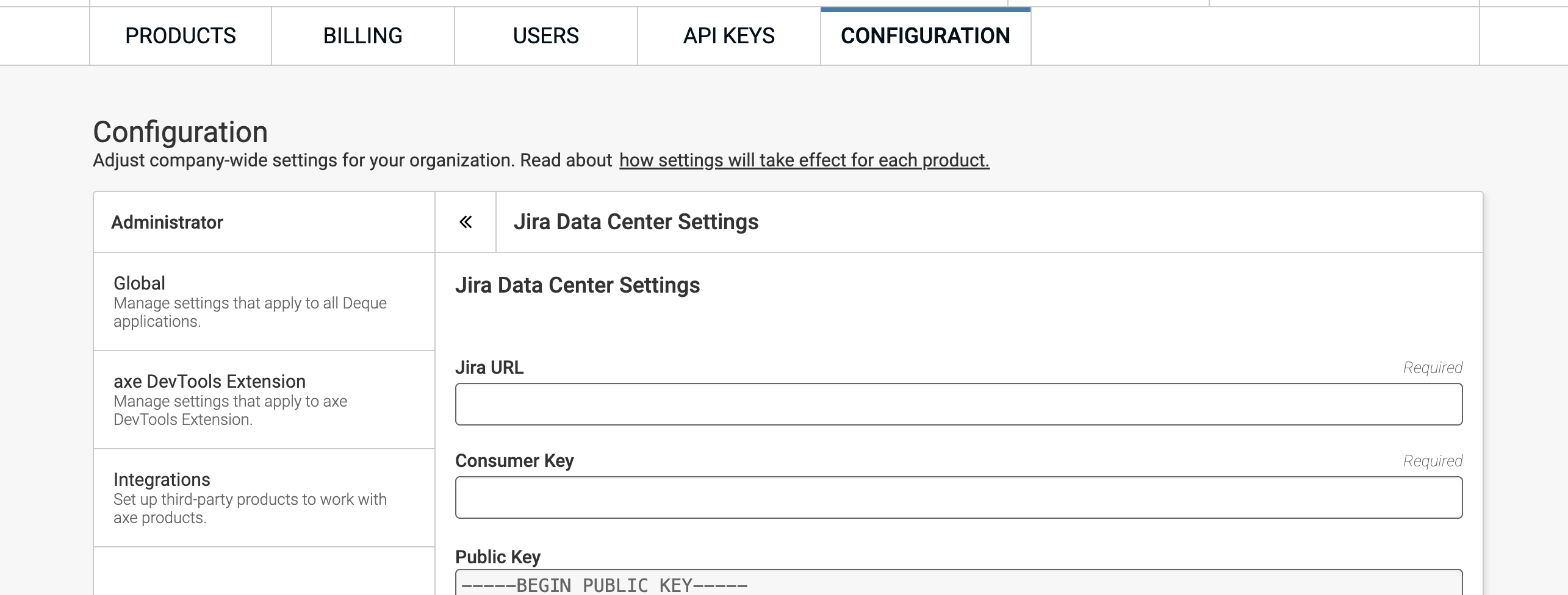
- Forneça sua Chave do Consumidor (deve corresponder ao que você inserir no Jira).
- No Jira Data Center...
- Clique no botão "Configurações" (ícone de engrenagem no canto superior direito da página)
- Clique no link "Aplicações"
- Clique no link "Links de Aplicações"
- Insira
https://www.deque.comcomo a URL no campo de texto - Clique no botão "Criar Novo Link"
- Clique no botão "Continuar"
- Se você vir um aviso como "Nenhuma resposta foi recebida do URL que você inseriu" ou sobre redirecionamentos, você pode ignorá-lo com segurança. O próprio URL não é usado para nenhum tipo de validação; ele é simplesmente um campo obrigatório para configurar a conexão corretamente
- Forneça um Nome da Aplicação (ex.: "Integração Deque Jira"; você precisará fornecer esse mesmo valor na página de Configurações do Jira Data Center)
- Marque a checkbox "Criar link de entrada"
- Clique no botão "Continuar"
- Insira um valor no campo Chave do Consumidor (ex.: "DequeOAuthKey")
- Insira um valor no campo Nome do Consumidor (ex.: "Integração Deque Jira")
- Insira a chave pública exibida na página "Configurações do Jira Data Center" no campo Chave Pública
- De volta à página de Configurações do Jira Data Center no portal de Contas axe...
- insira o mesmo Chave do Consumidor que foi inserido no Jira Data Center
- Clique no botão „Salvar“
- Clique no botão „Conectar à Integração“
- Na janela pop-up, faça login no Data Center se ainda não estiver conectado
- Clique em „Permitir“
- Feche a janela
Pré-requisito para Conexão do Jira Cloud de Instância On-Premises Deque
Registrar o App Cliente do Jira
- Navegue para https://developer.atlassian.com/console/myapps/
- Clique no botão „Criar“ e escolha integração „OAuth 2.0“
- Forneça um nome (ex.: „Acme Corp - axe on-prem - Integração Jira Cloud“)
- Marque a caixa de seleção Concordo em estar vinculado pelos termos de desenvolvedor da Atlassian e clique no botão "Criar"
- Na aba „Distribuição“, clique em „Editar“ e selecione „Compartilhamento“ para "Estado de Distribuição"
- Defina „Nome do Fornecedor“ como „Deque“
- Defina "Política de Privacidade" para "https://www.deque.com/privacy-policy/"
- Defina „Seu aplicativo armazena dados pessoais?“ como „Não“
- Salvar alterações
- Na aba „Permissões“, clique no botão „Adicionar“ (ao lado de "Jira API")
- Quando estiver pronto para configuração (aguarde alguns instantes), o botão „Adicionar“ será substituído por um novo botão „Configurar“
- Se o botão „Configurar“ não aparecer, tente recarregar a página
- Clique em „Configurar“
- Clique em „Editar Escopos“
- marque as seguintes caixas de seleção: "read:jira-work", "read:jira-user", "write:jira-work" e "manage:jira-webhook"
- Na aba „Autorização“, clique no botão „Adicionar“
- Defina "URL de Retorno" para "https://axe.deque.com/jira-direct/connected"
- Clique no botão „Salvar Alterações“
- Baixe esta imagem (clique com o botão direito > salvar imagem como):

- Na aba „Configurações“, clique em „Mudar avatar“ e selecione o logo do axe que você acabou de salvar
- Na seção „Detalhes de autenticação“, salve o „ID do Cliente“ e o „Segredo“ pois eles são usados como parte da sua instalação on-prem
- Uma vez que sua instalação on-premises do Deque estiver concluída, siga as etapas acima para estabelecer a conexão com o Jira cloud
Desconectando uma Conexão Ativa
Clicar em „Desconectar do Jira“ invalidará a sessão de autenticação ativa previamente estabelecida com o Jira. Além disso, os usuários não poderão mais enviar problemas para a instância do Jira que foi desconectada.
Para reconectar uma conexão desconectada, clique no botão "Conectar ao Jira", o que o levará novamente pelo passos de conexão.
A criação de múltiplas conexões ativas com a mesma instância do Jira deve ser evitada. Em vez disso, um usuário com todas as permissões necessárias no Jira (permissões, projetos, etc.) deve estabelecer a conexão.
Excluindo uma Conexão
Uma vez que uma conexão tenha sido desconectada, você pode excluí-la clicando em "Excluir Conexão Jira".
Ainda é possível conectar-se a uma instância que foi desconectada e excluída anteriormente. Basta seguir as etapas para estabelecer uma nova conexão.
Templates
Uma vez que um conexão tenha sido estabelecida, modelos podem ser criados para padronizar como os problemas do axe são mapeados para os campos do Jira. Modelos ajudam a garantir a criação consistente de problemas em toda a sua organização.
Para informações detalhadas sobre a criação, gerenciamento e uso de modelos, consulte nosso documentação de Templates.
Enviando Problemas para o Jira
Depois de estabelecer uma conexão com o Jira e criar templates, você pode começar a enviar problemas do axe para o Jira. O processo permite enviar problemas individuais ou grupos de problemas para criar tickets no Jira.