
Modelos de Integração com o Jira
Os modelos são mapeamentos pré-definidos dos campos de problemas do axe para os campos do Jira, que ajudam a criar formatos padronizados para os chamados do Jira. Os modelos podem ser criados para qualquer combinação de projeto e tipo de problema e podem ser usados por qualquer pessoa da sua organização ao enviar problemas para o Jira.
Gestão de Acesso aos Modelos
Quem Pode Criar Modelos
Qualquer pessoa com acesso ao produto de integração do Jira pode criar modelos.
Quem Pode Editar ou Excluir Modelos
- Autores de modelos: Usuários que criaram o modelo podem editar ou excluir seus próprios modelos
- Administradores do Portal de Contas axe: Podem editar ou excluir qualquer modelo na organização
Permissões dos Modelos
- Os modelos são recursos de toda a organização
- Todos os usuários com acesso à integração do Jira podem usar qualquer modelo
- Somente os autores dos modelos e os administradores podem modificar os modelos
- Os modelos não podem ser restritos a usuários ou grupos específicos
Criando um Modelo
- Navegue até a página "CONFIGURAÇÃO" dentro do Portal de Contas axe (ou navegue diretamente para https://axe.deque.com/configuration/integrations e pule o passo 2)
- Clique no link "Integrações" dentro da navegação "Configuração"
- Clique no link "Configurar Modelos do Jira"
- Clique no botão "Adicionar Modelo"
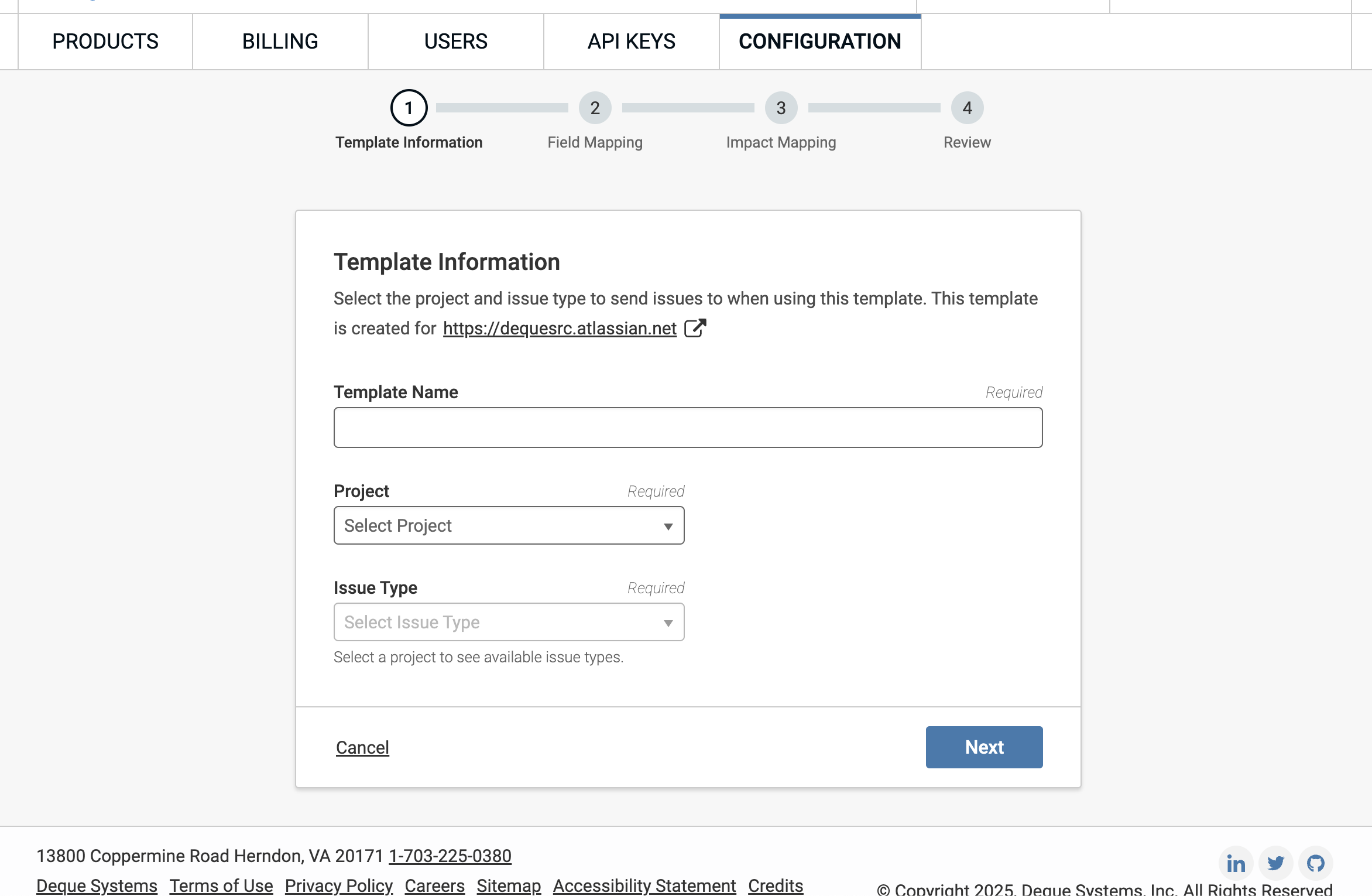
- Preencha os campos nos passos "Informações do Modelo", "Mapeamento de Campos" e "Mapeamento de Impacto". Você pode ver mais detalhes de cada passo nas seções seguintes.
- Revise as informações preenchidas nos passos de 1 a 3
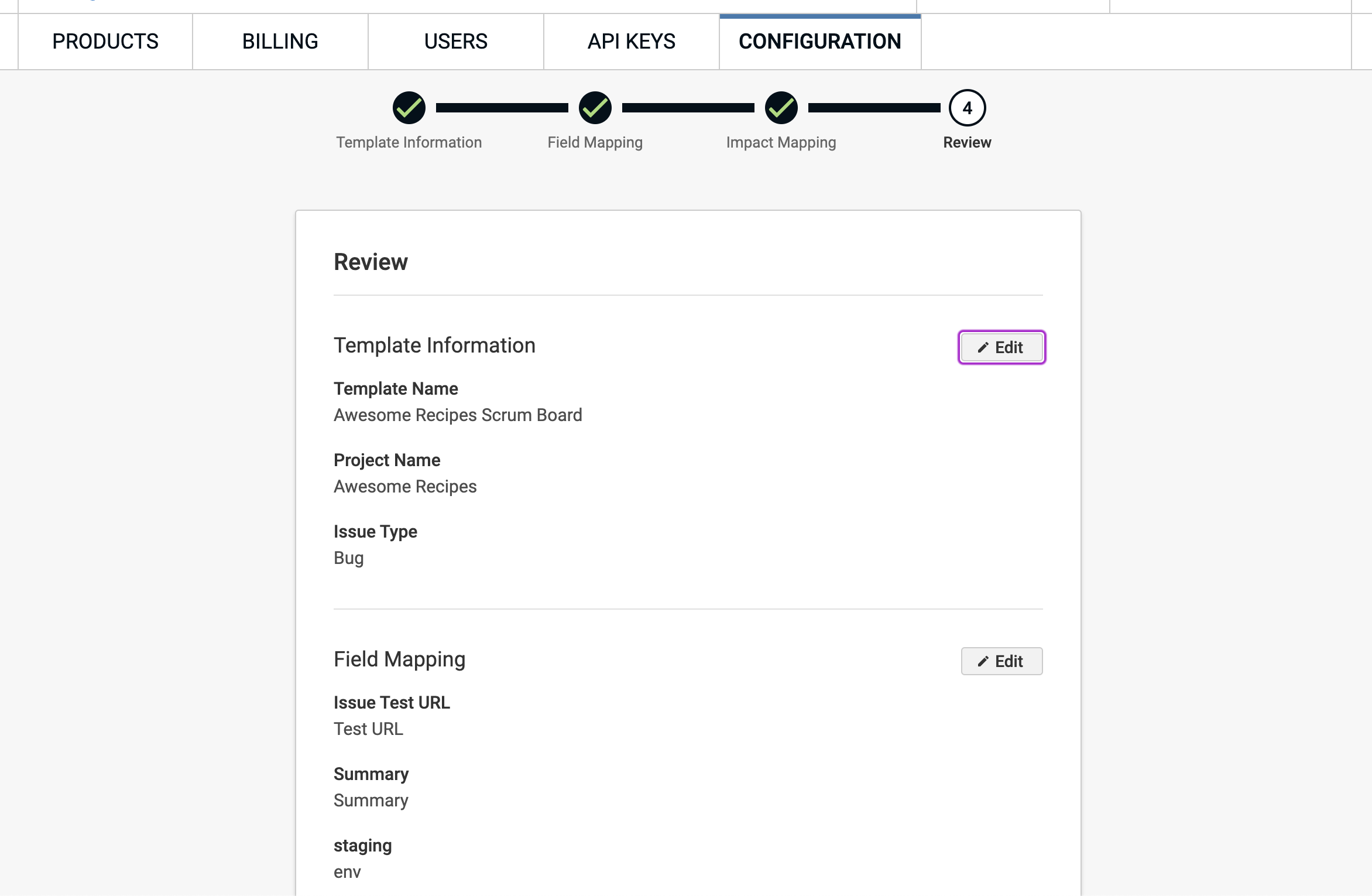
- Clique em "Salvar"
Para fazer uso de um modelo, consulte a Seção Enviando Problemas para o Jira.
Adicionando Informações ao Modelo
O primeiro passo na criação de um modelo é configurar as informações básicas que determinam onde e como os problemas serão criados no Jira.
- Nome do Modelo: Insira um nome descritivo para o seu modelo. Este nome aparecerá na lista de modelos ao enviar problemas para o Jira. Exemplo: "Bug A11Y", "Acessibilidade Móvel", "Violações WCAG 2.1"
- Projeto: Selecione o projeto do Jira onde os problemas serão criados ao usar este modelo. O menu suspenso exibe todos os projetos nos quais você tem permissão para criar problemas.
- Tipo de Problema: Escolha o tipo de problema que será criado no Jira. As opções disponíveis dependem da configuração do projeto selecionado. Tipos comuns: Bug, Tarefa, História, Subtarefa
- Habilitar Capturas de Tela do Problema de Axe como Anexos: Quando marcado, as capturas de tela capturadas pelas ferramentas axe serão automaticamente anexadas ao chamado do Jira. Isso fornece contexto visual para os desenvolvedores corrigirem os problemas.
Configurar Mapeamento de Campos
Na página de mapeamento de campos, o usuário pode mapear os campos do axe para os campos do Jira para transferir automaticamente os dados de problemas de acessibilidade ao criar chamados:
- No menu suspenso de Campos do Jira, selecione o campo do Jira que você deseja mapear
- No menu suspenso de Campos do axe, escolha o campo de dados do axe correspondente
- Clique em + Adicionar Campo do axe para mapear campos adicionais
- Clique no botão de menos (−) para remover um mapeamento
- Clique no botão Próximo para salvar
Importante: Todos os campos do Jira obrigatórios (por exemplo, Resumo) são automaticamente exibidos nesta página. Se você não os mapear para campos do axe, os usuários serão solicitados a preenchê-los manualmente ao enviar problemas.
Os campos comuns do axe disponíveis para mapeamento incluem:
- Regra: o ID da regra de acessibilidade que foi violada
- Descrição: descrição detalhada do problema de acessibilidade
- Como corrigir: instruções para resolver o problema
- URL de Ajuda: link para a documentação da regra
- Resumo do Problema: breve resumo do problema
- Seletor: seletor CSS para o elemento
- Código Fonte do Elemento: código-fonte HTML do elemento
- URL da Captura de Tela do Problema: a URL da captura de tela associada ao problema
- Tags: array de tags de string de metadados para o problema (categorias, identificadores de ponto de verificação WCAG, etc.)
- Nome do teste: nome do teste salvo no qual o problema foi encontrado
- URL de Compartilhamento do Problema: link direto para o problema compartilhado no produto axe
- Criado em: a data em que o problema foi detectado
- URL do Teste do Problema: URL da página testada
- Encontrado por: usuário que realizou o teste no qual o problema foi levantado
- Título da Página: título do documento da página testada
- Versão do Axe: a versão do axe-core utilizada para o teste
Campo de Descrição do Jira
O campo de descrição do Jira segue uma estrutura padronizada que não pode ser personalizada ou mapeada. Quando os problemas são enviados para o Jira, eles incluem automaticamente uma descrição estruturada com as seguintes seções:
- Descrição do Problema: descrição do problema
- Como corrigir: instruções passo a passo de remediação
- Localização do Problema:
- Seletor: seletor CSS do elemento com problema
- Código-fonte do elemento: código-fonte HTML do elemento com problema
- URL da Página: URL da página testada
- Detalhes adicionais:
- Impacto: nível de severidade do problema
- Link para o Problema no Axe: link para o relatório do problema no Portal da Conta do Axe (se disponível)
- Ajuda na Regra: link para a documentação da regra
Configurar Mapeamento de Impacto
Os problemas de acessibilidade no axe são classificados por nível de impacto, indicando a gravidade com que afetam os usuários. Na página de Mapeamento de Impacto, você pode mapear esses níveis de impacto para os valores de prioridade do Jira para garantir a devida priorização dos problemas.
Tratamento de Erros
Validação de Campos Obrigatórios
Se um campo obrigatório ficar em branco no modelo
No momento do envio do problema, o sistema exibirá uma mensagem de erro e os usuários devem fornecer um valor para o campo obrigatório antes de enviar o problema para o Jira. Um problema do axe não pode ser enviado para o Jira até que todos os campos obrigatórios tenham valores
Se um modelo mapear um valor para um campo obrigatório do Jira, mas o valor não existir em todos os produtos axe
- Durante a criação do modelo, o sistema mostrará uma mensagem de aviso de que o campo mapeado não está disponível em todos os produtos axe, mas os usuários podem prosseguir com a criação do modelo apesar do aviso
- Durante o envio de problemas para o Jira, se um modelo contiver mapeamentos para campos que estão faltando em um produto Deque, uma mensagem de aviso aparecerá. O sistema destacará os campos que exigem entrada manual e os usuários devem inserir manualmente valores para quaisquer campos obrigatórios faltantes antes que o problema possa ser enviado. Os problemas só serão enviados para o Jira quando todos os campos obrigatórios estiverem preenchidos — seja por mapeamentos existentes ou entrada manual.
Edição e Exclusão de Modelos
Para editar ou excluir um modelo, ative o menu "Opções" para o modelo dado e você terá 2 opções:
- Editar modelo
- Excluir modelo
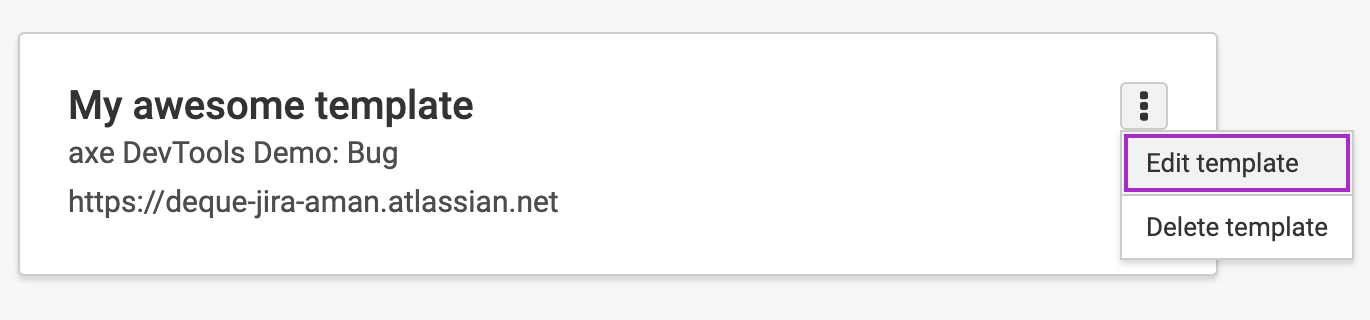
Para editar ou excluir um modelo existente, o usuário deve ser o autor do modelo ou ser um administrador do Portal da Conta do Axe.