
高度なスキャン設定
高度なスキャン設定はオプションです。すべての必要な情報を入力した後、次へを選択してください。このステップをスキップするにはスキップリンクを選択することもできます。
注: Windows PCでChromeを使用する際、.yamlファイルが認識されないことがあります。これを修正するには、PC上で.yamlファイルのMIMEタイプマッピングを追加してください。
スキャン範囲
- ウェブページ、PDF、またはその両方をスキャンします。対応するチェックボックスを選択してください。少なくとも1つのオプションを選択する必要があります。
- 400および500エラーページのアクセシビリティ問題をテストするには、エラーページを含めるオプションを選択してください。
- (オプション)各完了ページのスクリーンショット画像を結果としてキャプチャするには、スクリーンショットを保存を選択してください。Axe Monitorの問題詳細ビューでは、ページ上の要素の位置を境界線(ウェブ結果)または矢印(PDFの場合)で強調表示します。このオプションは、新しいスキャンではデフォルトで有効です。
注:
- 既存のスキャンでは、「スクリーンショットを保存」はデフォルトで無効です。スクリーンショットは問題を理解するための重要なコンテキストを提供しますが、このオプションを有効にするとスキャンが長くなります。
- ユーザーフロースクリプトやアップロードされた問題の結果には、現在スクリーンショットは含まれていません。
- (オプション)「ページコンテンツを保存」を選択して、スキャンされた各ページの完全なレンダリングされたHTMLをページ詳細ビューに保存します。
- PDFをスキャンする場合、オプションを設定します。
- PDF目標数:結果に返されるPDFの数を制限するために数値を入力します。これを空欄のままにすると、「基本設定」のスキャンサイズに従ってPDFおよびウェブページが返されます。PDF目標数を指定すると、スキャンが長くなる可能性があります。
- PDF/UA違反を含める:PDF/UA基準は、ISOプロセスに従う際に使用されることがあります。これはPDFアクセシビリティと使いやすさのための追加のチェックを提供します
- 修正されたPDF/UA違反を含める:PDFが修正されている場合のみ、スキャンするPDFの範囲をMM-DD-YYYY形式で指定します。これにより、テスト結果に含まれる古いPDFを管理できます。
- 注: PDFが不適切に処理され、xmpメタデータが含まれておらず、PDFのxmpメタデータに変更日が欠落している場合、「PDFをスキャンする」機能が指定された日付範囲外のPDFをスキャンする可能性があります。
- ビュー設定を定義して、デスクトップ、タブレット、およびモバイル対応サイトをスキャンします。これらのフィールドは空欄にできません。
- ウィンドウの幅をpxで入力(デフォルトは1920に設定されています)
- ウィンドウの高さをpxで入力(デフォルトは1080に設定されています)
- ヘッドレスモードを使用するは、ユーザーインターフェースの有無にかかわらずアクセシビリティテストを実施できるようにします。デフォルトでは、このオプションは有効になっており推奨されています。ヘッドレスモードをオフにするのは、トラブルシューティングのみに役立ちます。
セッションの開始
環境変数は、セットアッププロセスの一般ステップで定義されている必要があります。「セッションの開始」セクションの高度な設定の下でスクリプトをアップロードする場合(たとえば認証スクリプト)、それに依存する環境変数はすでに設定されている必要があります。
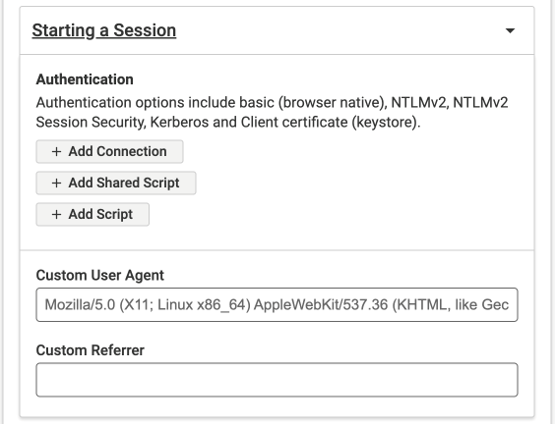
認証オプションには、基本、NTLM、Kerberos、およびクライアント証明書があります。他の認証タイプもスクリプトでサポートされています。
基本、NTLM、Kerberos、またはクライアント証明書
- 接続を追加を選択してください。
- 認証タイプを選択から認証タイプを選択してください。利用可能なオプションは以下の通りです:
- 基本
- NTLM
- Kerberos
- クライアント証明書
- クライアント証明書を選択すると、キーストアタイプドロップダウンからJava (JKS)またはPKCS12を選択してください。
- キーストアファイルをアップロードするには、キーストアファイルをアップロードをクリックしてください。これには公開およびプライベート証明書が含まれており、JKSまたはPKCS12形式である必要があります。
- キーストアパスワードフィールドにユーザー名とパスワードを入力し、保存をクリックしてください。
- 次へをクリックして保存するか、キャンセルをクリックして高度な設定に戻ります。
セッションスクリプト パスワード保護されたサイトの他のすべての種類に対する認証スクリプトを使用してください。
- 「共有スクリプトを追加」(モニター管理者が共有スクリプトを追加している場合)または「スクリプトを追加」を選択します。 共有スクリプトを追加: ドロップダウンメニューから利用可能なスクリプトを選びます。 スクリプトを追加: 認証情報を含むスクリプトをアップロードします。
- スクリプトの内容をプレビューします。
- 必要に応じて、「すべての他のスクリプトの前にこのスクリプトを実行」をチェックします。サイトがアップロードしたユーザーフロースクリプトにアクセスするためにログインを必要とする場合は有効です。
- 「保存」ボタンをクリックしてスクリプトをスキャンに適用するか、「キャンセル」をクリックして詳細設定に戻ります。
カスタムユーザーエージェントとリファラー
スキャン中にリクエストヘッダーに送信されるユーザーエージェント文字列が必要な場合、カスタムユーザーエージェントを入力します。場合によっては、開発者がカスタムユーザーエージェントタイプに基づいてサイトの異なるバージョンをリリースすることがあります。この設定を利用してどのサイトをスキャンするか指定できます。サイトのモバイルバージョンやタブレット版のテストに便利です。
サイトがリダイレクトのスキャンを必要とする場合、カスタムリファラーを入力します。セキュリティ目的でリファラーの指定が必要なことがあり、スキャンツールはスキャンするURLにリファラー情報を含める必要があります。また、表示されるページの内容がリファラーページに依存することもあります。このフィールドを使用してリクエストヘッダーに設定されたデフォルトのリファラーを変更します。
URL範囲
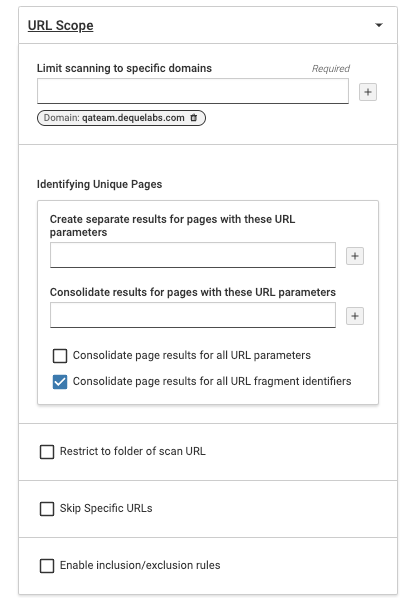
-
特定のドメインにスキャンを制限: (必須)これは、スキャンをドメインおよびその下のサブディレクトリに制限します。ドメイン名を入力すると、スパイダーの範囲が単なるドメイン以上に制限されます。例えば、deque.comのようなドメインを入力すると、スキャンはドメインに制限され、ドメイン内の他の部分へのリンクをたどりません。これにより、信頼できるドメインだけが権限を与えられることになります。
-
これらのURLパラメーターを持つページの結果を別々に作成: ウェブサイトをスキャンする際に含めるURLパラメータを入力します。これらのパラメータは、クエリ文字列やURLクエリパラメータとも呼ばれ、コンテンツのフィルタリングや整理、トラッキングの実装、ユニークなページの識別を助けます。
-
これらのURLパラメーターを持つページの結果を統合: ウェブサイトスキャン時に除外するURLパラメータを入力します。
-
すべてのURLフラグメント識別子を使用してページの結果を統合: ウェブサイトスキャン時にすべてのURLパラメータを除外するには、このチェックボックスを選択します。これにより、前の2つのフィールドが無効になります。URLフラグメントは、ページの特定の部分を識別するために使用されます。
-
スキャンURLのフォルダーに制限: スキャンをフォルダに限定するには、このチェックボックスを選択します。デフォルトでは、このオプションは選択されていません。
-
特定のURLをスキップ: スキャンから特定のページを除外するには、このフィールドを選択します。行ごとに1つの完全なURLを入力します(https://から始め、カンマは使用しません)。
-
包含/除外ルールを有効にする: Axe Monitorがファイル拡張子やURLをスキャンに含めたり除外したりするルールを追加するには、このチェックボックスを選択します。表示されるフィールドにキーワード、フレーズ、または拡張子を1行ずつ入力します。ページのコンテンツではなくURLから識別する場合は、フレーズやキーワードを引用符で囲んでください。インクルージョン/除外ルールの種類は1つだけ選ぶことをお勧めします。
-
テキスト用語を探す: このフィールドに単語やフレーズを入力すると、Axe Monitorは次回のスキャンで入力した正確なテキストがページのいずれかに表示されるかどうかを知らせます。この設定は、「アクセシビリティ声明」や「WCAG 2.2」などの用語がサイトに表示されているかどうかを確認するために役立ちます。
注: 検索は大文字小文字を区別せず、正確な一致のみを識別し、同時に最大3つのフレーズをサポートします。
最適化
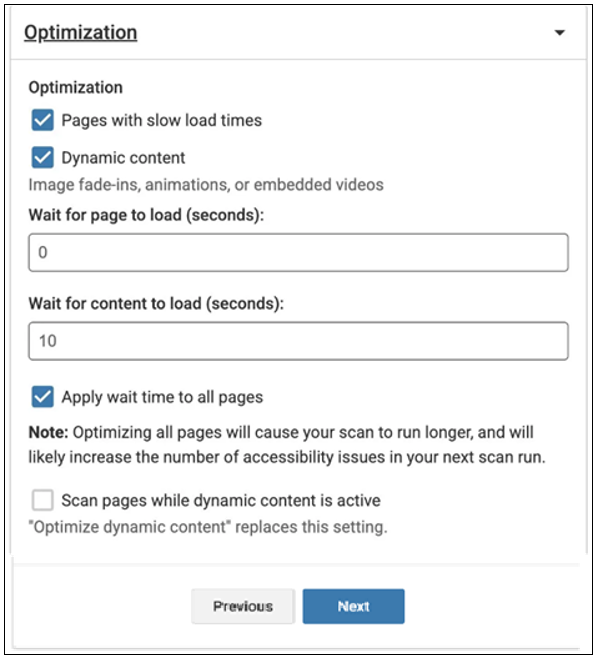
読み込み時間が遅いページ: コンテンツの完全なロードとレンダーに時間がかかるページには、このオプションを使用します。チェックすると、ページの読み込みを待つが表示されます。Axe Monitorが各ページをスキャンする前に待機する秒数を入力してください。デフォルトの待機時間は3秒です。
動的コンテンツ: 各ページをスキャンする前にAxe Monitorが待機する時間を延長するには、このチェックボックスを選択します。
Axe Monitorは以下のような要素の読み込みを待ちます:
- 画像のフェードイン
- アニメーション
- 遅延ロードされたコンポーネント
- 埋め込みメディア(例:ビデオ、iframe)
- 初回ページ読み込み後にJavaScriptでレンダリングされるコンテンツ
動的コンテンツの最適化が選択されている場合、ページとコンテンツの両方に待機時間を追加する必要があります。
コンテンツのデフォルトの待機時間は10秒です。
動的コンテンツがアクティブなときにページをスキャンする: 大量のアニメーションや埋め込みビデオがある場合、迅速にスキャンを完了するためのこの設定を使用できます。このオプションを有効にすると、スキャニングエンジンはドキュメントのレディステートがインタラクティブに設定された時点でページが読み込まれたとみなします(完全ではなく、システムのデフォルトの動作に対して)。 警告: このオプションは実験的であり、絶対に必要な場合を除き、避けるべきです。
優先度: システム内の特定のスキャンを早くまたは遅く終了させたい場合は、優先順位を変更してください。高優先順位のスキャンは、中くらいの優先順位のスキャンの2倍の利用可能なリソースが割り当てられます。中優先順位のスキャンは、低優先順位のスキャンの2倍の利用可能なリソースが割り当てられます。