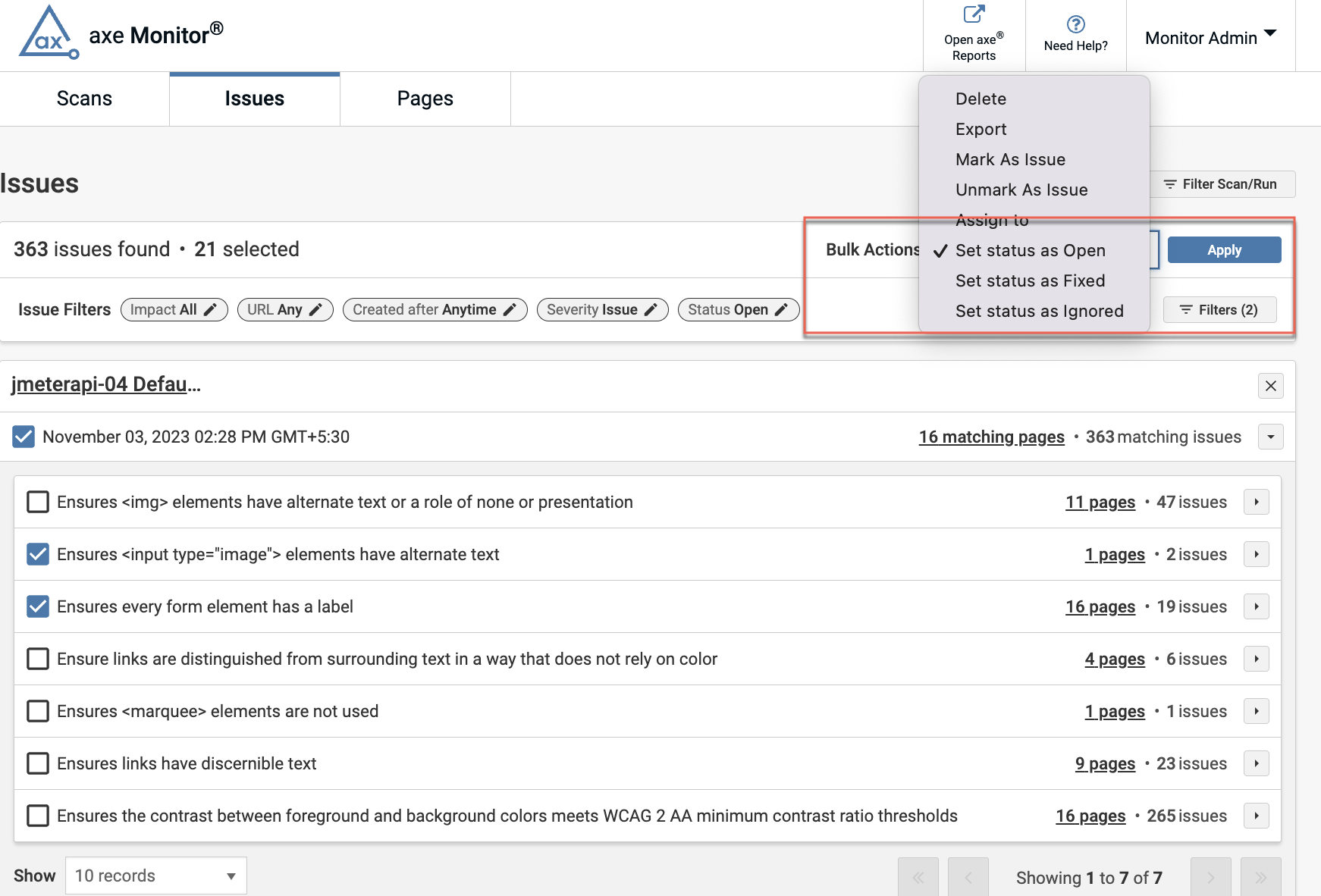
問題ビューでの一括操作
複数の結果を一度に削除、エクスポート、問題としてマーク/マーク解除、ステータスの更新ができます。
一括操作を実行する前に、更新したい問題を全選択するか個別に選択してください。「一括操作」ドロップダウンが有効になります。
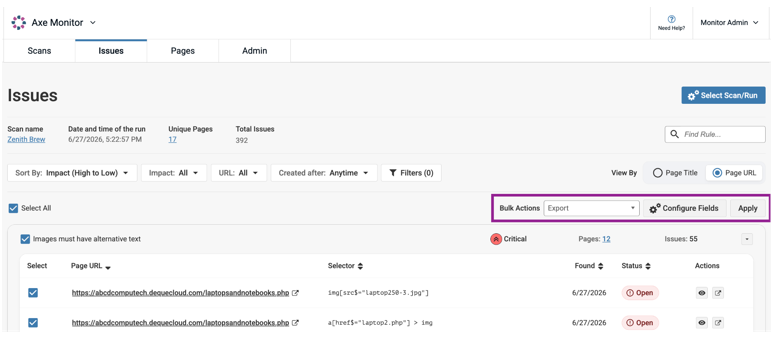
一括エクスポート
問題はCSVまたはAxe Universal JSONファイルとしてエクスポート可能です。
CSVエクスポート
- ドロップダウンからエクスポートを選択すると、「フィールドの構成」ボタンが表示されます。CSVファイルの列数を減らすには、必要な列だけを選択してください。
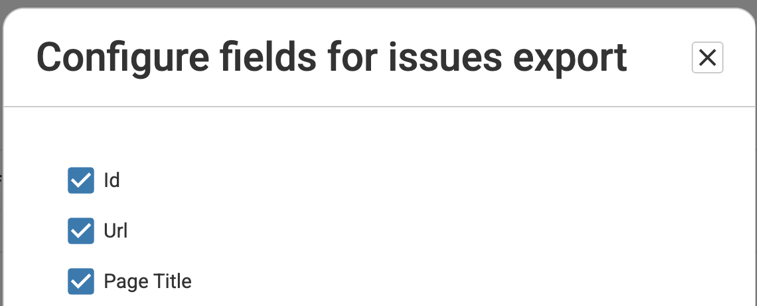
- エクスポートドロップダウンからレガシー(詳細または簡略)オプションを選択すると、以前のバージョンのAxe Monitorと同じ形式のCSVファイルが取得できます。
適用 を選択してダウンロードを生成します。
注意:
- Axe Monitorを使用して問題(レガシー詳細またはレガシー簡略)をエクスポートする場合、一度に任意の数の問題をエクスポートできます。総数が50,000を超える場合、その問題は複数のCSVファイルに分割され、それぞれ最大50,000の問題を含み、zipファイルとして一緒にダウンロードされます。
- 問題がエクスポートされた後、ユーザーはCSVファイル内の問題詳細リンクをクリックして詳細を表示できます。この操作により、問題詳細のHTMLページが直接開かれます。ユーザーがまだログインしていない場合、問題の詳細にアクセスする前にログインを求められます。
- アクセシビリティの問題をベストプラクティスの問題からフィルタリングするには、レガシー詳細 オプションを使用してレポートをエクスポートします。CSVファイルでは、WCAGレベルや成功基準のない問題は ベストプラクティス の問題です。
JSONエクスポート
「JSONにエクスポート」を選択して適用を選ぶと、結果が入ったJSONファイルがダウンロードされます。このファイルはAxe Universalフォーマットを使用しています。
削除
このオプションは慎重に使用してください。「削除」を選択して適用を選ぶと、削除された結果は元に戻せません。
次回のスキャン実行で削除された問題が再び見つかった場合、削除済みの問題は「オープン」と表示されます。これを避けるためには、問題のマークを解除することもできます。
問題としてマーク
レビューが必要な結果は、分析して有効なアクセシビリティ問題であると判断したら問題としてマークできます。
結果を問題としてマークするには、結果を選択し、バルクアクションのドロップダウンから 問題としてマーク を選択します。「適用」を選択し、モーダルで操作を確認してください。
問題のマーク解除
その問題が有効なアクセシビリティの問題かどうか分からない場合は、問題のマーク解除 オプションを使用します。
問題のマークを解除するには、結果を選び、「問題のマーク解除」を一括操作ドロップダウンから選択します。これにより、ステータスが「レビューが必要」に戻ります。
適用を選択し、モーダルで操作を確認してください。
ユーザーに割り当て
バルクアクションのドロップダウンから 割り当てる を選択すると、このスキャンにアクセスできるユーザーの追加のドロップダウンが表示されます。ユーザーを選択し、適用 ボタンを選択します。確認モーダルで変更を確認するかキャンセルします。
課題の割り当てにより、特定の人に割り当てられた問題をフィルタリングするか、被割り当て者が「自分の問題のみを表示」オプションでスキャンリストをフィルタリングできるようになります。
注意: 1つの問題に割り当てられるユーザーは1人のみです。
ステータスの設定
ステータスを更新するには、結果 を選択し、バルクアクションのドロップダウンから「オープン」、「修正済み」、または「無視」を選択します。そして 適用 を選択します。
- 他の関連トピック
- 問題の詳細
- ページビュー