
プリセット
プリセットを使用すると、axe Monitor管理者は設定テンプレートを作成し、その単一テンプレートを複数のスキャンやスキャングループに適用できます。
- 作成できるプリセットの数に制限はありません。
- プリセットは任意の数のスキャンまたはスキャングループに適用できます。
- スキャンには1つのプリセットしか適用できません。
- プリセットのオプションが空白の場合、その設定はプリセットが適用されたスキャンで編集可能です。
プリセットを作成する
- 管理ページの管理オプションの下で、「プリセット」を選択します。
- 「+ 新しいプリセット」ボタンを選択します。
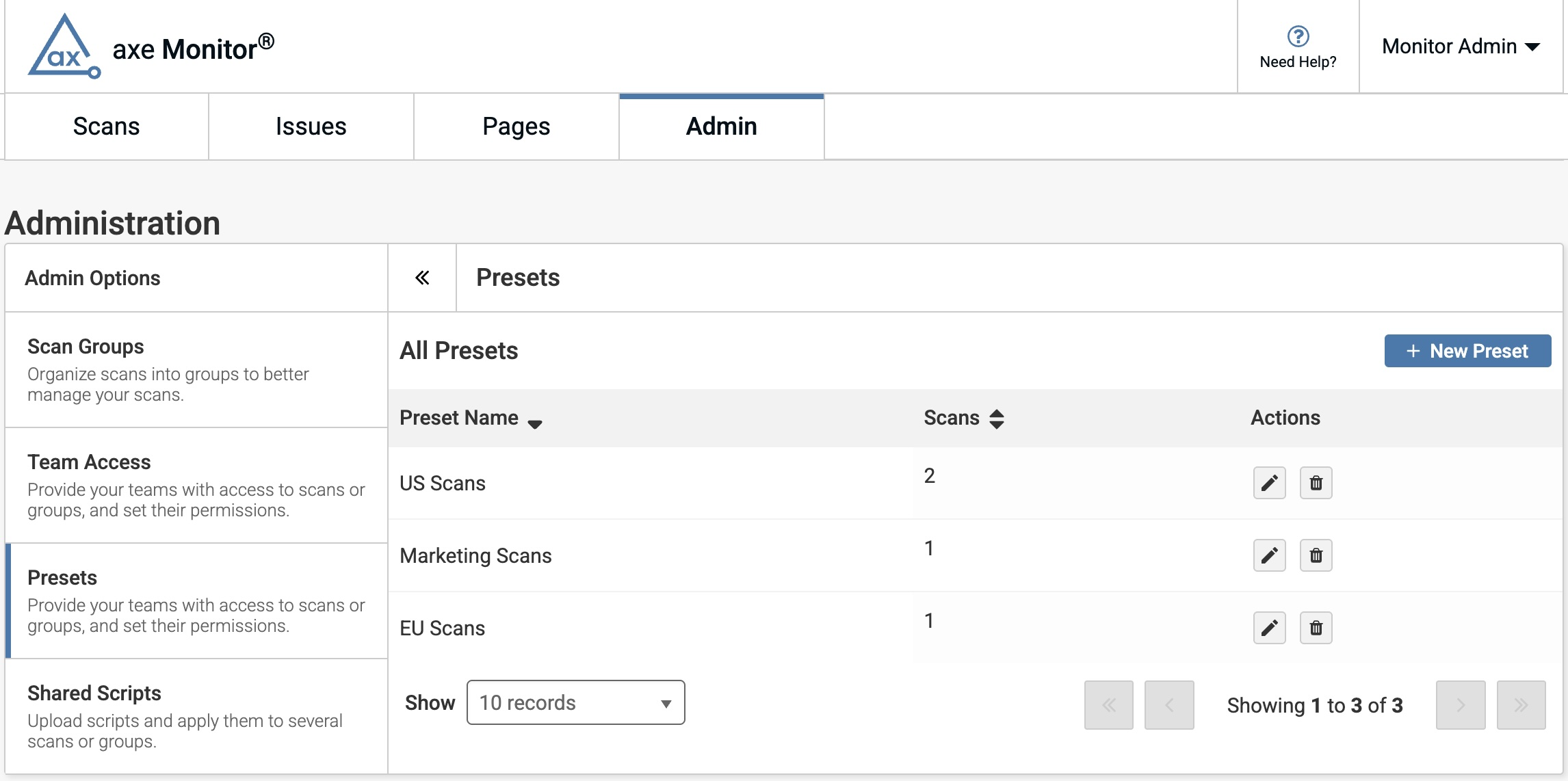
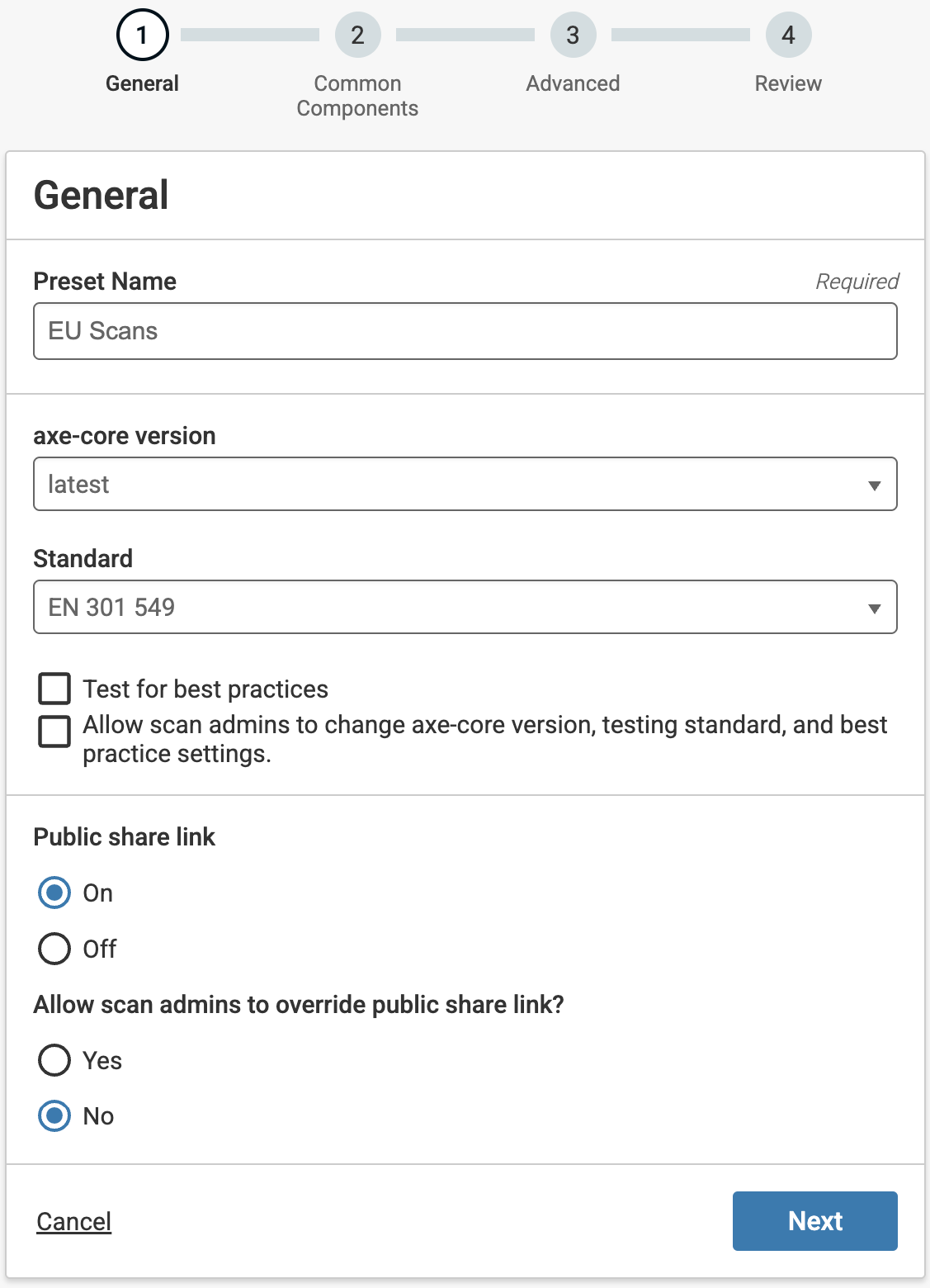
プリセットフォームには4つのステップがあります:一般、共通コンポーネント、高度な設定、およびレビュー。
一般設定
-
プリセットに500文字以内で名前を付けます。
-
axe-coreのバージョンを選択します。「最新」にすると、新しいバージョンが利用可能になったときに、スキャンが自動的に最新バージョンのaxe-coreで実行されるように更新されます。
注: RGAAテスト基準でテストを行うには、最新のaxe coreバージョン、またはaxe-coreバージョンのドロップダウンから4.11.0以降のバージョンを選ぶ必要があります。
-
テスト基準を選択します。
-
追加のベストプラクティスをテストする場合は、チェックボックスをオンにします。注:RGAA基準でテストしている場合、「ベストプラクティスをテスト」を選択すると、WCAGの結果が含まれます。
注: RGAA基準でテストを行う場合、「ベストプラクティスに基づいてテストする」を選択すると、WCAGの結果が含まれます。
-
追加のベストプラクティスをテストする場合は、チェックボックスをオンにします。
-
スキャン管理者がaxe-coreバージョン、テスト基準、およびベストプラクティスをテストするかどうかを変更できるようにする場合は、チェックボックスをオンにします。
-
ゲストユーザーが単一のスキャン結果にリンクでアクセスできるように、公共シェアリンクを表示するかどうかを選択します。公共シェアリンクをオンにした場合、個々のスキャンの設定をスキャン管理者が管理できるかどうかを選択します。
-
スキャン実行データをaxe Reportsに送信するかどうかを選択します。この設定はオプションですが、推奨されます。
-
「次へ」をクリックして高度な設定セクションに進むか、「戻る」をクリックして一般設定に戻るか、または「キャンセル」をクリックして終了します。
共通コンポーネント
共通コンポーネントを使用すると、ヘッダー、フッター、ナビゲーションエリアなど、複数のページに共通するページ部分をセグメント化できます。スキャン時に、テンプレートページで見つかった問題は、各ページ内に重複した問題としてではなく、共通の問題としてグループ化されます。共通コンポーネントはオプションです。
共通コンポーネントセクションを完了するには:
-
識別したい共通の問題があるテンプレートURLを入力してください(例:「https://website.com」)
-
必要に応じて、+ ボタンをクリックして追加のテンプレートURLを追加します。
-
新しい共通コンポーネントを定義する必要がある場合は、「共通コンポーネントを追加」をクリックします。
-
スキャン結果に共通のコンポーネントを含めたくない場合は、「スキャン結果に共通コンポーネントを含めない」チェックボックスを有効にしてください。
-
「次へ」をクリックして高度な設定セクションに進むか、「戻る」をクリックして一般設定に戻るか、または「キャンセル」をクリックして終了します。
注:
- 「スキャン結果に共通コンポーネントを含めない」設定は、ページヘッダーやフッターのようなコンポーネントをチームが扱わない場合に役立ちます。
- 共通コンポーネントを除外すると、ページ上の有効なアクセシビリティの問題を見逃す可能性があります。
高度な設定
高度なスキャン設定はオプションです。すべての必要な情報を入力した後、「次へ」を選択します。このステップをスキップしたい場合は、「スキップ」リンクを選択することもできます。
スキャン範囲
-
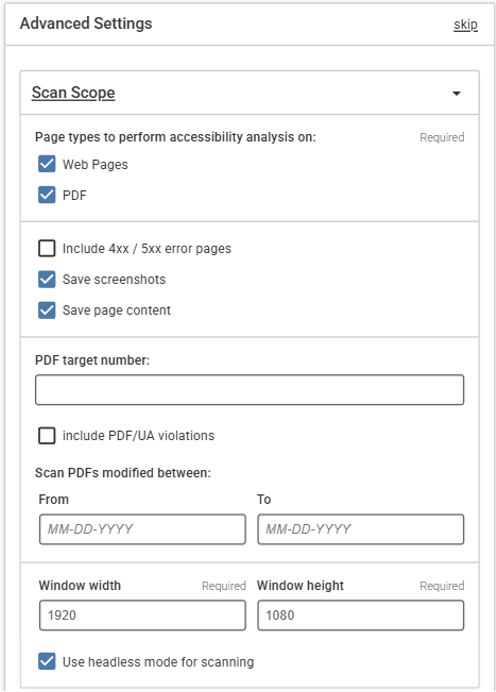
ウェブページ、PDF、またはその両方をスキャンします。対応するチェックボックスを選択します。最低でも1つのオプションを選択する必要があります。
-
(オプション)エラーページを含めるを選択して、400や500のエラーページのアクセシビリティの問題をテストします。
-
(オプション)スクリーンショットを保存を選択して、結果の中で完了した各ページのスクリーンショット画像をキャプチャします。Axe Monitorの問題詳細ビューでは、ページ上の要素の位置をボーダー(ウェブ結果)や矢印(PDF)で強調表示します。このオプションは、新しいスキャンにはデフォルトで有効です。
注:
- 既存のスキャンでは、「スクリーンショットを保存」はデフォルトで無効になっています。スクリーンショットは問題を理解するための重要なコンテキストを提供しますが、このオプションを有効にするとスキャンが長くかかる場合があります。
- ユーザーフローのスクリプトやアップロードされた問題結果については、現在スクリーンショットはキャプチャされません。
-
(オプション)各スキャン済みページの完全なレンダリングHTMLをページ詳細ビューに保存するためにページコンテンツを保存を選択を行います。
-
PDFをスキャンする場合はPDFオプションを設定してください。
- PDFターゲット数: 結果に返されるPDFの数を制限するために数値を入力します。これを空欄のままにすると、スキャン深度と最大ページ制限に従ってPDFやウェブページが返されます。PDFのターゲット数を指定すると、スキャンが長く実行される場合があります。
- PDF/UA違反を含む: PDF/UA標準は、ISO手順に従う際に使用される場合があります。これは、PDFのアクセシビリティと使いやすさを追加で確認するためのものです。
- 修正されたPDFをスキャン(期間指定): 最後に修正されたPDFのみをスキャンするためのMM-DD-YYYY形式の日付範囲を指定します。これにより、テスト結果に古いPDFが含まれるかどうかを制御できます。
- PDFターゲット数: 結果に返されるPDFの数を制限するために数値を入力します。これを空欄のままにすると、スキャン深度と最大ページ制限に従ってPDFやウェブページが返されます。PDFのターゲット数を指定すると、スキャンが長く実行される場合があります。
- PDF/UA違反を含む: PDF/UA標準は、ISO手順に従う際に使用される場合があります。これは、PDFのアクセシビリティと使いやすさを追加で確認するためのものです。
- 修正されたPDFをスキャン(期間指定): 最後に修正されたPDFのみをスキャンするためのMM-DD-YYYY形式の日付範囲を指定します。これにより、テスト結果に古いPDFが含まれるかどうかを制御できます。
セッションの開始
スキャン中にリクエストヘッダーに送信するユーザーエージェント文字列が必要な場合は、カスタムユーザーエージェントを入力してください。場合によっては、開発者がカスタムユーザーエージェントタイプに基づいてサイトの異なるバージョンをリリースすることがあります。この設定により、どのサイトをスキャンするかを指定できます。この機能は、サイトのモバイル版やタブレット版をテストするのに役立ちます。
サイトがスキャンのためのリダイレクトを必要とする場合は、カスタムリファラーを入力してください。セキュリティのためにリファラーを指定する必要があり、スキャンツールがスキャン中のURLにリファラー情報を含める必要がある場合があります。その他の場合、表示されるページコンテンツがリファラーのページによって異なる可能性があります。このフィールドを使用して、リクエストヘッダーに設定されたデフォルトのリファラーを変更します。
URLの範囲
-
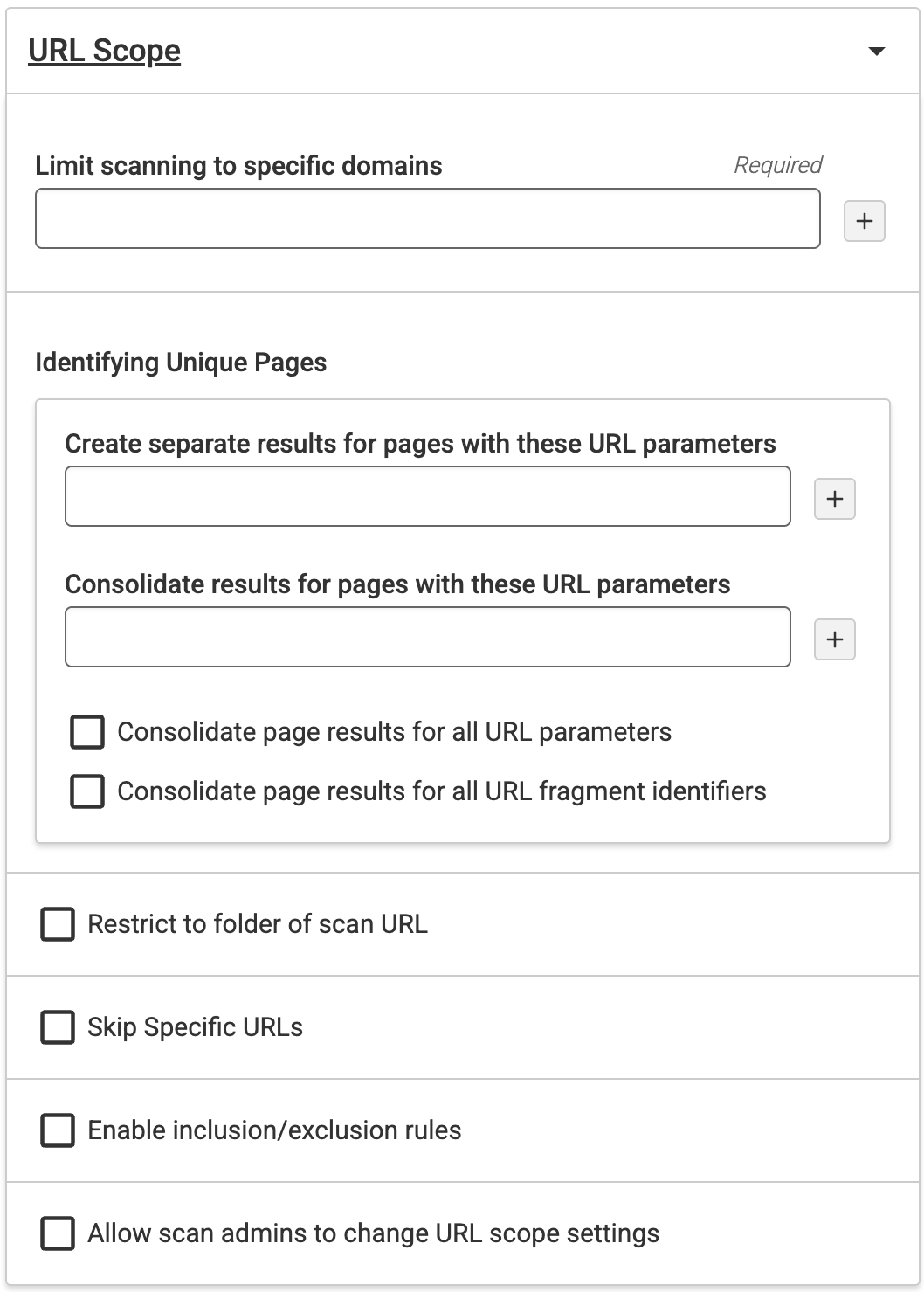
特定のドメインへのスキャンを制限する: スキャンをドメインおよびその配下のサブディレクトリに制限します。ドメイン名を入力することで、クローリングがドメインのみに制限されます。例えば「deque.com」というドメインを入力すると、ドメインの一部へのリンクはたどられません。これにより、許可が与えられるのは信頼できるドメインだけであることを保証できます。
-
これらのURLパラメータでページの個別の結果を作成する: スキャニング中に含めるURLパラメータを入力して、ウェブサイトをスキャンし、ページごとに個別の結果を作成します。URLパラメータ(クエリ文字列やURLクエリパラメータとも呼ばれます)は、コンテンツをフィルタリングおよび整理するのに役立つ要素です。あるいは、ウェブサイトのトラッキングを実装します。パラメータはユニークなページを識別するのに役立ちます。
-
これらのURLパラメータで結果を統合する: ウェブサイトをスキャンする際に除外するURLパラメータを入力します。
-
すべてのURLパラメータでページの結果を統合する: ウェブサイトをスキャンする際に全てのURLパラメータを除外するには、このチェックボックスを選択します。このチェックボックスを選択すると、前述の2つのフィールドが無効になります。
-
すべてのURLフラグメント識別子でページ結果を統合する: ウェブサイトをスキャンする際に全てのURLフラグメント識別子を除外するには、このチェックボックスを選択します。URLフラグメント識別子はページの一部を識別するために使用されます。
-
スキャンURLのフォルダに制限する: スキャンをフォルダに制限するには、このチェックボックスを選択します。これはデフォルトでは選択されていません。
-
特定のURLをスキップ: URLフラグメント識別子を含むページをスキップするには、このチェックボックスを使用します。URLフラグメント識別子はそのページの一部を識別するのに役立ちます。これはデフォルトでは選択されていません。
-
含める/除外するルールを有効にする: axe Monitorを使用して、ファイル拡張子やURLなどをスキャンから含めたり除外したりする包含/除外ルールを追加するには、を有効にするチェックボックスを選択します。表示されるフィールドにキーワード、フレーズ、または拡張子を1行ずつ入力します。ページコンテンツから識別したい場合は、フレーズやキーワードを引用符で囲んでください。一種類の包含/除外ルールを選択することをお勧めします。
-
テキストを探す: このフィールドに単語やフレーズを入力すると、次のスキャン実行で入力した正確なテキストがページのいずれかに表示されるかどうかをAxe Monitorが伝えます。この設定は「アクセシビリティステートメント」や「WCAG 2.2」といった用語がサイトに表示されるかどうか確認するのに役立ちます。
注: 検索は大文字と小文字を区別せず、正確な一致のみを識別し、1回に最大3つのフレーズをサポートします。
-
スキャン管理者がURLスコープ設定を変更できるようにする: このチェックボックスを使用して、このプリセットでのスキャンのURLスコープ設定を編集可能にします。
レビュー
プリセットに適用されたすべての設定を見直します。
設定を変更するには、各セクションの「戻る…」リンクを選択します。設定を希望どおりに入力したら「送信」をクリックしてプリセットを作成します。
考えが変わった場合は、「キャンセル」をクリックしてください。プリセットに入力した内容は保存されません。
プリセットの適用
新しいスキャンを作成または編集する際、2番目のステップでプリセットを適用できます。
プリセットの作成後
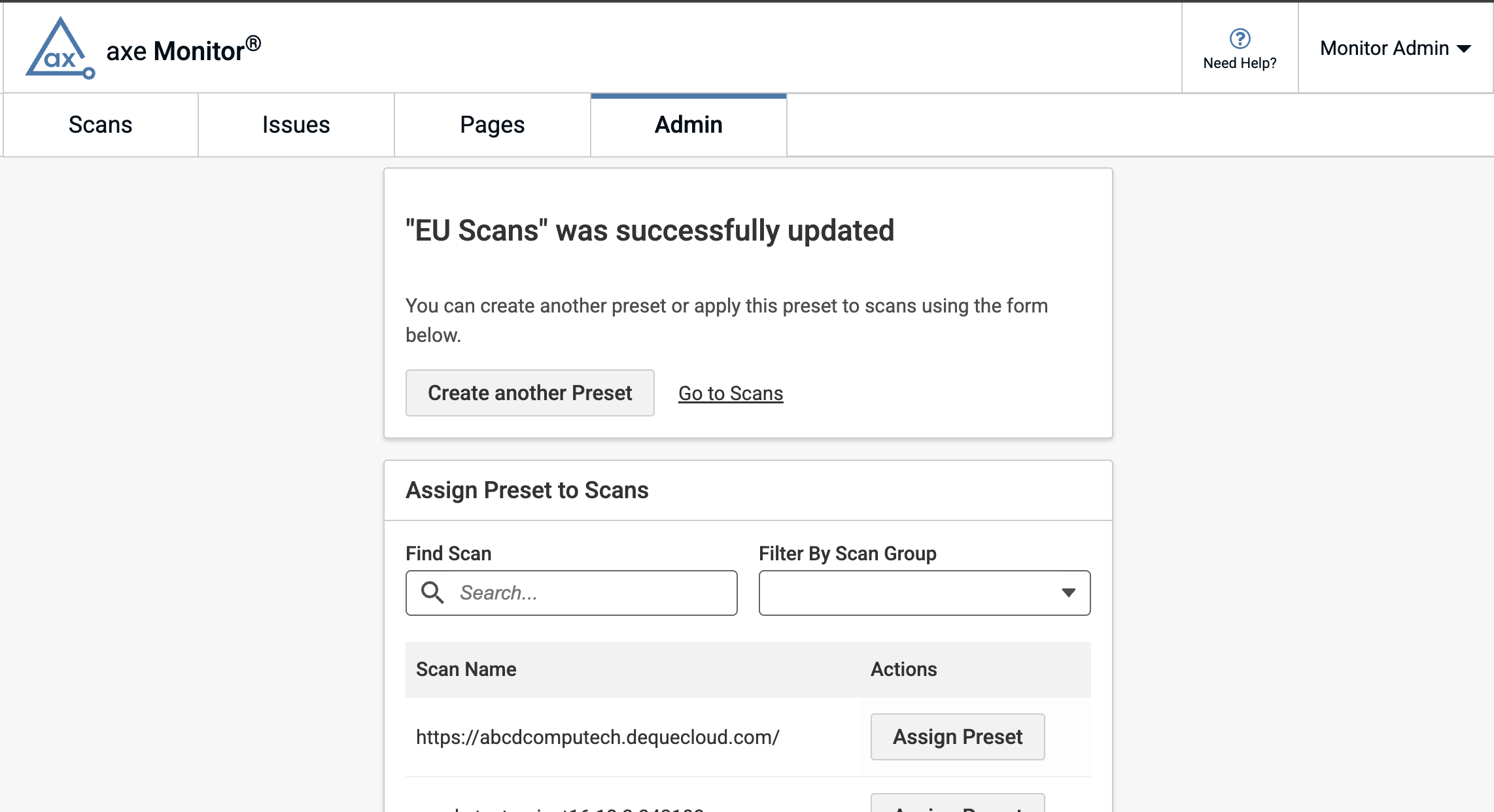
プリセットを保存した後、確認ページが表示され、プリセットが作成されたことを示します。成功メッセージの後、検索バーを使用してスキャンまたはスキャングループを見つけます。希望のスキャンに「プリセットを適用」ボタンを選択します。
一括プリセットの適用
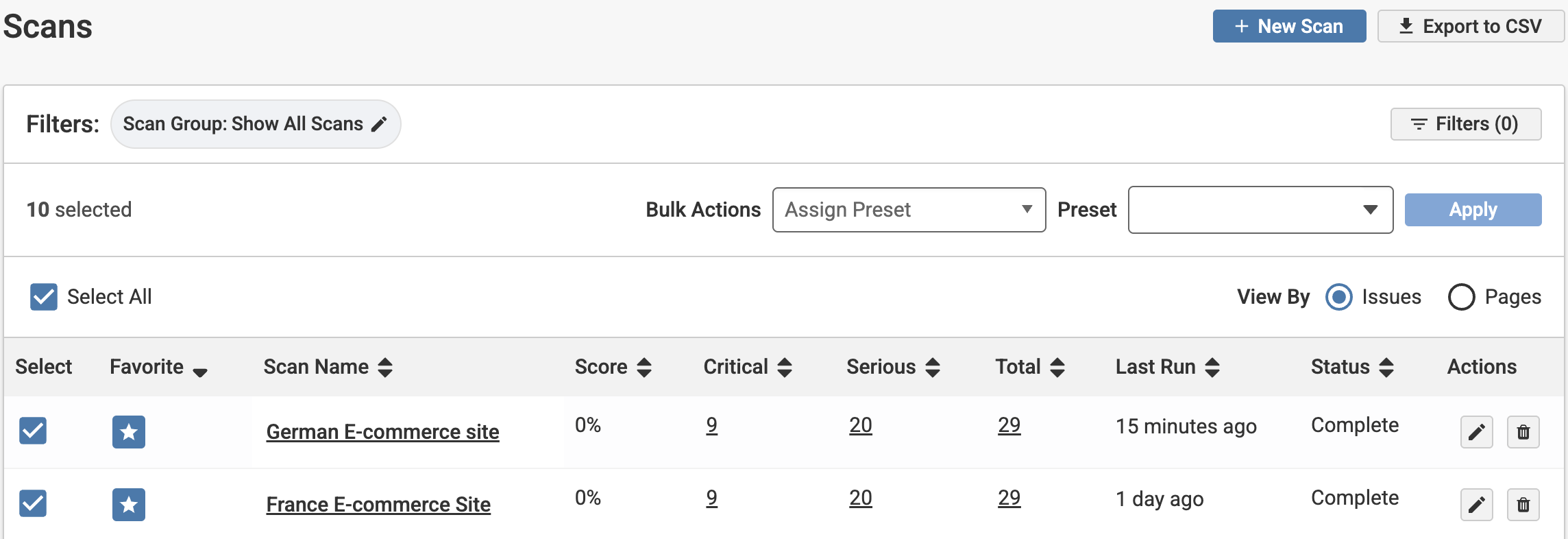
- スキャンリストで、「すべて選択」チェックボックス、または少なくとも1つのスキャンのチェックボックスを使用して一括操作を生成します。
- スキャン管理者は「プリセットを割り当てる」を選択して、複数のスキャンの設定を一度に変更できます。
- 表示されるドロップダウンメニューで、希望のプリセットを選択します。
- 「適用」をクリックします。
- 表示されるモーダルでスキャンを確認します。「適用」をクリックしてスキャンにプリセットを追加するか、「キャンセル」をクリックしてスキャンリストに戻ります。
1つ以上のスキャングループにプリセットを適用するには:
-
フィルターボタンを選択します。
-
スキャングループフィールドで、希望するスキャングループを見つけます。
-
スキャングループをフィルタリングするには + ボタンを選択します。
-
必要に応じて追加のスキャングループを選択します。
-
「適用」ボタンをクリックしてフィルターを設定します。
-
スキャンリストで、「すべて選択」チェックボックス、または少なくとも1つのスキャンのチェックボックスを使用して一括操作を生成します。
-
「プリセットを割り当てる」を選択して、複数のスキャンの設定を一度に変更します。
-
表示されるドロップダウンメニューで、希望のプリセットを選択します。
-
「保存」をクリックしてプリセットを適用します。
プリセットの編集または削除
管理セクションのプリセットパネルで、axe Monitor管理者はアクションの下の鉛筆アイコンを選択して編集したり、ゴミ箱アイコンを選択してプリセットを削除したりできます。