
Propulsés par l'IA, les Tests Guidés Intelligents (TGI) amènent les tests d'accessibilité au-delà de ce que les tests automatisés sont capables de couvrir sans avoir recours à l'évaluation manuelle d'un expert en accessibilité. Une série de questions simples sur l'application testée sera posée et, ce faisant, des vérifications d'accessibilité complexes seront effectuées.
Pour démarrer avec les Tests Guidés Intelligents, scannez d'abord une page ou une partie d'une page et enregistrez les résultats. Une fois le test enregistré, les TGI peuvent être consultés dans l'onglet „Tests Guidés“.
Nous travaillons à automatiser vos Tests Guidés Intelligents ! En savoir plus sur la façon dont vous pouvez automatiser vos TGI.
Comment fonctionnent les Tests Guidés Intelligents
Pour exécuter un Test Guidé Intelligent, cliquez sur le bouton de démarrage pour le TGI donné. Une fois cliqué, il vous sera rappelé de vous assurer que votre application est dans l'état attendu et, une fois prêt, cliquer sur „Démarrer“ lancera le TGI. De là, des questions simples seront posées sur l'application testée. Une fois que toutes les questions ont été répondues et que toutes les vérifications des TGI ont été effectuées, vous pourrez passer en revue les résultats de l'exécution du TGI. En cliquant sur „Terminer“, vous finaliserez votre exécution de TGI et vous serez ramené à l'onglet „Tests Guidés“.
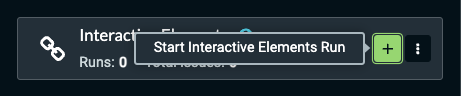
Si un IGT ne démarre pas ou ne finit pas, une autre extension de navigateur pourrait interférer avec axe DevTools. Consultez Dépannage.
Relecture Automatique
La fonctionnalité de relecture automatique vous permet de transformer vos exécutions de TGI en flux de travail entièrement automatisés. Exécutez simplement un TGI une fois pour entraîner axe DevTools sur le fonctionnement de vos composants et, une fois l'exécution terminée, un bouton „Rejouer“ sera disponible. Cliquez sur „Rejouer“ pour automatiser l'exécution du TGI en appliquant les réponses de votre précédente séance, détectant les changements et ne posant des questions que sur les nouveaux changements depuis la dernière exécution dont le TGI doit être informé.
La fonctionnalité de relecture automatique n'est disponible que pour les TGI Boîte de Dialogue Modale, Clavier, et Formulaires pour l'instant. Un support pour le reste des TGI sera disponible dans un futur proche.
Sauvegarde de la Progression
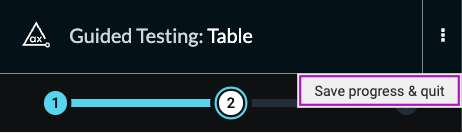
Nous essayons de sauvegarder automatiquement votre progression à chaque étape du TGI, cependant, si vous devez arrêter les tests à tout moment, vous pouvez vous assurer que la progression est sauvegardée en cliquant sur le bouton de menu „Options“ qui proposera une option pour „Sauvegarder la progression et quitter“. Une fois la progression sauvegardée et le TGI quitté, vous pouvez reprendre l'exécution du TGI « En Cours » en cliquant sur le bouton de reprise du test donné.
Effacer les Résultats des TGI
Effacer Toutes les Exécutions
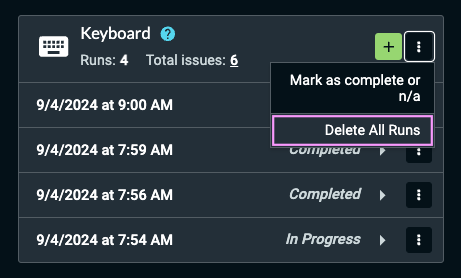
Pour un TGI donné, vous pouvez effacer les résultats de toutes les exécutions en activant le bouton de menu „Plus d'Options“ et en sélectionnant l'élément de menu „Supprimer Toutes les Exécutions“.
Effacer une Exécution Spécifique
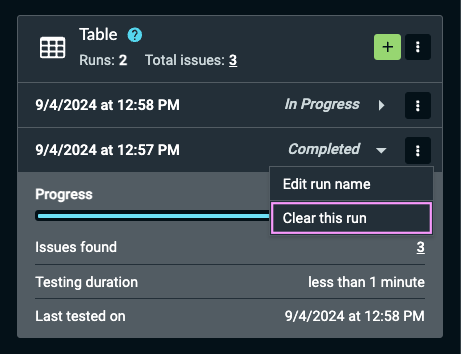
Pour effacer les résultats d'une exécution spécifique de TGI, accédez à l'exécution donnée, activez le bouton de menu de l'exécution „Plus d'Options“ et sélectionnez l'élément de menu „Effacer cette exécution“.
Marquer un TGI comme Complet ou Non Applicable
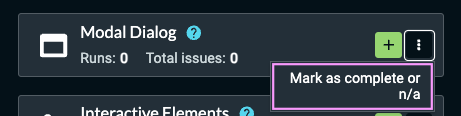
Si vous souhaitez marquer un TGI donné comme entièrement complet ou non applicable (n/a), vous pouvez activer le bouton de menu „Plus d'Options“ du TGI et sélectionner l'élément de menu „Marquer comme complet ou n/a“. Une fois un TGI marqué comme complet ou n/a, la progression globale des tests sera mise à jour en conséquence et aucune exécution de TGI ne pourra être démarrée. Si vous souhaitez annuler cela, vous pouvez sélectionner l'élément de menu „Réactiver le Test“ dans le menu „Plus d'Options“.
TGI Disponibles
- TGI Table
- TGI Clavier
- TGI Boîte de Dialogue Modale
- TGI Éléments Interactifs
- TGI Images
- TGI Structure
- TGI Formulaires
Pour les pages avec un nombre excessivement élevé de nœuds DOM (des milliers d'éléments HTML), il est recommandé d'utiliser la fonctionnalité Scanner UNE PARTIE de ma page pour accélérer les tests. Limiter la portée du test créera une expérience TGI plus facile / plus rapide.