
Aperçu
Les Tests Guidés Intelligents (IGT) automatisés utilisent l'intelligence artificielle pour automatiser les évaluations d'accessibilité, réduisant ainsi considérablement le temps et les efforts nécessaires pour réaliser des tests d'accessibilité complets. Au lieu de répondre manuellement à des questions et de réaliser des actions tout au long du processus IGT, l'IA analyse votre page et fournit automatiquement des réponses basées sur ses observations. Vous examinez ensuite les décisions de l'IA, apportez les corrections nécessaires et complétez votre test en toute confiance.
Cette approche centrée sur l'humain pour les tests assistés par IA vous permet de garder le contrôle sur vos résultats tout en bénéficiant de l'automatisation. En examinant le raisonnement de l'IA pour chaque décision, vous obtenez des informations sur les caractéristiques d'accessibilité de votre page et pouvez vérifier l'exactitude des résultats.
Avantages clés
- Gagner du temps : L'IA complète automatiquement les étapes IGT qui nécessiteraient autrement une saisie manuelle
- Augmenter la confiance : Passez en revue le raisonnement de l'IA pour comprendre et valider chaque décision
- Gardez le contrôle : Corrigez toutes les évaluations de l'IA avant de finaliser vos résultats
Comment fonctionnent les IGT automatisés
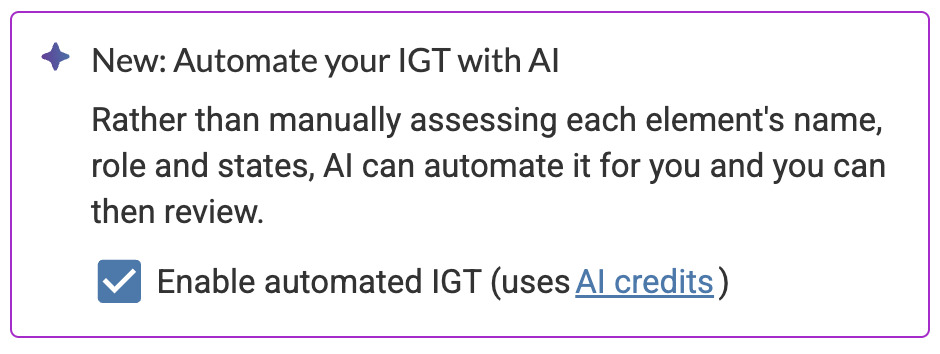
- Démarrer un IGT : Activez le mode IGT automatique en cochant la case « Activer IGT automatique »
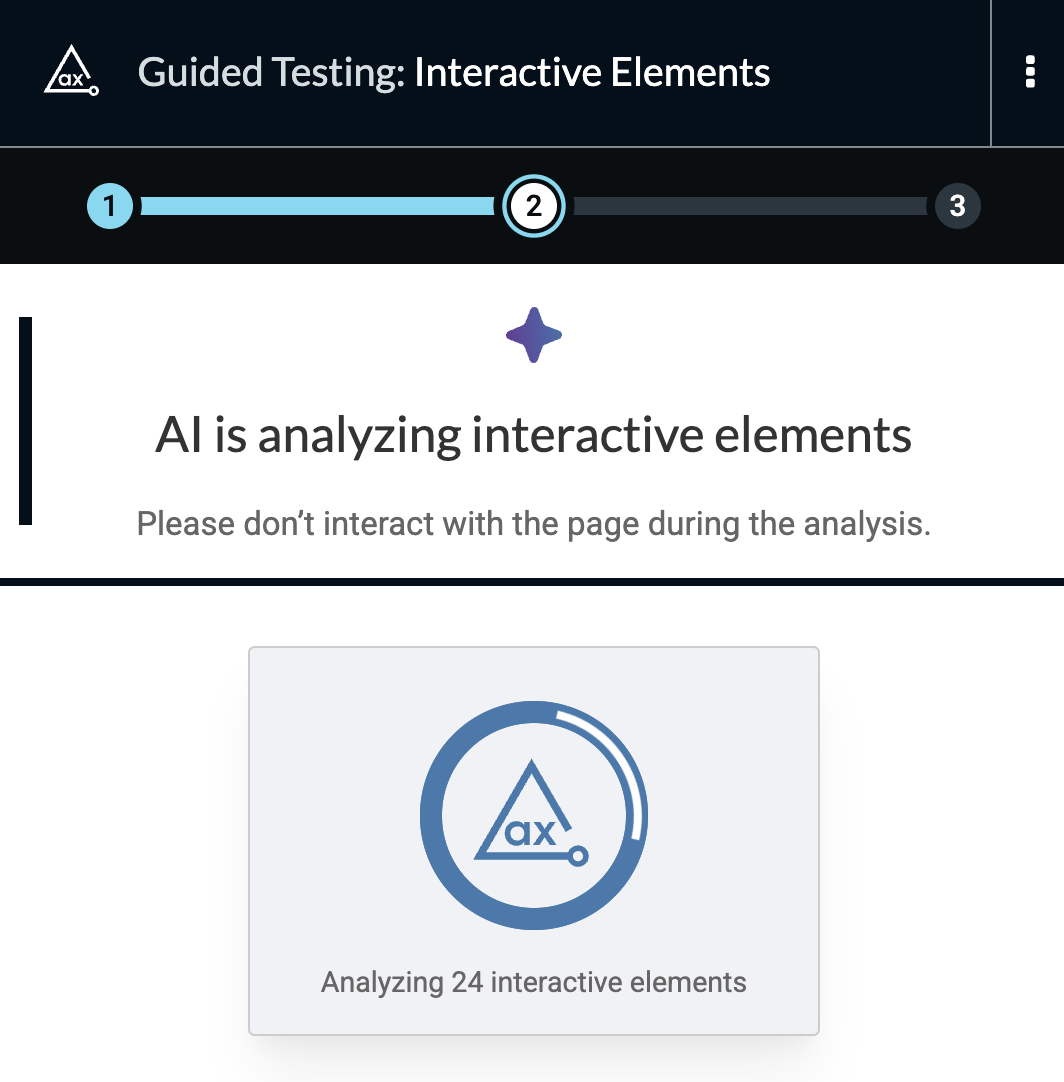
- L’IA analyse votre page : L'IA examine les éléments de la page, prend des captures d'écran et rassemble le contexte pour prendre des décisions éclairées
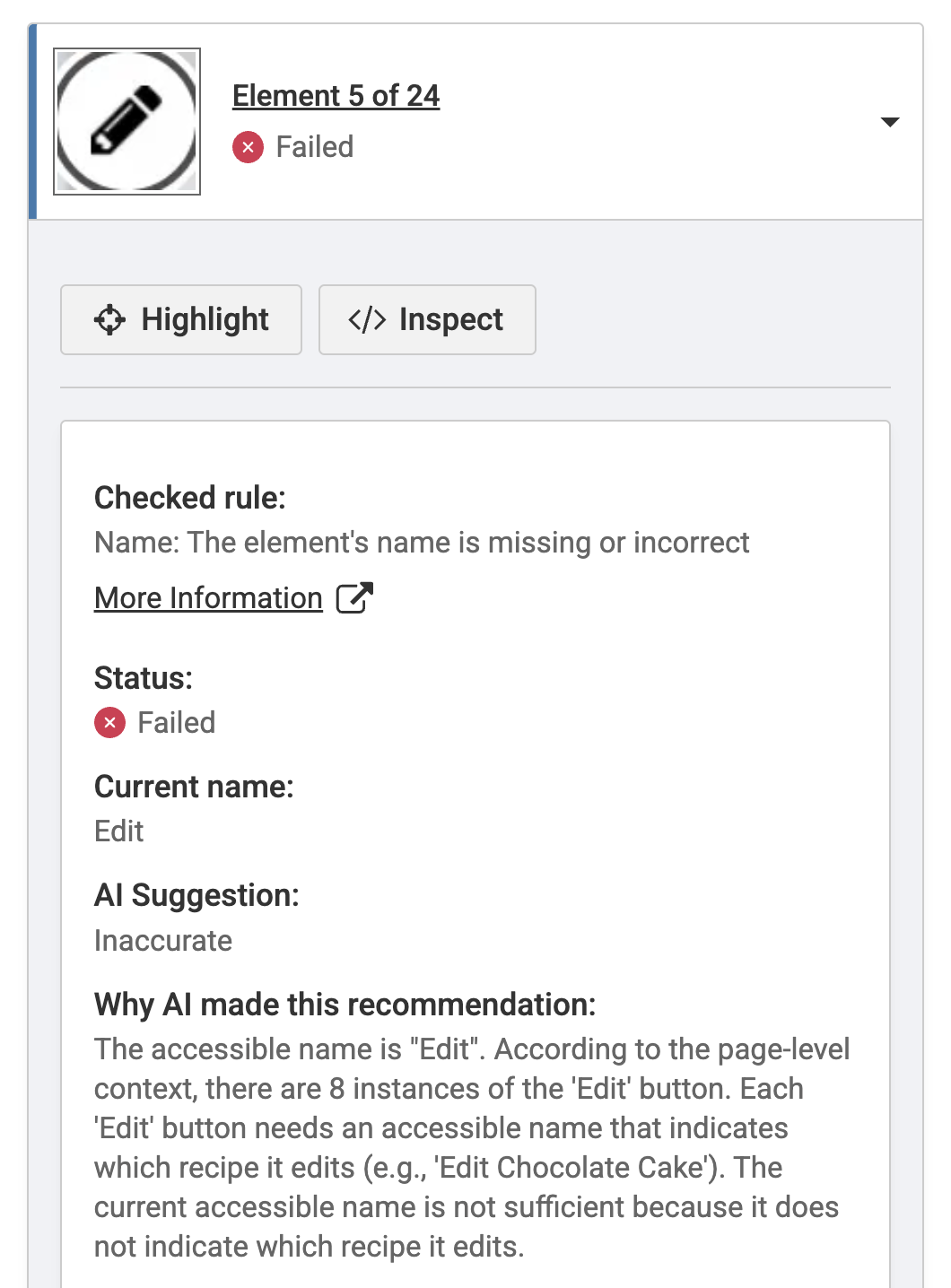
- Examinez les résultats : L'IA présente ses conclusions organisées par élément, montrant le statut réussi/échoué et le raisonnement pour chaque évaluation
- Apportez des corrections : Passez en revue et corrigez toutes les décisions de l'IA qui nécessitent un ajustement pour garantir l'exactitude
- Complétez votre test : Finalisez l'IGT avec des résultats vérifiés qui reflètent à la fois l'automatisation de l'IA et votre expertise
Certains IGT incluent une étape supplémentaire avant le début de l'analyse par l'IA, où vous sélectionnez les éléments ou les éléments que vous souhaitez tester. Cela vous permet de concentrer vos tests sur ce qui compte le plus. Consultez la documentation pour chaque IGT individuel pour plus de détails sur le mode automatisé pour ce test spécifique.
Crédits IA
Les exécutions IGT automatiques consomment dans l'allocation de votre entreprise de votre allocation mensuelle d'entreprise. Les flux de travail IGT traditionnels et les fonctionnalités de classification de l'IA existantes (telles que les rôles suggérés par ML pour les éléments interactifs, les arrêts de tabulation, les en-têtes de table et les appariements étiquette/entrée de formulaire) restent disponibles dans le cadre de votre abonnement axe DevTools Pro et ne consomment pas ne consomment pas de crédits IA.
Pour plus d'informations sur la gestion des crédits IA, le suivi de l'utilisation et l'achat de crédits supplémentaires, consultez le documentation sur les crédits IA.
Pré-requis
- Extension axe DevTools (Pro) ou abonnement axe DevTools pour le Web
- Fonctionnalités IA activées dans les paramètres (Paramètres > Fonctionnalités IA)
- dans l'allocation de votre entreprise disponibles dans votre allocation d'entreprise
Exécution d'un IGT automatisé
Démarrage d'un IGT automatisé
- Ouvrez l'extension axe DevTools
- Sélectionnez un test enregistré ou créez-en un nouveau
- Choisissez l'IGT que vous souhaitez exécuter
- Sur l'écran de démarrage, cochez la case Activer l'IGT automatisé (sera désactivée si aucun crédit IA ne reste)
- Cliquez sur Démarrer pour commencer l'analyse automatisée
L'IA analysera automatiquement la page et accomplira les étapes de l'IGT. Selon la complexité de votre page, cela peut prendre plusieurs secondes.
Examen des Résultats de l'IA
Après que l'IA a terminé son analyse, vous verrez un écran de révision organisé par élément :
- Liste des éléments : Chaque élément testé apparaît comme un élément extensible montrant le statut global réussi/échoué
- Vérifications individuelles : Au sein de chaque élément, les règles vérifiées individuellement (telles que le nom, le rôle ou l'état) montrent leur propre statut réussi/échoué
- Raisonnement de l'IA : Chaque vérification affiche Pourquoi l'IA a fait cette recommandation, vous aidant à comprendre le raisonnement derrière l'évaluation
- Indicateurs de réussite/échec :
- L'élément échoue si une ou plusieurs vérifications échouent.
- L'élément réussit si toutes les vérifications réussissent.
Apporter des Corrections
La manière dont vous corrigez les décisions de l'IA dépend de l'IGT :
Éléments Interactifs IGT — Cliquez sur Modifier le résultat pour la vérification que vous souhaitez modifier, mettez à jour la réponse ou la sélection, et les résultats se mettent à jour immédiatement.
Tous les autres IGTs — Chaque vérification de règle montre un bouton de correction basé sur son résultat actuel :
- Marquer comme réussi : Apparaît sur les vérifications de règles échouées — cliquez pour changer le résultat en réussi
- Marquer comme échoué : Apparaît sur les vérifications de règles réussies — cliquez pour changer le résultat en échoué
Les résultats se mettent à jour immédiatement pour refléter votre changement.
Table IGT — En plus de marquer des vérifications comme réussies ou échouées, vous pouvez modifier la classification du tableau de données ou de mise en page de l'IA. Voir Table IGT pour plus de détails.
Vos corrections garantissent que les résultats finaux représentent fidèlement l'état d'accessibilité de votre page.
Compléter le Test
Une fois que vous avez examiné les évaluations de l'IA (en apportant les modifications nécessaires) :
- Cliquez sur Terminer pour compléter l'IGT
- Consultez vos résultats de test complets dans la vue des problèmes
- Exporter les résultats ou partager les rapports selon le besoin
IGTs Pris en Charge
Chaque IGT qui prend en charge le mode automatique documente les spécificités de son propre flux automatisé — y compris toute étape de configuration ou de délimitation et précisément ce que l'IA évalue — dans la section Exécution en Mode Automatisé de sa page :
- Éléments Interactifs IGT — L'IA évalue le nom accessible, le rôle et l'état des éléments interactifs que vous sélectionnez.
- Clavier IGT — après un auto-tabulation, l'IA évalue chaque arrêt de tabulation pour l'indicateur de focus, le rôle et la visibilité, et détecte les arrêts de tabulation manquants et les pièges du clavier.
- Dialogue Modal IGT — L'IA détermine si le modal doit pouvoir être rejeté, tente de le rejeter, et vérifie que le focus est restauré sur un élément logique.
- Images IGT — L'IA classe les images que vous sélectionnez comme décoratives ou informatives et évalue si les images informatives ont des noms accessibles précis.
- Structure IGT — L'IA évalue les titres, les listes, les langues, les titres des pages et des cadres, ainsi que l'utilisation de
role="application". Les éléments multimédias ne sont pas évalués en mode automatisé. - Table IGT — L'IA classe le tableau que vous sélectionnez comme tableau de données ou de mise en page et, pour les tables de données, identifie les en-têtes de chaque cellule pour trouver le balisage d'en-tête manquant ou incorrect.
Paramètres
Les IGT automatisés respectent votre paramètre de Fonctionnalités IA :
- Accédez à Paramètres > Fonctionnalités alimentées par l'IA
- Assurez-vous que Fonctionnalités alimentées par l'IA est activé
- Lorsque désactivé, le mode assisté par IA ne sera pas disponible pour les IGT
Les fonctionnalités existantes de classification IA (rôles suggérés par ML, tabulations de clavier, en-têtes de table et association étiquette/champ de formulaire) continuent de fonctionner selon votre paramètre de Fonctionnalités IA et ne consomment pas de crédits IA.
Meilleures pratiques
- Examinez attentivement : Bien que l'IA soit très précise, passez toujours en revue les résultats avant de finaliser, surtout pour les composants complexes ou personnalisés
- Comprenez le raisonnement : Lisez les explications de l'IA pour obtenir des informations sur les caractéristiques d'accessibilité et la logique de validation
- Établissez des points de référence : Utilisez le mode automatique pour les tests initiaux complets, puis exploitez la fonctionnalité Auto Replay pour les tests de régression
- Surveillez les crédits : Suivez l'utilisation des crédits IA de votre entreprise pour garantir leur disponibilité pour les périodes de test critiques
- Fournissez des corrections : Lorsque l'IA fait des erreurs, corrigez-les pour garantir des résultats précis — cela aide à maintenir l'intégrité de votre programme de test d'accessibilité
Dépannage
L'option automatisée n'est pas disponible
- Vérifiez que Fonctionnalités alimentées par l'IA est activé dans les paramètres
- Confirmez que votre entreprise dispose de crédits IA disponibles
- Vérifiez que vous avez une extension axe DevTools active (Pro) ou un abonnement axe DevTools pour le Web
L'analyse IA prend plus de temps que prévu
- Les pages complexes avec de nombreux éléments nécessitent plus de temps de traitement
- Les conditions du réseau peuvent affecter les performances de l'analyse IA
- Envisagez de tester moins d'éléments lorsque c'est possible
Crédits épuisés pendant l'IGT
Si les crédits IA de votre entreprise sont épuisés lors d'une exécution IGT assistée par IA, l'analyse sera complétée. Aucuns crédits ne vous seront facturés pour les dépassements encourus.