
Configurer l'extension axe DevTools pour navigateur permet de contrôler des fonctionnalités telles que les versions axe-core, les normes de test, les ensembles de règles, la collecte de données d'utilisation, l'apprentissage automatique, les meilleures pratiques et bien plus encore. Cependant, pour la plupart des utilisateurs, les paramètres par défaut de l'extension axe DevTools fonctionneront parfaitement. Cette page explique comment configurer l'extension axe DevTools pour fonctionner au sein de votre organisation.
Vous avez un serveur DevTools sur cloud privé ? En savoir plus sur configurer l'extension axe DevTools pour le cloud privé.
Vous souhaitez contrôler l'un de ces paramètres dans l'ensemble de votre organisation et même sur plusieurs produits Deque ? Consultez Configuration d'axe !
Configuration via la page des paramètres de l'extension
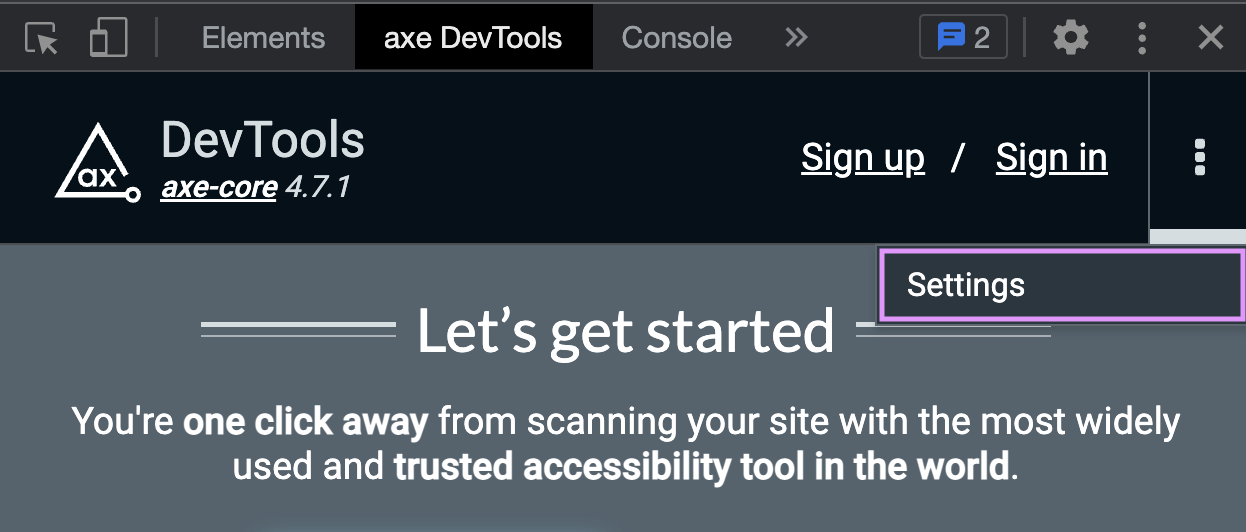
Les utilisateurs peuvent accéder à la page des paramètres dans l'extension en cliquant sur l'élément de menu « Options » (icône à trois points) dans la barre de menu supérieure et en cliquant sur l'élément de menu « Paramètres ».
Paramètres disponibles
Pour garantir des résultats cohérents aux utilisateurs Pro, axe DevTools mémorisera leurs paramètres même après l'expiration de leur session.
Apparence
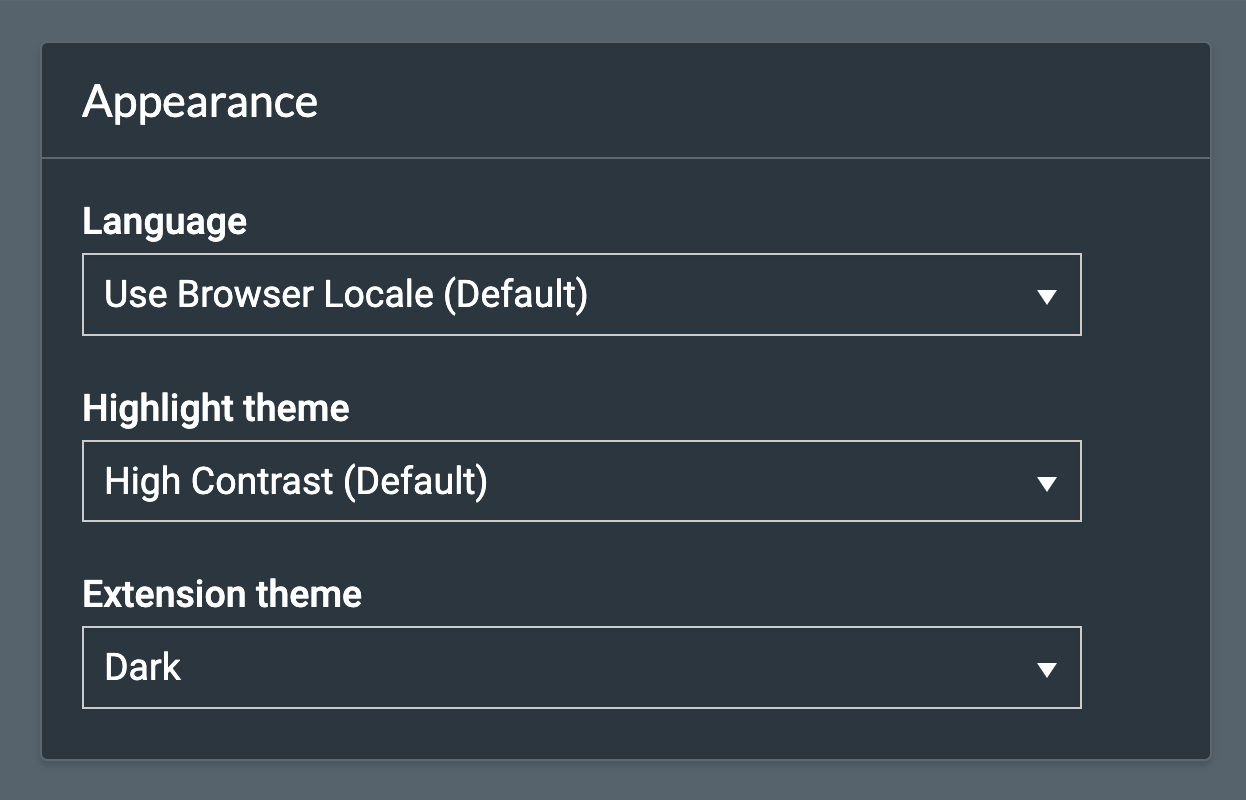
| Nom du paramètre | Description | Valeurs |
|---|---|---|
| Langue | La langue à utiliser dans le texte de l'extension. |
|
| Thème de surbrillance | Le thème de surbrillance à utiliser lorsque les éléments sont surlignés |
|
| Thème de l'extension | Le thème couleur pour l'interface utilisateur de l'extension. |
|
Règles et Problèmes
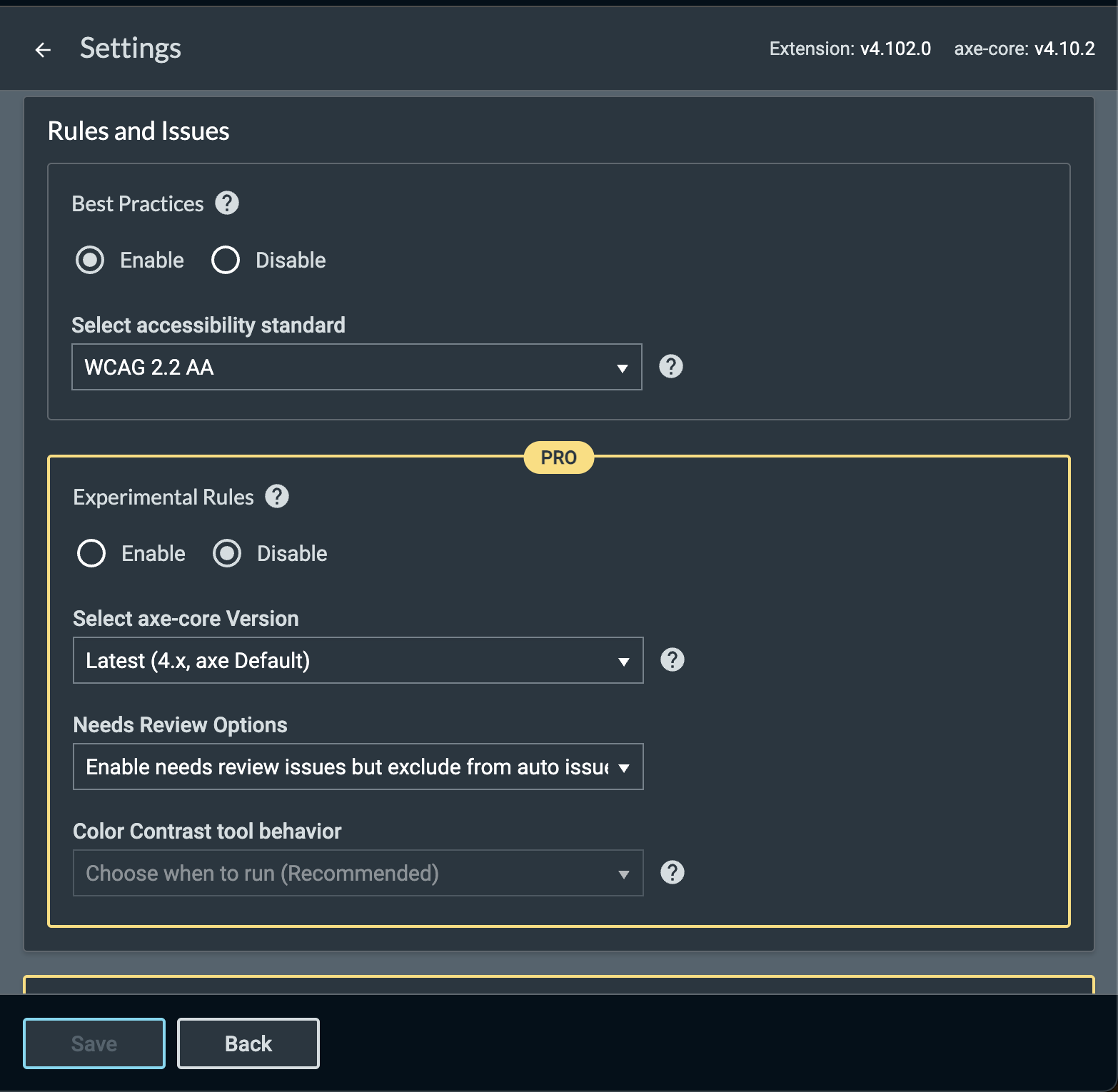
| Nom du paramètre | Description | Valeurs |
|---|---|---|
| Meilleures pratiques | Détermine si les règles des meilleures pratiques sont activées. Cela agit comme un filtre, ce qui signifie qu'il peut être activé sans avoir à relancer les tests pour afficher les éventuels problèmes de meilleures pratiques trouvés. |
|
| Sélectionner la norme d'accessibilité | La norme d'accessibilité pour filtrer tous les problèmes. Notez que Trusted Tester v5 n'est pris en charge que dans les versions axe-core 4.7.1 et supérieures et que les problèmes IGT ne sont pas actuellement étiquetés avec les tags TTv5. Le RGAA 4 n'est pris en charge que dans les versions axe-core 4.11.0 et supérieures. |
|
| Règles expérimentales (plan Pro uniquement) | Détermine si les règles expérimentales sont activées. Ces règles ne sont pas exécutées lorsque les règles expérimentales sont désactivées, ce qui signifie que les tests doivent être relancés pour afficher les éventuels problèmes des règles expérimentales. |
|
| Sélectionner la version axe-core (plan Pro uniquement) | La version axe-core à utiliser dans les analyses et les tests guidés intelligents. |
ainsi que les versions suivantes :
|
| Options "Besoin de révision" (plan Pro uniquement) | Configure la manière dont les éléments ayant besoin d'une révision sont traités. |
|
| Comportement de l'outil de contraste des couleurs (plan Pro uniquement) | Comment l'outil de contraste des couleurs (qui détermine automatiquement si les éléments de contraste de couleur « nécessitant une révision » sont des problèmes ou non) fonctionne, le cas échéant. Pour que l'outil de contraste des couleurs puisse fonctionner, les "Options 'Besoin de révision'" doivent être activées. |
Certains paramètres comme « Sélectionner la norme d'accessibilité » et « Sélectionner la version axe-core » indiqueront d'où proviennent des valeurs par défaut spécifiques :
- « (Défaut Organisation) » : la valeur par défaut configurée de l'organisation d'entreprise pour le paramètre donné (définie par l'administrateur dans Configuration d'axe)
- « (Défaut Utilisateur) » : la valeur par défaut configurée par l'utilisateur actuel pour le paramètre donné (définie par l'utilisateur dans configuration axe)
- « (Défaut axe) » : la valeur par défaut de l'extension axe pour le paramètre donné
Les besoins de révision, les bonnes pratiques et le niveau WCAG fonctionnent tous comme des filtres. Cela signifie que si vous modifiez l'un de ces paramètres, toutes les données de test précédentes et les problèmes se mettront à jour en conséquence sans avoir à relancer aucun de vos tests.
Paramètres d'exportation (plan Pro uniquement)
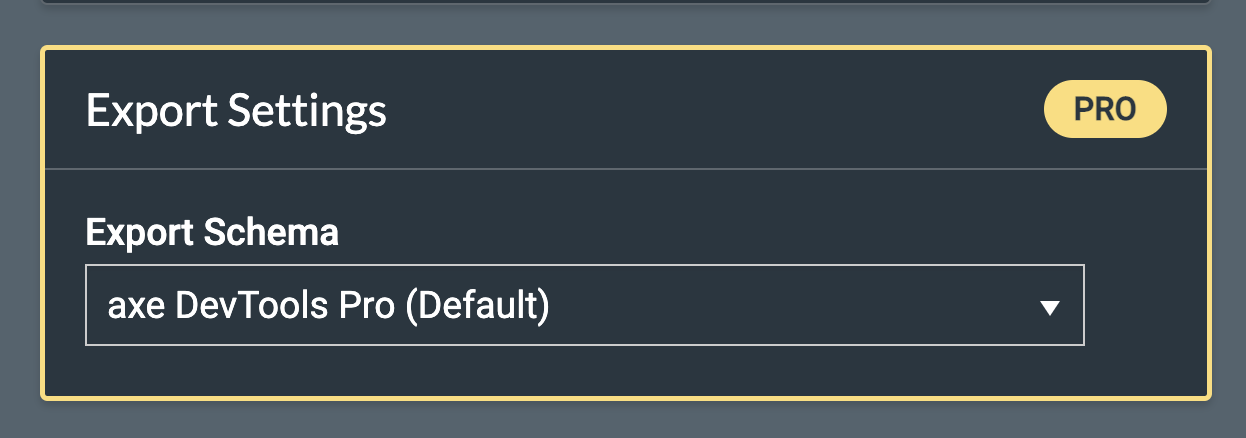
| Nom du paramètre | Description | Valeurs |
|---|---|---|
| Schéma d'exportation | Le schéma d'exportation des problèmes en CSV. |
|
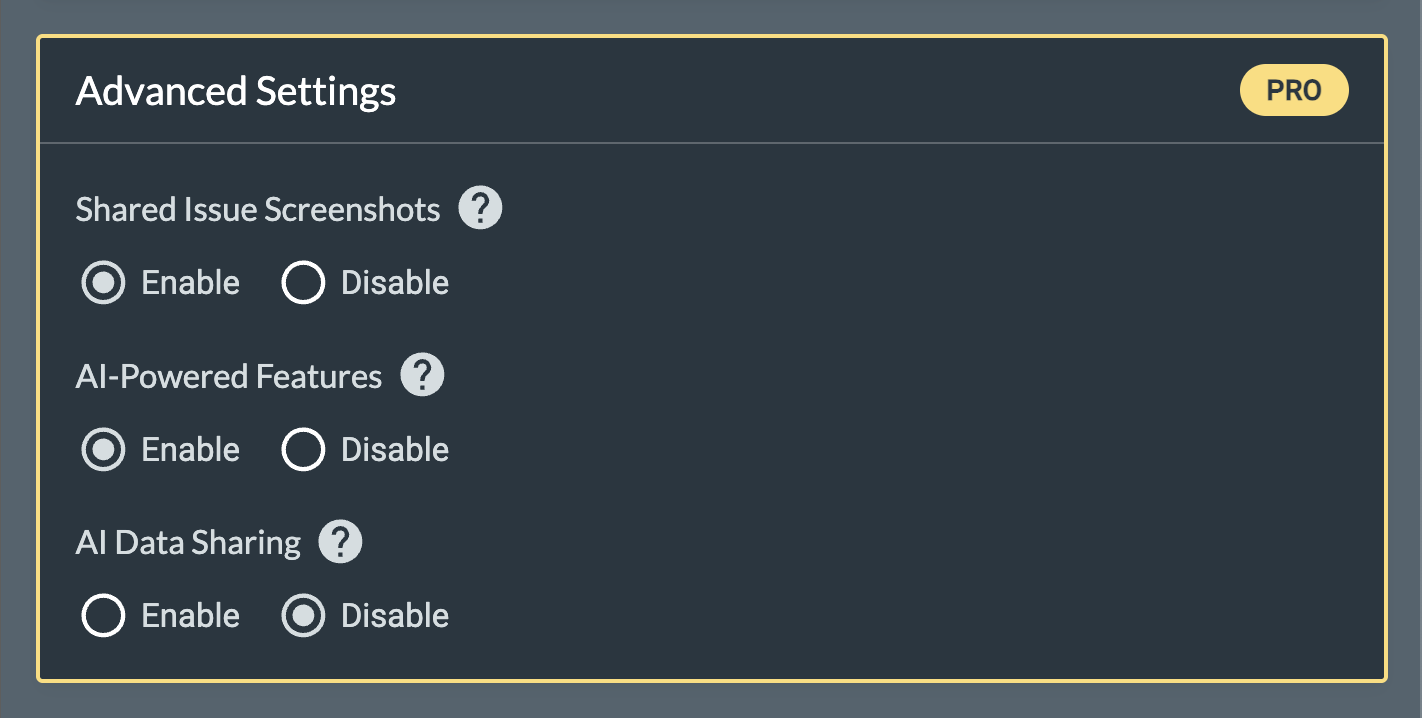
Paramètres avancés (plan Pro uniquement)
| Nom du paramètre | Description | Valeurs |
|---|---|---|
| Activer les captures d'écran des problèmes partagés | Permet d'ajouter des captures d'écran aux problèmes partagés. |
|
| Fonctionnalités basées sur l'IA | Les fonctionnalités basées sur l'IA aident à gagner du temps et garantissent des résultats précis en optimisant les fonctionnalités pour automatiser des tâches qui nécessiteraient autrement une intervention humaine. |
|
| Partage des données de l'IA | Si activé, les données de test, y compris les captures d'écran, seront utilisées pour former et améliorer notre IA. |
|
Le paramètre Activer l'apprentissage automatique a été abandonné à partir de la version 4.113.4 de l'extension axe DevTools. Désormais, utilisez les paramètres Fonctionnalités basées sur l'IA et Partage des données de l'IA pour un contrôle plus granulaire sur les fonctionnalités de l'IA et la confidentialité des données.
Conseils pour la migration :
- Le précédent paramètre Activer l'apprentissage automatique contrôlait si les améliorations de l'apprentissage automatique étaient activées.
- Pour maintenir une fonctionnalité équivalente, activez à la fois Fonctionnalités basées sur l'IA et Partage des données de l'IA.
- Si vous souhaitez restreindre les fonctionnalités de l'IA ou le partage des données, vous pouvez désormais configurer ces paramètres indépendamment pour un contrôle plus précis.
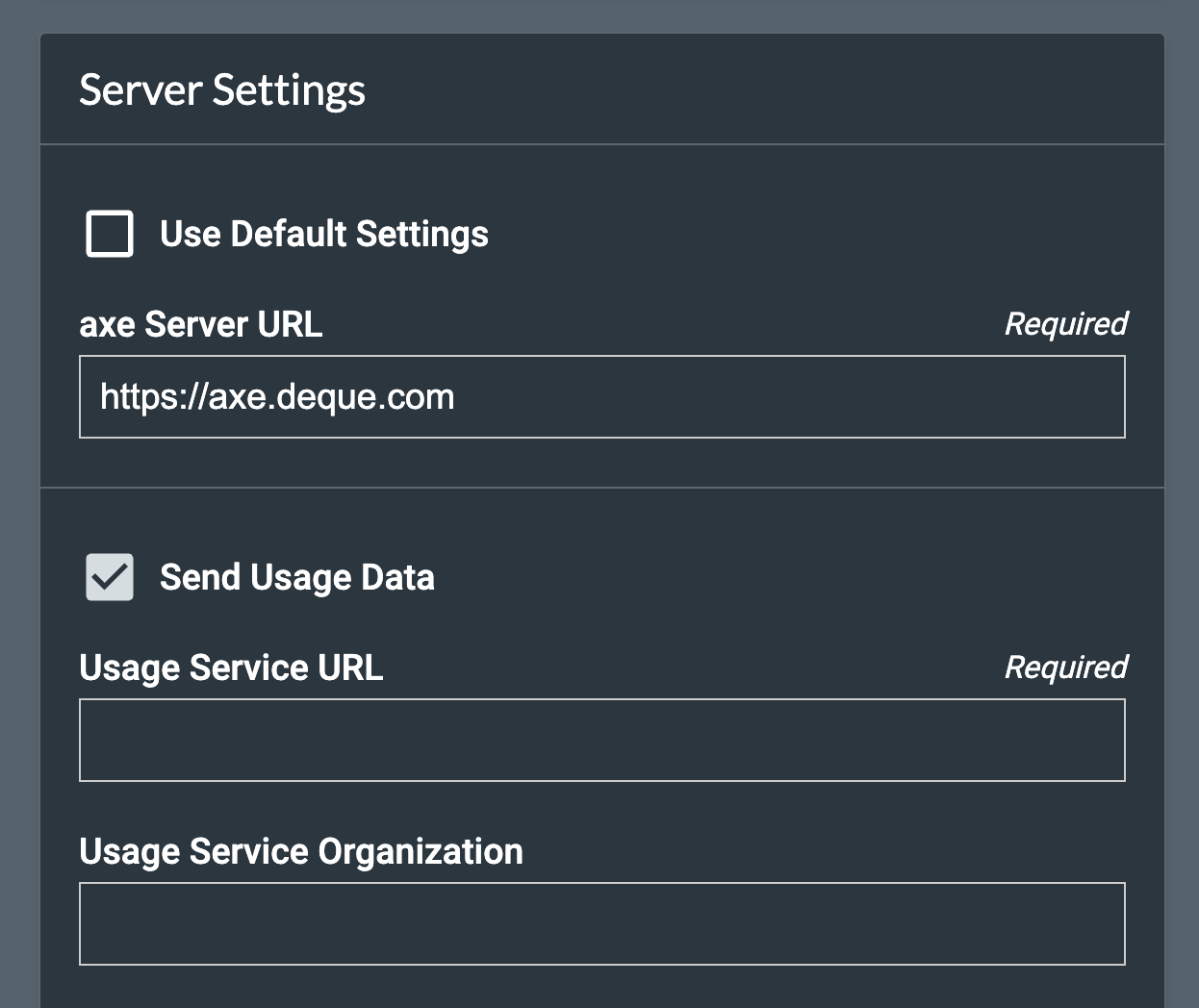
Paramètres du serveur
| Nom du paramètre | Description | Valeurs |
|---|---|---|
| Utiliser les paramètres par défaut (serveur) | Utilisez les paramètres de serveur par défaut pour l'URL du serveur axe et les données d'utilisation (voir ci-dessous). |
|
| URL du serveur axe | L'URL pour le serveur axe DevTools (portail de compte axe). Ne doit être modifié que si vous utilisez un serveur privé dans le cloud de Deque ou votre propre instance d'hébergement. | https://axe.deque.com (par défaut) |
| Envoyer les données d'utilisation | Données analytiques sur votre utilisation de l'application en plus des résultats de vos tests. |
|
| URL du service d'utilisation | L'URL du serveur où les données d'utilisation sont envoyées. | https://usage.deque.com (par défaut) |
| Organisation du service d'utilisation | Le nom de votre organisation à ajouter comme métadonnée à vos analyses d'utilisation. Si vous utilisez le service d'utilisation de Deque, voir la section ci-dessous. | aucun (par défaut) |
| Département du service d'utilisation | Le nom de votre département à ajouter comme métadonnée à vos analyses d'utilisation. Si vous utilisez le service d'utilisation de Deque, voir la section ci-dessous. | aucun (par défaut) |
| Application du service d'utilisation | Le nom de votre application à ajouter comme métadonnée à vos analyses d'utilisation. Si vous utilisez le service d'utilisation de Deque, voir la section ci-dessous. | aucun (par défaut) |
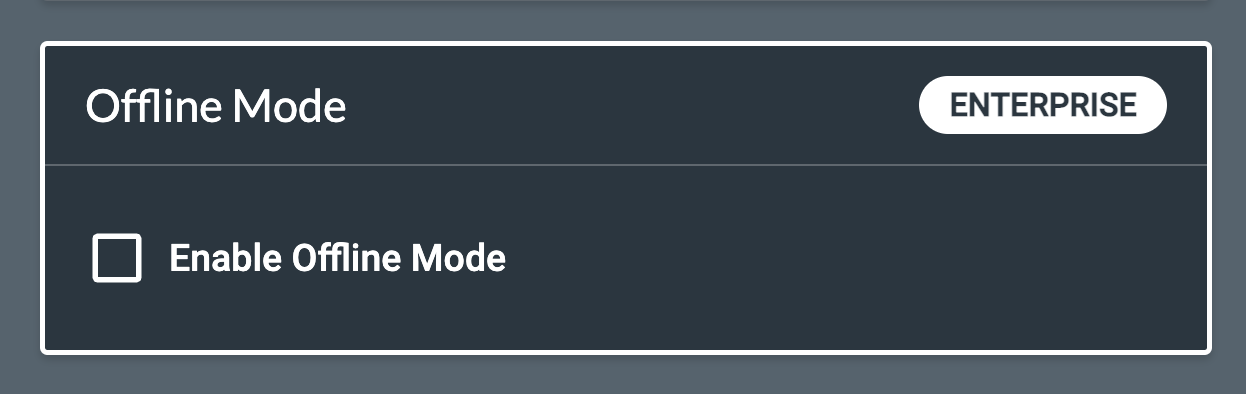
Mode hors ligne (fonctionnalité entreprise)
| Nom du paramètre | Description | Valeurs |
|---|---|---|
| Activer le mode hors ligne | Activer ou non le Mode hors ligne. |
|
| Clé de licence hors ligne | Où saisir la clé de licence pour l'abonnement d'entreprise au mode hors ligne. |
Organisation/Département/Application du service d'utilisation
Si vous utilisez le service de rapportage pour l'utilisation de Deque, utilisez les éléments suivants :
- Organisation du service d'utilisation : Obtenez un identifiant pour votre organisation auprès de votre contact Deque (chef de projet/représentant commercial)
- Département du service d'utilisation : Décidez de valeurs uniques qui représenteront les différentes équipes/produits que vous souhaitez suivre avec le service d'utilisation. Ces valeurs doivent être utilisées comme valeurs de ‘Département’ par les différents groupes.
- Application du service d'utilisation : Comme pour le département ci-dessus, vous pouvez utiliser le paramètre d'application pour une représentation des données plus granulaire. Ce paramètre vous permet d'ajouter un autre attribut à vos données d'utilisation.
Configuration via la politique d'extension
Chrome et Edge offrent des moyens aux administrateurs de configurer les environnements de leurs utilisateurs, en contrôlant avec précision les options d'extension installées et configurées. Pour chaque paramètre configuré via la politique, ce paramètre sera automatiquement appliqué et « verrouillé » (désactivé et impossible à modifier) pour tous vos utilisateurs. Pour tout paramètre non configuré par politique, vos utilisateurs pourront librement modifier les valeurs.
En raison de la nature « hors ligne » de la fonction Mode hors ligne, les paramètres de configuration de l'outil Axe ne peuvent pas être rapatriés. Par conséquent, la seule façon de contrôler les paramètres pour les utilisateurs du mode hors ligne dans toute votre organisation est de passer par la politique d'extension (décrite ci-dessous).
Il est recommandé d'utiliser Configuration de l'outil Axe au lieu de la configuration par politique car cela offre plus de flexibilité et nécessite moins de maintenance.
Si les paramètres sont définis à la fois dans Configuration de l'outil Axe et dans la politique, la valeur de configuration de l'outil Axe sera utilisée en priorité par rapport à la valeur de la politique.
Si vous téléchargez l'axe DevTools Extension sur Microsoft Edge depuis le Google Chrome Store, il utilisera l'ID d'extension de Chrome (lhdoppojpmngadmnindnejefpokejbdd). (Il est possible de télécharger des extensions Chrome pour les utiliser avec Microsoft Edge.) Autrement, si vous téléchargez l'extension depuis le magasin Microsoft Edge, l'ID de l'extension est kcenlimkmjjkdfcaleembgmldmnnlfkn comme indiqué dans la clé de registre Windows ci-dessous.
Configuration de la politique pour MacOS
Créez un fichier configuration.plist avec les paramètres de politique souhaités (voir le tableau ci-dessous pour la répartition des propriétés spécifiques prises en charge) :
<!DOCTYPE plist PUBLIC "-//Apple//DTD PLIST 1.0//EN" "http://www.apple.com/DTDs/PropertyList-1.0.dtd">
<plist version="1.0">
<dict>
<key>com.google.Chrome.extensions.lhdoppojpmngadmnindnejefpokejbdd</key>
  <dict>
    <key>AxeURL</key>
    <dict>
      <key>state</key>
      <string>always</string>
      <key>value</key>
      <string>https://axe.biz</string>
    </dict>
    <key>UsageServiceURL</key>
    <dict>
      <key>state</key>
      <string>always</string>
      <key>value</key>
      <string>https://usage.biz</string>
    </dict>
    <key>DataGather</key>
    <dict>
      <key>state</key>
      <string>always</string>
      <key>value</key>
      <true />
    </dict>
  </dict>
</dict>
</plist>
Ensuite, chargez le fichier plist en exécutant la commande suivante :
dscl -u YOUR_OS_ADMIN_USERNAME /Local/Default -mcximport /Computers/local_computer ./configuration.plistSi la commande dscl ci-dessus génère une erreur indiquant que le chemin est invalide, vous pouvez créer un nœud pour la machine locale avec les commandes suivantes :
$ GUID=\`uuidgen\`
$ ETHER=ifconfig en0 | awk '/ether/ {print $2}'
$ dscl -u admin_username /Local/Default -create /Computers/local_computer
$ dscl -u admin_username /Local/Default -create /Computers/local_computer RealName "Local Computer"
$ dscl -u admin_username /Local/Default -create /Computers/local_computer GeneratedUID $GUID
$ dscl -u admin_username /Local/Default -create /Computers/local_computer ENetAddress $ETHER
Enfin, propagez les changements en exécutant la commande suivante :
sudo mcxrefresh -n YOUR_OS_ADMIN_USERNAMEConfiguration des politiques Windows
Sous Windows, les politiques sont mises en place en créant une entrée de registre.
Ci-dessous un exemple de ce à quoi devrait ressembler l'entrée de registre :
Windows Registry Editor Version 5.00

[HKEY_LOCAL_MACHINE\Software\Policies\Google\Chrome\3rdparty\extensions\lhdoppojpmngadmnindnejefpokejbdd\policy]
"PROPERTY_NAME"="PROPERTY_VALUE"
Où PROPERTY_NAME est l'une des propriétés ci-dessous et PROPERTY_VALUE est une valeur valide pour la propriété (basée sur la colonne « Type » ci-dessous).
Si plusieurs propriétés doivent être déclarées, elles doivent être séparées par un saut de ligne.
Exemple complet avec plusieurs propriétés déclarées
 [HKEY_LOCAL_MACHINE\Software\Policies\Google\Chrome\3rdparty\extensions\lhdoppojpmngadmnindnejefpokejbdd\policy]
 "DataGather"="1"
 "UsageServiceURL"=https://usage.deque.com"
 "EnableAutomaticColorContrast"="1"
 "WCAGLevel"="wcag21aa"
 "IncludedNeedsReviewInIssueCount"="1"
 "AutomaticColorContrastReview"="Manual"
Paramètres configurables disponibles via la politique
| Nom de la propriété | Paramètre associé de axe DevTools | Type |
|---|---|---|
AxeURL |
URL du serveur axe | Texte |
DataGather |
Envoyer les données d'utilisation | Booléen (dans le registre Windows défini en tant que texte - « 1 » pour true, « 0 » pour false) |
UsageServiceURL |
URL du service des données d'utilisation | Texte |
UsageServiceOrganization |
Organisation du service des données d'utilisation | Texte |
UsageServiceDepartment |
Département du service des données d'utilisation | Texte |
UsageServiceApplication |
Application du service des données d'utilisation | Texte |
EnableIssueScreenshots |
Captures d'écran des problèmes partagés | Booléen (dans le registre Windows défini en tant que texte - « 1 » pour true, « 0 » pour false) |
EnableMachineLearning |
Apprentissage automatique | Booléen (dans le registre Windows défini en tant que texte - « 1 » pour true, « 0 » pour false) |
EnableAutomaticColorContrast |
Comportement de l'outil de contraste des couleurs | Booléen (dans le registre Windows défini en tant que texte - « 1 » pour true, « 0 » pour false) |
DisableAllScreenshots |
Ceci est un paramètre uniquement réglable par politique (non disponible sur la page des paramètres) qui désactive toutes les fonctionnalités qui prennent des captures d'écran persistantes. | Booléen (dans le registre Windows défini en tant que texte - « 1 » pour true, « 0 » pour false) |
WCAGLevel (obsolète, utilisez plutôt AccessibilityStandard) |
Sélectionnez le niveau WCAG (voir AccessibilityStandard pour les valeurs autorisées) |
Texte |
AccessibilityStandard |
Sélectionnez la norme d'accessibilité. Les valeurs disponibles sont :
|
Texte |
AxeVersion |
Sélectionnez la version de axe-core (voir le tableau ci-dessus pour les valeurs autorisées) | Texte |
DisableIGT |
Ceci est un paramètre uniquement réglable par politique (non disponible sur la page des paramètres) qui désactive/masque tous les IGT. | Booléen (dans le registre Windows défini en tant que texte - « 1 » pour true, « 0 » pour false) |
IncludeNeedsReviewInIssueCount |
Inclure les problèmes nécessitant un examen dans les problèmes automatiques | Booléen (dans le registre Windows défini en tant que texte - « 1 » pour true, « 0 » pour false) |
AutomaticColorContrastReview |
Comportement de l'outil de contraste des couleurs | Texte (peut être défini sur « automatique », ce qui équivaut à « S'exécute automatiquement après chaque analyse » ou « manuel », ce qui équivaut à « Choisir quand exécuter (Recommandé) ».) |
DisableNeedsReview |
Options de révision nécessaires | Booléen (dans le registre Windows défini en tant que texte - « 1 » pour true, « 0 » pour false) |
OfflineLicenseKey |
Activer le mode hors ligne / Clé de licence hors ligne. Lorsqu'elle est définie via une politique, la clé de licence sera masquée aux utilisateurs. | Texte |
RequireLogin |
Aucun paramètre associé ; lorsqu'il est défini sur vrai, tous les utilisateurs devront se connecter avant d'interagir avec l'extension. | Booléen (dans le registre Windows défini en tant que texte - « 1 » pour true, « 0 » pour false) |
HideSocialProviders |
Pas de paramètre associé; lorsque cette option est activée, aucune option de connexion sociale (Google, GitHub, etc.) ne sera disponible pour se connecter. | Booléen (dans le registre Windows défini comme texte - « 1 » pour true, « 0 » pour false) |
Ressources supplémentaires
Pour plus d'informations sur la façon de tirer parti des politiques pour configurer les machines et extensions de vos utilisateurs, veuillez vous référer à la documentation respective de Windows, Firefox et Chrome liée ci-dessous.
-
Windows : Pour distribuer ces modifications à vos utilisateurs, consultez Distribution des modifications du registre documenté par Microsoft
-
Chrome : Configurer les applications et extensions par politique
-
Firefox : Manifests natifs - Manifest