
Installeren met Visual Studio
Axe DevTools voor Web installeren voor C# met de Visual Studio NuGet Package Manager
Vereisten
Er zijn verschillende vereisten voor een succesvolle installatie van Axe DevTools. De pagina met uw installatieopties vermeldt ze.
Voeg een nieuwe pakketsbron toe aan NuGet-bronnen
Het installeren van Axe DevTools in Visual Studio vereist dat u NuGet uitbreidt om Deque's Agora artefact-repository op te nemen.
Stap 1: Open uw project in Visual Studio
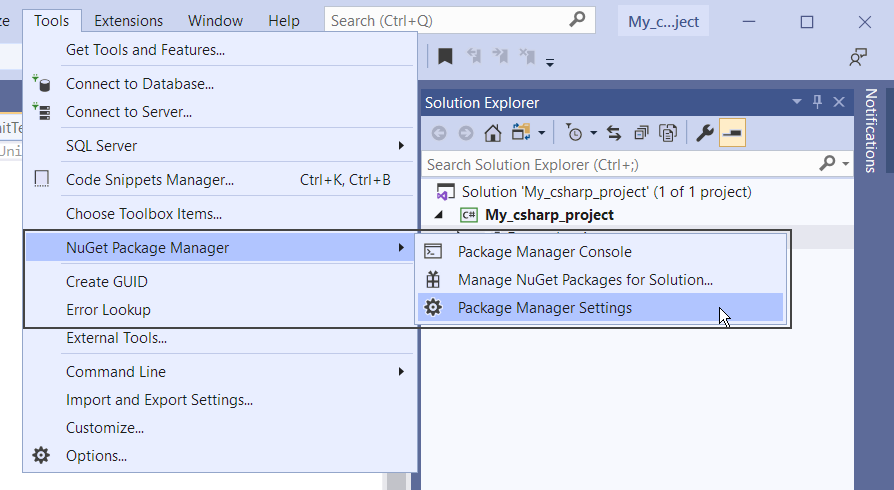
Stap 2: Open de pakketbronopties via: Tools → Options → NuGet Package Manager → Package Sources en selecteer + om een nieuwe pakketbron toe te voegen:
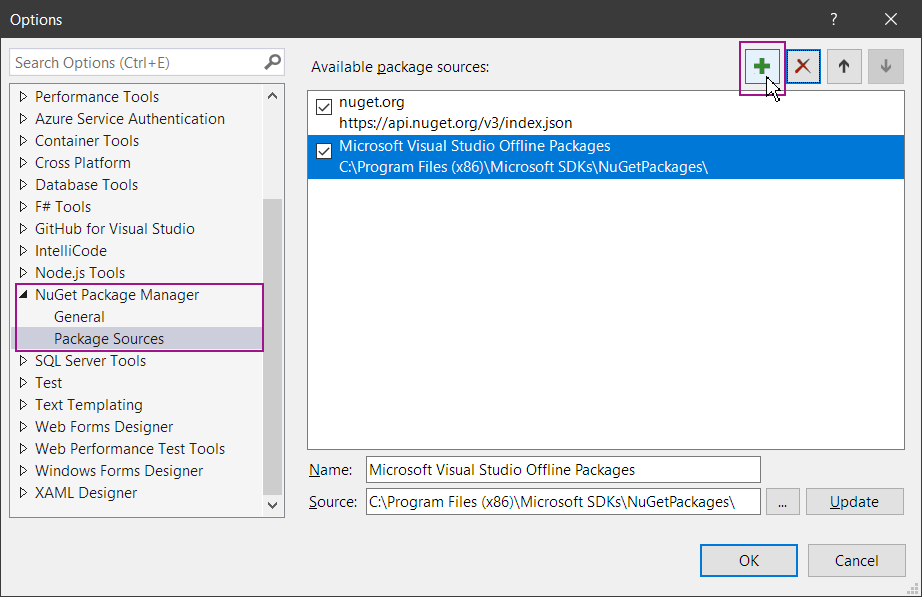
Stap 3: Selecteer de nieuwe Pakketbron in de Beschikbare pakketbronnen: lijst en gebruik vervolgens de ... knop om de nieuwe Pakketbron velden in te vullen:
Naam: Artifactory
Bron:
https://agora.dequecloud.com/artifactory/api/nuget/devtools-nuget
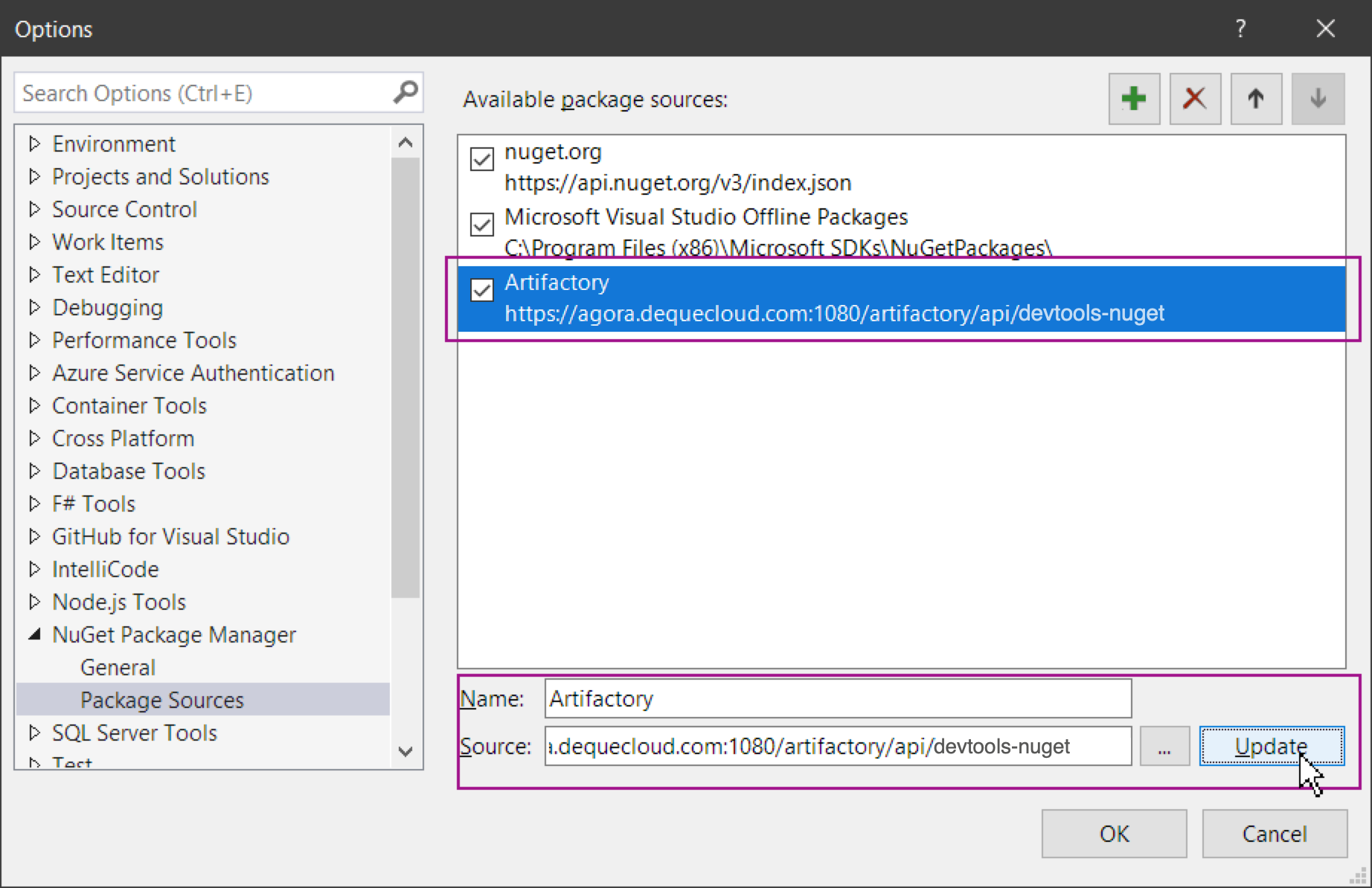
Stap 4: Selecteer Update om de details van de nieuwe pakketbron op te slaan. Selecteer OK om het optiedialoogvenster te sluiten.
Voeg je Agora-gegevens toe om toegang te krijgen tot de pakketsbron
Uw Deque-vertegenwoordiger zal u Agora inloggegevens verstrekken. U dient een Identiteitstoken te creëren door inloggen op Agora en op het welkomstbanner in de rechterbovenhoek te klikken. Kies Profiel bewerken en klik op de Een Identiteitstoken genereren knop. Volg de stappen om een Identiteitstoken te creëren. Vanaf daar kunt u uw Identiteitstoken kopiëren.
Vergeet niet de waarde van je Identity Token te kopiëren bij het aanmaken, want dit is je enige kans. Anders moet je een nieuwe token aanmaken.
Identity Tokens verlopen (meestal na een jaar), dus je moet je token periodiek opnieuw aanmaken.
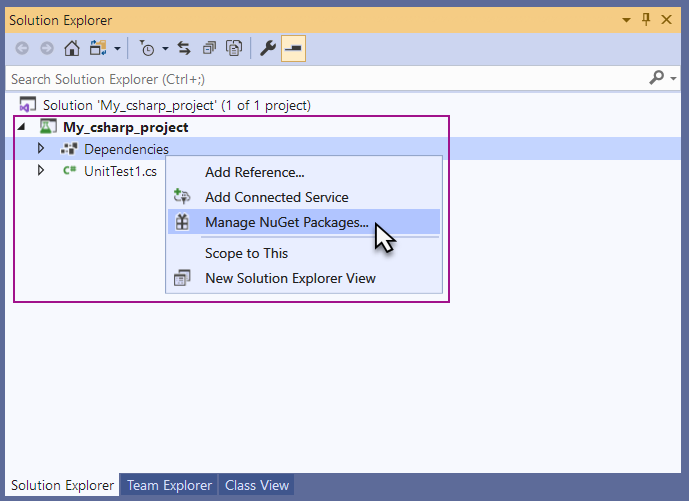
Stap 5: Klik met de rechtermuisknop op Dependencies in de oplossing explorer om het contextmenu te tonen en selecteer Manage NuGet Packages:
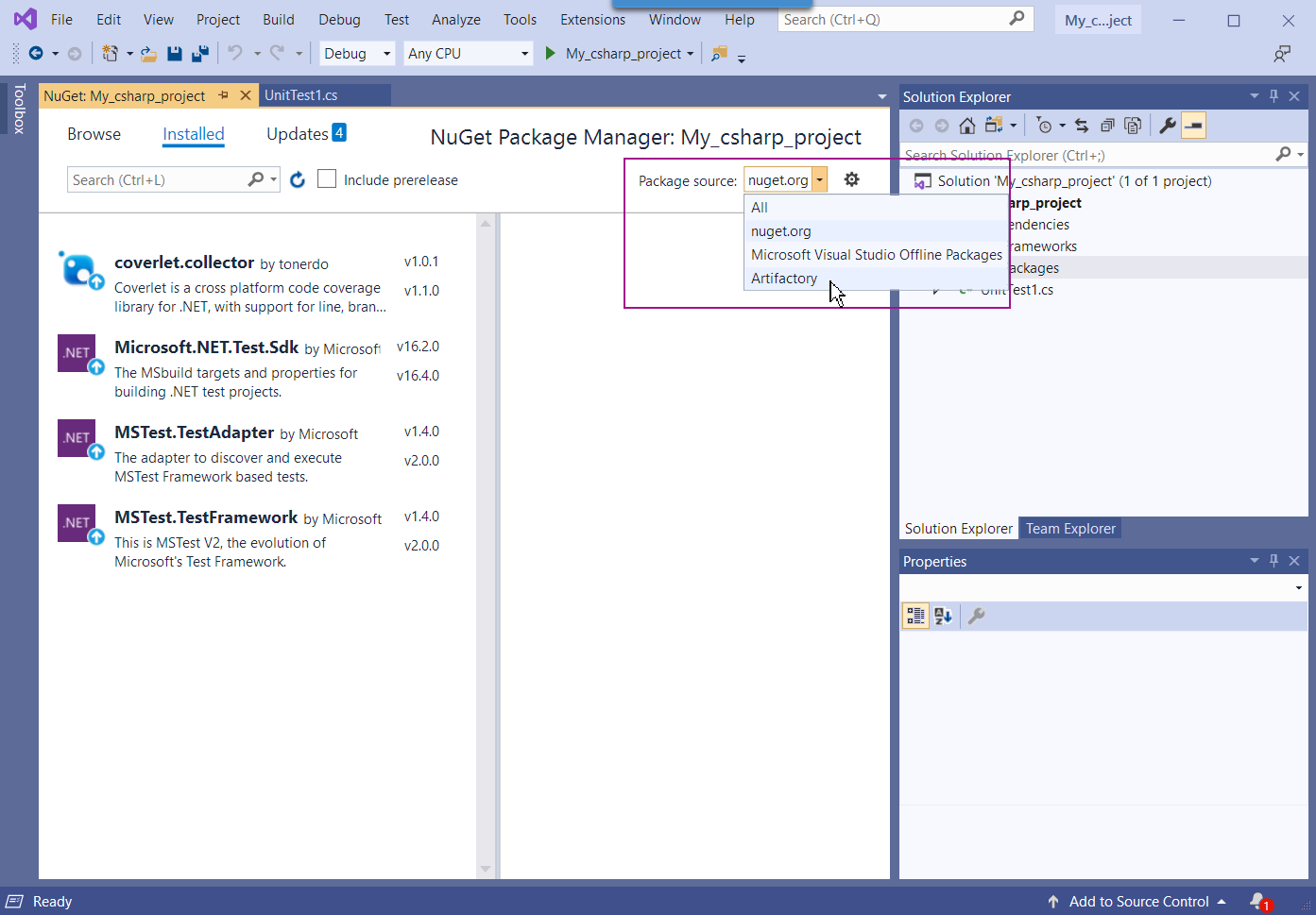
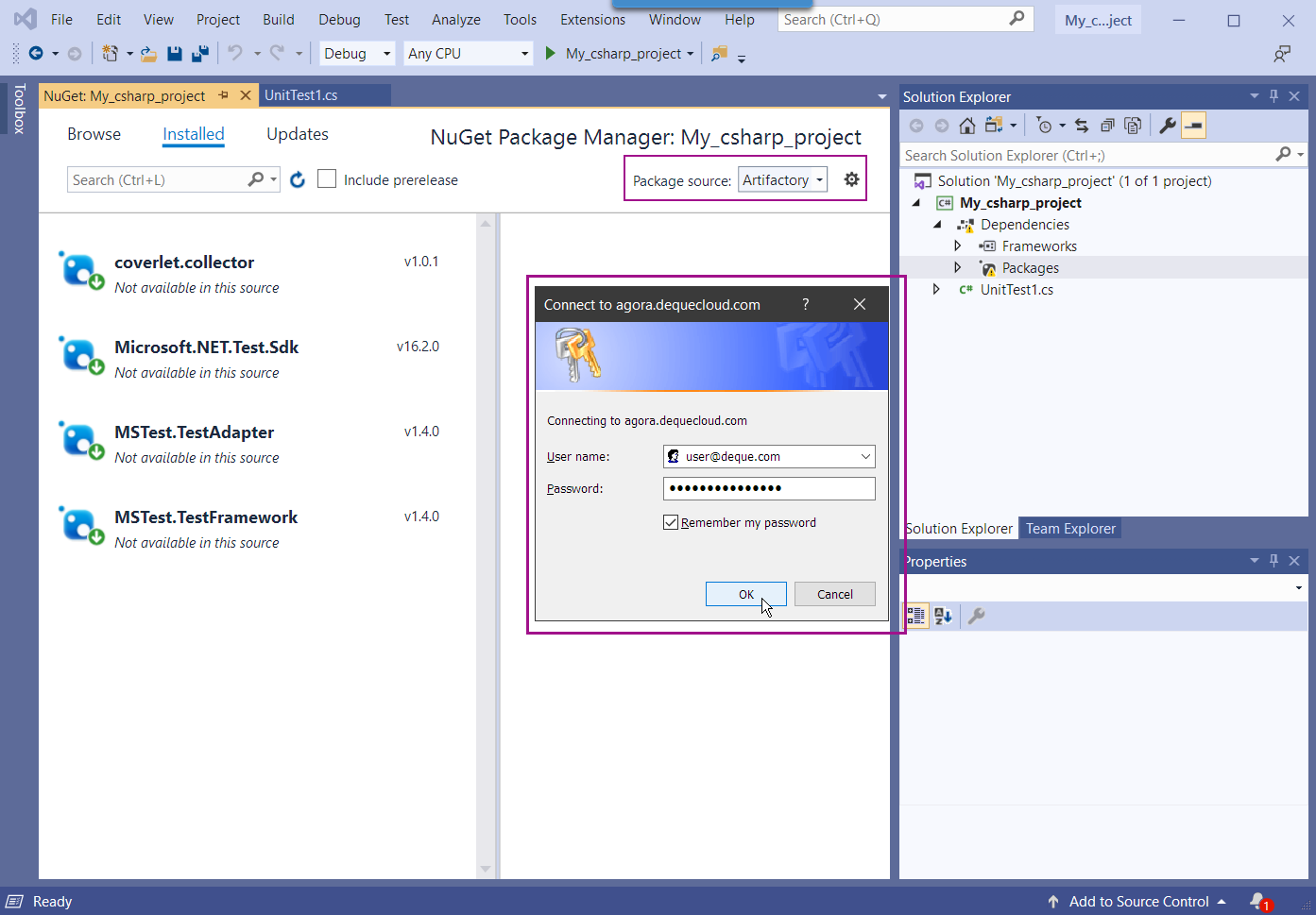
Stap 6: Selecteer Artifactory uit de keuzelijst voor pakketbron. De Verbinden met agora.dequecloud.com inlogmodaliteit verschijnt. Vul het gebruikersnaamveld in met het e-mailadres dat u gebruikte om in te loggen op Agora en het Identiteitstoken dat u hebt gekopieerd als wachtwoord. Vink het vakje onthoud mijn wachtwoord aan en selecteer OK om het inlogproces te voltooien:
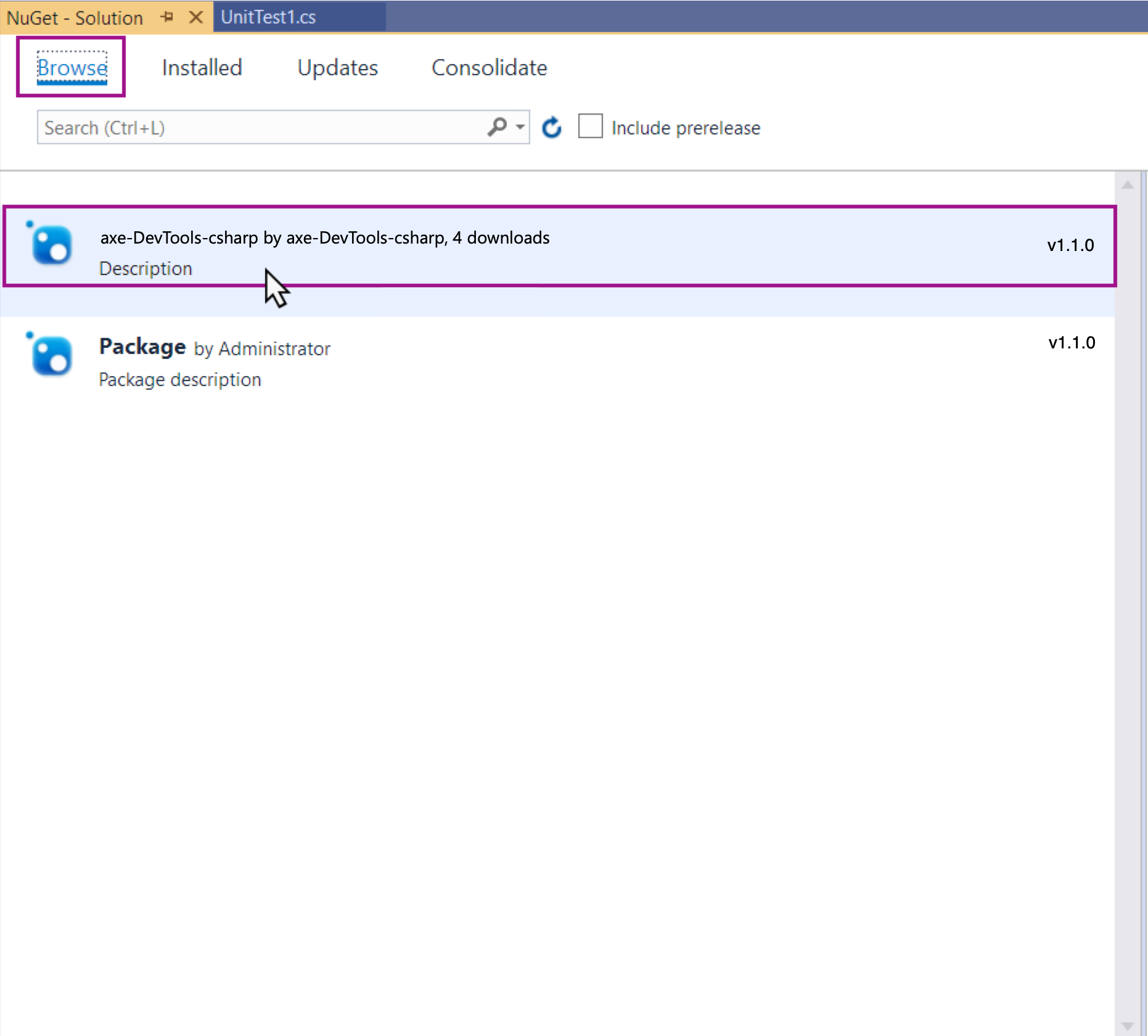
Stap 7: Schakel over naar het bladeren tabblad wanneer u bent ingelogd op Artifactory. Selecteer het axe-devtools-selenium pakket
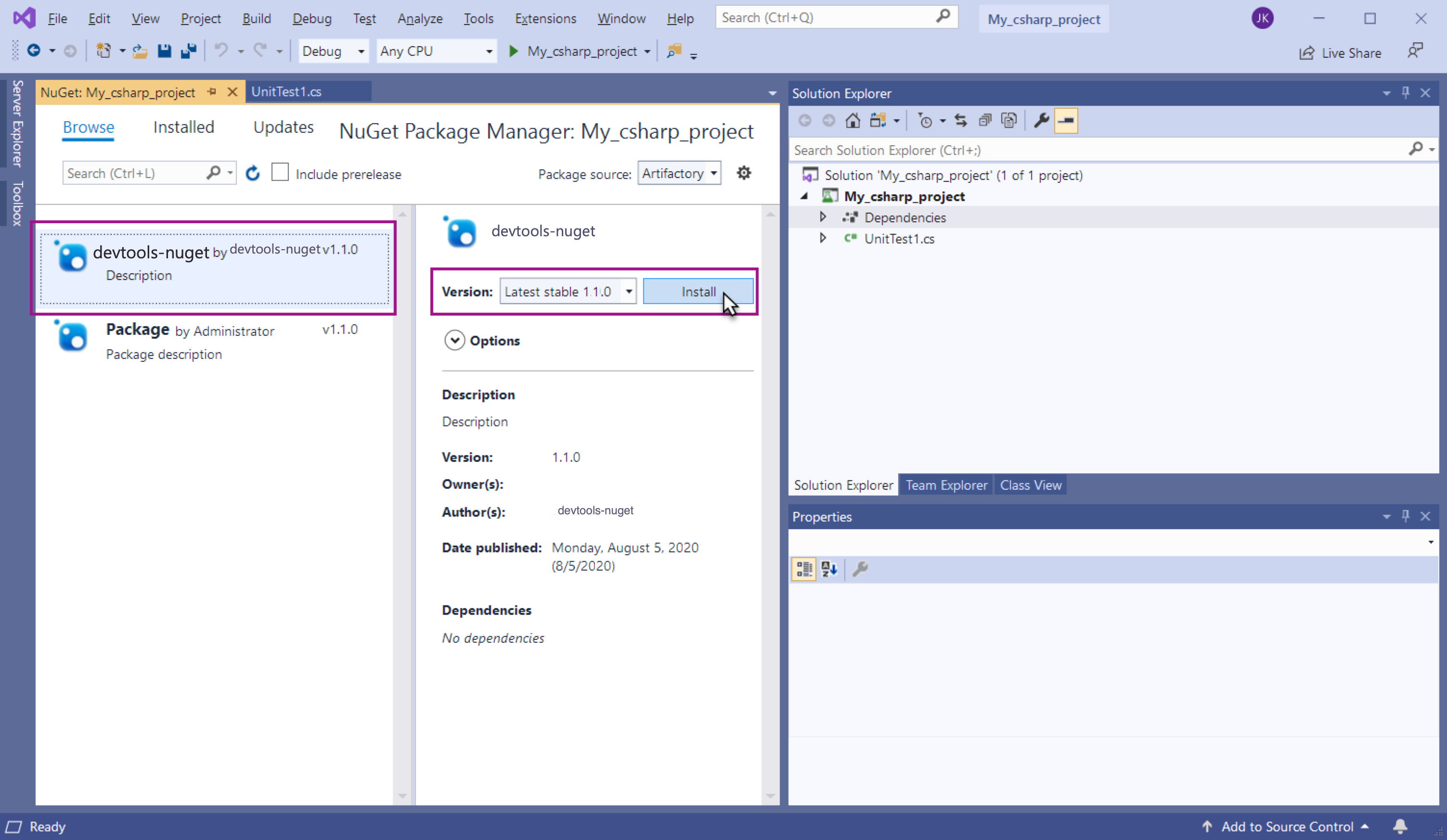
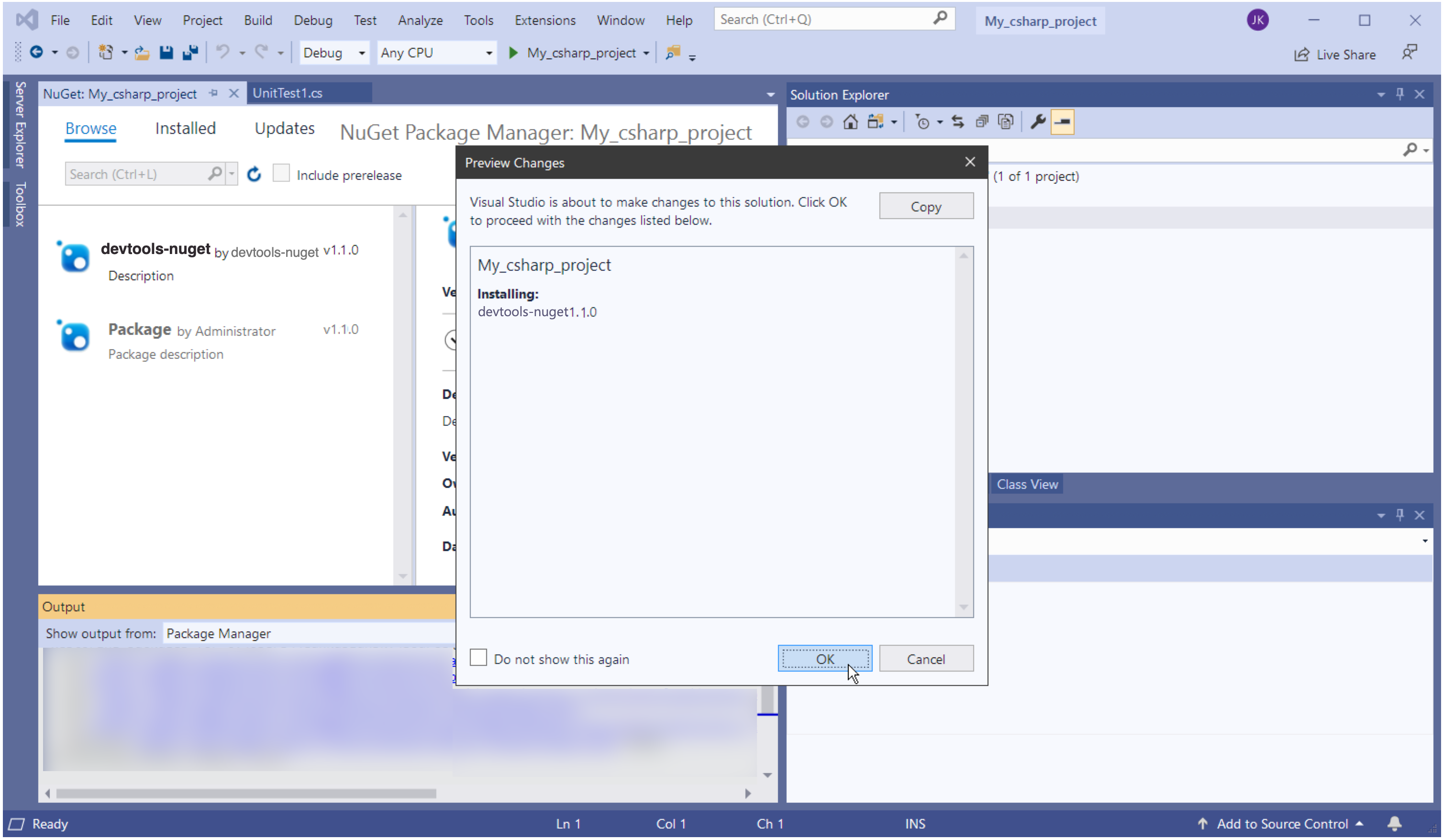
Stap 8: Selecteer Installeren en selecteer vervolgens OK om de preview-wijzigingen in de weergegeven modal te accepteren.
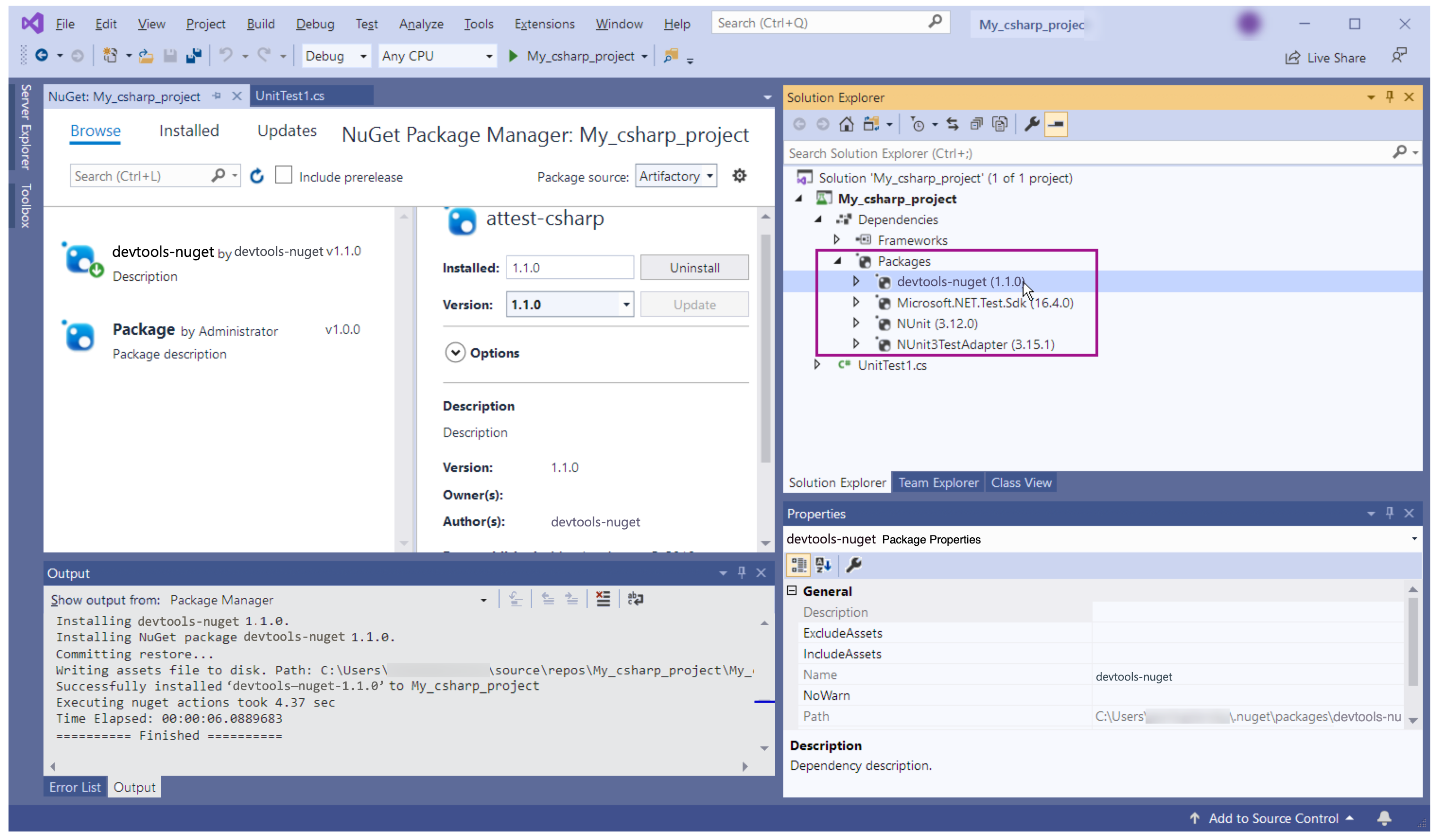
Het NuGet-uitvoerpaneel toont de installatiestatus van het pakket. Vouw de pakkettenmap uit in de oplossing explorer om te verifiëren of de installatie van het axe-devtools-selenium pakket geslaagd is:
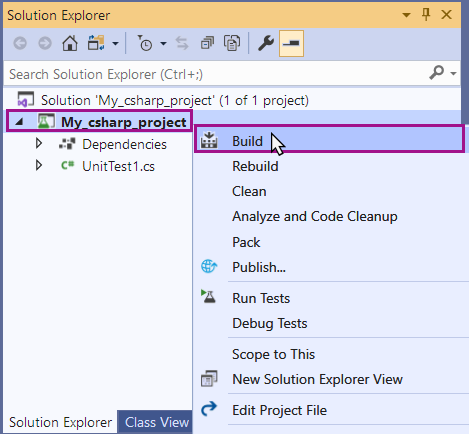
Stap 7: Sluit het NugGet-paneel. Selecteer uw project in de oplossing explorer, open het contextmenu en selecteer Build:
Stap 8: Selecteer je project in de oplossingverkenner, open het contextmenu en kies 'tests uitvoeren' om alle tests in je project uit te voeren:
Over door Visual Studio gegenereerde projectbestanden
Visual Studio genereert een aantal bestanden specifiek voor de huidige gebruiker bij het bouwen van een project. Deze bestanden zijn zichtbaar in de Windows Verkenner waar het project en de oplossing zijn opgeslagen. Gegenereerde bestanden bevatten bin en obj mappen in de projectmap, en een \Users\username\AppData\Roaming\NuGet\NuGet.config bestand. Het is niet nodig om de gegenereerde bestanden in de bronrepository op te slaan, vooral als het nieuwe project bedoeld is voor gebruik door meerdere gebruikers om je project te testen.
Tests uitvoeren
Voer de tests in je Visual Studio-project uit door de projectnaam in de oplossingverkenner te selecteren en het contextmenu te openen om 'tests uitvoeren' te kiezen.