
Het scannen van een gebruikersstroom met meerdere staten en/of pagina's kan worden gedaan met de functie „Gebruikersstroomanalyse“. Dit stelt u in staat om:
- Testdekking voor Toegankelijkheid Stroomlijnen
- Rapportage Verenigen
- Tijd Besparen
De functie Gebruikersstroomanalyse is nu beschikbaar in SaaS-, private cloud- en on-prem-omgevingen.
Gebruikersstroomanalyse is een bètaversie. We onderzoeken nog steeds de beste manieren om deze analyses te integreren in bestaande functies zoals Intelligente Gids Tests. We waarderen uw feedback—als u uw gedachten wilt delen, overweeg dan om deze Enquête Gebruikersstroomanalyse in te vullen.
Gebruikersstromen Analyseren
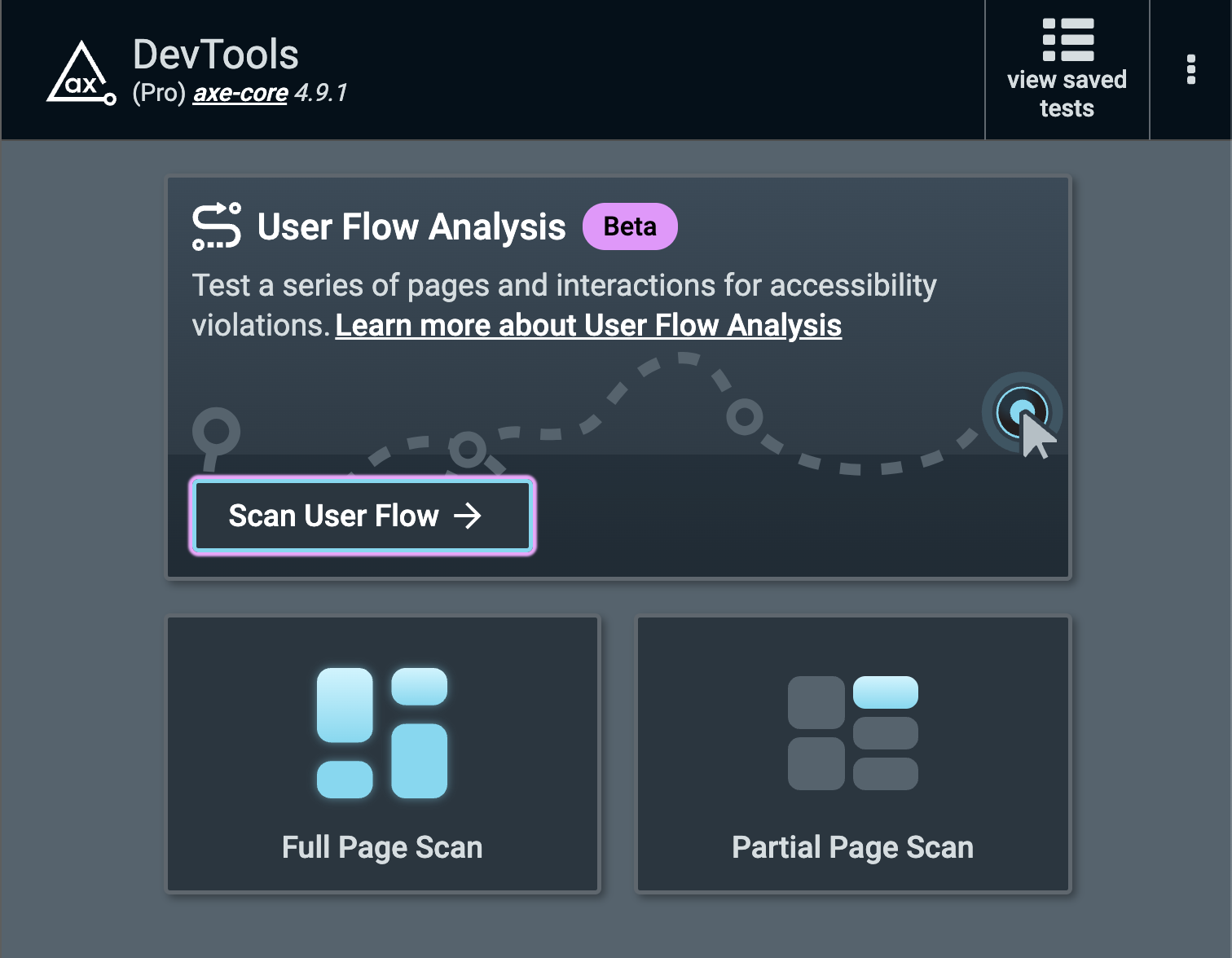
- Klik vanaf het startscherm van de axe DevTools-extensie op „Scan Gebruikersstroom“
- Een initiële, volledige paginascan wordt automatisch gestart
- Zodra de initiële scan is voltooid, wacht de Gebruikersstroomanalyse op wijzigingen in uw app. Dit omvat, maar is niet beperkt tot:
- het op welke manier dan ook wijzigen van de staat van de huidige pagina (modals openen, dropdown-menu's, formulieren activeren, etc.)
- navigeren naar andere pagina's
- formulieren indienen
- carrousels die nieuwe afbeeldingen laden
- sessietime-out modals die verschijnen
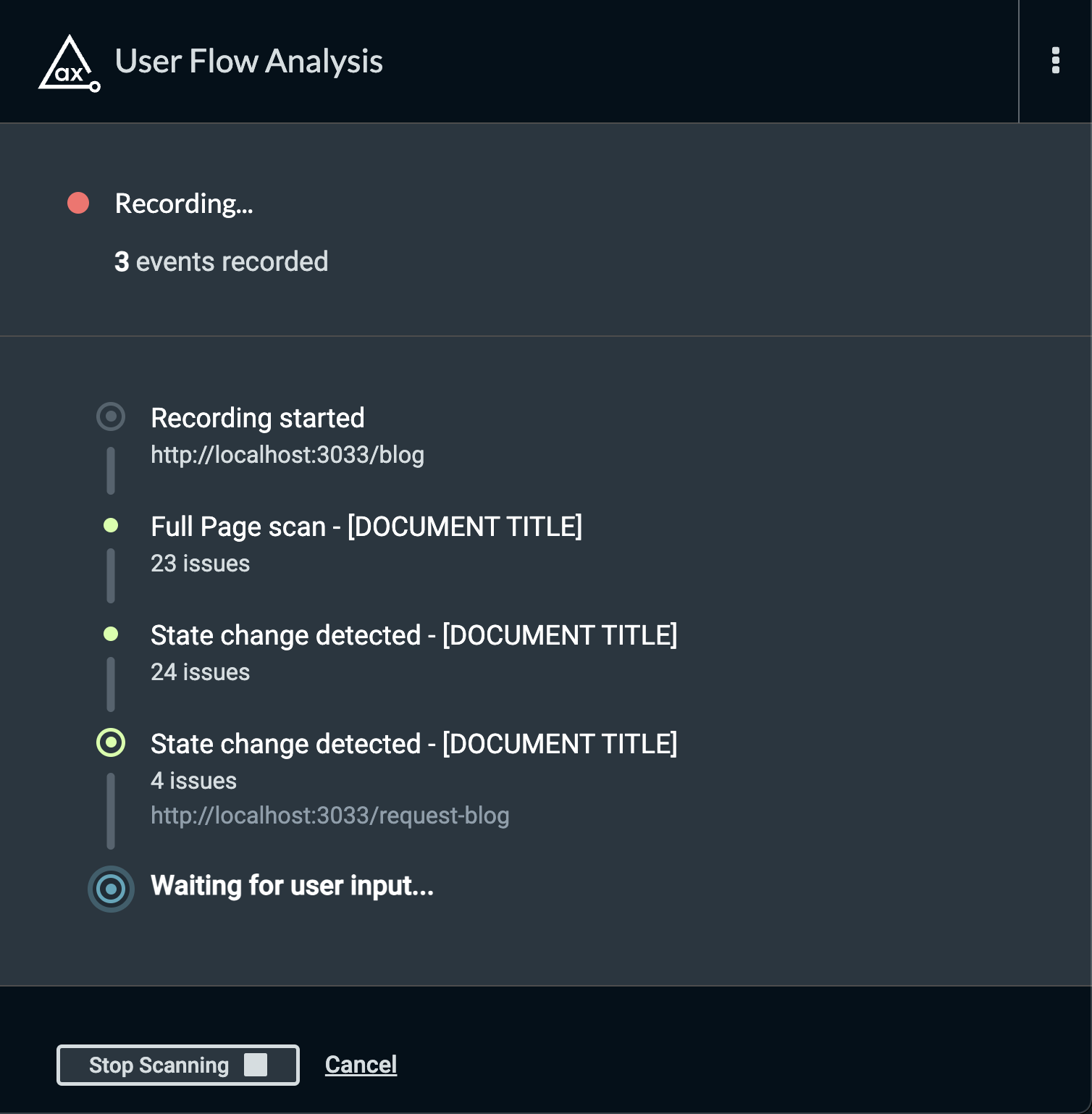
- Tot 100 staten kunnen worden gescand
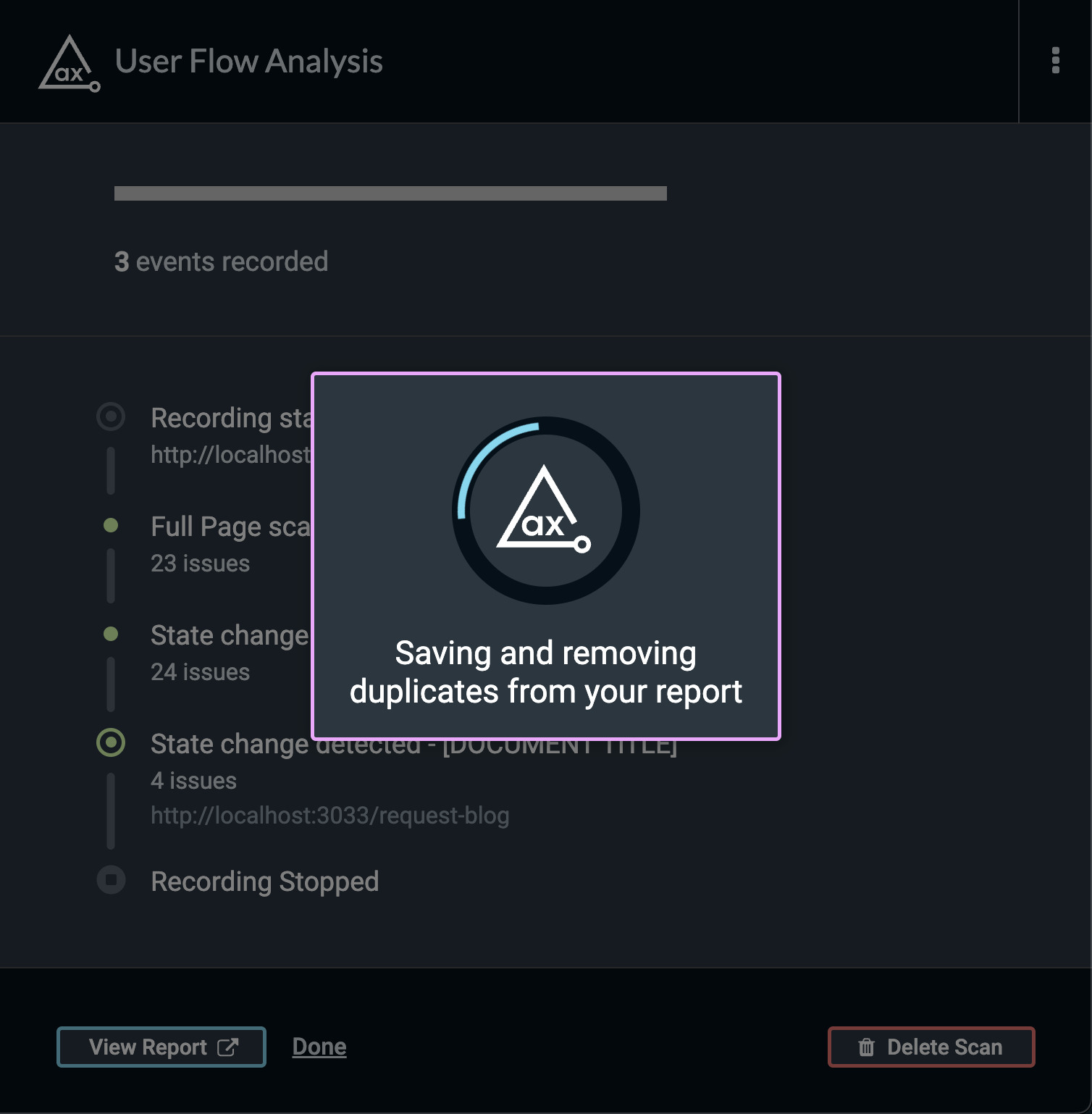
- Wanneer u klaar bent met het scannen van uw stroom, klik op „Stop met Scannen“
- Uw problemen worden dan gededupliceerd zodat u zich alleen kunt concentreren op de unieke problemen die tijdens de gebruikersstroomanalyse zijn gevonden
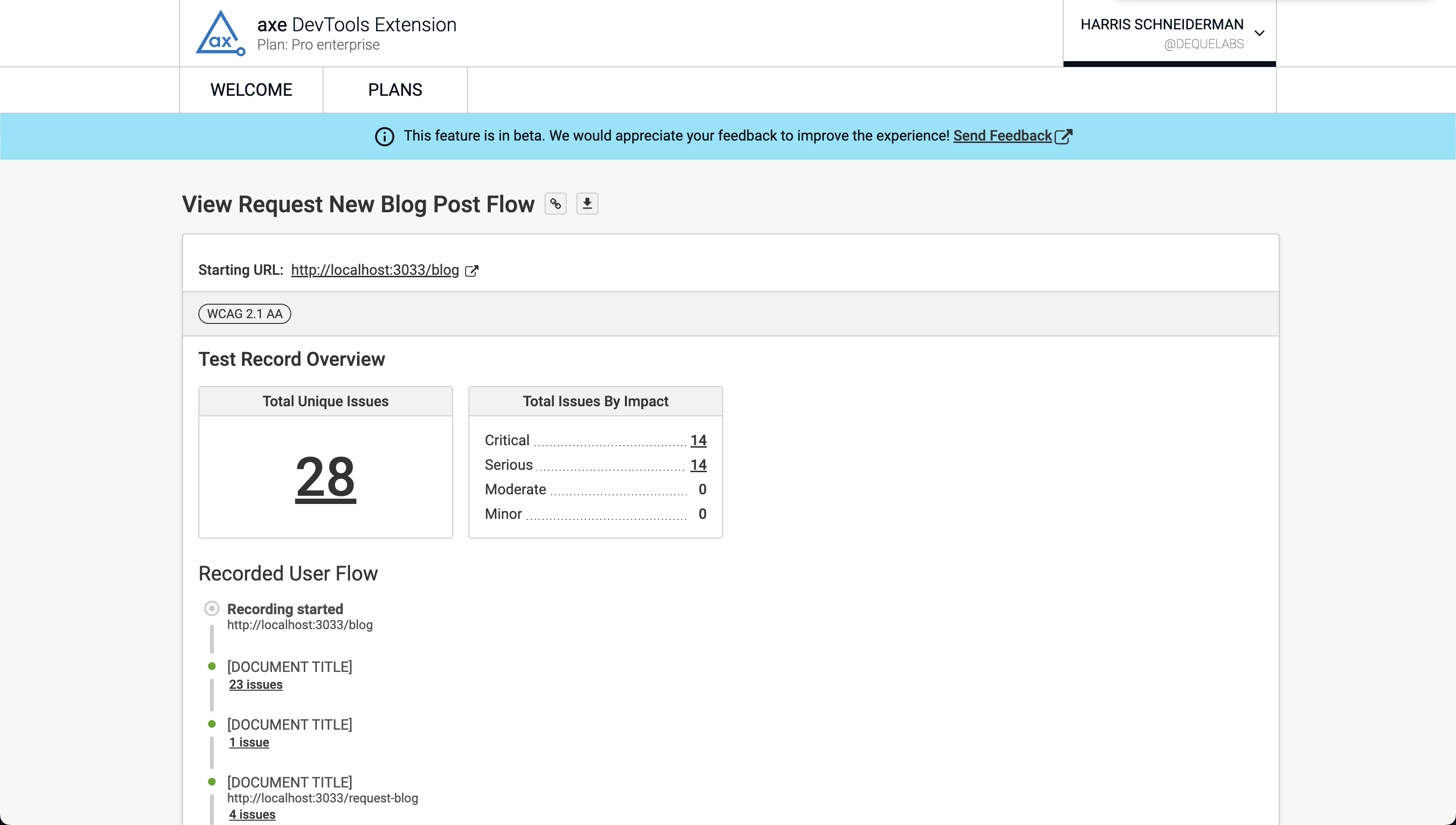
- Klik op „Rapport Bekijken“ om de unieke problemen te beoordelen die in elke staat van de opgenomen gebruikersstroom zijn gevonden
U kunt eerder uitgevoerde gebruikersstroomanalyses vinden door op het menu-item „bekijk opgeslagen tests“ in de bovenste balk te klikken.
Ondersteuning voor Instellingen
Voor de functie Gebruikersstroomanalyse worden bepaalde instellingen genegeerd:
- De waarde van uw „Moet Beoordeeld Worden“ instelling wordt genegeerd. Het wordt uitgeschakeld voor alle gebruikersstroomanalyses.
We zijn van plan om in de toekomstige alle instellingwaarden te ondersteunen.
Rapport Gebruikersstroomanalyse
De Gebruikersstroomanalyse bevat een uitsplitsing van het totale aantal unieke problemen dat is gevonden, samen met een uitsplitsing van het totale aantal problemen per impact. Deze problemenaantallen kunnen worden aangeklikt om details van elk probleem te bekijken. Hieronder wordt een „Opgenomen Gebruikersstroom“ tijdlijn weergegeven met elk van de staten in de stroom samen met de unieke problemenaantallen voor elke staat. Het problemenaantal van elke staat is een link die leidt naar de probleemdetails.
Om een nauwkeurige screenshot van elk probleem te maken, moeten we tijdelijk de scrollpositie van het document aanpassen. Zodra we klaar zijn met het maken van de screenshot, herstellen we de scrollpositie terug naar waar het was voordat de screenshot werd gemaakt, zodat u uw gebruikersstroom kunt blijven testen. Als u wilt voorkomen dat dit gebeurt, kunt u schakel „Schermopnamen Gedeelde Problemen Inschakelen“ uit in instellingen, waardoor het maken van screenshots volledig wordt voorkomen.
Gebruikersstroomanalyseproblemen
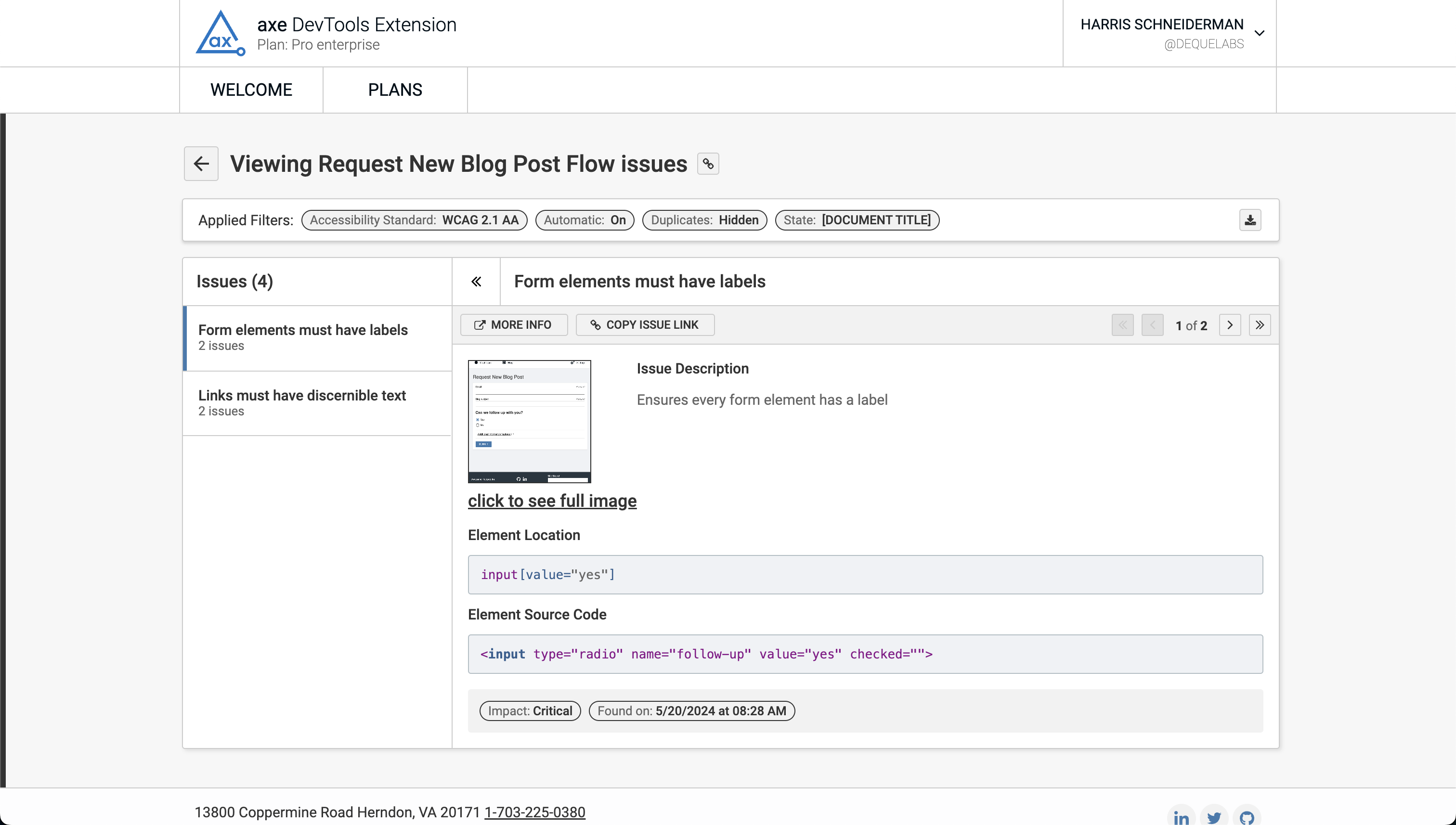
Het rapport Gebruikersstroomanalyse bevat een filterbare problemenweergave. Wanneer een gebruiker op een van de probleemlinks klikt, wordt deze naar een probleempagina geleid met filters die zijn toegepast op basis van de link waarop is geklikt. De probleemdetails bevatten de volgende informatie:
- De korte beschrijving van het probleem
- Een link naar een hulppagina voor de overtreden regel
- De lange beschrijving van het probleem
- Een screenshot van het probleem (als probleemscreenshots zijn ingeschakeld)
- De CSS-selector voor het element met het probleem ("Element Locatie")
- De broncode van het element met het probleem ("Element Broncode")
- De impact van het probleem
- De datum/tijd waarop het probleem werd gemeld