
Door de axe DevTools Browser-extensie te configureren, kun je controle hebben over functies zoals axe-core versies, testnormen, reglementen, het verzamelen van gebruiksgegevens, machine learning, beste praktijken en meer. Voor de meeste gebruikers zullen de standaardinstellingen van de axe DevTools-extensie echter prima werken. Deze pagina legt uit hoe je de axe DevTools-extensie kunt configureren voor gebruik binnen jouw organisatie.
Heb je een private cloud DevTools-server? Lees meer over de axe DevTools-extensie configureren voor Private Cloud.
Wil je een van deze instellingen beheren voor jouw hele organisatie en zelfs voor meerdere Deque-producten? Bekijk dan axe Configuratie!
Configuratie via Instellingenpagina van de Extensie
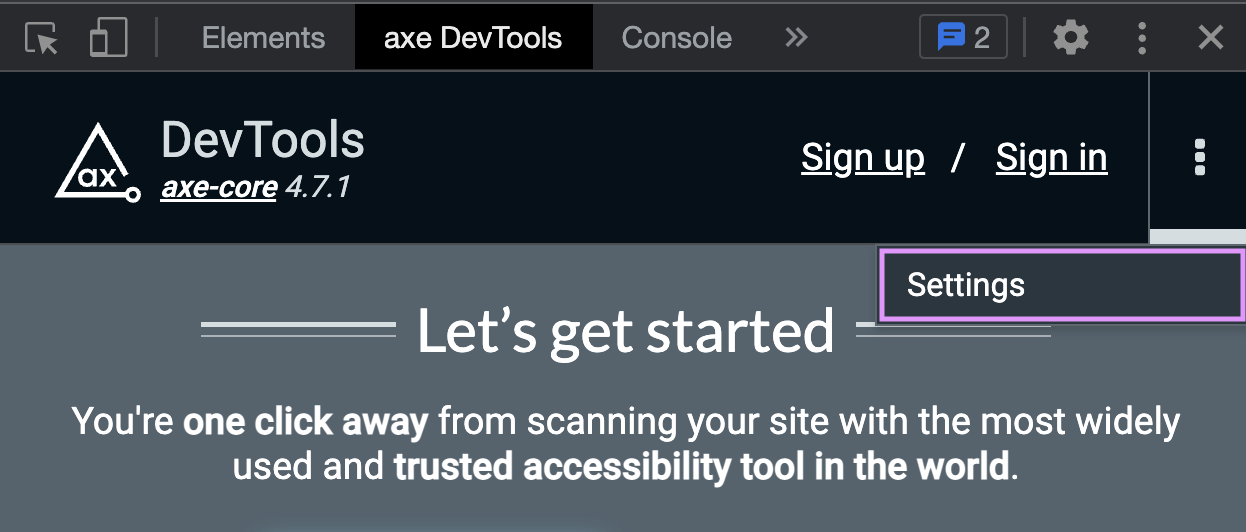
Gebruikers kunnen toegang krijgen tot de instellingenpagina in de extensie door op het menu-item „Opties“ (met het pictogram van drie puntjes) te klikken in de bovenste menu-balk en vervolgens op het menu-item „Instellingen“ te klikken.
Beschikbare Instellingen
Om ervoor te zorgen dat Pro-gebruikers consistente resultaten ervaren, onthoudt axe DevTools hun instellingen zelfs nadat hun sessie is verlopen.
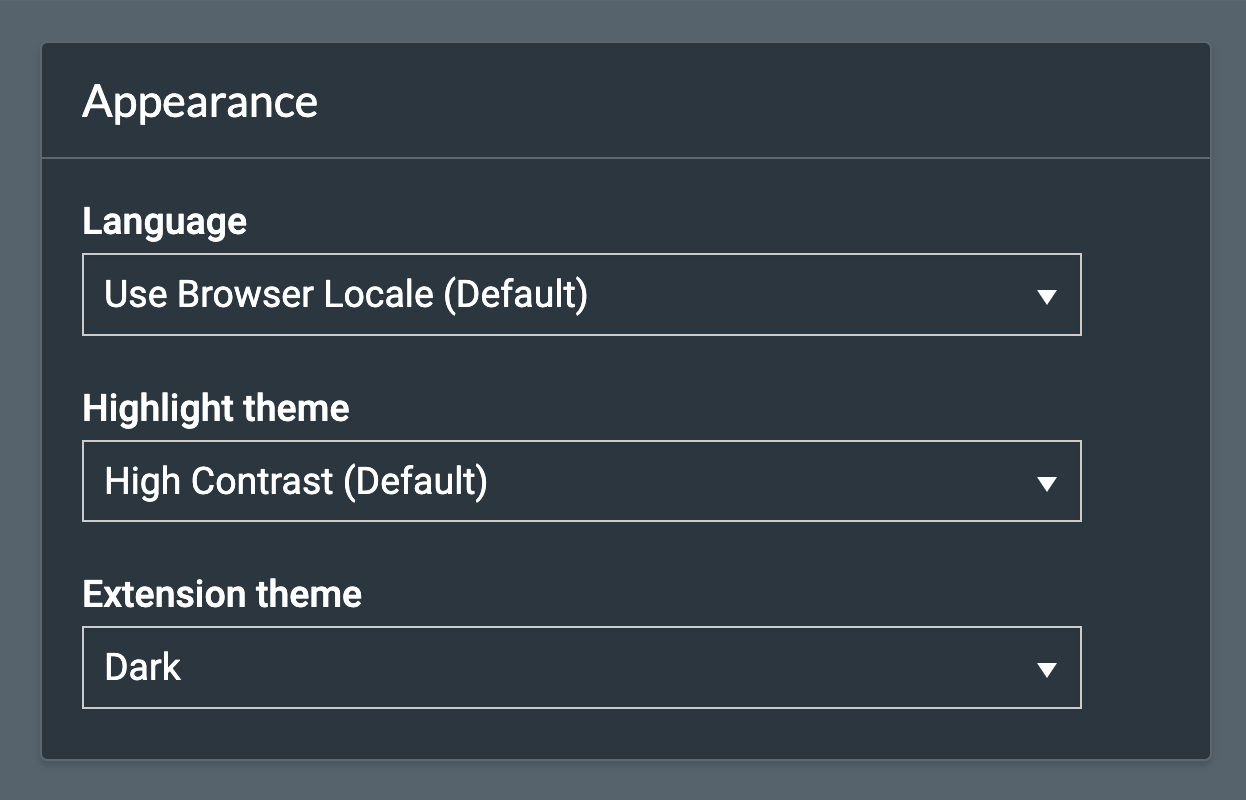
Vormgeving
| Instelling naam | Beschrijving | Waarden |
|---|---|---|
| Taal | De taal die gebruikt wordt in de tekst van de extensie. |
|
| Markeringsthema | Het markeringsthema dat gebruikt wordt wanneer elementen gemarkeerd zijn |
|
| Extensie-thema | Het kleurenthema voor de extensie UI. |
|
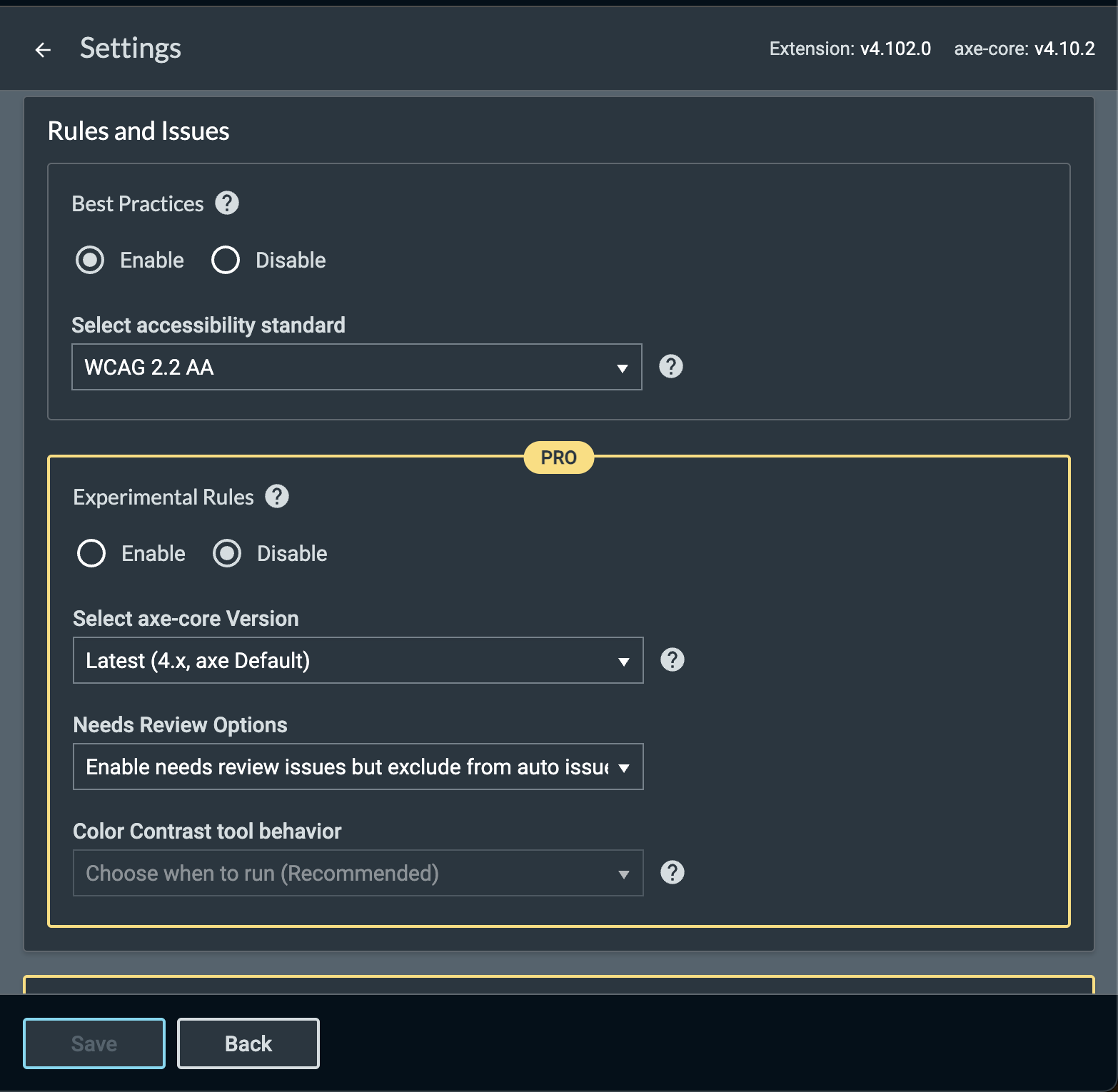
Regels en Problemen
| Instelling naam | Beschrijving | Waarden |
|---|---|---|
| Beste praktijken | Bepaalt of regels voor beste praktijken zijn ingeschakeld. Dit fungeert als een filter, wat betekent dat het kan worden in- of uitgeschakeld zonder dat tests opnieuw hoeven te worden uitgevoerd om toepasselijke problemen met beste praktijken te bekijken. |
|
| Selecteer toegankelijkheidsnorm | De toegankelijkheidsnorm om alle problemen mee te filteren. Let op dat Trusted Tester v5 alleen wordt ondersteund in axe-core versies 4.7.1 en hoger en dat IGT-problemen momenteel niet zijn getagd met TTv5-tags. RGAA 4 wordt alleen ondersteund in axe-core versies 4.11.0 en hoger. |
|
| Experimentele Regels (alleen Pro-abonnement) | Bepaalt of experimentele regels zijn ingeschakeld. Deze regels worden niet uitgevoerd wanneer experimentele regels zijn uitgeschakeld, wat betekent dat tests opnieuw moeten worden uitgevoerd om eventuele toepasselijke problemen met experimentele regels te bekijken. |
|
| Selecteer axe-core Versie (alleen Pro-abonnement) | De axe-core versie die gebruikt moet worden bij scans en Intelligente Begeleide Tests. |
Evenals de volgende versies:
|
| Beoordelingsopties (alleen Pro-abonnement) | Configureert hoe beoordelingsitems worden afgehandeld. |
|
| Gedrag van de Kleurcontrasten-tool (alleen Pro-abonnement) | Hoe de kleurcontrasten-tool (die automatisch bepaalt of „beoordeling nodig“ kleurcontrastitems kwesties zijn of niet) wordt uitgevoerd, indien dat al gebeurt. Om de Kleurcontrasten-tool te kunnen laten uitvoeren, moeten de „Beoordelingsopties“ zijn ingeschakeld. |
Bepaalde instellingen zoals „Selecteer toegankelijkheidsnorm“ en „Selecteer axe-core Versie“ zullen aangeven waar specifieke standaardwaarden vandaan komen:
- „(Org Standaard)“: de geconfigureerde standaardwaarde van de bedrijfsorganisatie voor de gegeven instelling (ingesteld door de beheerder in axe Configuratie)
- „(Gebruiker Standaard)“: de geconfigureerde standaardwaarde van de huidige gebruiker voor de gegeven instelling (ingesteld door de gebruiker in bijl Configuratie)
- „(bijl Standaard)“: de standaardwaarde van de bijl-extensie voor de gegeven instelling
Te beoordelen, beste practices en WCAG-niveau werken allemaal als filters. Dit betekent dat als je een van deze instellingen wijzigt, alle eerdere testgegevens en problemen dienovereenkomstig worden bijgewerkt zonder dat je je tests opnieuw hoeft uit te voeren.
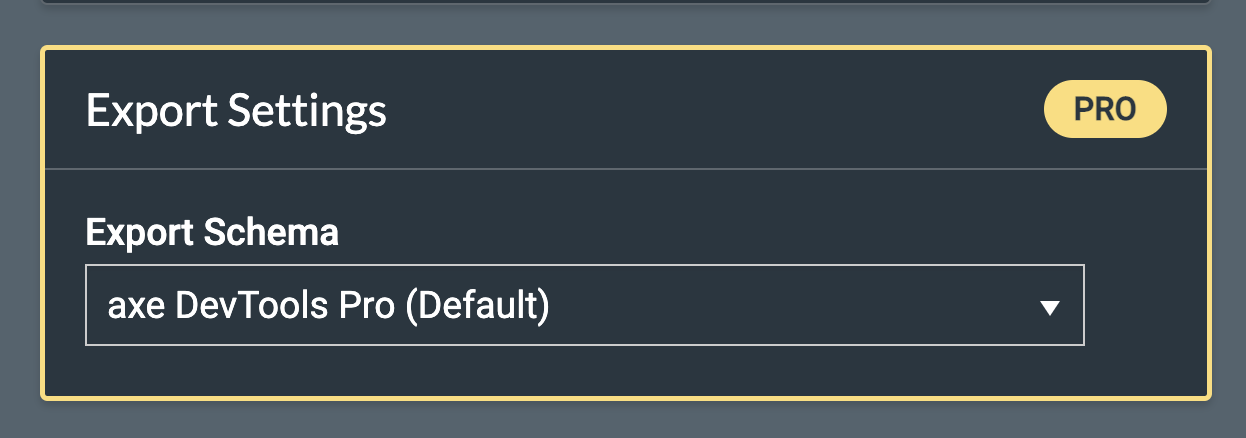
Exporteerinstellingen (alleen Pro plan)
| Instellingsnaam | Beschrijving | Waarden |
|---|---|---|
| Exporteer Schema | Het CSV-probleem export schema. |
|
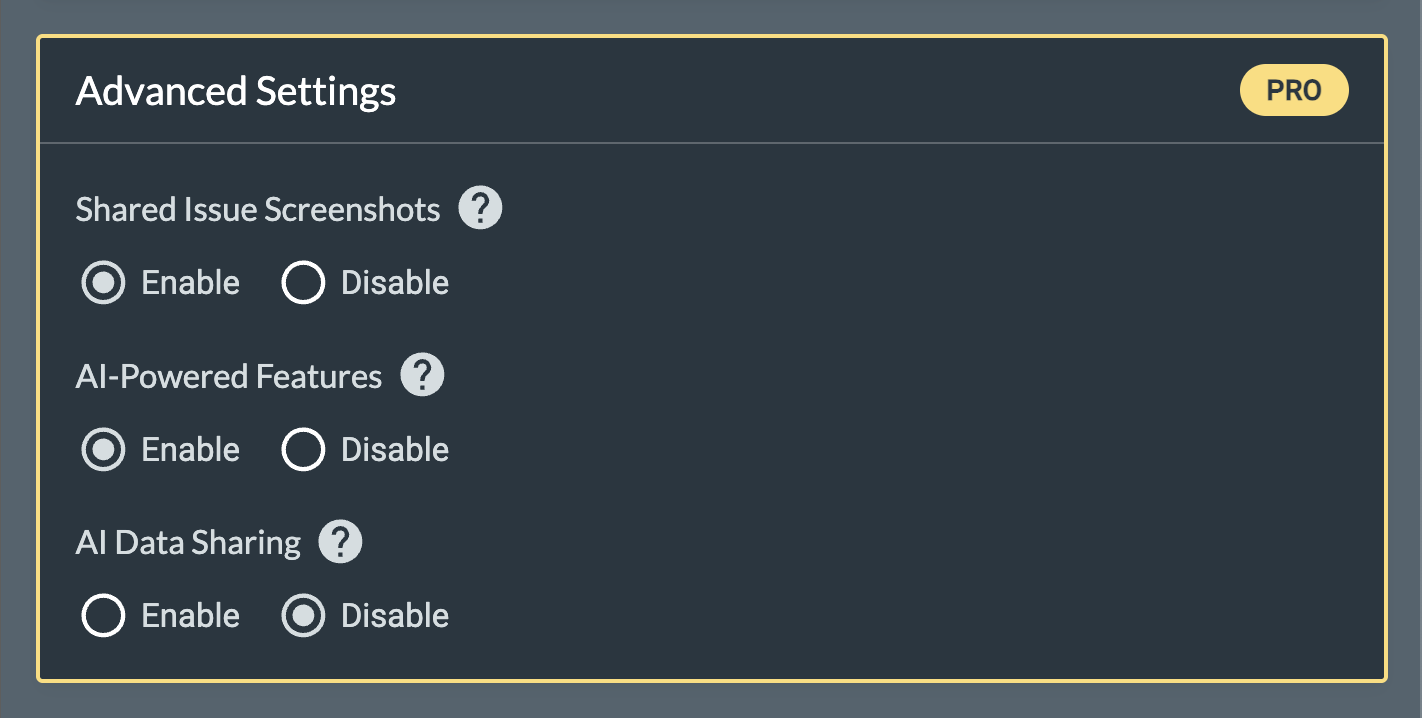
Geavanceerde Instellingen (alleen Pro plan)
| Instellingsnaam | Beschrijving | Waarden |
|---|---|---|
| Deelbare Probleem Screenshots Inschakelen | Maakt het mogelijk om screenshots toe te voegen aan gedeelde problemen. |
|
| AI-aangedreven Functies | AI-aangedreven functies helpen tijd te besparen en zorgen voor nauwkeurige resultaten door functies te optimaliseren die dingen automatiseren die anders de betrokkenheid van een mens zouden vereisen. |
|
| AI Gegevensdeling | Als dit is ingeschakeld, zullen testgegevens inclusief screenshots worden gebruikt om onze AI te trainen en te verbeteren. |
|
De Machine Learning Inschakelen instelling is verouderd sinds bijl DevTools Extension v4.113.4. In de toekomst kun je de AI-aangedreven Functies en AI Gegevensdeling instellingen gebruiken voor meer gedetailleerde controle over AI-functionaliteit en gegevensprivacy.
Migratie-instructies:
- De vorige Machine Learning Inschakelen instelling bepaalde of machine learning-verbeteringen waren ingeschakeld.
- Om dezelfde functionaliteit te behouden, schakel je zowel AI-aangedreven Functies als AI Gegevensdeling in.
- Als je AI-functies of gegevensdeling wilt beperken, kun je deze instellingen nu onafhankelijk configureren voor betere controle.
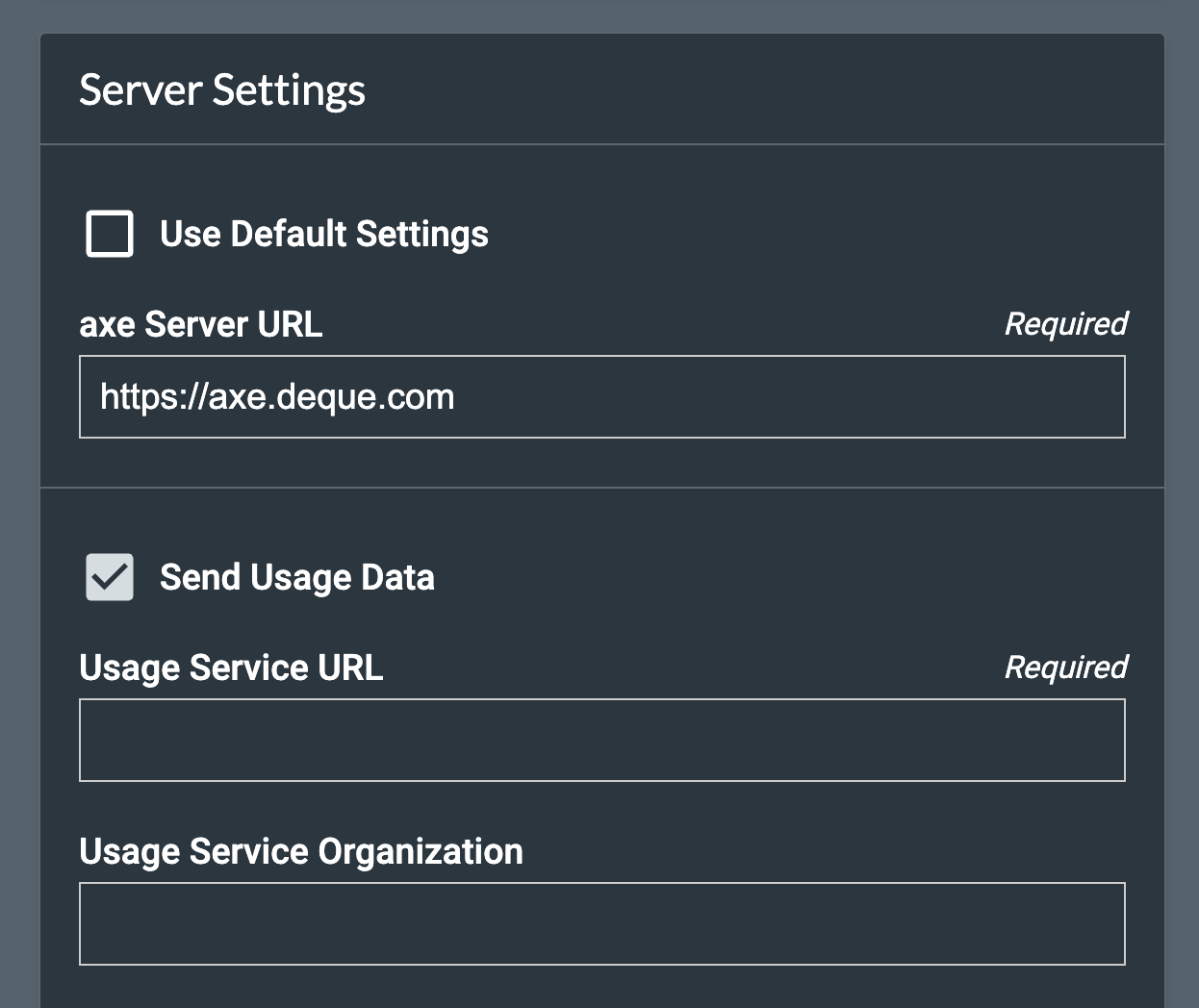
Serverinstellingen
| Instellingsnaam | Beschrijving | Waarden |
|---|---|---|
| Gebruik Standaard (server) Instellingen | Gebruik de standaard serverinstellingen voor bijl Server URL en Gebruiksgegevens (zie hieronder). |
|
| bijl Server URL | De URL voor de bijl DevTools server (bijl Account Portal). Alleen wijzigen als je een privéserver in Deque’s cloud of je eigen hostinginstantie gebruikt. | https://axe.deque.com (standaard) |
| Gebruiksgegevens verzenden | Analysegegevens over uw gebruik van de applicatie, naast de resultaten van uw tests. |
|
| URL van de Gebruiksservice | De URL van de server waar naartoe gebruiksgegevens worden verzonden. | https://usage.deque.com (standaard) |
| Organisatie voor Gebruiksservice | De naam van uw organisatie die als metadata wordt toegevoegd aan uw gebruiksanalyse. Als u de gebruiksservice van Deque gebruikt, zie de sectie hieronder. | geen (standaard) |
| Afdeling voor Gebruiksservice | De naam van uw afdeling die als metadata wordt toegevoegd aan uw gebruiksanalyse. Als u de gebruiksservice van Deque gebruikt, zie de sectie hieronder. | geen (standaard) |
| Applicatie voor Gebruiksservice | De naam van uw applicatie die als metadata wordt toegevoegd aan uw gebruiksanalyse. Als u de gebruiksservice van Deque gebruikt, zie de sectie hieronder. | geen (standaard) |
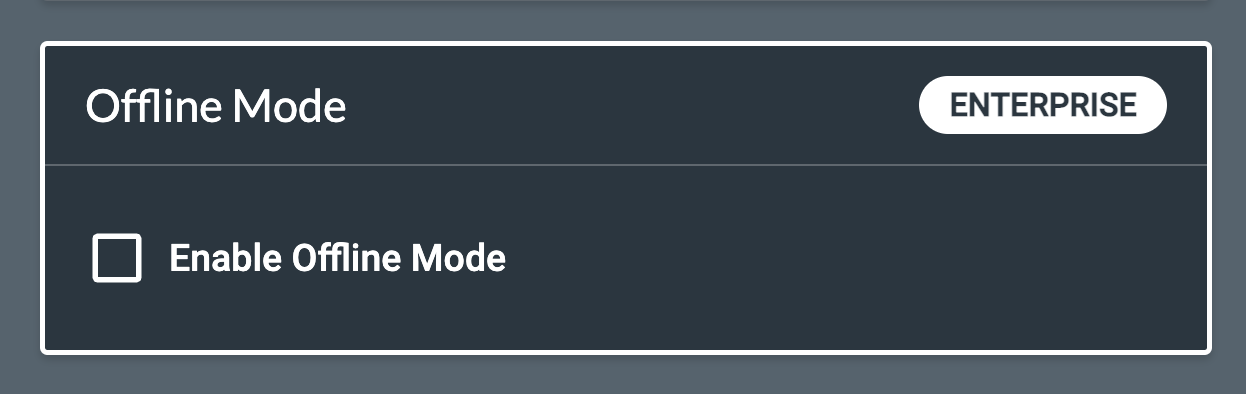
Offline modus (ondernemingsfunctie)
| Instellingsnaam | Beschrijving | Waarden |
|---|---|---|
| Offline modus inschakelen | Of u de Offline modus functie moet inschakelen. |
|
| Offline licentiesleutel | Waar de licentiesleutel voor het offline modus ondernemingsabonnement ingevoerd moet worden. |
Organisatie/Afdeling/Applicatie van Gebruiksservice
Als u het rapportagesysteem van Deque voor de gebruiksservice gebruikt, gebruik dan het volgende:
- Organisatie voor Gebruiksservice: Verkrijg een identificator voor uw organisatie van uw Deque-contactpersoon (projectmanager/verkoopvertegenwoordiger)
- Afdeling voor Gebruiksservice: Bepaal unieke waarden die verschillende teams/producten vertegenwoordigen die u met de gebruiksservice wilt volgen. Deze waarden dienen als ‘Afdeling’ waarden door verschillende groepen te worden gebruikt.
- Applicatie voor Gebruiksservice: Net als bij Afdeling hierboven, kunt u de Applicatie-instelling gebruiken voor een gedetailleerdere gegevensrepresentatie. Deze instelling stelt u in staat een extra attribuut aan uw gebruiksgegevens toe te voegen.
Configureren via Extensiebeleid
Chrome en Edge bieden manieren waarop beheerders de omgeving van hun gebruikers kunnen configureren, waardoor ze nauwkeurig geïnstalleerde en geconfigureerde uitbreidingopties kunnen beheren. Voor elke instelling die via beleid wordt geconfigureerd, wordt deze instelling automatisch toegepast en ‘vergrendeld’ (uitgeschakeld en niet te wijzigen) voor al uw gebruikers. Voor elke instelling die niet via beleid is geconfigureerd, kunnen uw gebruikers de waarden vrij wijzigen.
Vanwege de „offline“ aard van de Offline modus functie, kunnen axe Configuratie instellingen niet worden opgehaald. Als gevolg hiervan is de enige manier om instellingen voor offline modus gebruikers binnen uw organisatie te beheren via extensiebeleid (hieronder beschreven).
Het wordt aanbevolen om axe Configuratie in plaats van beleidsconfiguratie te gebruiken omdat het meer flexibiliteit biedt en minder onderhoud vereist.
Als instellingen in zowel axe Configuratie als in beleid zijn ingesteld, wordt de waarde van axe Configuratie gebruikt in plaats van de beleidswaarde.
Als u de axe DevTools Extension naar Microsoft Edge downloadt vanuit de Google Chrome Store, zal het de Chrome extensie-ID gebruiken (lhdoppojpmngadmnindnejefpokejbdd). (Het is mogelijk om Chrome extensies te downloaden voor gebruik met Microsoft Edge.) Anders, als u de extensie downloadt vanuit de Microsoft Edge winkel, is de extensie-ID kcenlimkmjjkdfcaleembgmldmnnlfkn zoals getoond in de onderstaande Windows-registersleutel.
MacOS Beleid Configuratie
Maak een configuration.plist-bestand met de gewenste beleidsinstellingen (zie tabel hieronder voor de verdeling van specifieke ondersteunde eigenschappen):
<!DOCTYPE plist PUBLIC "-//Apple//DTD PLIST 1.0//EN" "http://www.apple.com/DTDs/PropertyList-1.0.dtd">
<plist version="1.0">
<dict>
<key>com.google.Chrome.extensions.lhdoppojpmngadmnindnejefpokejbdd</key>
  <dict>
    <key>AxeURL</key>
    <dict>
      <key>state</key>
      <string>always</string>
      <key>value</key>
      <string>https://axe.biz</string>
    </dict>
    <key>UsageServiceURL</key>
    <dict>
      <key>state</key>
      <string>always</string>
      <key>value</key>
      <string>https://usage.biz</string>
    </dict>
    <key>DataGather</key>
    <dict>
      <key>state</key>
      <string>always</string>
      <key>value</key>
      <true />
    </dict>
  </dict>
</dict>
</plist>
Laad vervolgens het plist-bestand door het volgende commando uit te voeren:
dscl -u YOUR_OS_ADMIN_USERNAME /Local/Default -mcximport /Computers/local_computer ./configuration.plistAls het bovenstaande dscl commando een fout geeft dat het pad ongeldig is, kunt u een knooppunt maken voor de lokale machine met de volgende commando's:
$ GUID=\`uuidgen\`
$ ETHER=ifconfig en0 | awk '/ether/ {print $2}'
$ dscl -u admin_username /Local/Default -create /Computers/local_computer
$ dscl -u admin_username /Local/Default -create /Computers/local_computer RealName "Local Computer"
$ dscl -u admin_username /Local/Default -create /Computers/local_computer GeneratedUID $GUID
$ dscl -u admin_username /Local/Default -create /Computers/local_computer ENetAddress $ETHER
Propageer ten slotte wijzigingen door het volgende commando uit te voeren:
sudo mcxrefresh -n YOUR_OS_ADMIN_USERNAMEWindows Beleidsconfiguratie
Op Windows worden beleidsregels ingesteld door het aanmaken van een registervermelding.
Hieronder ziet u een voorbeeld van hoe de registervermelding eruit zou moeten zien:
Windows Registry Editor Version 5.00

[HKEY_LOCAL_MACHINE\Software\Policies\Google\Chrome\3rdparty\extensions\lhdoppojpmngadmnindnejefpokejbdd\policy]
"PROPERTY_NAME"="PROPERTY_VALUE"
Waarbij PROPERTY_NAME een van de onderstaande eigenschappen is en PROPERTY_VALUE een geldige waarde voor de eigenschap is (op basis van de kolom "Type" hieronder).
Als meerdere eigenschappen moeten worden gedeclareerd, moeten ze gescheiden worden door een nieuwe regel.
Volledig voorbeeld met meerdere gedeclareerde eigenschappen
 [HKEY_LOCAL_MACHINE\Software\Policies\Google\Chrome\3rdparty\extensions\lhdoppojpmngadmnindnejefpokejbdd\policy]
 "DataGather"="1"
 "UsageServiceURL"=https://usage.deque.com"
 "EnableAutomaticColorContrast"="1"
 "WCAGLevel"="wcag21aa"
 "IncludedNeedsReviewInIssueCount"="1"
 "AutomaticColorContrastReview"="Manual"
Beschikbare configureerbare instellingen via beleid
| Eigenschapsnaam | Geassocieerde axe DevTools-instelling | Type |
|---|---|---|
AxeURL |
axe Server-URL | Tekst |
DataGather |
Gebruiksgegevens verzenden | Booleaans (in het Windows-register ingesteld als tekst - “1” voor true, “0” voor false) |
UsageServiceURL |
Gebruiksservice-URL | Tekst |
UsageServiceOrganization |
Gebruiksservice-organisatie | Tekst |
UsageServiceDepartment |
Gebruiksservice-afdeling | Tekst |
UsageServiceApplication |
Gebruiksservice-applicatie | Tekst |
EnableIssueScreenshots |
Gedeelde probleem-screenshots | Booleaans (in het Windows-register ingesteld als tekst - “1” voor true, “0” voor false) |
EnableMachineLearning |
Machine Learning | Booleaans (in het Windows-register ingesteld als tekst - “1” voor true, “0” voor false) |
EnableAutomaticColorContrast |
Gedrag van kleurcontrasttool | Booleaans (in het Windows-register ingesteld als tekst - “1” voor true, “0” voor false) |
DisableAllScreenshots |
Dit is een beleidsinstelling (niet beschikbaar op de instellingenpagina) die alle functies uitschakelt die permanente screenshots maken. | Booleaans (in het Windows-register ingesteld als tekst - “1” voor true, “0” voor false) |
WCAGLevel (verouderd, gebruik AccessibilityStandard in plaats daarvan) |
Selecteer WCAG-niveau (zie AccessibilityStandard voor toegestane waarden) |
Tekst |
AccessibilityStandard |
Selecteer toegankelijkheidsstandaard. Beschikbare waarden zijn:
|
Tekst |
AxeVersion |
Selecteer axe-core versie (zie bovenstaande tabel voor toegestane waarden) | Tekst |
DisableIGT |
Dit is een beleidsinstelling (niet beschikbaar op de instellingenpagina) die alle IGT's uitschakelt/verbergt. | Booleaans (in het Windows-register ingesteld als tekst - “1” voor true, “0” voor false) |
IncludeNeedsReviewInIssueCount |
Neem kwesties die beoordeling nodig hebben op in de automatische kwesties | Booleaans (in het Windows-register ingesteld als tekst - “1” voor true, “0” voor false) |
AutomaticColorContrastReview |
Gedrag van kleurcontrasttool | Tekst (kan worden ingesteld op “automatisch”, wat gelijk is aan “Automatisch uitvoeren na elke scan”, of “handmatig”, wat gelijk is aan “Kies wanneer te starten (Aanbevolen)”.) |
DisableNeedsReview |
Opties voor herziening nodig | Booleaans (in het Windows-register ingesteld als tekst - “1” voor true, “0” voor false) |
OfflineLicenseKey |
Schakel offline modus/licentiecode in. Bij instelling via beleid wordt de licentiecode voor gebruikers verborgen. | Tekst |
RequireLogin |
Geen geassocieerde instelling; wanneer ingesteld op waar, moeten alle gebruikers zich aanmelden voordat ze interactie met de extensie kunnen hebben. | Booleaans (in het Windows-register ingesteld als tekst - “1” voor true, “0” voor false) |
HideSocialProviders |
Geen bijbehorende instelling; wanneer ingesteld op true, zullen er geen sociale inlogopties (Google, GitHub, etc.) beschikbaar zijn om mee in te loggen. | Boolean (in het Windows-register ingesteld als tekst - „1” voor true, „0” voor false) |
Aanvullende bronnen
Voor meer informatie over hoe u gebruik kunt maken van beleid voor het configureren van de computers en extensies van uw gebruikers, raadpleeg de respectieve Windows-, Firefox- en Chrome-documentatie die hieronder gelinkt is.
-
Windows: Om deze wijzigingen aan uw gebruikers te distribueren, zie Distributie van registerwijzigingen gedocumenteerd door Microsoft
-
Firefox: Natieve manifesten - Manifest