
Overtredingen markeren
De axe Expert-extensie is officieel met pensioen. Lees meer hierover op de axe Expert Vervanging pagina. Deze pagina's zullen in juli 2024 offline worden gehaald. Stuur een e-mail naar helpdesk@deque.com met eventuele vragen of zorgen.
Volg deze procedure wanneer u een element op de geladen webpagina wilt markeren vanuit een overtreding in de axe Expert Analyze-tool om het gebied van de weergeven pagina te inspecteren dat het overtredende element bevat.
Automatische markeer notities
Zodra het is ingeschakeld, blijft markeren aan totdat het handmatig wordt gestopt. Onmiddellijk na het analyseren van een pagina, wordt bij het klikken op een regel in het resultatenlijstvenster voor overtredingen de eerste overtreding automatisch in het rechterpaneel weergegeven, en wanneer markeren eerder is ingeschakeld via de Markeer-koppeling, markeert het doelelement met de eerste overtreding op basis van de huidige geselecteerde overtreden regel in de geanalyseerde pagina boven de ontwikkelaarstools. Vervolgens zal het navigeren naar een andere overtreding automatisch het element markeren totdat u Stop markeren selecteert (wat de Markeer-koppeling verandert nadat erop is geklikt). Echter, wanneer u naar een ander ontwikkelaarstool navigeert of iets anders markeert op het SimulAT-paneel nadat u een pagina hebt geanalyseerd, dan opnieuw naar het Analyze-paneel gaat, is het nodig om de Markeer-koppeling opnieuw te gebruiken.
-
Selecteer een
rulerij in het linker resultatenpaneel van het Analyze-tabblad.
Tip: Bekijk de doel- en broncode van het element dat gerelateerd is aan de momenteel weergegeven overtreding, waarbij u de Target, HTML en alle Node-informatie bekijkt die onmiddellijk in het inhoudspaneel rechts worden weergegeven, zodat u de informatie voor referentiedoeleinden hebt om te vergelijken met het gemarkeerde element.
-
Activeer
Highlightnabij de bovenkant van het rechter inhoudspaneel.

De Highlight-koppeling is een schakelaar om markeren aan en uit te zetten. U zult merken dat de koppelingstekst verandert in Stop highlight. Gestippelde lijnen omranden het element op de geladen, geanalyseerde pagina, en een gestippelde lijn omrandt het element waarin de regel overtreding werd gevonden op de weergegeven pagina boven de axe Expert Extension-gebruikersinterface in de browser.
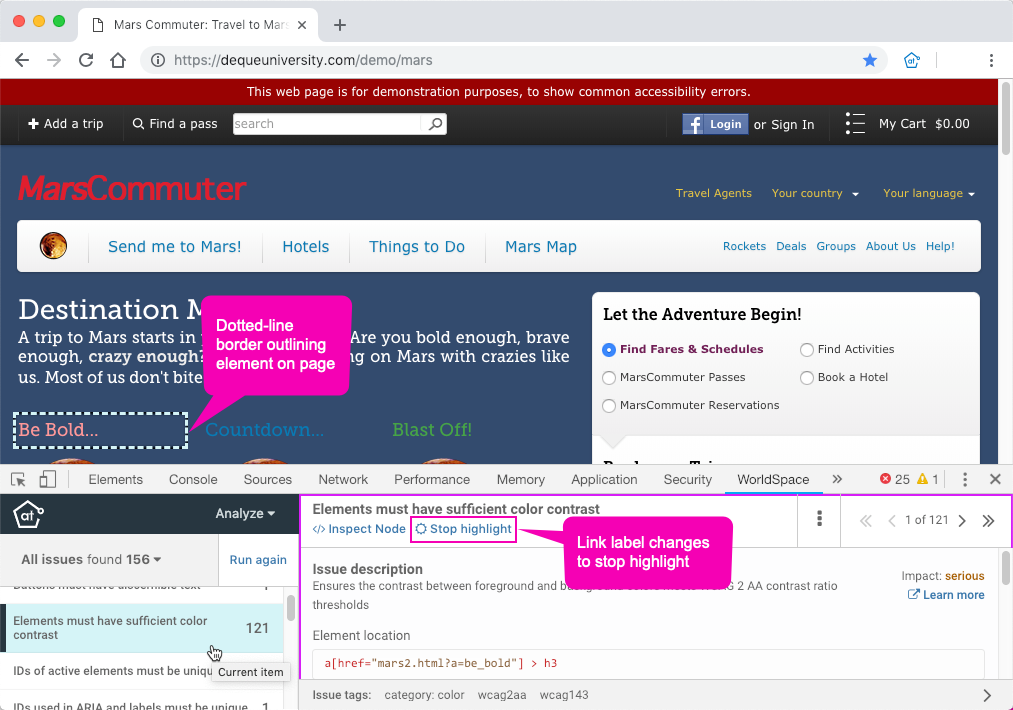
Selecteer > om een andere overtreding van dezelfde regel weer te geven. De bronnen van het element gerelateerd aan de momenteel getoonde overtreding worden ook automatisch gemarkeerd. Evenzo zal het selecteren van een andere regelrij in de lijst met regelovertredingen ervoor zorgen dat het eerste doel-element van zijn overtreding wordt gemarkeerd. Selecteer Stop highlight om het markeren uit te schakelen.