
Instalar com o Visual Studio
Instalando o Axe DevTools para Web para C# usando o Gerenciador de Pacotes NuGet do Visual Studio
Pré-requisitos
Existem vários pré-requisitos para uma instalação bem-sucedida do Axe DevTools. A página que destaca suas opções de instalação os lista.
Adicionar uma nova Fonte de Pacotes às Fontes do NuGet
Instalar e integrar o Axe DevTools no Visual Studio requer que você estenda o NuGet para incluir o repositório de artefatos da Deque, chamado Agora.
Passo 1: Abra seu projeto no Visual Studio
Passo 2: Abra as opções de fonte de pacote via: Tools → Options → NuGet Package Manager → Package Sources e selecione + para adicionar uma nova fonte de pacote:
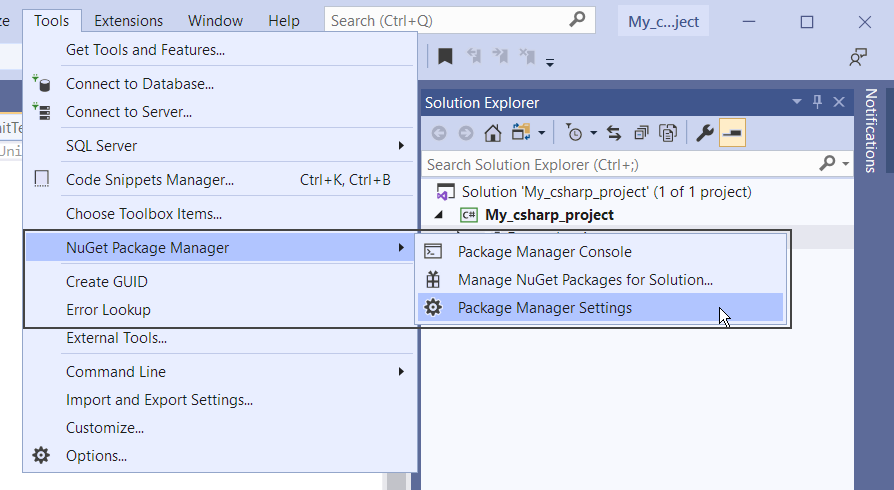
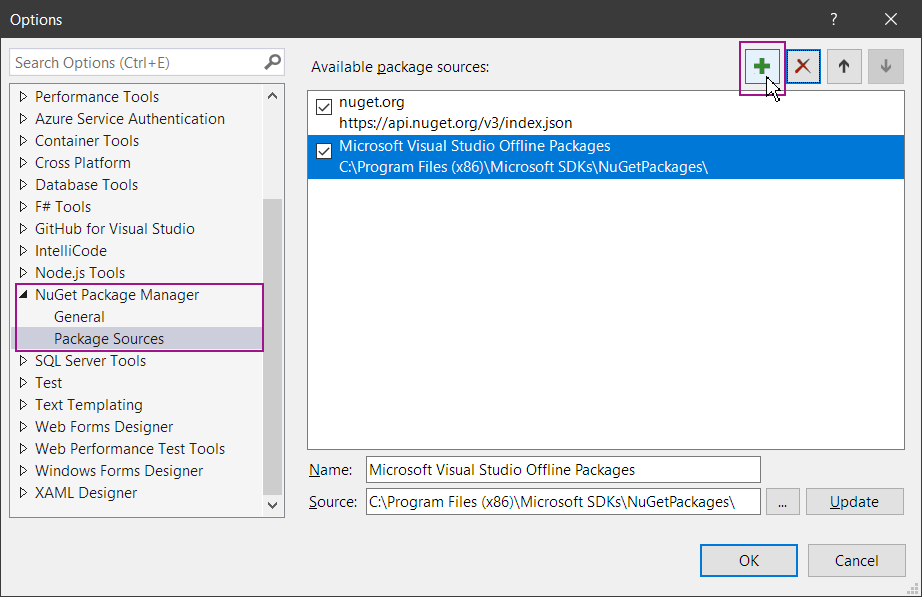
Passo 3: Selecione o novo Fonte de Pacote na lista de Fontes de pacotes disponíveis: e depois use o botão ... para preencher os novos campos de Fonte de pacote:
Nome: Artifactory
Fonte:
https://agora.dequecloud.com/artifactory/api/nuget/devtools-nuget
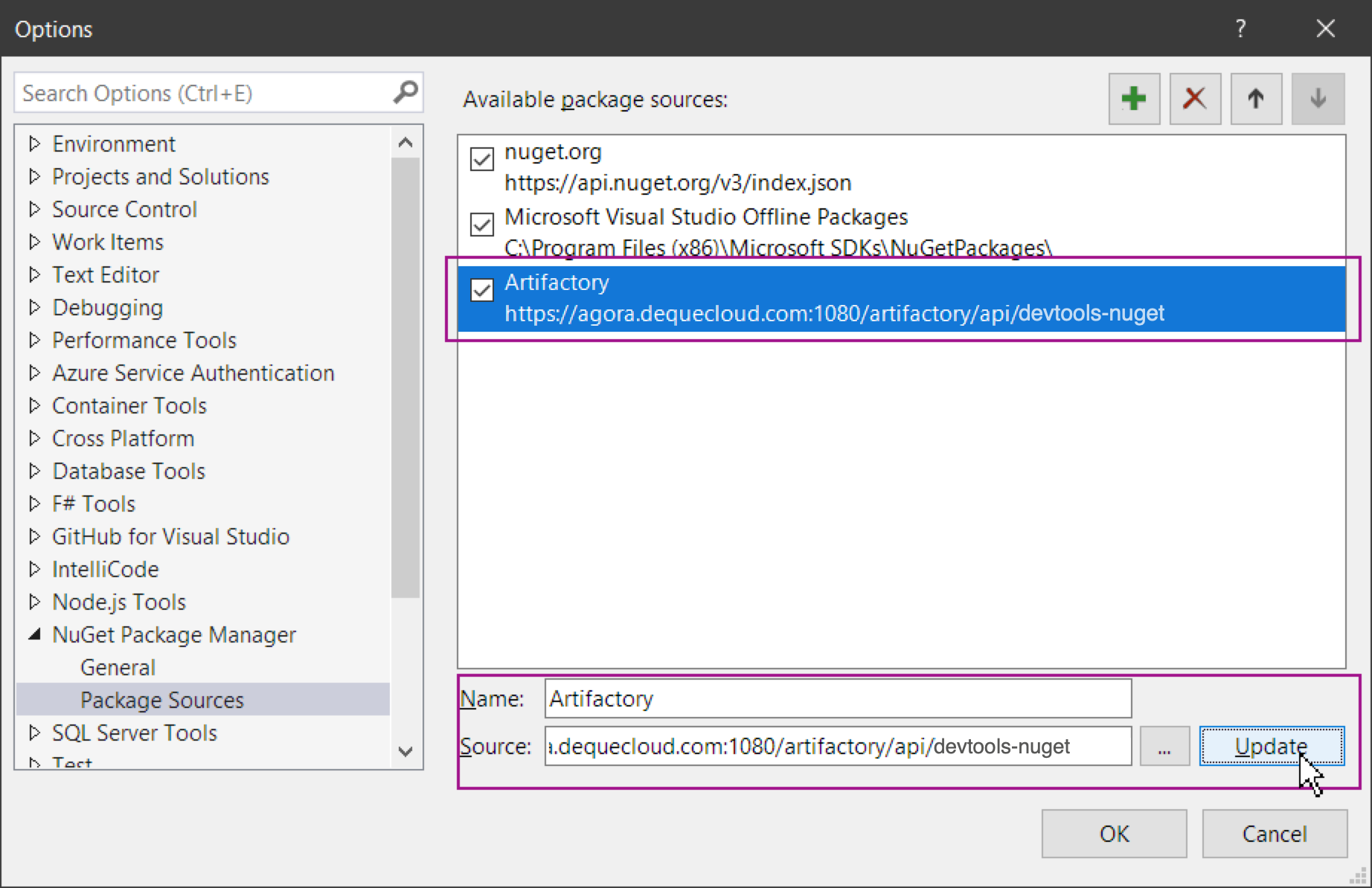
Passo 4: Selecione Update para salvar os novos detalhes da fonte de pacote. Selecione OK para fechar a caixa de diálogo de opções.
Adicione suas credenciais do Agora para acessar a fonte de pacotes
Seu representante da Deque fornecerá as credenciais de login do Agora. Você precisará criar um Token de Identidade conectando-se ao Agora e clicar no banner de boas-vindas no canto superior direito. Escolha Editar Perfil e clique no botão Gerar um Token de Identidade. Siga os passos para criar um Token de Identidade. A partir daí, você poderá copiar seu Token de Identidade.
Lembre-se de copiar o valor do seu Token de Identidade ao criá-lo, pois esta será sua única oportunidade. Caso contrário, você terá que criar um novo token.
Tokens de Identidade expiram (geralmente após um ano), então você precisará recriar seu token periodicamente.
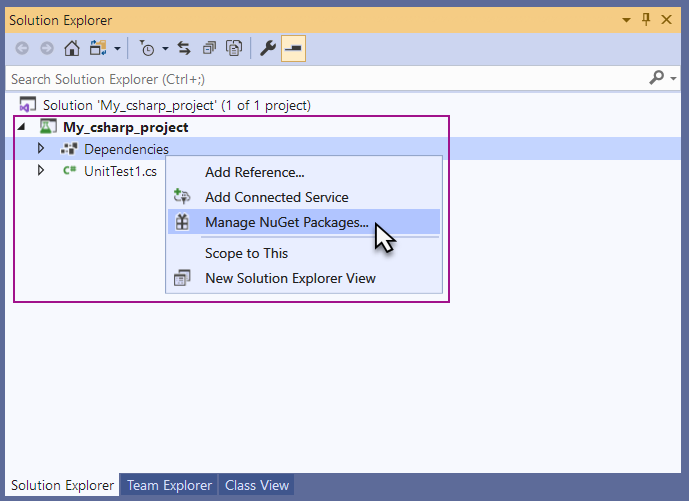
Passo 5: Clique com o botão direito sobre Dependencies no explorador de soluções para exibir o menu de contexto e selecionar Manage NuGet Packages:
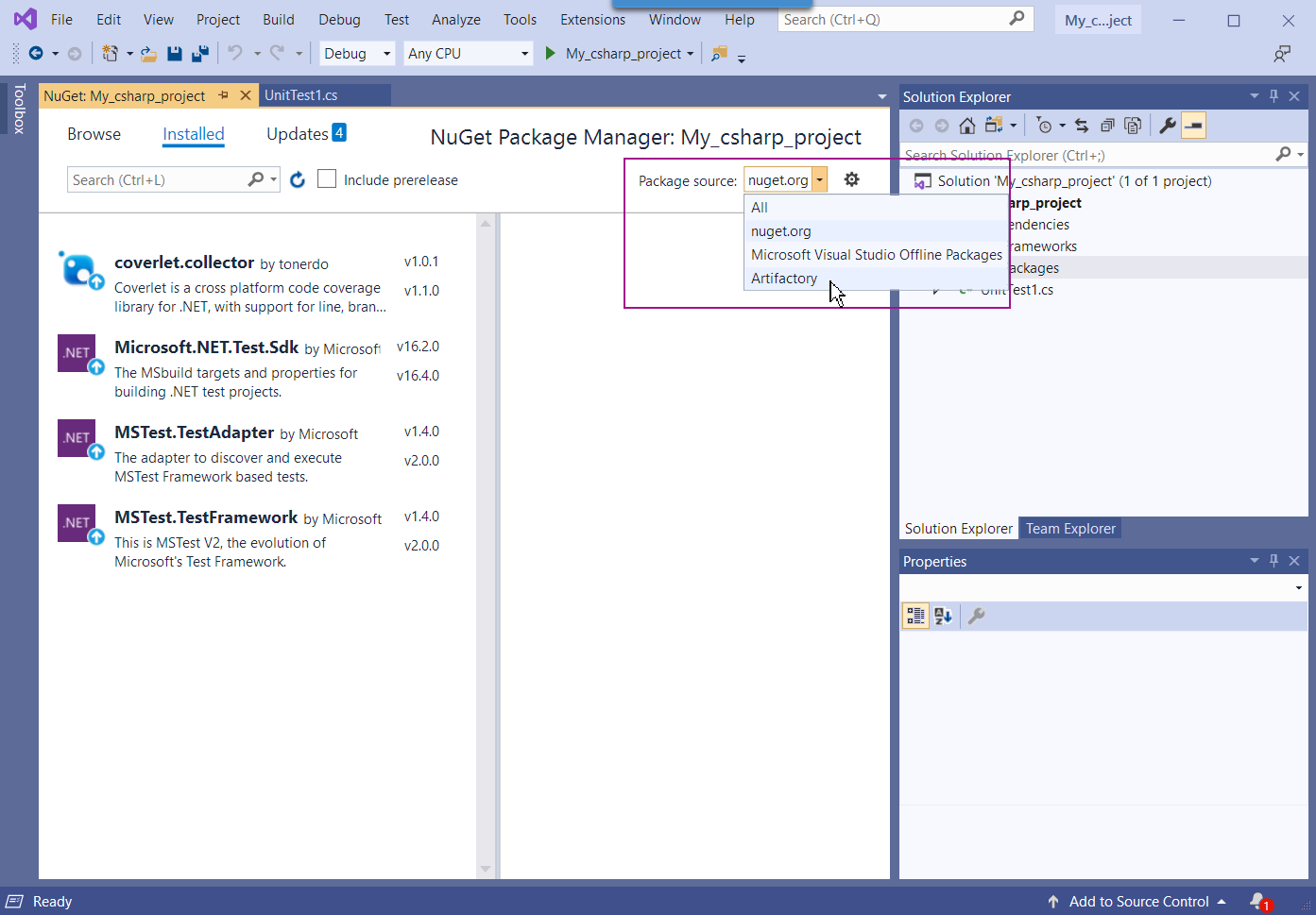
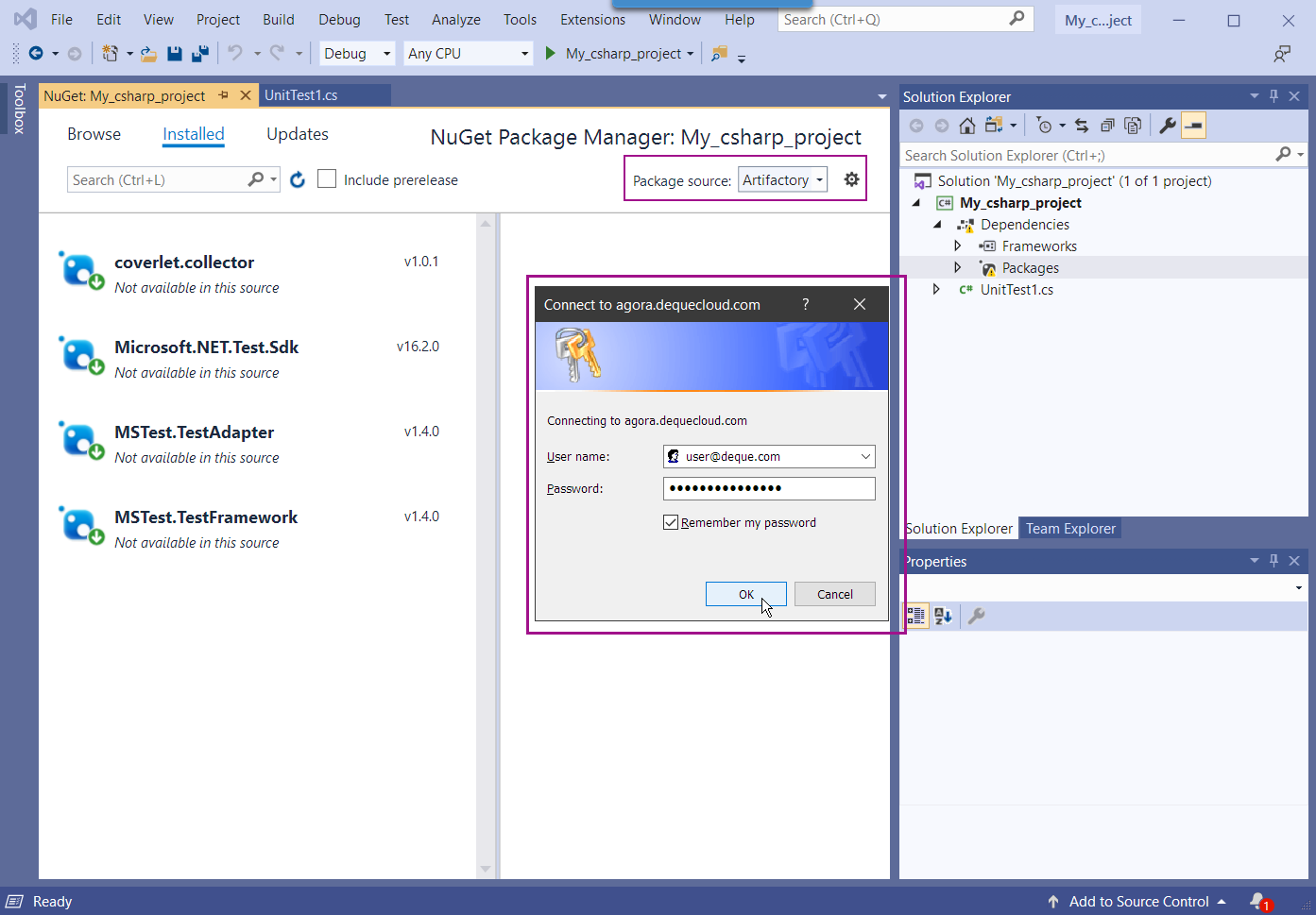
Passo 6: Selecione Artifactory na lista suspensa de fontes de pacotes. O modal de login Conectar a agora.dequecloud.com será exibido. Preencha o campo de nome de usuário com o endereço de e-mail que você usou para fazer login no Agora e o Token de Identidade que você copiou como senha. Marque a caixa lembrar minha senha e selecione ok para concluir o processo de login:
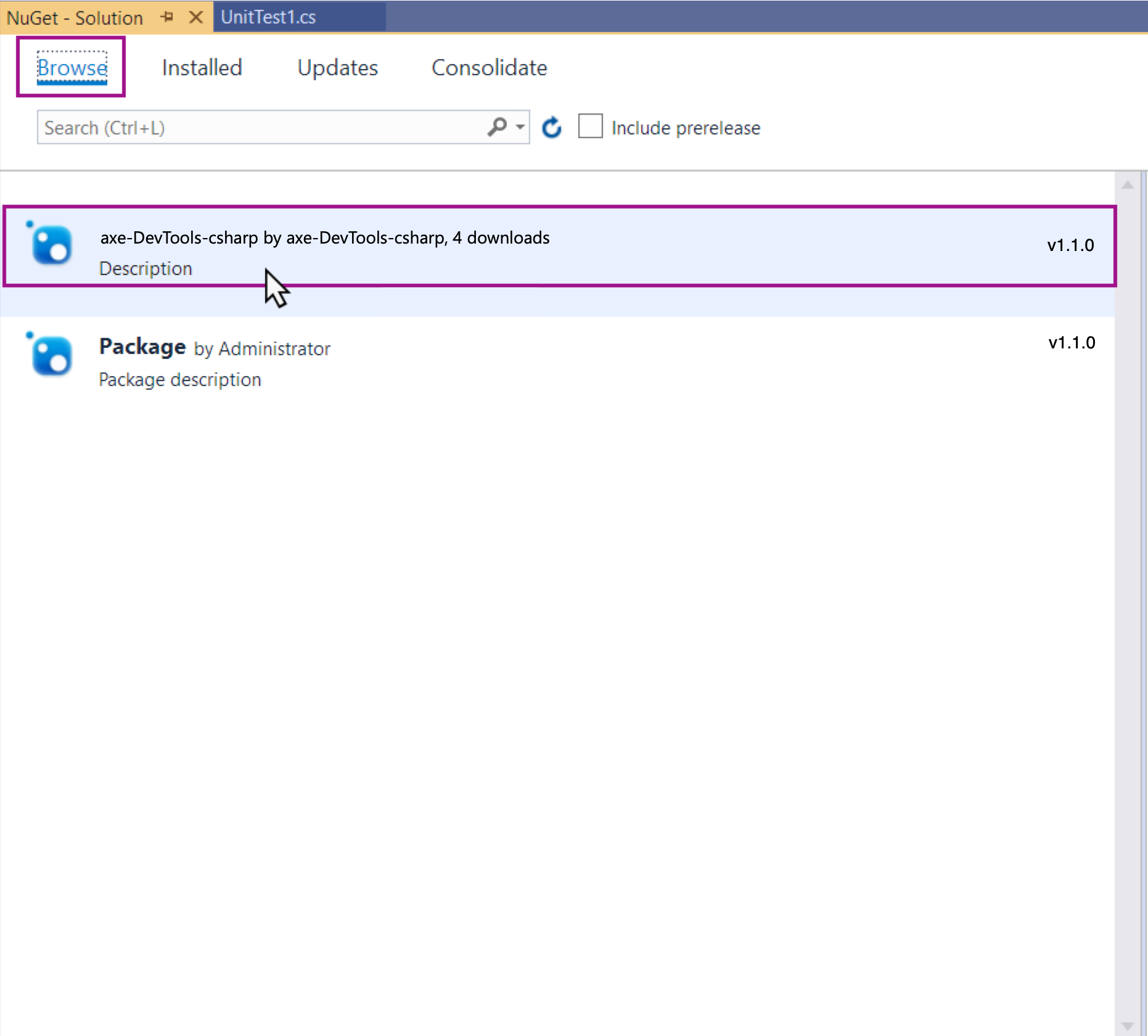
Passo 7: Mude para a guia de navegação quando você estiver logado no Artifactory. Selecione o pacote axe-devtools-selenium
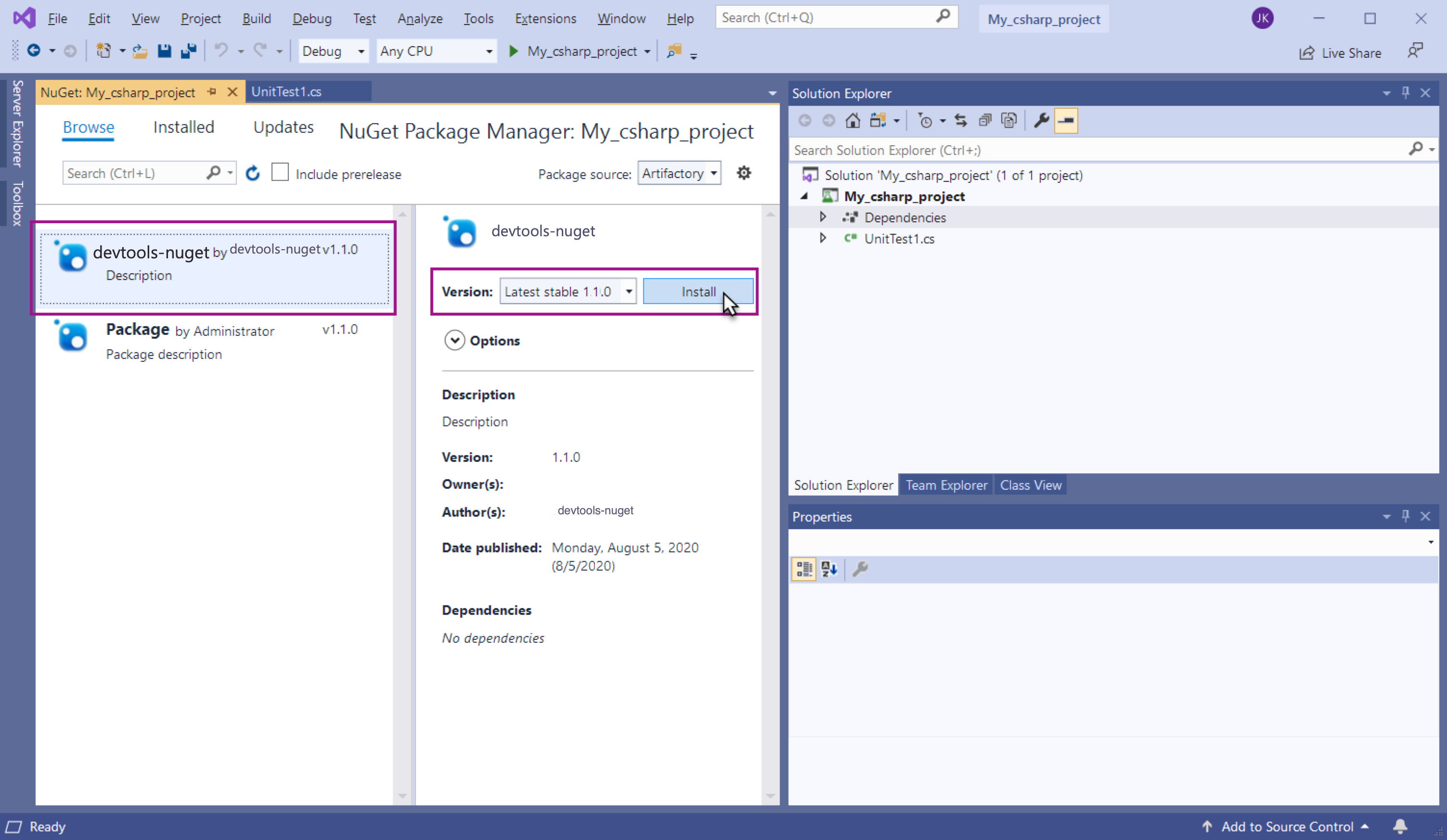
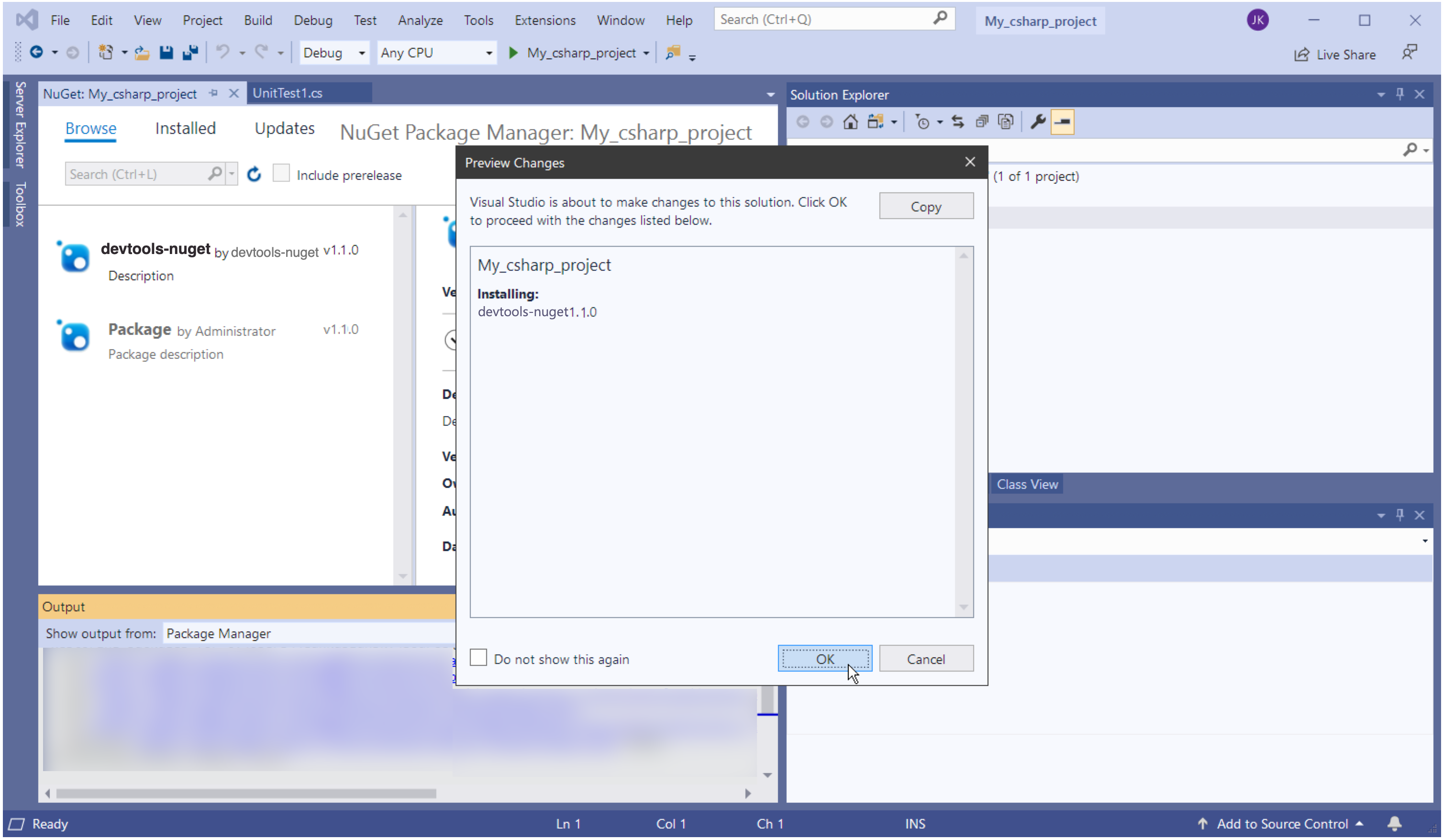
Passo 8: Selecione Instalar e depois selecione OK para aceitar as alterações de pré-visualização listadas no modal que for exibido.
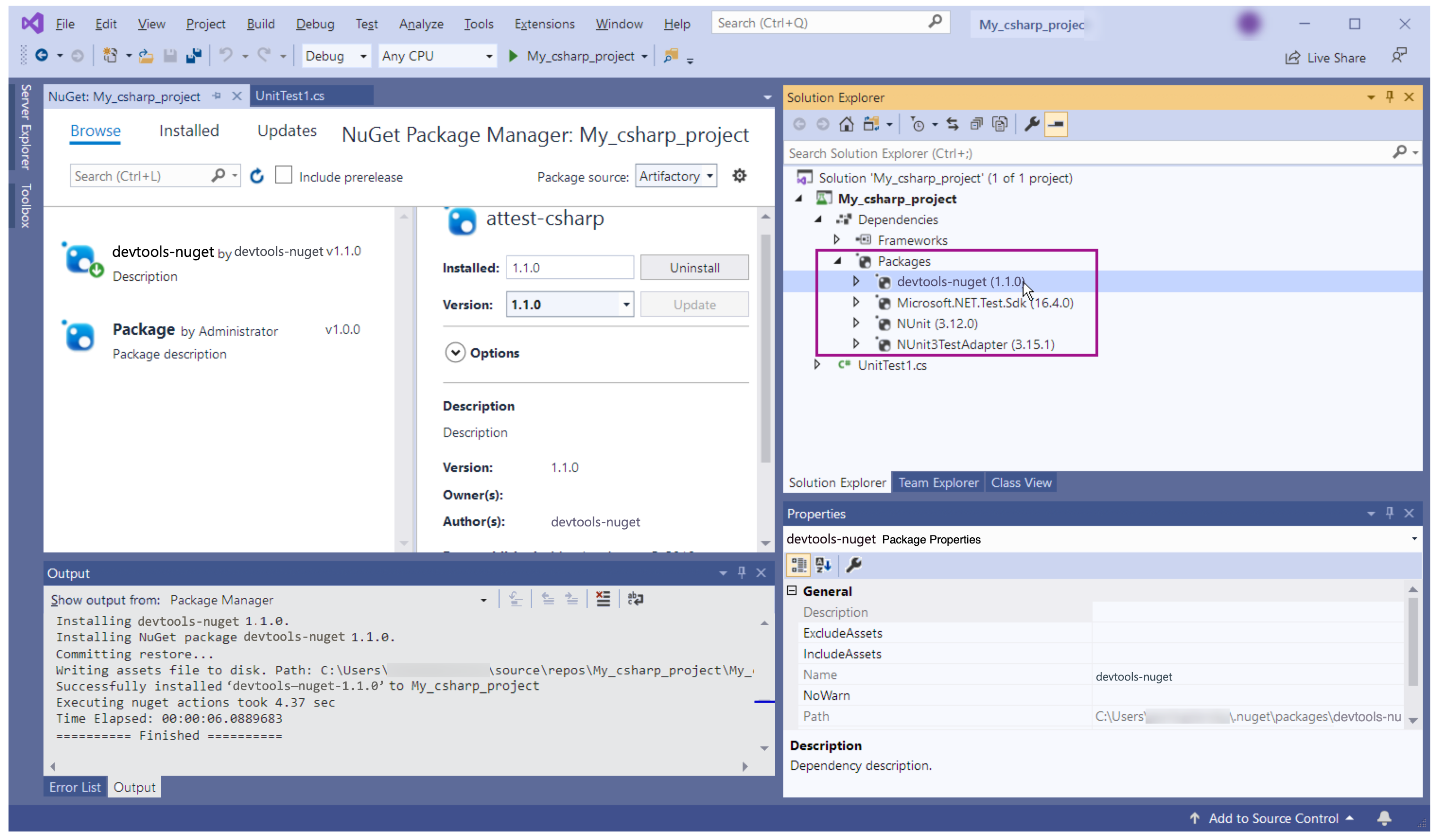
O painel de saída do NuGet exibe o status da instalação do pacote. Expanda a pasta de pacotes no explorador de soluções para verificar a instalação bem-sucedida do pacote axe-devtools-selenium:
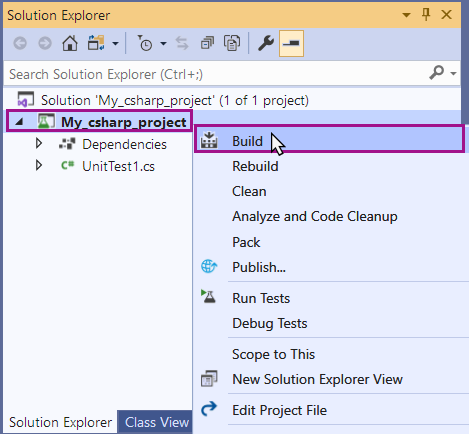
Passo 7: Feche o painel NugGet. Selecione seu projeto no explorador de soluções e acesse o menu de contexto e selecione Build:
Passo 8: Selecione seu projeto no explorador de soluções, abra o menu de contexto e selecione executar testes para rodar todos os testes no seu projeto:
Sobre os arquivos de projeto gerados pelo Visual Studio
O Visual Studio gera vários arquivos específicos para o usuário atual ao compilar um projeto. Esses arquivos são visíveis no explorador de arquivos do Windows onde o projeto e a solução estão salvos. Os arquivos gerados incluem pastas bin e obj na pasta do projeto, e um arquivo \Users\username\AppData\Roaming\NuGet\NuGet.config. Não é necessário armazenar os arquivos gerados no repositório de código-fonte, especialmente se o novo projeto for destinado a múltiplos usuários para testar seu projeto.
Executando Testes
Execute os testes no seu projeto do Visual Studio selecionando o nome do projeto no explorador de soluções e acessando o menu de contexto para selecionar executar testes.