
Impulsionados por IA, os Testes Guiados Inteligentes (IGTs) levam os testes de acessibilidade além do que os testes automatizados são capazes de cobrir sem depender da avaliação manual de um especialista em acessibilidade. Uma série de perguntas simples será feita sobre o aplicativo sendo testado e, ao fazê-lo, verificações complexas de acessibilidade serão realizadas.
Para começar com os Testes Guiados Inteligentes, primeiro escaneie uma página ou parte de uma página e salve os resultados. Uma vez que o teste é salvo, os IGTs podem ser acessados na aba "Testes Guiados".
Estamos trabalhando para automatizar seus Testes Guiados Inteligentes! Leia mais sobre como você pode automatizar seus IGTs.
Como funcionam os Testes Guiados Inteligentes
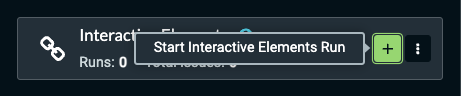
Para executar um Teste Guiado Inteligente, clique no botão de iniciar para o IGT em questão. Uma vez clicado, você será lembrado de garantir que seu aplicativo está no estado esperado e, quando estiver pronto, clicar em "Iniciar" dará início ao IGT. A partir daí, perguntas simples serão feitas sobre o aplicativo sendo testado. Depois que todas as perguntas forem respondidas e todas as verificações do IGT forem concluídas, você poderá revisar os resultados da execução do IGT. Clicar em "Concluir" finalizará sua execução do IGT e você será levado de volta à aba "Testes Guiados".
Se um IGT não iniciar ou não terminar, outra extensão do navegador pode estar interferindo com o axe DevTools. Veja Solução de Problemas.
Reprodução Automática
O recurso de reprodução automática permite transformar suas execuções de IGT em fluxos de trabalho totalmente automatizados. Simplesmente execute um IGT uma vez para treinar o axe DevTools sobre como seus componentes funcionam e, uma vez que a execução esteja concluída, um botão "Reproduzir" estará disponível. Clicar em "Reproduzir" automatizará a execução do IGT aplicando as respostas da execução anterior, detectando alterações e fazendo perguntas apenas sobre novas mudanças desde a última execução em que o IGT precisa ser informado.
O recurso de reprodução automática está disponível apenas para os IGTs Diálogo Modal, Teclado e Formulários no momento. O suporte para os demais IGTs estará disponível em breve.
Salvando Progresso
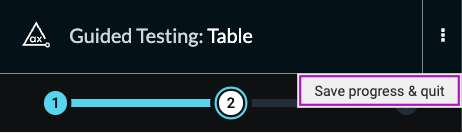
Tentamos salvar automaticamente seu progresso a cada etapa do IGT, no entanto, se precisar interromper o teste a qualquer momento, você pode garantir que o progresso seja salvo clicando no botão de menu "Opções", que terá uma opção de "Salvar progresso e sair". Após o progresso ser salvo e o IGT ser encerrado, você pode retomar a execução do IGT "Em Progresso" clicando no botão de retomada da execução dada.
Limpando Resultados do IGT
Limpando Todas as Execuções
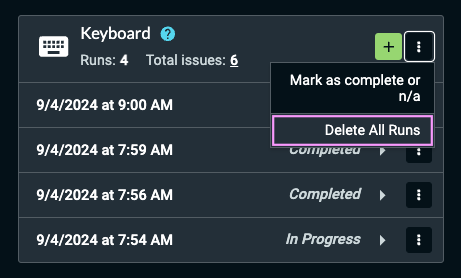
Para um determinado IGT, você pode limpar os resultados de todas as execuções ativando o botão de menu "Mais Opções" e selecionando o item de menu "Excluir Todas as Execuções".
Limpando uma Execução Específica
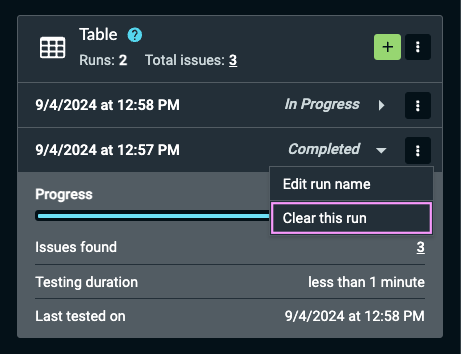
Para limpar os resultados de uma execução específica de IGT, navegue até a execução especificada, ative o botão de menu "Mais Opções" da execução e selecione o item de menu "Limpar esta execução".
Marcando um IGT como Completo ou Não Aplicável
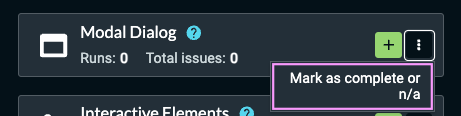
Se você quiser marcar um determinado IGT como totalmente completo ou não aplicável (n/a), pode ativar o botão de menu "Mais Opções" do IGT e selecionar o item de menu "Marcar como completo ou n/a". Uma vez que um IGT é marcado como completo ou n/a, o progresso geral dos testes será atualizado em conformidade e nenhuma execução de IGT poderá ser iniciada. Se você quiser desfazer isso, pode selecionar o item de menu "Reativar Teste" dentro do menu "Mais Opções".
IGTs Disponíveis
- IGT de Tabelas
- IGT de Teclado
- IGT de Diálogo Modal
- IGT de Elementos Interativos
- IGT de Imagens
- IGT de Estrutura
- IGT de Formulários
Para páginas com uma quantidade excessiva de nós DOM (milhares de elementos HTML), é recomendável utilizar o recurso Escanear PARTE da minha página para acelerar o teste. Limitar o escopo do teste criará uma experiência de IGT mais fácil/rápida.