
Configurar a Extensão do Navegador axe DevTools permite controlar recursos como versões do axe-core, padrões de testes, conjuntos de regras, coleta de dados de uso, aprendizado de máquina, melhores práticas e mais. No entanto, para a maioria dos usuários, as configurações padrão da Extensão axe DevTools funcionarão perfeitamente. Esta página explica como configurar a extensão axe DevTools para trabalhar dentro da sua organização.
Possui um servidor DevTools em nuvem privada? Saiba mais sobre configurando a Extensão axe DevTools para Nuvem Privada.
Deseja controlar qualquer uma dessas configurações em toda sua organização e até mesmo em vários produtos Deque? Confira Configuração do axe!
Configuração Através da Página de Configurações da Extensão
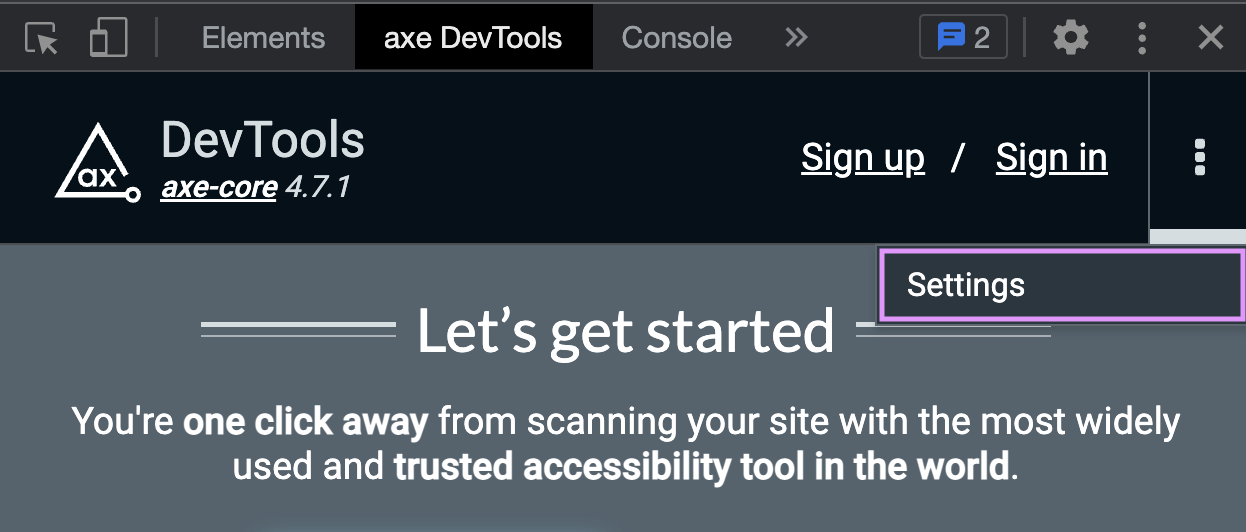
Os usuários podem acessar a página de configurações na extensão clicando no item de menu „Opções“ (ícone de três pontos) na barra de menu superior e clicando no item de menu „Configurações“.
Configurações Disponíveis
Para garantir que os usuários Pro experimentem resultados consistentes, o axe DevTools lembrará suas configurações mesmo após a expiração da sessão.
Aparência
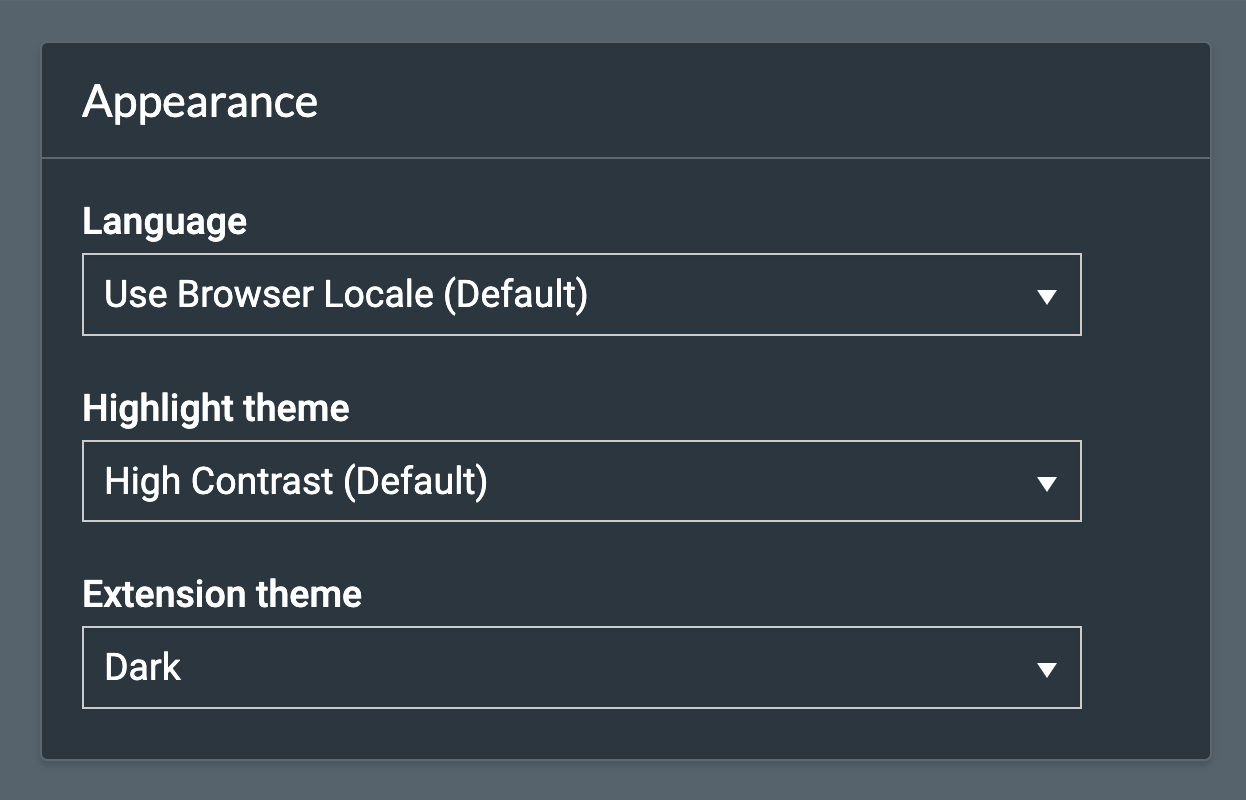
| Nome da configuração | Descrição | Valores |
|---|---|---|
| Idioma | O idioma a ser usado no texto da extensão. |
|
| Tema de destaque | O tema de destaque a ser usado quando os elementos são destacados |
|
| Tema da extensão | O tema de cores para a interface da extensão. |
|
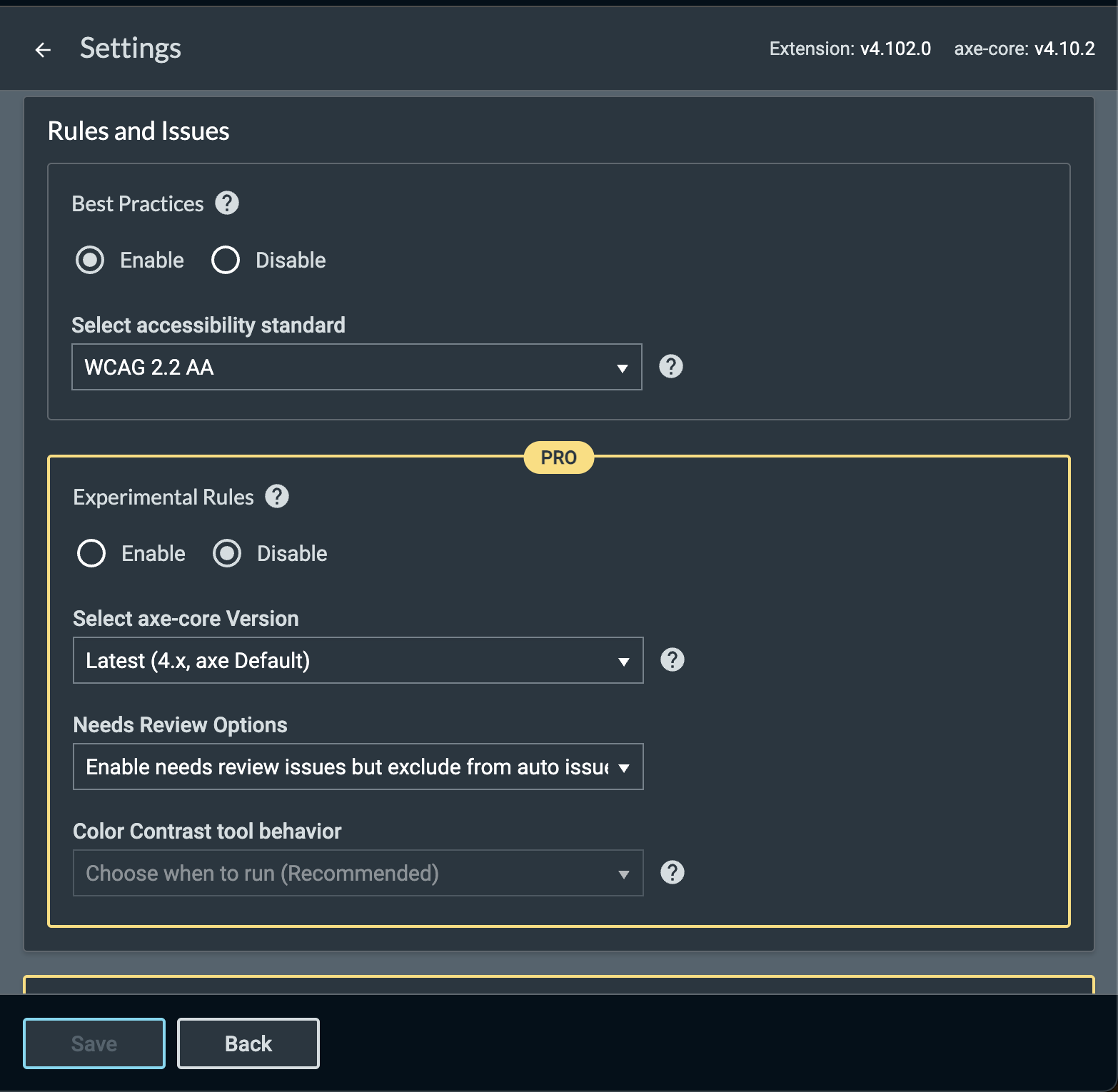
Regras e Problemas
| Nome da configuração | Descrição | Valores |
|---|---|---|
| Melhores Práticas | Determina se as regras de melhores práticas estão ativadas. Isso funciona como um filtro, o que significa que pode ser alternado sem ter que reexecutar os testes para ver quaisquer problemas encontrados de melhores práticas aplicáveis. |
|
| Selecionar padrão de acessibilidade | O padrão de acessibilidade para filtrar todos os problemas. Note que o Trusted Tester v5 é suportado apenas em versões axe-core 4.7.1 e superiores e que problemas IGT atualmente não são marcados com tags TTv5. O RGAA 4 é suportado apenas em versões axe-core 4.11.0 e superiores. |
|
| Regras Experimentais (somente no plano Pro) | Determina se regras experimentais estão ativadas. Essas regras não são executadas quando as regras experimentais estão desativadas, o que significa que os testes precisam ser reexecutados para visualizar quaisquer problemas aplicáveis das regras experimentais. |
|
| Selecionar Versão do axe-core (somente no plano Pro) | A versão do axe-core a ser usada em verificações e Testes Guiados Inteligentes. |
Bem como as seguintes versões:
|
| Opções de Revisão Necessária (somente no plano Pro) | Configura como os itens de revisão necessária são tratados. |
|
| Comportamento da ferramenta de contraste de cores (somente no plano Pro) | Como a ferramenta de contraste de cores (que determina automaticamente se itens "precisam de revisão" de contraste de cores são problemas ou não) é executada, se é que ela é. Para que a ferramenta de Constraste de Cores possa ser executada, as "Opções de Revisão Necessária" devem estar ativadas. |
Certas configurações como "Selecionar padrão de acessibilidade" e "Selecionar Versão do axe-core" indicarão de onde vêm os valores padrão específicos:
- “(Padrão Org)”: o valor padrão configurado pela organização empresarial para a configuração dada (definido pelo administrador em Configuração do axe)
- “(Padrão do Usuário)”: o valor padrão configurado pelo usuário atual para a configuração dada (definido pelo usuário em Configuração axe)
- “(Padrão axe)”: o valor padrão da extensão axe para a configuração dada
Revisão necessária, melhores práticas e nível WCAG funcionam todos como filtros. Isso significa que, se você alterar qualquer uma dessas configurações, todos os dados de teste e problemas anteriores serão atualizados de acordo, sem necessidade de repetir nenhum dos seus testes.
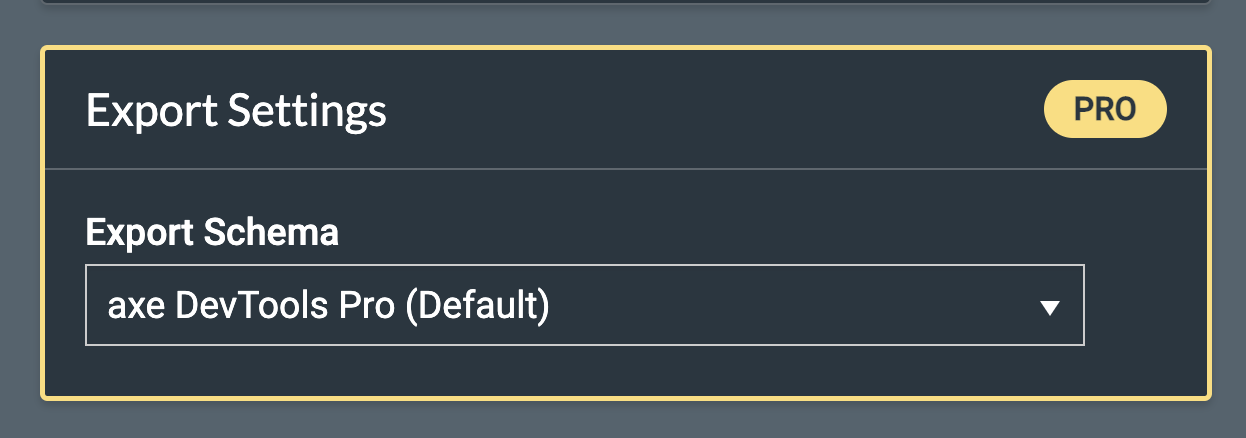
Configurações de Exportação (somente plano Pro)
| Nome da configuração | Descrição | Valores |
|---|---|---|
| Esquema de Exportação | O esquema de exportação de problemas em CSV. |
|
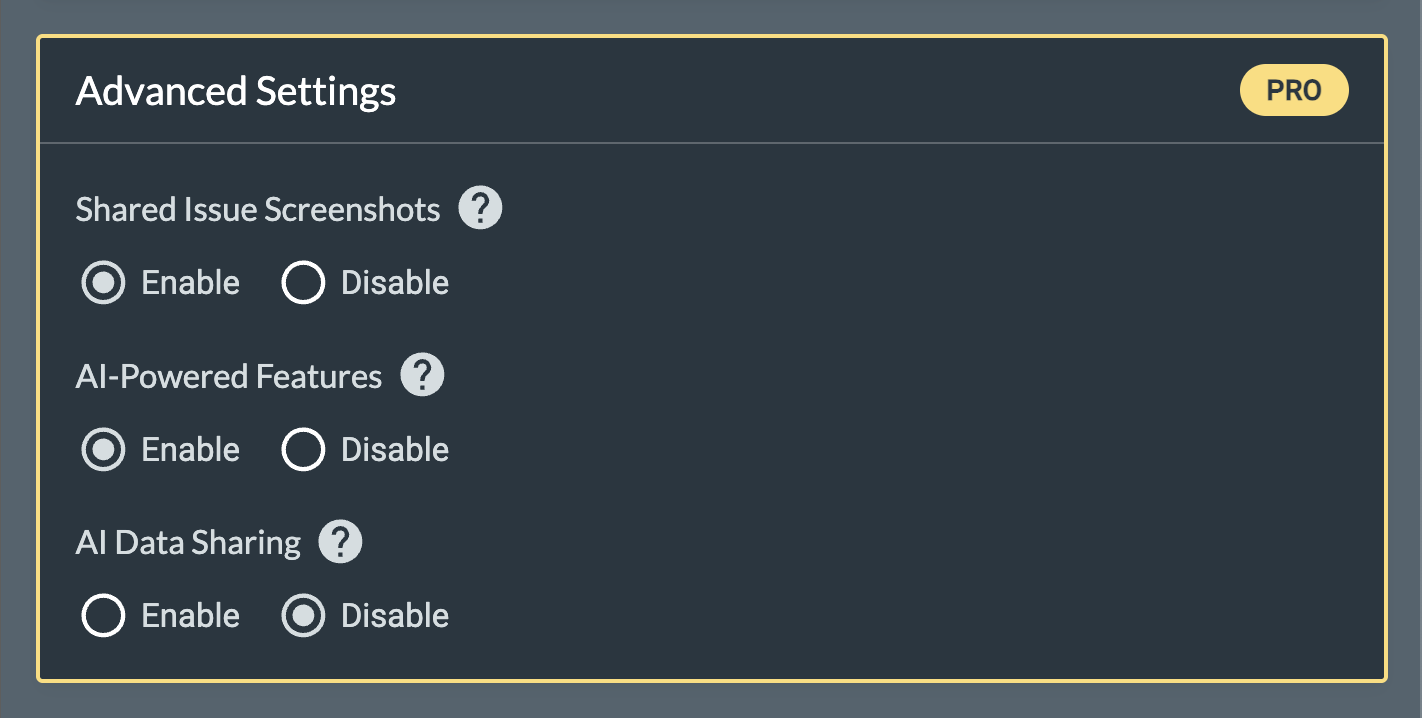
Configurações Avançadas (somente plano Pro)
| Nome da configuração | Descrição | Valores |
|---|---|---|
| Ativar Capturas de Tela de Problemas Compartilhados | Permite que capturas de tela sejam adicionadas a problemas compartilhados. |
|
| Recursos com Tecnologia de IA | Os recursos com tecnologia de IA ajudam a economizar tempo e garantem resultados precisos ao otimizar funcionalidades para automatizar o que, de outra forma, exigiria a participação humana. |
|
| Compartilhamento de Dados de IA | Se ativado, os dados de teste, incluindo capturas de tela, serão usados para treinar e aprimorar nossa IA. |
|
A configuração Ativar Aprendizado de Máquina foi descontinuada a partir da versão 4.113.4 da extensão axe DevTools. Em diante, use as configurações Recursos com Tecnologia de IA e Compartilhamento de Dados de IA para um controle mais granular sobre a funcionalidade de IA e a privacidade de dados.
Orientação para migração:
- A configuração anterior Ativar Aprendizado de Máquina controlava se os aprimoramentos de aprendizado de máquina estavam habilitados.
- Para manter a funcionalidade equivalente, ative tanto Recursos com Tecnologia de IA como Compartilhamento de Dados de IA.
- Se desejar restringir os recursos de IA ou o compartilhamento de dados, agora você pode configurar essas opções de forma independente para um controle mais preciso.
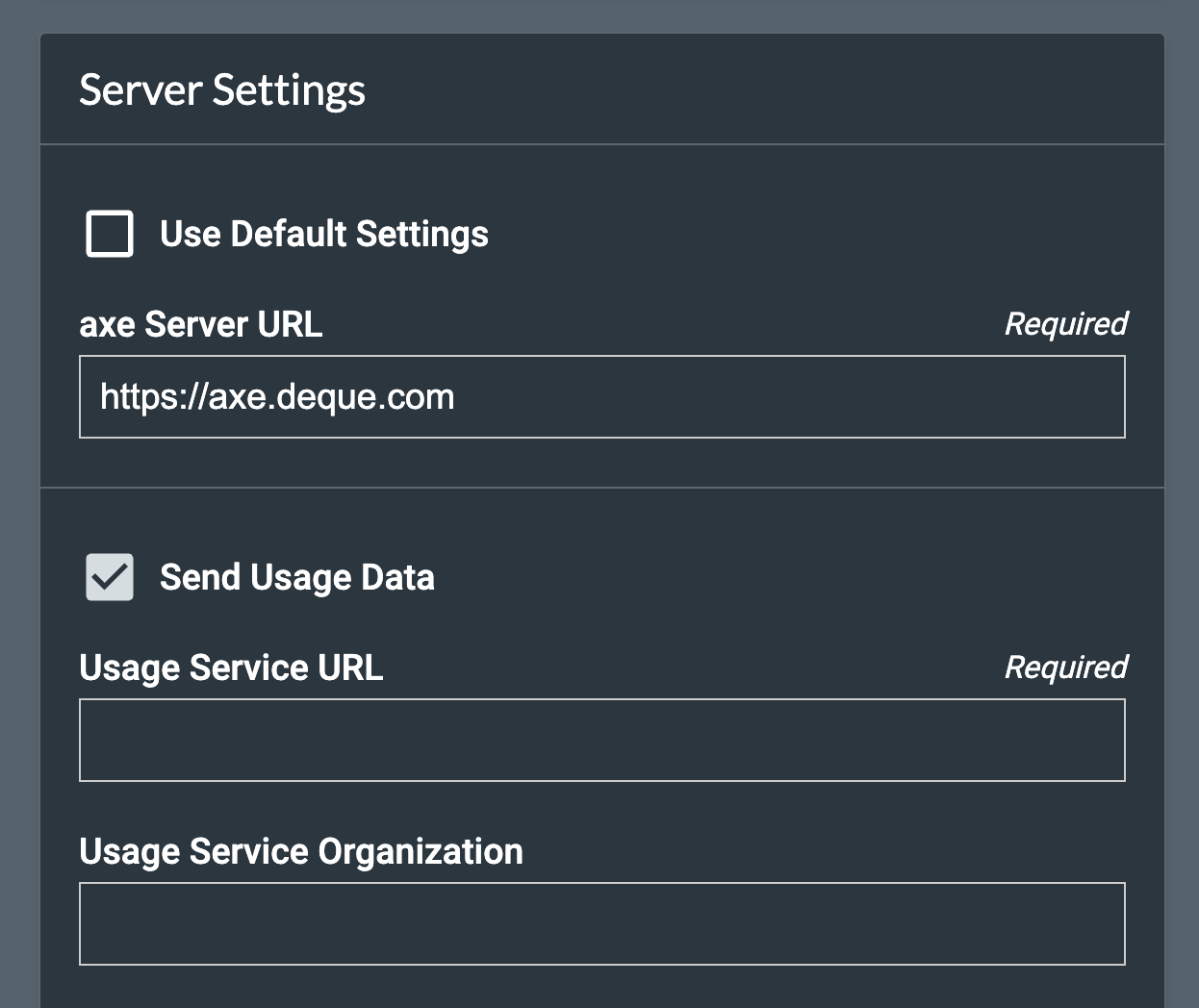
Configurações do Servidor
| Nome da configuração | Descrição | Valores |
|---|---|---|
| Usar Configurações Padrão (servidor) | Use as configurações padrão do servidor para a URL do servidor axe e Dados de Uso (veja abaixo). |
|
| URL do Servidor axe | A URL para o servidor axe DevTools (Portal da Conta axe). Só precisa ser alterado se você estiver usando um servidor privado na nuvem da Deque ou sua própria instância de hospedagem. | https://axe.deque.com (padrão) |
| Enviar Dados de Uso | Dados de análise sobre o uso do aplicativo além dos resultados dos seus testes. |
|
| URL do Serviço de Uso | A URL do servidor para onde os dados de uso são enviados. | https://usage.deque.com (padrão) |
| Organização do Serviço de Uso | O nome da sua organização a ser adicionado como metadado à análise de uso. Se você estiver usando o serviço de uso da Deque, veja a seção abaixo. | nenhum (padrão) |
| Departamento do Serviço de Uso | O nome do seu departamento a ser adicionado como metadado à análise de uso. Se você estiver usando o serviço de uso da Deque, veja a seção abaixo. | none (default) |
| Aplicação do Serviço de Uso | O nome do seu aplicativo a ser adicionado como metadado à análise de uso. Se você estiver usando o serviço de uso da Deque, veja a seção abaixo. | none (default) |
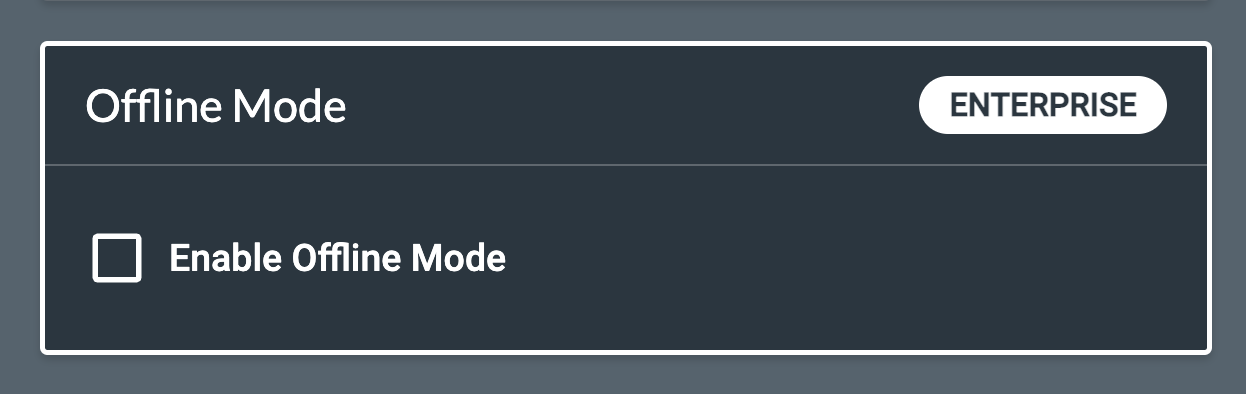
Modo Offline (recurso corporativo)
| Nome da configuração | Descrição | Valores |
|---|---|---|
| Ativar Modo Offline | Se deve ou não ativar o Recurso do Modo Offline. |
|
| Chave de Licença Offline | Onde inserir a chave de licença para a assinatura corporativa do Modo Offline. |
Organização/Departamento/Aplicação do Serviço de Uso
Se você estiver usando o serviço de uso relatado da Deque, use o seguinte:
- Organização do Serviço de Uso: Obtenha um identificador para sua organização com seu contato na Deque (gerente de projeto/representante de vendas)
- Departamento do Serviço de Uso: Decida sobre valores únicos que representarão diferentes equipes/produtos que você deseja acompanhar com o serviço de uso. Esses valores devem ser usados como valores de 'Departamento' por diversos grupos.
- Aplicação do Serviço de Uso: Semelhante ao Departamento acima, você pode usar a configuração de Aplicação para uma representação de dados mais granular. Essa configuração permite anexar outro atributo aos seus dados de uso.
Configuração Via Política de Extensão
O Chrome e o Edge fornecem maneiras pelas quais os administradores podem configurar os ambientes de seus usuários, controlando precisamente as opções de extensões instaladas e configuradas. Para cada configuração feita por meio de política, essa configuração será automaticamente aplicada e "bloqueada" (desativada e impossível de alterar) para todos os seus usuários. Para qualquer configuração não feita por política, seus usuários poderão alterar os valores livremente.
Devido à natureza "offline" do recurso Modo Offline, as configurações de Configuração do axe não podem ser obtidas. Como resultado, a única maneira de controlar as configurações para usuários em modo offline em toda a sua organização é através da política de extensão (descrita abaixo).
Recomenda-se usar Configuração do axe em vez de configuração de política, pois oferece mais flexibilidade e requer menos manutenção.
Se as configurações estiverem definidas tanto em Configuração do axe quanto na política, o valor de Configuração do axe será usado em detrimento do valor da política.
Se você baixar a Extensão axe DevTools para Microsoft Edge a partir da Google Chrome Store, ela usará o ID de extensão do Chrome (lhdoppojpmngadmnindnejefpokejbdd). (É possível baixar extensões do Chrome para uso com o Microsoft Edge.) Caso contrário, se você baixar a extensão da loja da Microsoft Edge, o ID da extensão será kcenlimkmjjkdfcaleembgmldmnnlfkn conforme mostrado na chave de registro do Windows abaixo.
Configuração de Política do MacOS
Crie um arquivo configuration.plist com as configurações de política desejadas (veja a tabela abaixo para detalhes das propriedades específicas suportadas):
<!DOCTYPE plist PUBLIC "-//Apple//DTD PLIST 1.0//EN" "http://www.apple.com/DTDs/PropertyList-1.0.dtd">
<plist version="1.0">
<dict>
<key>com.google.Chrome.extensions.lhdoppojpmngadmnindnejefpokejbdd</key>
  <dict>
    <key>AxeURL</key>
    <dict>
      <key>state</key>
      <string>always</string>
      <key>value</key>
      <string>https://axe.biz</string>
    </dict>
    <key>UsageServiceURL</key>
    <dict>
      <key>state</key>
      <string>always</string>
      <key>value</key>
      <string>https://usage.biz</string>
    </dict>
    <key>DataGather</key>
    <dict>
      <key>state</key>
      <string>always</string>
      <key>value</key>
      <true />
    </dict>
  </dict>
</dict>
</plist>
Em seguida, carregue o arquivo plist executando o seguinte comando:
dscl -u YOUR_OS_ADMIN_USERNAME /Local/Default -mcximport /Computers/local_computer ./configuration.plistSe o comando dscl acima lançar um erro indicando que o caminho é inválido, você pode criar um nó para a máquina local com os seguintes comandos:
$ GUID=\`uuidgen\`
$ ETHER=ifconfig en0 | awk '/ether/ {print $2}'
$ dscl -u admin_username /Local/Default -create /Computers/local_computer
$ dscl -u admin_username /Local/Default -create /Computers/local_computer RealName "Local Computer"
$ dscl -u admin_username /Local/Default -create /Computers/local_computer GeneratedUID $GUID
$ dscl -u admin_username /Local/Default -create /Computers/local_computer ENetAddress $ETHER
Por fim, propague as alterações executando o seguinte comando:
sudo mcxrefresh -n YOUR_OS_ADMIN_USERNAMEConfiguração de Política do Windows
No Windows, as políticas são implementadas criando uma entrada no registro.
Abaixo está um exemplo de como a entrada do registro deve se parecer:
Windows Registry Editor Version 5.00

[HKEY_LOCAL_MACHINE\Software\Policies\Google\Chrome\3rdparty\extensions\lhdoppojpmngadmnindnejefpokejbdd\policy]
"PROPERTY_NAME"="PROPERTY_VALUE"
Onde PROPERTY_NAME é uma das propriedades abaixo e PROPERTY_VALUE é qualquer valor válido para a propriedade (com base na coluna “Tipo” abaixo).
Se várias propriedades precisarem ser declaradas, elas devem ser separadas por uma nova linha.
Exemplo completo com várias propriedades declaradas
 [HKEY_LOCAL_MACHINE\Software\Policies\Google\Chrome\3rdparty\extensions\lhdoppojpmngadmnindnejefpokejbdd\policy]
 "DataGather"="1"
 "UsageServiceURL"=https://usage.deque.com"
 "EnableAutomaticColorContrast"="1"
 "WCAGLevel"="wcag21aa"
 "IncludedNeedsReviewInIssueCount"="1"
 "AutomaticColorContrastReview"="Manual"
Configurações Configuráveis Disponíveis Via Política
| Nome da Propriedade | Configuração associada do axe DevTools | Tipo |
|---|---|---|
AxeURL |
URL do Servidor axe | Texto |
DataGather |
Enviar Dados de Uso | Booleano (no registro do Windows configurado como texto - “1” para true, “0” para false) |
UsageServiceURL |
URL do Serviço de Uso | Texto |
UsageServiceOrganization |
Organização do Serviço de Uso | Texto |
UsageServiceDepartment |
Departamento do Serviço de Uso | Texto |
UsageServiceApplication |
Aplicação do Serviço de Uso | Texto |
EnableIssueScreenshots |
Screenshots de Problemas Compartilhados | Booleano (no registro do Windows configurado como texto - “1” para true, “0” para false) |
EnableMachineLearning |
Aprendizado de Máquina | Booleano (no registro do Windows configurado como texto - “1” para true, “0” para false) |
EnableAutomaticColorContrast |
Comportamento da Ferramenta de Contraste de Cor | Booleano (no registro do Windows configurado como texto - “1” para true, “0” para false) |
DisableAllScreenshots |
Esta é uma configuração apenas de política (não disponível na página de configurações) que desabilita todos os recursos que tiram capturas de tela persistentes. | Booleano (no registro do Windows configurado como texto - “1” para true, “0” para false) |
WCAGLevel (obsoleto, use AccessibilityStandard em vez disso) |
Selecione o nível WCAG (veja AccessibilityStandard para valores permitidos) |
Texto |
AccessibilityStandard |
Selecione o Padrão de Acessibilidade. Os valores disponíveis são:
|
Texto |
AxeVersion |
Selecione a versão axe-core (veja a tabela acima para valores permitidos) | Texto |
DisableIGT |
Esta é uma configuração apenas de política (não disponível na página de configurações) que desabilita/oculta todos os IGTs. | Booleano (no registro do Windows configurado como texto - “1” para true, “0” para false) |
IncludeNeedsReviewInIssueCount |
Incluir questões que precisam de revisão nas questões automáticas | Booleano (no registro do Windows configurado como texto - “1” para true, “0” para false) |
AutomaticColorContrastReview |
Comportamento da Ferramenta de Contraste de Cor | Texto (pode ser configurado para “automático”, que é equivalente a “Executar automaticamente após cada análise”, ou “manual”, que é equivalente a “Escolher quando executar (Recomendado)”). |
DisableNeedsReview |
Opções de Revisão Necessária | Booleano (no registro do Windows configurado como texto - “1” para true, “0” para false) |
OfflineLicenseKey |
Ativar Modo Offline / Chave de Licença Offline. Quando configurada via política, a chave de licença ficará oculta para os usuários. | Texto |
RequireLogin |
Sem configuração associada; quando configurado como verdadeiro, todos os usuários serão obrigados a fazer login antes de interagir com a extensão. | Booleano (no registro do Windows configurado como texto - “1” para true, “0” para false) |
HideSocialProviders |
Nenhuma configuração associada; quando definido como verdadeiro, nenhuma opção de login social (Google, GitHub, etc.) estará disponível para login. | Booleano (no registro do Windows configurado como texto - “1” para true, “0” para false) |
Recursos adicionais
Para mais informações sobre como aproveitar políticas para configurar as máquinas e extensões dos seus usuários, consulte a documentação respectiva do Windows, Firefox e Chrome nos links abaixo.
-
Windows: Para distribuir essas alterações para seus usuários, veja Distribuição de Alterações no Registro documentado pela Microsoft
-
Firefox: Manifestos Nativos - Manifesto