
Opções de Gravação de Evento
A extensão axe Expert foi oficialmente descontinuada. Leia mais sobre isso na página Substituição do axe Expert. Estas páginas serão removidas em julho de 2024. Envie um email para helpdesk@deque.com com quaisquer perguntas ou preocupações.
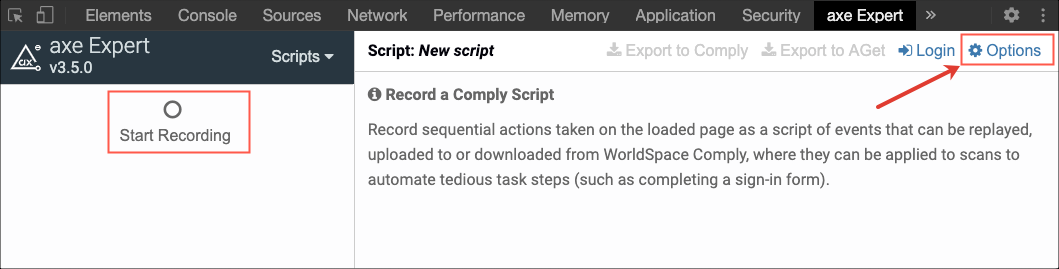
A seleção de Scripts no menu suspenso principal exibe o botão Iniciar Gravação no painel do axe Expert. Selecione Opções no painel de Scripts para exibir as opções de gravação de scripts.
Notas sobre Foco e Keydown:
A intenção da grande maioria dos scripts gravados é contornar a autenticação. Verifique se os eventos de foco e keydown estão não marcados na seção Eventos a Capturar das Opções na aba de Scripts. O foco é útil para fins de reprodução quando um elemento é visível ao focar e oculto quando o foco é removido. O keydown é necessário para acionar manipuladores de eventos de teclado personalizados, que de outra forma seriam capturados por eventos de clique ou mudança.
Selecione opções de gravação de eventos
-
Verifique se a aba
Expertdo axe está ativa na janela do DevTools e selecioneScriptsno menu suspenso principal do axe Expert. O painelScriptsé exibido.Selecione
Optionsna extremidade superior direita do painel de Scripts. As opções de scriptGeneraleEvents to Capturesão exibidas.
Dependendo do tamanho da janela do seu navegador e da orientação de ancoragem das suas ferramentas de desenvolvedor, você pode precisar rolar verticalmente para ver todas as opções disponíveis.
-
Na seção
Events to Capturedo painel direito, clique nas caixas de seleção à esquerda das opções desejadas para ativar ou desativar a opção no script gravado seguinte (por exemplo,Submit).Uma caixa de seleção exibindo uma marca de seleção indica a seleção de opção e quaisquer scripts gravados registrarão eventos deste tipo.
Opções pré-selecionadas por padrão:
As opções Load URL, Change, Click e Submit estão ativas por padrão.
Para evitar gravar um tipo de evento em um script, desmarque a caixa de seleção correspondente para desativar o tipo de evento específico.
- Selecione
SAVE.

O próximo script gravado reflete suas alterações salvas nos Eventos a Capturar.