
Destacar Violações
A extensão axe Expert foi oficialmente descontinuada. Leia mais sobre isso na página Substituição do axe Expert. Estas páginas serão removidas em julho de 2024. Envie um e-mail para helpdesk@deque.com para quaisquer perguntas ou preocupações.
Siga este procedimento quando desejar destacar um elemento na página web carregada a partir de uma violação na ferramenta axe Expert Analyze para inspecionar visualmente a área da página renderizada que contém o elemento violado.
Notas sobre o destaque automático
Uma vez ativado, o destaque permanece até ser interrompido manualmente. Imediatamente após analisar uma página, ao clicar em uma regra na lista de resultados de violações de regras, a primeira violação é exibida automaticamente no painel direito, e quando o destaque foi previamente ativado através do link Destacar, o elemento alvo contendo a primeira violação é destacado com base na regra atualmente selecionada violada na página analisada acima das ferramentas de desenvolvedor. Navegar subsequentemente para outra violação destacará automaticamente seu elemento até que você selecione Parar destaque (o que o link Destacar muda para após ser clicado). No entanto, quando você navega para outra ferramenta de desenvolvedor ou destaca algo mais no painel SimulAT após analisar uma página, ao voltar ao painel Analyze novamente, torna-se necessário usar o link Destacar novamente.
-
Selecione uma linha
ruleno painel de resultados à esquerda da aba Analyze.
Dica: Veja o alvo e o código-fonte do elemento relacionado à violação atualmente exibida visualizando o Alvo, HTML e qualquer informação de Nó que é imediatamente exibida no painel de conteúdo à direita, para que você tenha as informações para fins de referência para comparar com o elemento destacado.
-
Ative
Highlightpróximo ao topo do painel de conteúdo à direita.

O link Highlight é um interruptor para ligar e desligar o destaque. Você notará que o texto do link muda para Stop highlight. Linhas pontilhadas contornam o elemento na página carregada e analisada, e uma linha pontilhada contorna o elemento no qual a violação de regra foi encontrada na página renderizada acima da interface do usuário da extensão axe Expert no navegador.
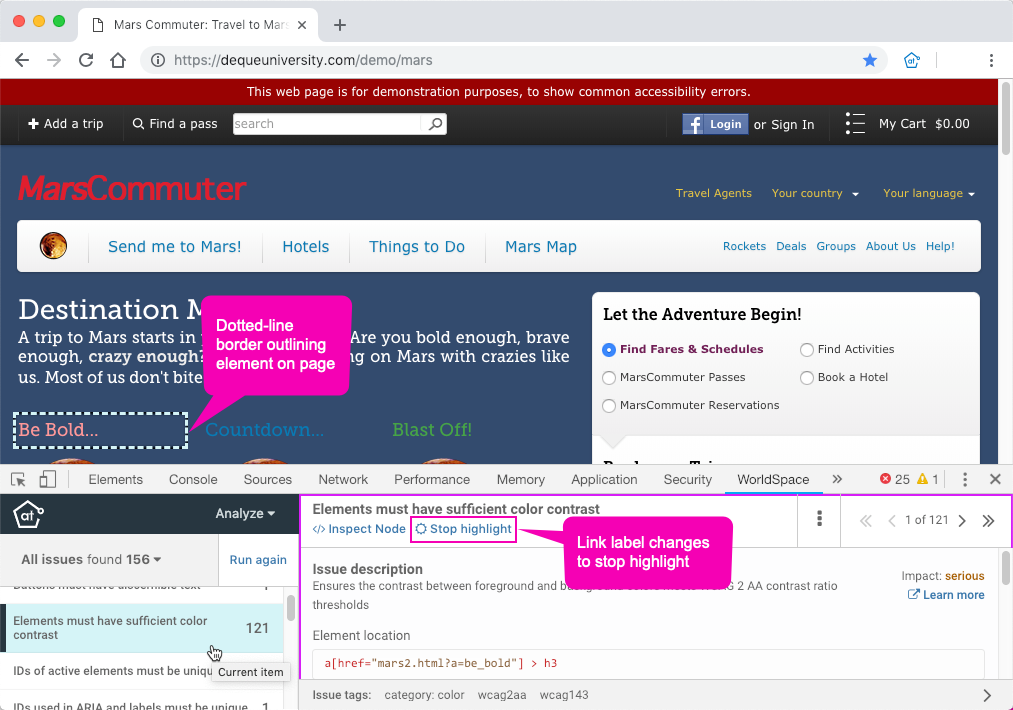
Selecione > para exibir outra violação da mesma regra. O código-fonte do elemento relacionado à violação atualmente mostrada também é automaticamente destacado. Da mesma forma, selecionar uma linha de regra diferente na lista de resultados de violações de regras fará com que o elemento alvo de sua primeira violação seja destacado. Selecione Stop highlight para desativar o destaque.