
De axe Account Portal gebruiken
Binnen de axe Account Portal, die losstaat van de axe DevTools Extension, kunnen gebruikers hun accounts, proefversies en abonnementen beheren. (Gebruikers omvat zowel individuen die een enkel abonnement aanschaffen als beheerders die één of meerdere accounts beheren.)
Voor degenen die via een Deque-verkoopspecialist hebben gekocht en niet zeker weten wie uw beheerder is, of als u een nieuwe beheerder wilt instellen, neem dan contact op met helpdesk@deque.com.
Deze gebruikersbeheerfuncties zijn nu beschikbaar in on-premises en private cloud-omgevingen!
Aan de slag
Om de axe Account Portal te gebruiken, moet u zich abonnement aanschaffen of proefperiode starten voor een van de beschikbare axe-producten.
Aanschaffen
Een proefperiode starten
Uw factureringsinformatie beheren
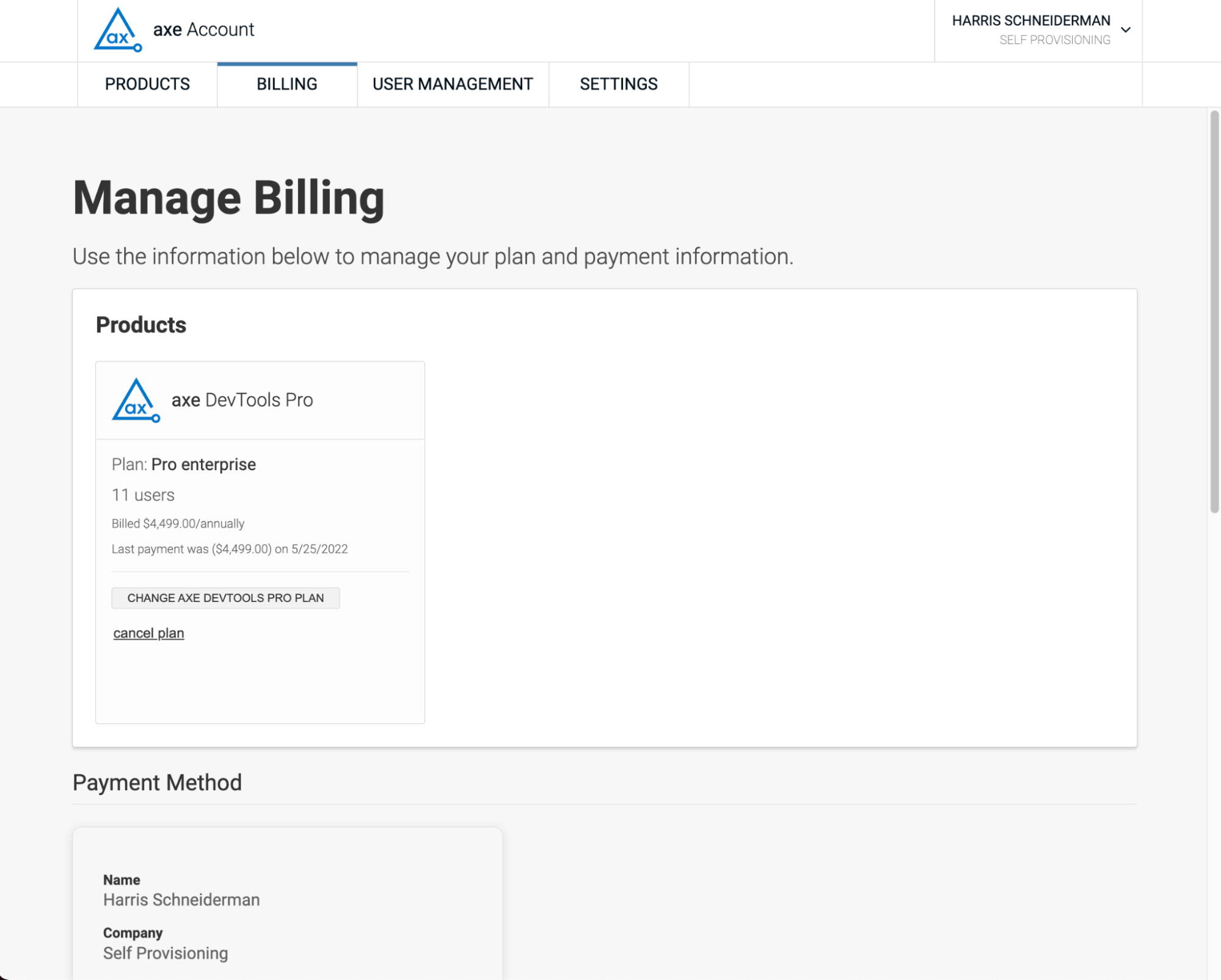
De „Facturering Beheren“ pagina is waar beheerders kunnen:
- Uw actieve abonnementen beheren
- Uw abonnement opzeggen
- Het aantal gebruikers wijzigen
- Uw betalingsmethode bijwerken
- Uw bedrijfsinformatie bewerken
- Uw facturen bekijken en downloaden
Uw gebruikers beheren
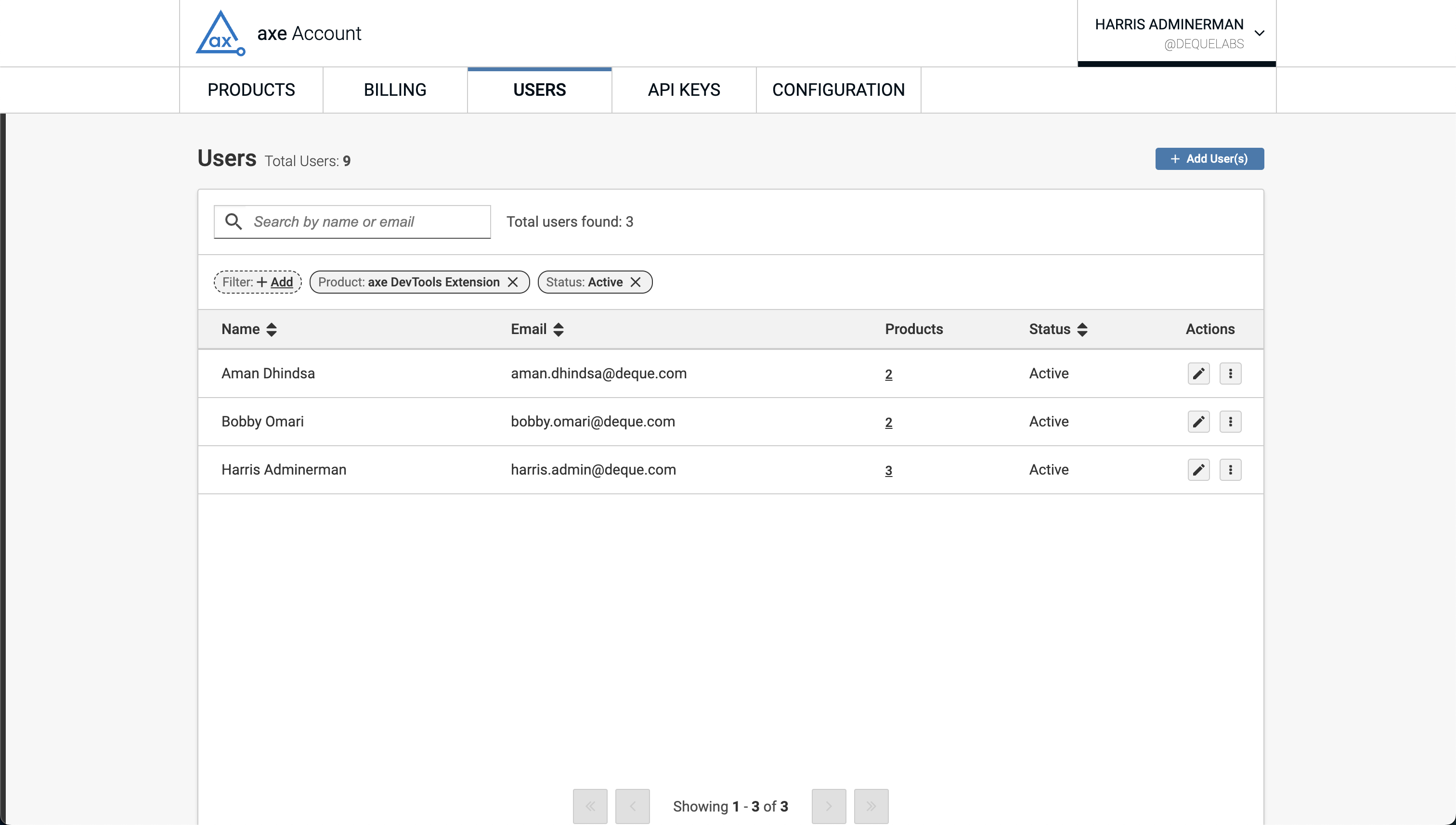
De "Gebruikersbeheer" pagina is waar beheerders de rollen en toegang van hun gebruikers kunnen beheren. Elke gebruiker wordt weergegeven in de "Gebruikers beheren"-tabel. Binnen de tabel vindt u de naam, het e-mailadres, de producttoegang, de rollen en de toegangsstatus van elke gebruiker. U kunt ook de rol en toegang van elke gebruiker bewerken, een hangende uitnodiging opnieuw verzenden en een gebruiker verwijderen. Beheerders kunnen ook gebruikers toevoegen aan elk product waarvoor ze actieve abonnementen hebben en nieuwe axe Account beheerders uitnodigen.
Vanwege een huidige beperking die we in de toekomst zullen oplossen, worden gebruikers die via Deque-ondersteuning zijn aangemaakt en hun uitnodigingen nog niet hebben geaccepteerd en ingelogd, niet weergegeven in de Gebruikersbeheer tabel.
Gebruikersrollen
Er zijn twee ondersteunde rollen voor de axe Account Portal:
- Algemene Toegang: gebruikers met algemene, niet-administratieve toegang tot de axe Account Portal. Deze gebruikers kunnen toegang hebben tot gedeelde rapporten als hun onderneming dit toestaat.
- Admin: gebruikers met administratieve toegang tot de axe Account Portal, die het beheer omvat van:
- Gebruikers
- Facturerings-/abonnementsinformatie
- Configuratie via axe Configuration
Gebruikers toevoegen
Door op de knop „Gebruikers Toevoegen...“ te klikken, kunnen beheerders ervoor kiezen om:
- Gebruikers aan een product toevoegen
- Voeg axe-account "beheerders" toe (nieuwe of bestaande gebruikers)
- Voeg "Algemene Toegang" gebruikers toe aan uw axe-account
Gebruikers toevoegen aan een product
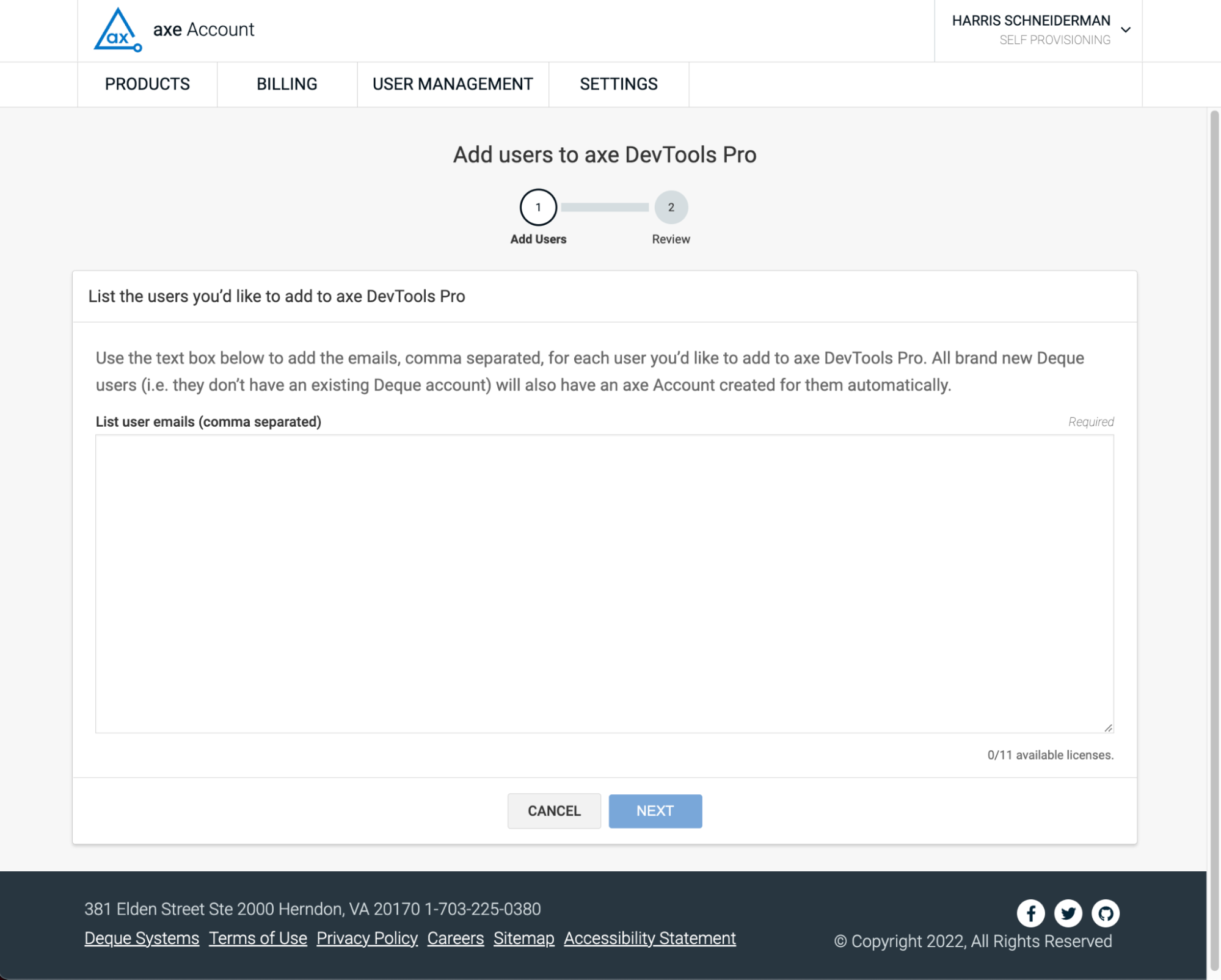
Om gebruikers aan een product toe te voegen, voert u het e-mailadres van elke gebruiker in het "Lijst met gebruikers-e-mails" tekstvak in, waarbij u elk e-mailadres met een komma scheidt. Beheerders kunnen maximaal 100 gebruikers tegelijk toevoegen, dus als er meer dan 100 licenties worden toegewezen, moet dit in batches van 100 worden gedaan. Door gebruikers aan een product toe te voegen, krijgen zij "Algemene Toegang" tot zowel het betreffende product als het axe-account.
Gebruikers ontvangen een e-mail met een link die ze moeten volgen om hun uitnodiging te accepteren. Als ze de e-mail niet hebben ontvangen, laat ze dan hun spammap controleren of de functie "e-mail opnieuw verzenden" gebruiken.
Beheer van toegang tot axe DevTools voor Web-abonnementen
Het axe DevTools voor Web-softwarepakket bevat de volgende producten:
- axe DevTools-extensie (Pro)
- axe Developer Hub
- axe DevTools Linter
- axe DevTools API's
- axe DevTools CLI
Zodra een axe DevTools voor Web-abonnement is ingericht, kunt u gebruikers in uw onderneming toegang geven tot deze producten. U ziet de volgende opties in de "Gebruiker(s) Toevoegen" vervolgkeuzelijst:
- axe DevTools voor Web
- Door een gebruiker toe te voegen aan axe DevTools voor Web krijgt hij toegang tot axe DevTools (Pro), axe DevTools API's en de CLI
- axe Developer Hub
- axe DevTools Linter
Axe-accountbeheerders toevoegen
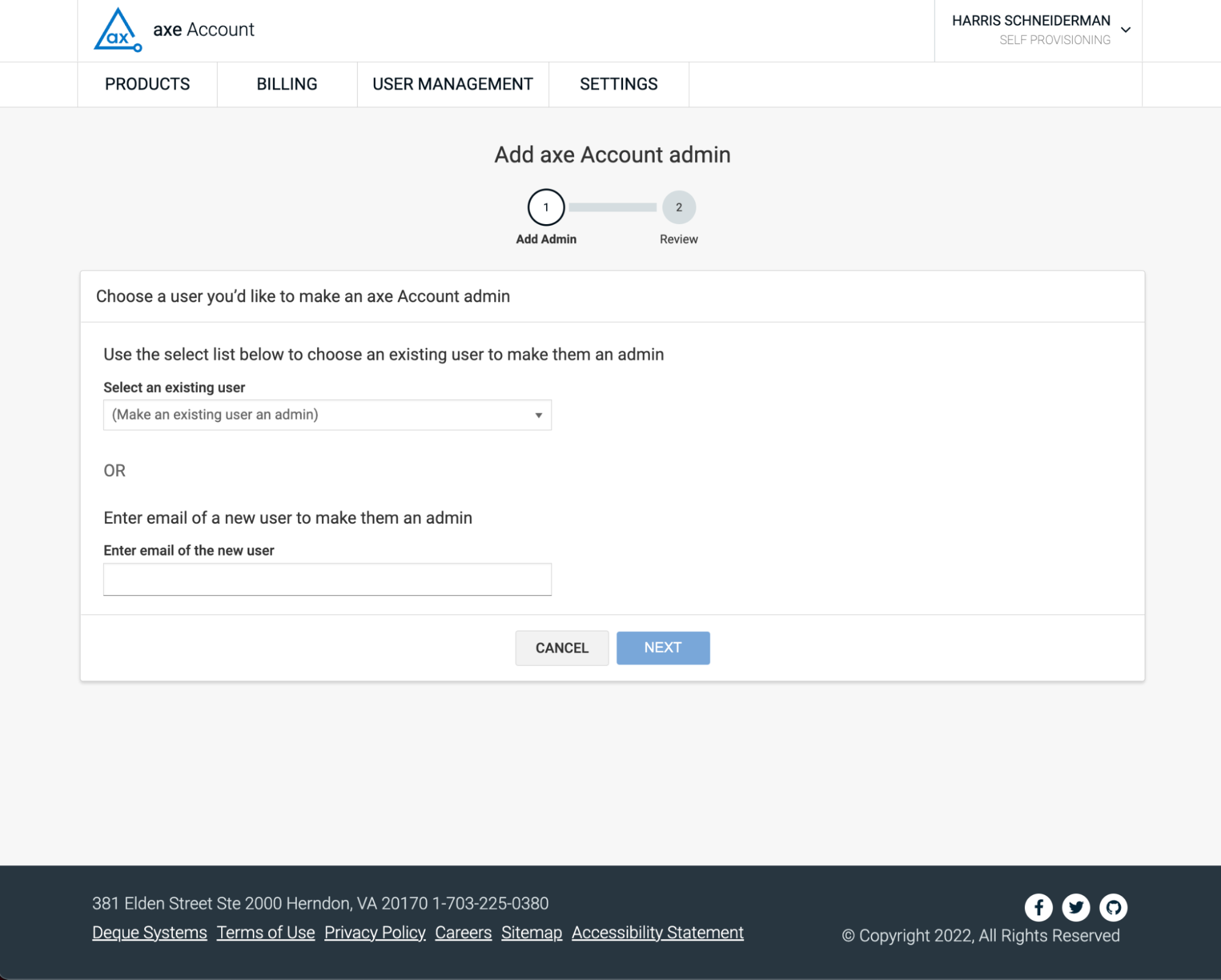
Om axe-accountbeheerders toe te voegen, klikt u op de knop "Gebruikers Toevoegen..." en selecteert het menu-item "...als een axe-accountbeheerder". Beheerders kunnen extra beheerders toevoegen door een bestaande gebruiker te selecteren uit de vervolgkeuzelijst "Selecteer een bestaande gebruiker" of door het e-mailadres in te voeren van een nieuwe gebruiker die wordt uitgenodigd in het tekstveld "E-mailadres van de nieuwe gebruiker invoeren".
Een axe-accountbeheerder kan de toegang van andere gebruikers toevoegen en aanpassen, dus wees voorzichtig wanneer u deze rol toewijst.
Axe-accountgebruikers toevoegen
Gebruikers toevoegen aan uw axe-account biedt toegang tot gedeelde rapporten zonder dat u ze aan betaalde abonnementen hoeft toe te voegen.
Alle gebruikers die aan een abonnement worden toegevoegd, hebben ook algemene toegang tot het axe-account.
- klik op de knop "Gebruikers Toevoegen..."
- selecteer het menu-item "...aan uw axe-account"
- voer het e-mailadres van elke gebruiker in het "Lijst met gebruikers-e-mails" tekstvak in, waarbij u elk e-mailadres met een komma scheidt.
- klik op "VOLGENDE"
- klik op "VOLTOOIEN"
Een gebruiker bewerken
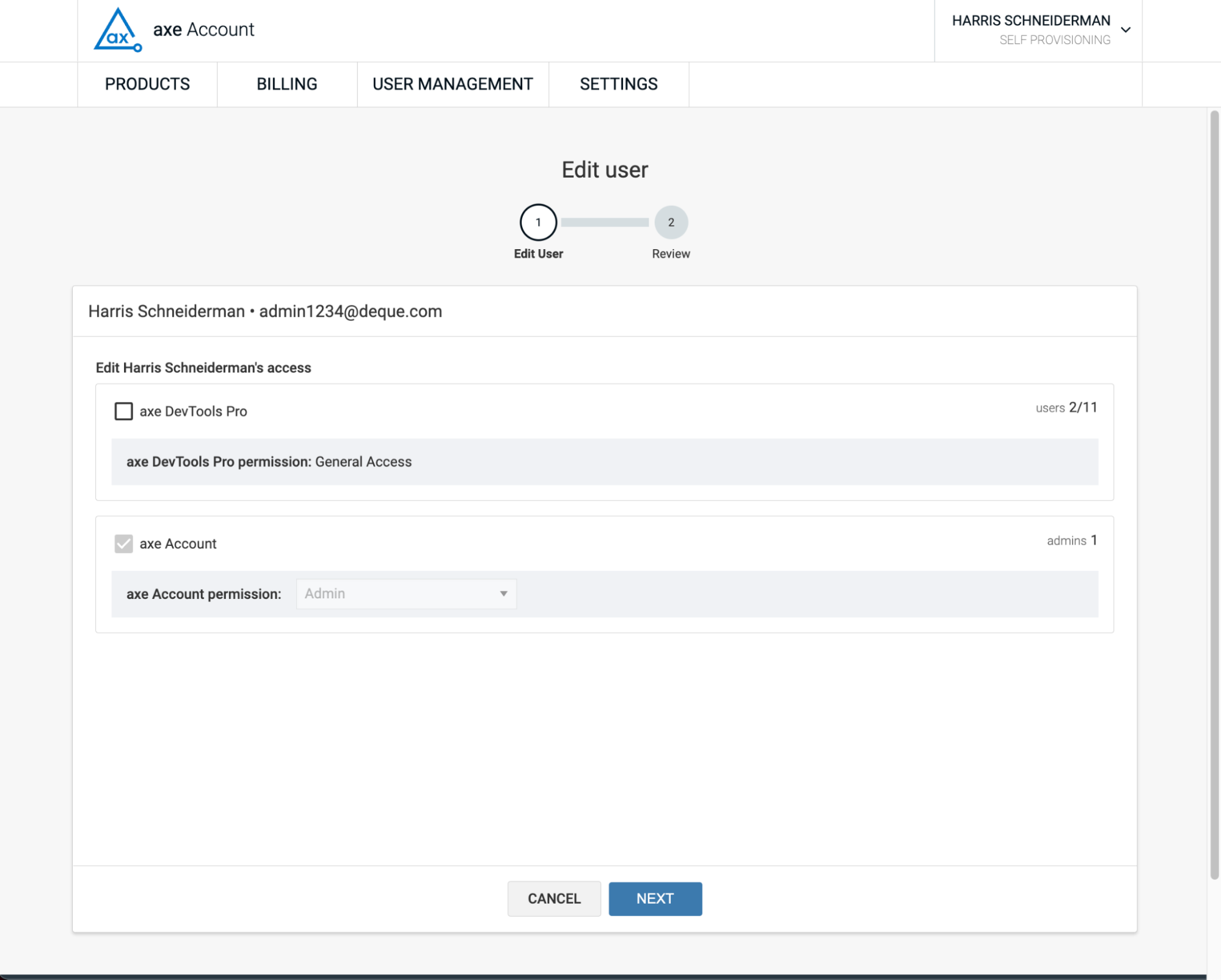
Om een gebruiker te bewerken, klikt u op de knop "Gebruiker bewerken" voor de betreffende gebruiker op de "Gebruikersbeheer" pagina. Van daaruit kunnen de permissies van de gebruiker voor elk product worden geconfigureerd. Beheerders kunnen geen gebruiker toevoegen aan een abonnement waarvoor geen ongebruikte licenties zijn.
Een gebruiker verwijderen
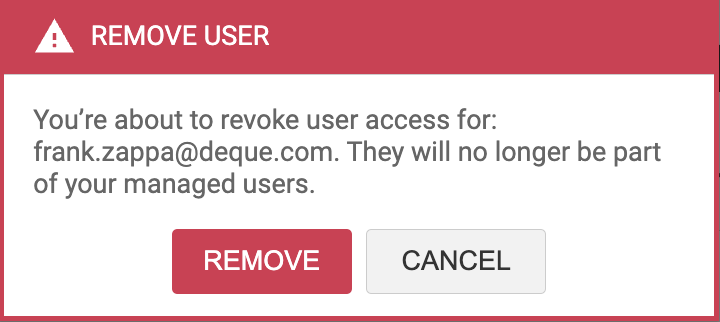
Om een gebruiker te verwijderen, klikt u op de knop "Gebruiker verwijderen" voor de betreffende gebruiker op de "Gebruikersbeheer" pagina.
Een uitnodiging opnieuw verzenden
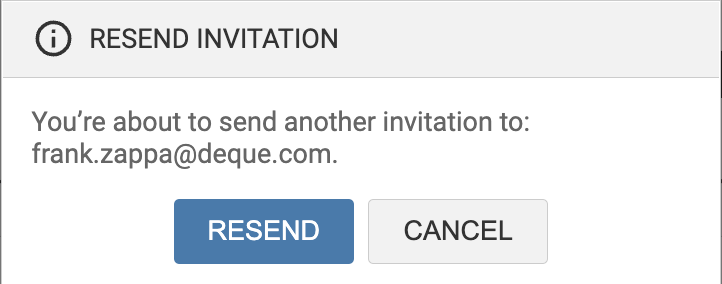
Om een uitnodiging opnieuw te verzenden, klikt u op de knop "Uitnodiging opnieuw verzenden" voor de betreffende gebruiker op de "Gebruikersbeheer" pagina.
Zoeken
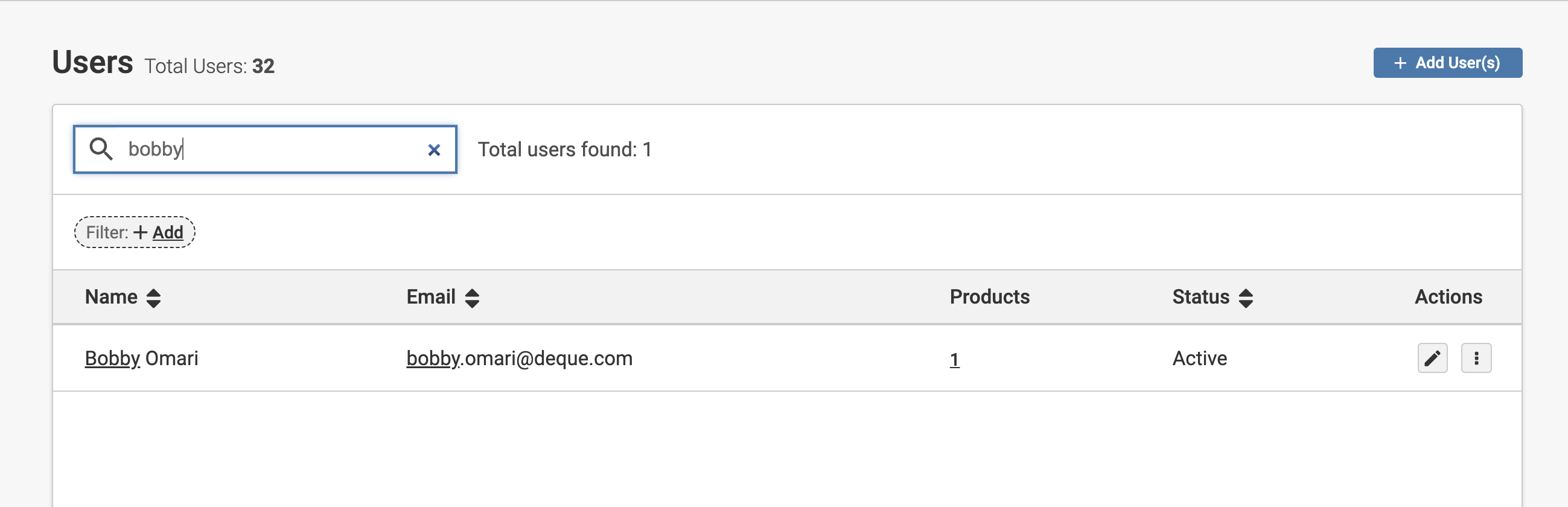
Door het zoekveld boven de gebruikerstabel te gebruiken, kunnen beheerders zoeken op naam of e-mail. Op basis van de zoekopdracht wordt de gebruikerstabel gefilterd naar alleen gebruikers die overeenkomen. Als er geen overeenkomsten worden gevonden, wordt de tabel vervangen door het volgende bericht:
Geen resultaten gevonden. Probeer uw filters aan te passen of zoek naar iemand anders.
Filteren
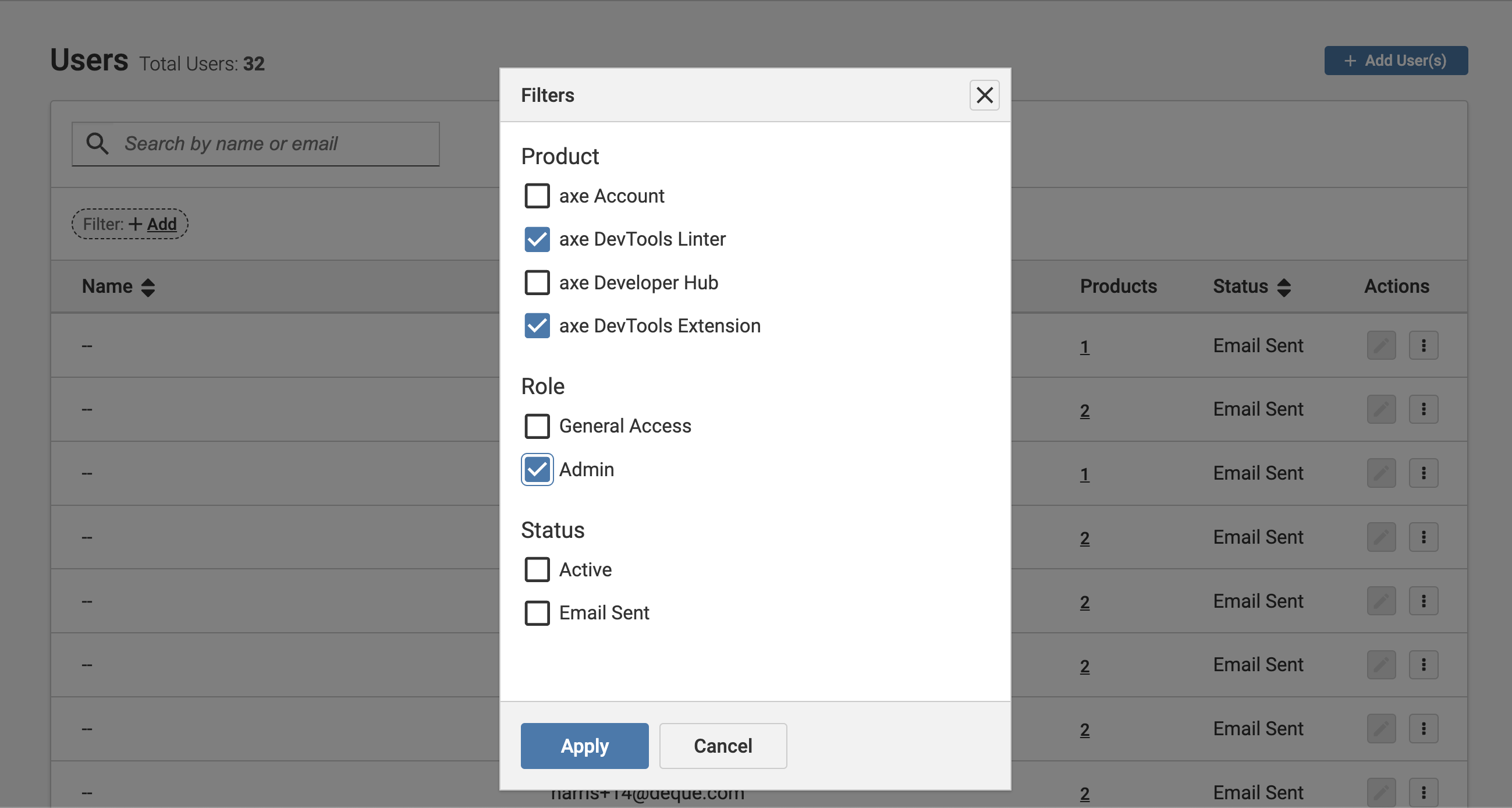
Beheerders kunnen de gebruikerentabel filteren op elke combinatie van Product, Rol en Status. De productfilters zullen gebruikers filteren op toegang tot het betreffende product. Als meerdere producten zijn geselecteerd, worden gebruikers die toegang tot **een van** van de geselecteerde producten hebben, weergegeven. Als één of meer producten zijn geselecteerd naast een rol, worden alleen gebruikers die de geselecteerde rol hebben en toegang tot **een van** van het geselecteerde product, weergegeven.
Migreren van een enkele abonnement naar een multi-gebruikersaccount
Volg de onderstaande stappen om te migreren van een enkel abonnement naar een multi-gebruikersaccount:
- Annuleer uw huidige eenmalig abonnement door naar de planningspagina te navigeren en op "DOWNGRADE" te klikken binnen de "Gratis"-plankaart.
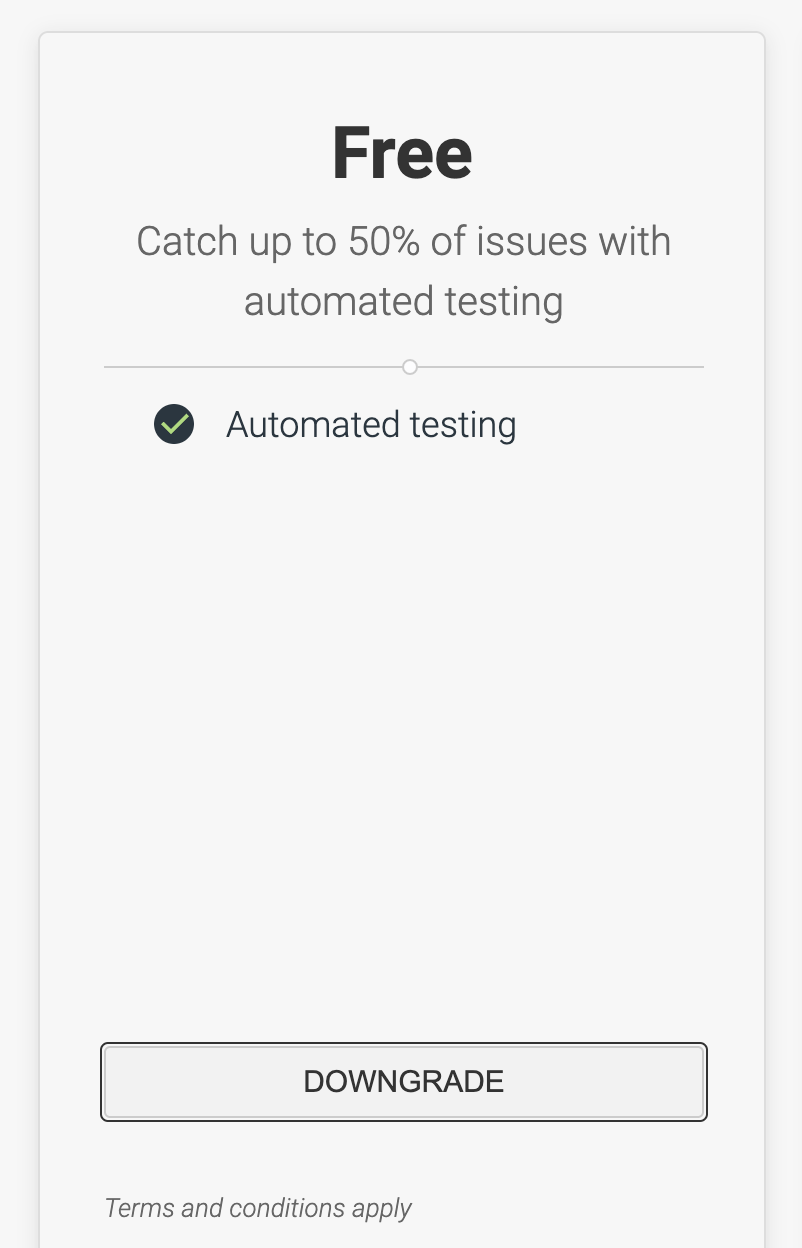
- Terwijl u nog steeds op de planningspagina bent, klikt u op "NU UPGRADEN"
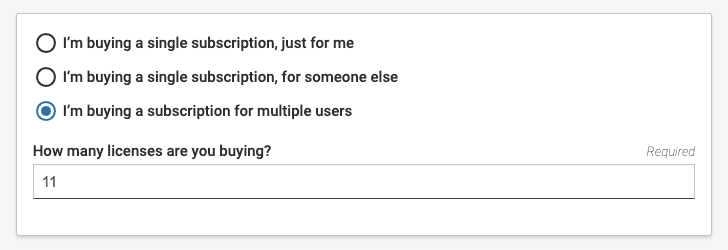
- Selecteer "Ik koop een abonnement voor meerdere gebruikers"
- Voer het aantal licenties in dat je wilt aanschaffen
- Vul de rest van het formulier in
- Klik "BEKIJK & BETAAL"
- Controleer je betalingsgegevens
- Accepteer de Servicevoorwaarden en bekijk de Privacybeleid
- Klik op "BETALEN & ABONNEREN"
- Stuur een e-mail naar
helpdesk@deque.commet het verzoek om een naar rato berekende terugbetaling voor het abonnement dat u voortijdig heeft opgezegd. Verwijs naar deze documentatie in die e-mail. - Wijs de gebruikers toe aan de aangeschafte licenties zoals beschreven bovenaan deze pagina
Verschillen tussen abonnementen online en offline (verkoop) aanschaffen
Voor abonnementen die offline zijn aangeschaft, kunnen beheerders de factureringsinformatie niet beheren in het axe Account Portaal. Dit betekent dat de betalingsmethode, bedrijfsinformatie en facturen niet kunnen worden bekeken of gewijzigd. Daarnaast hebben beheerders van offline aangeschafte bedrijfsabonnementen geen toegang om het abonnement (aantal licenties, enz.) direct te wijzigen in het axe Account Portaal. In plaats daarvan kunnen offline beheerders contact opnemen met hun Deque-contactpersoon om facturerings- en abonnementgegevens te wijzigen.