
Teams
Not for use with personal data
Teams stellen je in staat om eenvoudig de machtigingen te beheren voor de webpagina's, componenten en apps die je scant met Deque-producten.
important
Momenteel wordt de Teams-functie alleen ondersteund in axe Monitor om toegang tot scans en scangroepen te beheren.
Teams bekijken
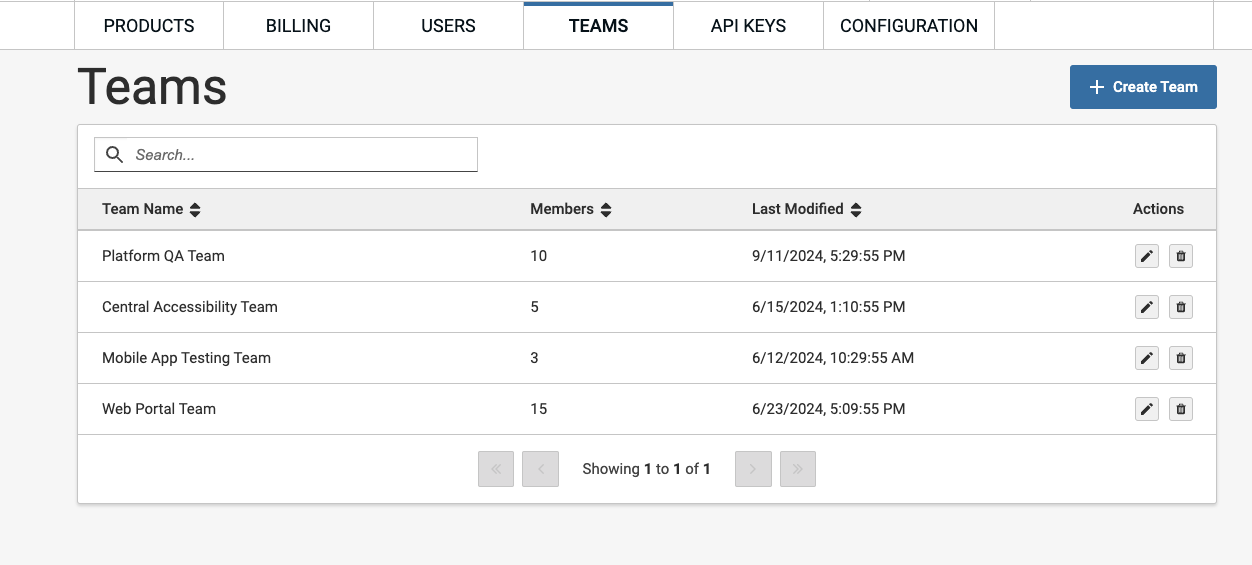
Om de teams van jouw onderneming te bekijken, navigeer je naar de pagina „TEAMS“. Hier heb je toegang tot een sorteerbare, doorzoekbare tabel met alle teams. Voor elk team worden de naam, het aantal leden, de datum/tijd van de laatste wijziging samen met bewerk- en verwijderacties weergegeven. De volgende informatie is beschikbaar voor elk team:
- Naam
- Aantal leden
- Datum/tijd van laatste wijziging
- Acties „Bewerken“ en „Verwijderen“
tip
Als je nog geen teams hebt aangemaakt, raadpleeg dan de sectie „Een team maken“ hieronder.
Een team maken
- Navigeer naar de pagina „TEAMS“ van het axe Account Portaal
- Klik op de knop „Team aanmaken“
- Geef een naam op voor het team
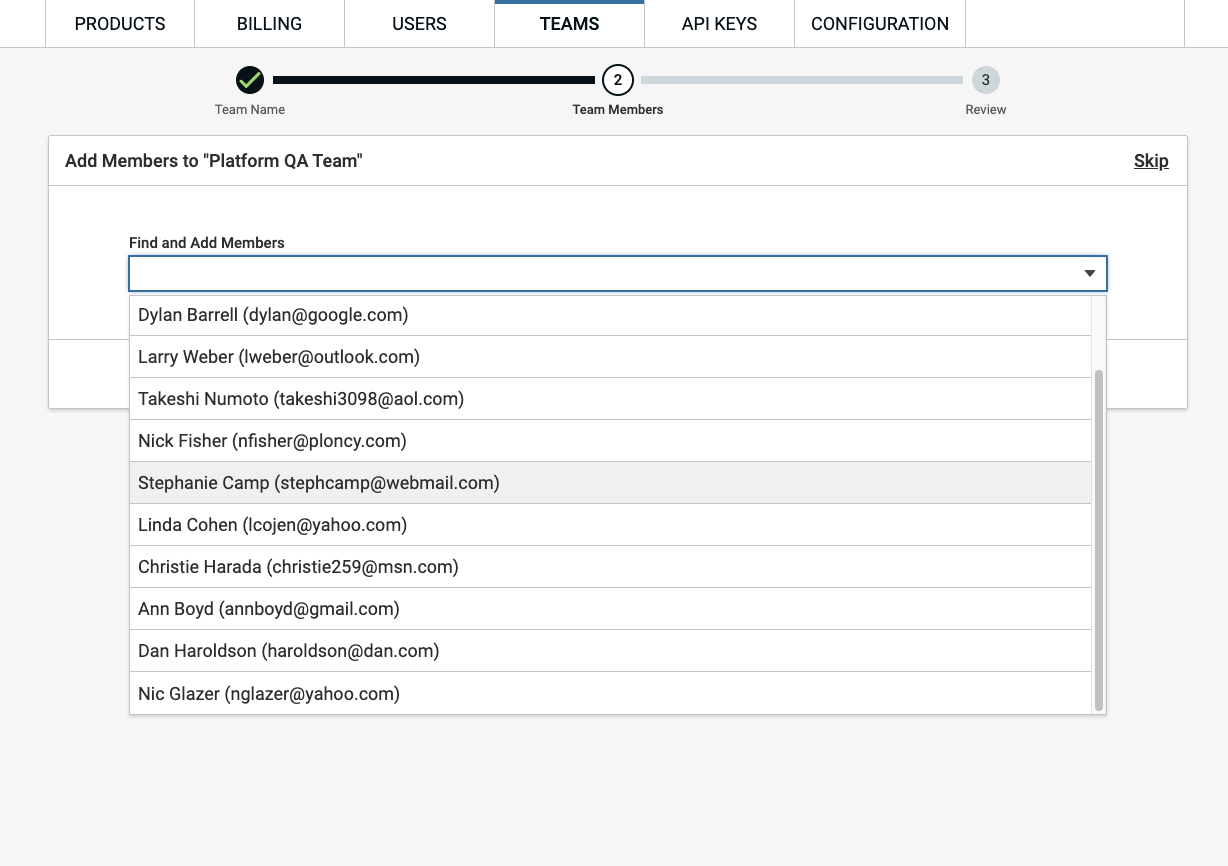
- Voeg leden toe aan het team
- Controleer de details van het team dat aangemaakt moet worden
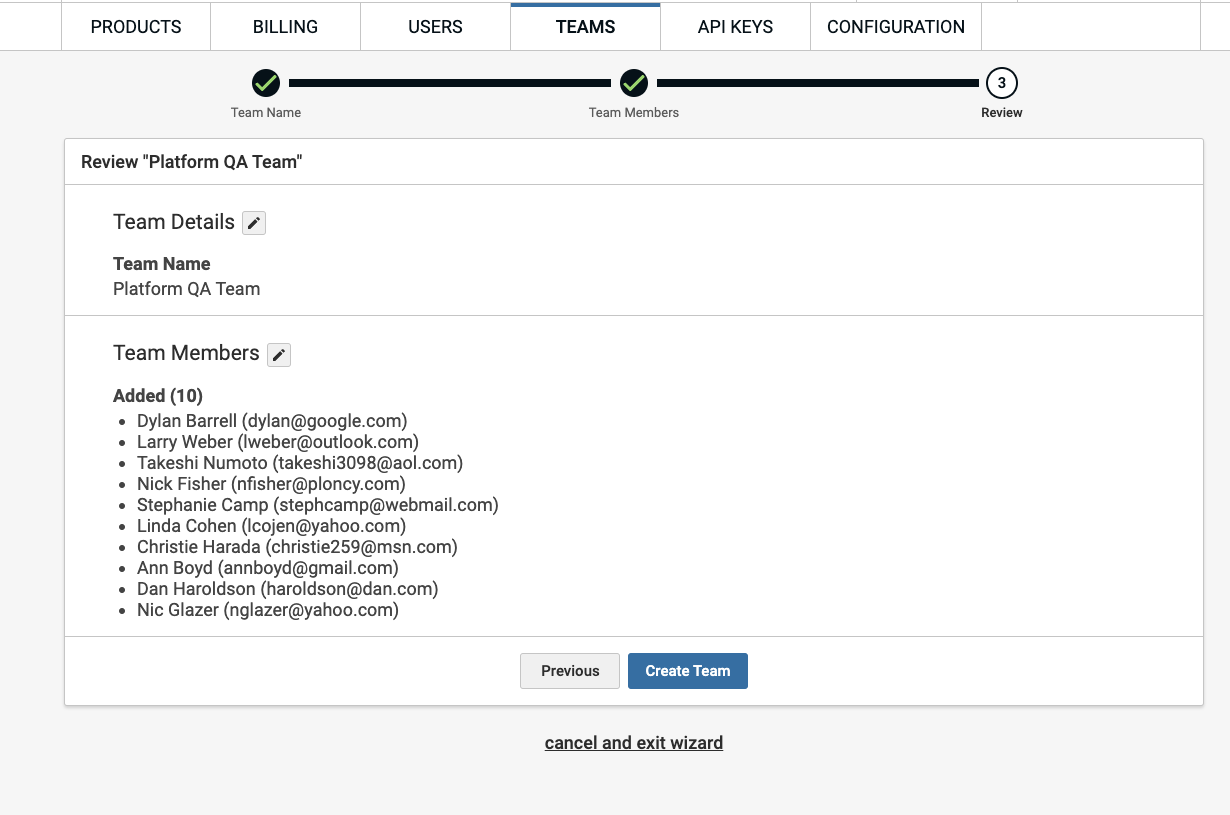
- Klik op „Team maken“
- Het nieuw aangemaakte team wordt vermeld in de teamtabel (zie Teams bekijken hierboven)
Een team bewerken
- Navigeer naar de pagina „TEAMS“ van het axe Account Portaal
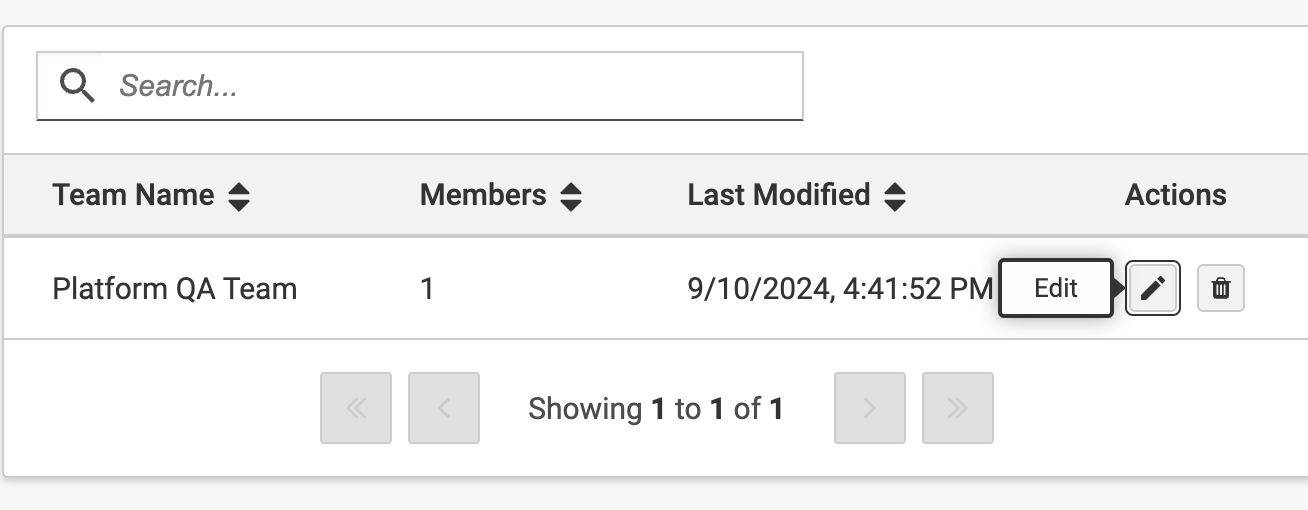
- Voor het team dat je wilt bewerken, selecteer je de knop „Bewerken“ in de kolom „Acties“ van de rij
- Werk de naam van het team bij (optioneel)
- Werk de leden van het team bij (zoeken, toevoegen en verwijderen) (optioneel)
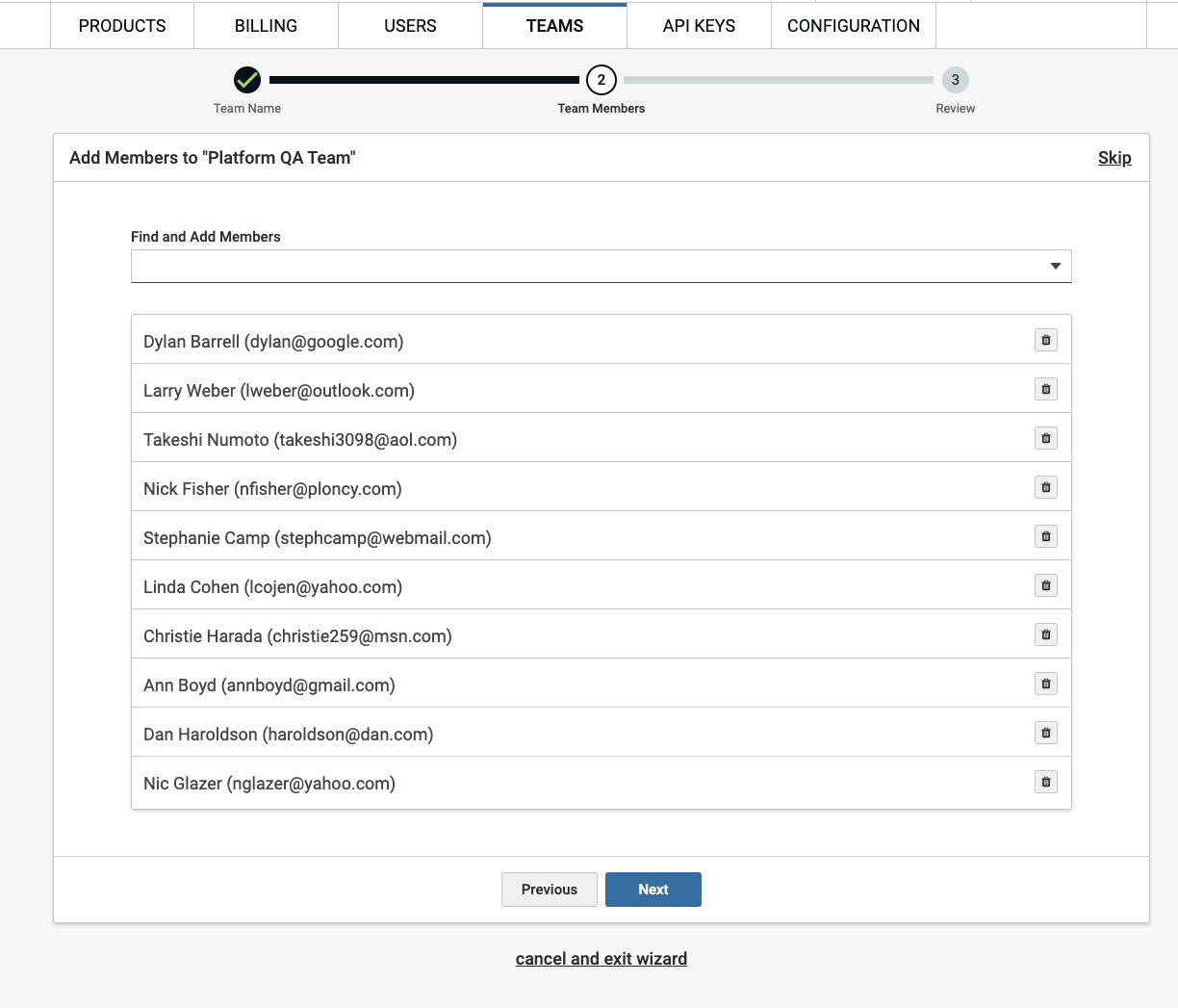
- Bekijk de bijgewerkte teamdetails
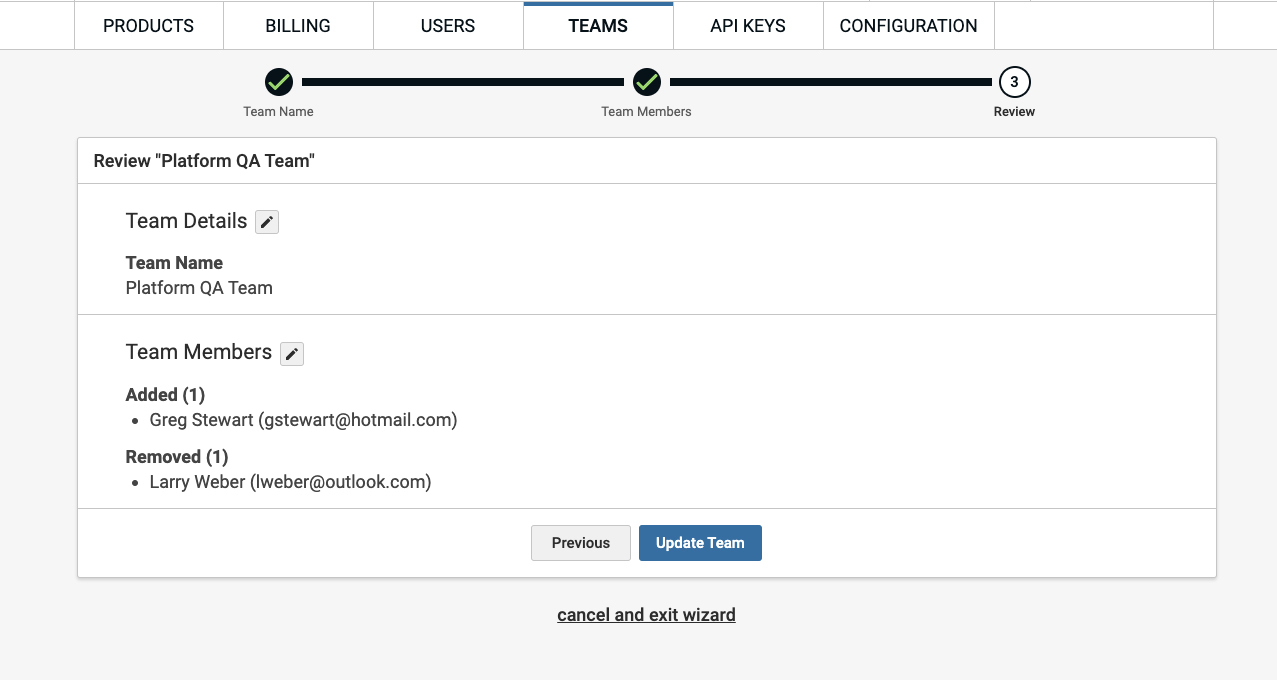
- Klik op „Team bijwerken“
Een team verwijderen
- Navigeer naar de pagina „TEAMS“ van het axe Account Portaal
- Voor het team dat je wilt verwijderen, selecteer je de knop „Verwijderen“ in de kolom „Acties“
- Je wordt gevraagd om de verwijderactie te bevestigen door de naam van de groep te typen
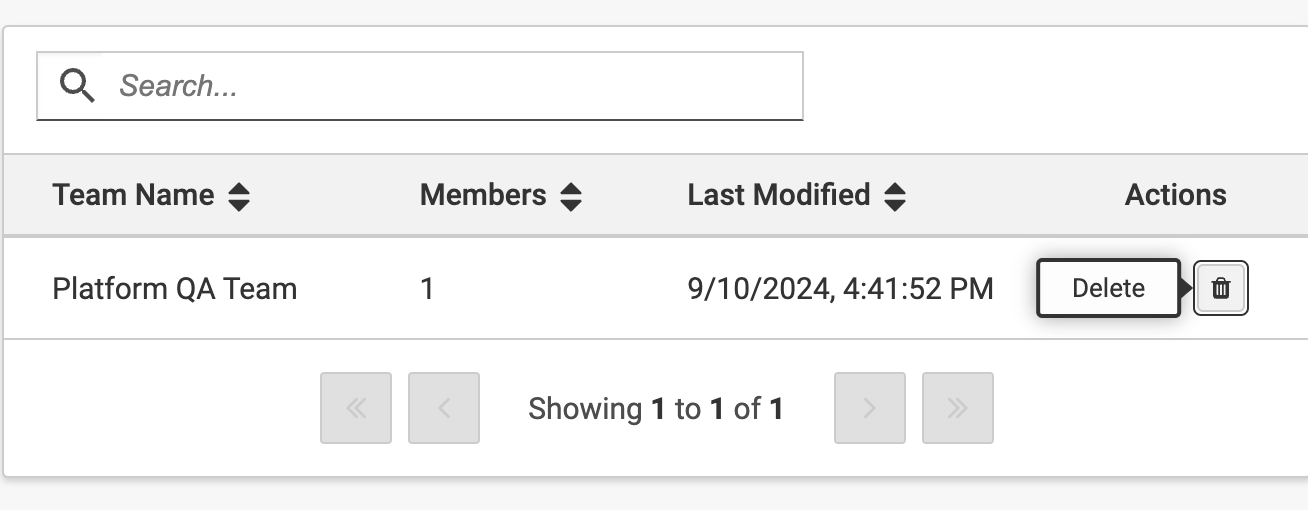
- Klik op de knop „Verwijderen“ in het modaalvenster