
Usando o Portal de Contas axe
Dentro do Portal de Contas axe, que é separado da extensão DevTools do axe, os usuários podem gerenciar suas contas, testes e assinaturas. (Usuários inclui indivíduos que compram uma única assinatura, bem como administradores que gerenciam uma ou mais contas.)
Para aqueles que compraram através de um associado de vendas da Deque e não têm certeza de quem é seu administrador, ou gostariam de configurar um novo administrador, entre em contato com helpdesk@deque.com.
Essas funcionalidades de gerenciamento de usuários agora estão disponíveis em instâncias locais (on-premises) e de nuvem privada!
Introdução
Para usar o Portal de Contas do axe, você precisará adquirir uma assinatura ou iniciar um teste para qualquer um dos produtos disponíveis do axe.
Compra
Iniciando um teste
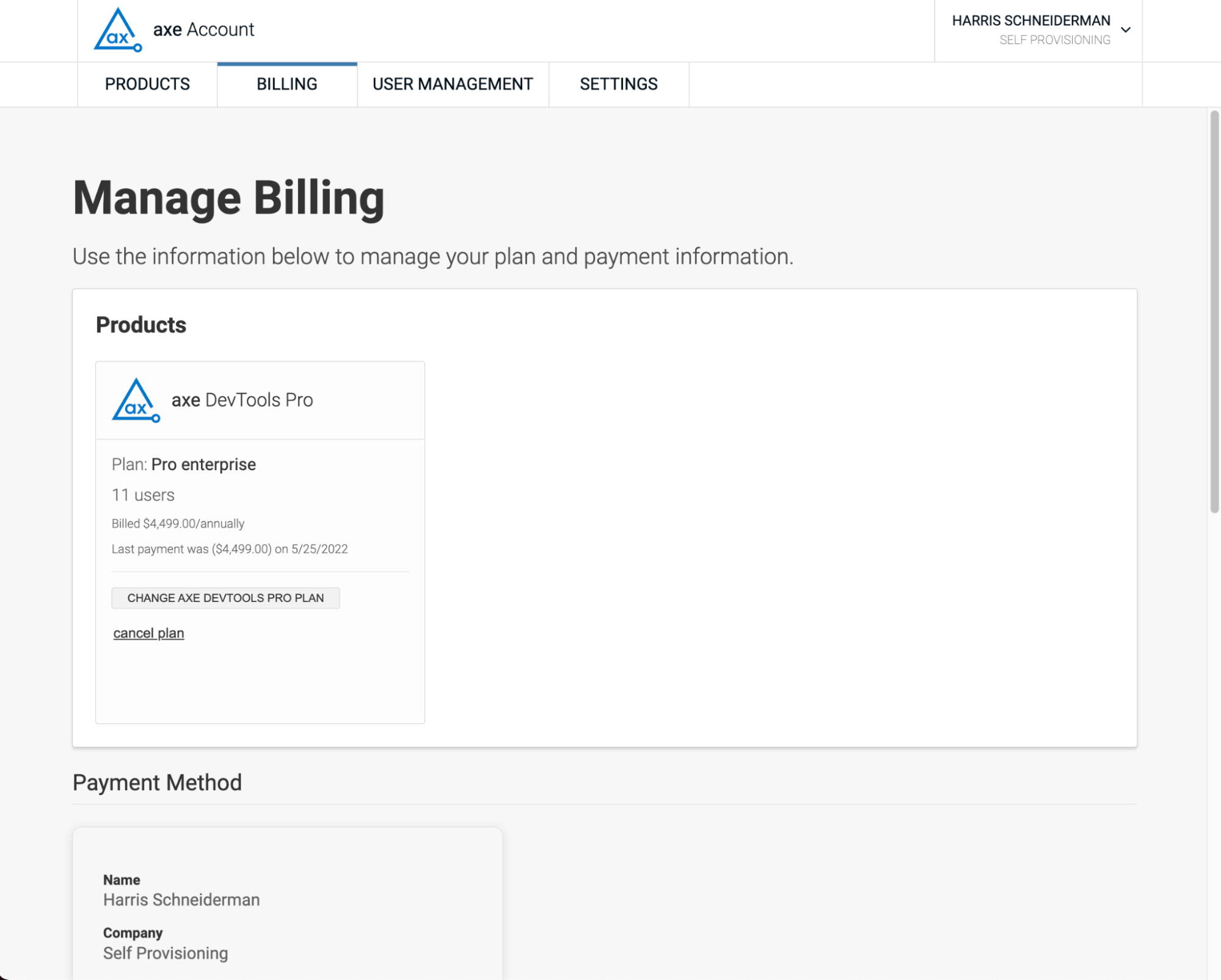
Gerenciando Suas Informações de Cobrança
O página "Gerenciar Cobrança" é onde os administradores podem:
- Gerenciar suas assinaturas ativas
- Cancelar sua assinatura
- Alterar o número de usuários
- Atualizar seu método de pagamento
- Editar suas informações da empresa
- Visualizar e baixar suas faturas
Gerenciando Seus Usuários
O página de "Gerenciamento de Usuários" é onde os administradores podem gerenciar funções e acesso dos usuários. Cada usuário será exibido na tabela "Gerenciar Usuários". Na tabela, você pode encontrar o nome de cada usuário, endereço de e-mail, acesso aos produtos, funções e status de acesso. Você também pode editar a função e acesso de cada usuário, reenviar um convite pendente e excluir um usuário. Os administradores também podem adicionar usuários a cada produto para o qual possuem assinaturas ativas e convidar novos administradores da Conta axe.
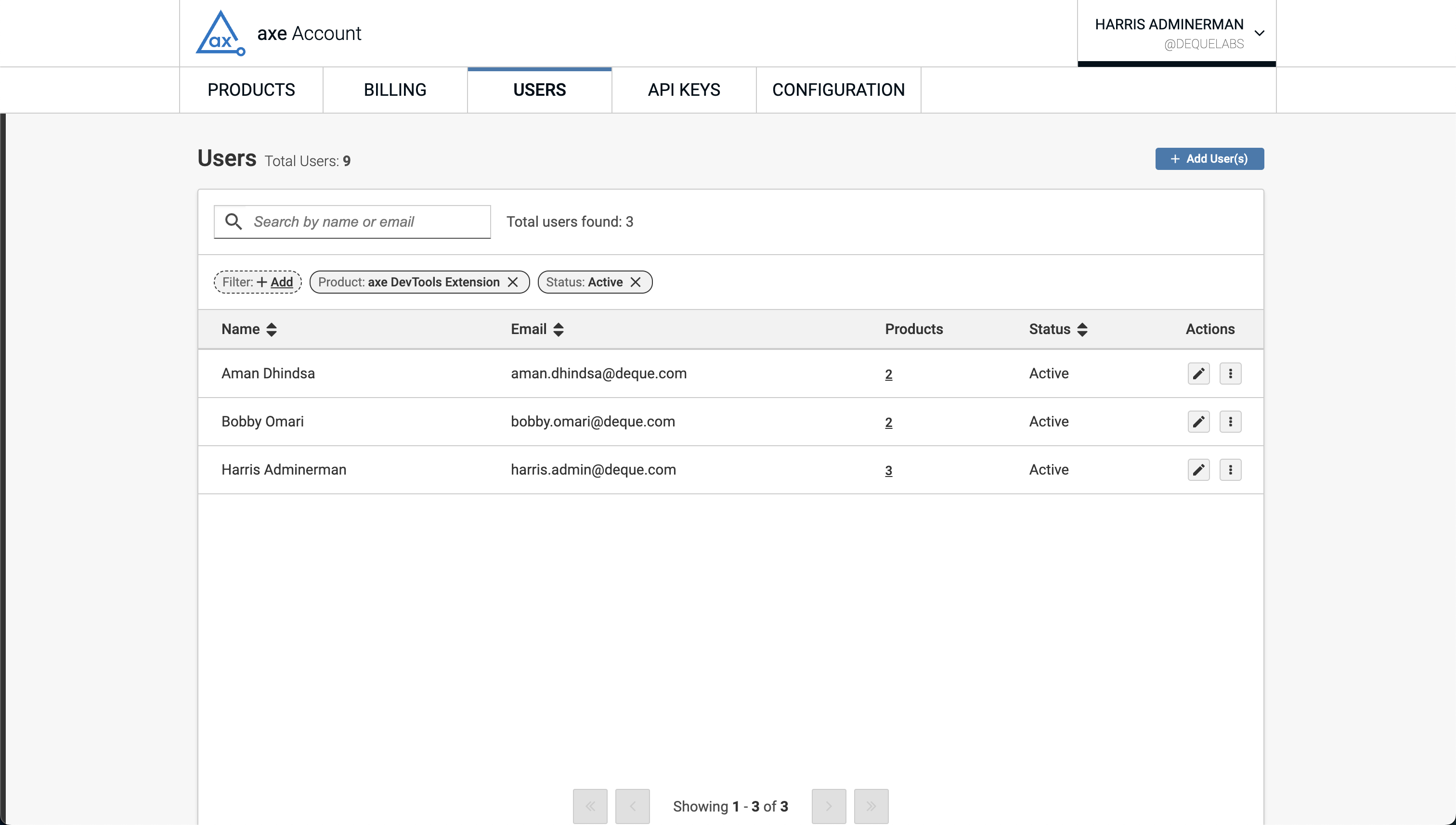
Devido a uma limitação atual que resolveremos no futuro, usuários provisionados através do suporte Deque que ainda não aceitaram seus convites e efetuaram login não aparecerão na tabela de Gerenciamento de Usuários.
Papéis de Usuário
Existem 2 papéis suportados para o Portal de Contas axe:
- **Acesso Geral**: usuários que têm acesso geral, não administrativo, ao Portal de Contas do axe. Esses usuários podem acessar relatórios compartilhados se sua empresa permitir.
- **Admin**: usuários que têm acesso administrativo ao Portal de Contas do axe, o que inclui gerenciar:
- Usuários
- Informações de cobrança/assinatura
- Configuração via Configuração axe
Adicionando Usuários
Ao clicar no botão "Adicionar Usuários...", os administradores podem escolher:
- Adicionar usuários a um produto
- Adicionar à conta axe "administradores" (usuários novos ou existentes)
- Adicionar usuários de "Acesso Geral" à sua conta axe
Adicionando Usuários a um Produto
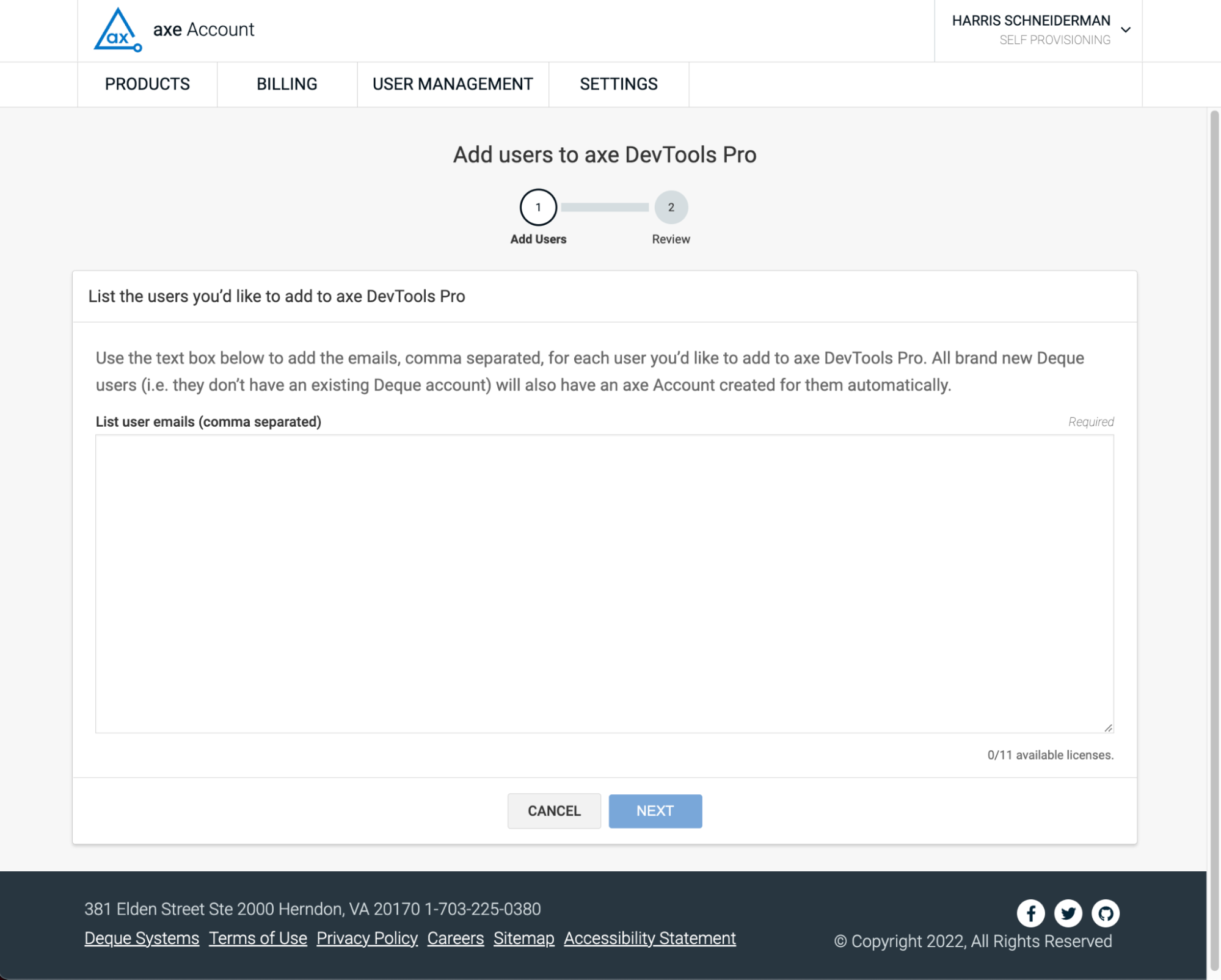
Para adicionar usuários a um produto, insira o endereço de e-mail de cada usuário na caixa de texto "Listar e-mails de usuários", separando cada e-mail com uma vírgula. Os administradores podem adicionar até 100 usuários por vez, então, se mais de 100 licenças estiverem sendo atribuídas, isso deve ser feito em lotes de 100. Ao adicionar usuários a um produto, eles receberão "Acesso Geral" ao produto mencionado, bem como à conta axe.
Os usuários receberão um e-mail com um link que devem seguir para aceitar sua convite. Se eles não receberam o e-mail, peça que verifiquem sua pasta de spam ou use a funcionalidade de “reenviar e-mail”.
Gerenciando o Acesso às Assinaturas do axe DevTools para Web
O pacote de software axe DevTools para Web vem com os seguintes produtos:
- Extensão axe DevTools (Pro)
- Hub de Desenvolvedor axe
- Linter axe DevTools
- APIs axe DevTools
- CLI axe DevTools
Uma vez que uma assinatura do axe DevTools para Web tenha sido provisionada, você poderá atribuir acesso a esses produtos aos usuários da sua empresa. Você verá as seguintes opções no menu suspenso "Adicionar Usuário(s)":
- axe DevTools para Web
- Adicionar um usuário ao axe DevTools para Web lhes dará acesso ao axe DevTools (Pro), às APIs do axe DevTools e à CLI
- Hub de Desenvolvedor axe
- Linter axe DevTools
Adicionando Administradores da Conta axe
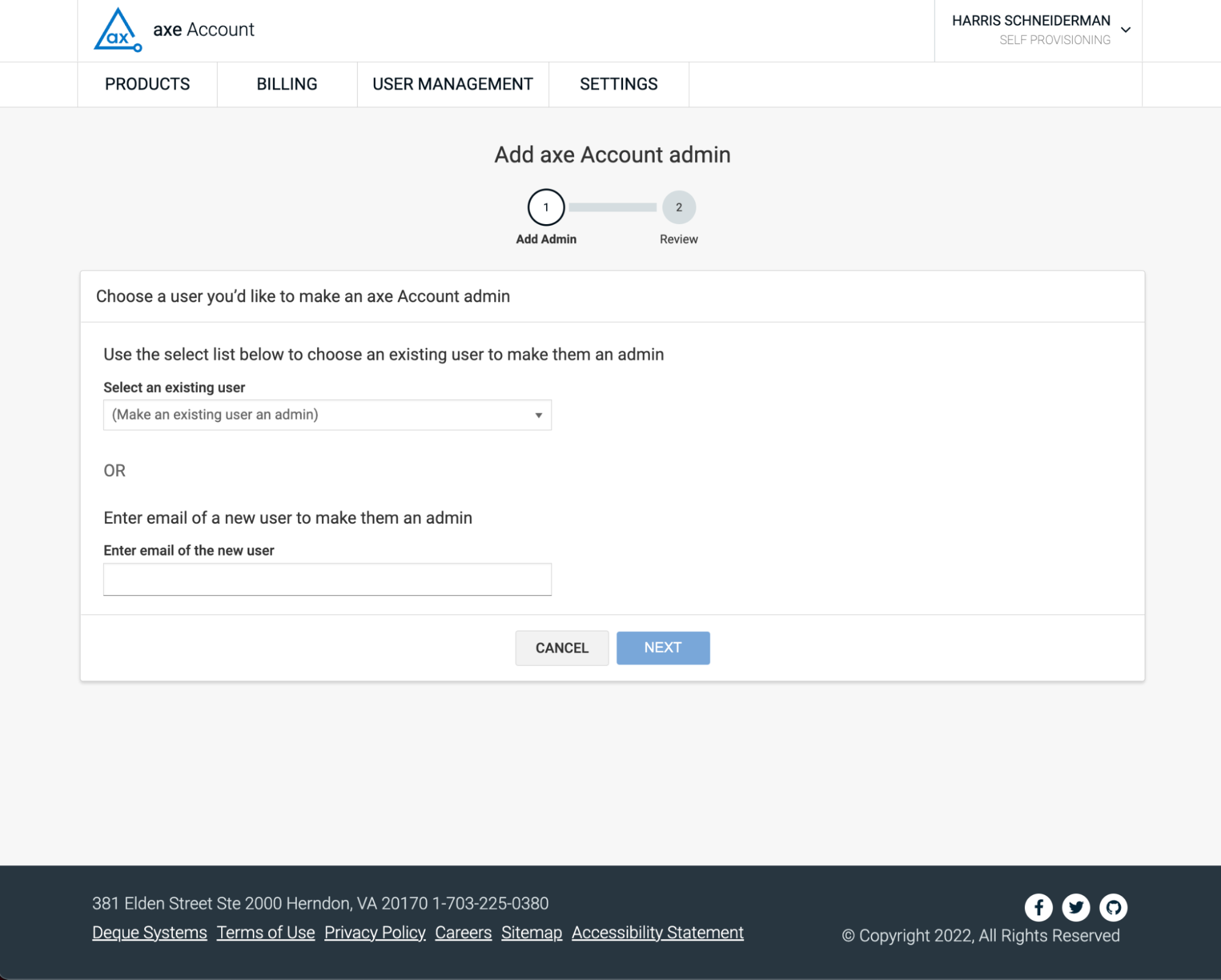
Para adicionar administradores da conta axe, clique no botão "Adicionar Usuários..." e selecione o item do menu "...como Administrador da Conta axe". Os administradores podem adicionar outros administradores selecionando um usuário existente no menu suspenso "Selecionar um usuário existente" ou inserindo o endereço de e-mail de um novo usuário que será convidado no campo de texto "Inserir e-mail do novo usuário".
Um Administrador da Conta axe pode adicionar e modificar o acesso que outros usuários têm, portanto, use cautela ao atribuir essa função.
Adicionando Usuários à Conta axe
Adicionar usuários à sua conta axe fornece acesso a relatórios compartilhados sem a necessidade de adicioná-los a qualquer assinatura paga.
Qualquer usuário adicionado a qualquer assinatura também terá acesso geral à conta axe.
- clique no botão "Adicionar Usuários..."
- selecione o item do menu "...à sua Conta axe"
- insira o endereço de e-mail de cada usuário na caixa de texto "Listar e-mails de usuários", separando cada e-mail com uma vírgula.
- clique em "PRÓXIMO"
- clique em "CONCLUIR"
Editando um Usuário
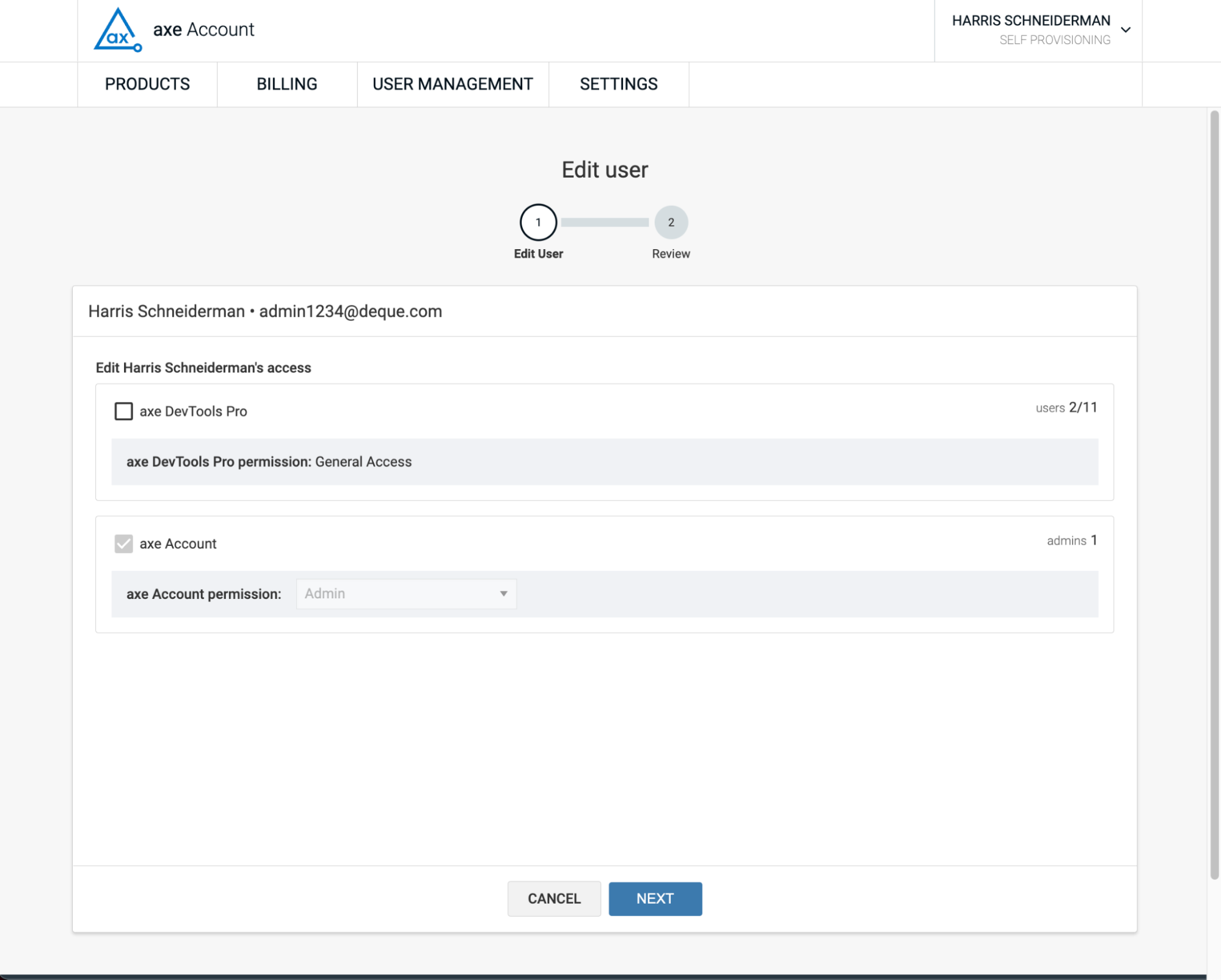
Para editar um usuário, clique no botão "Editar Usuário" para o usuário em questão no página de "Gerenciamento de Usuários". A partir daí, as permissões do usuário para cada produto podem ser configuradas. Os administradores não poderão adicionar um usuário a uma assinatura que não tenha licenças não utilizadas.
Excluindo um Usuário
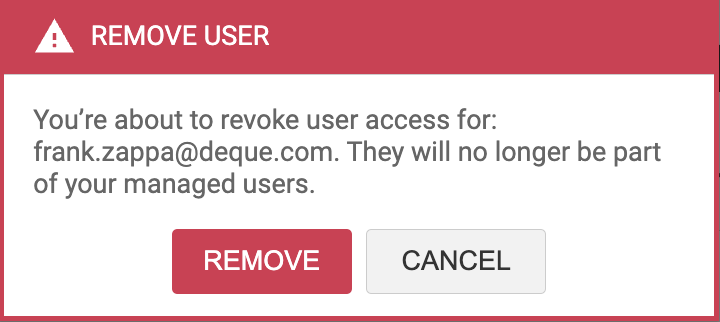
Para excluir um usuário, clique no botão "Remover Usuário" para o usuário em questão no página de "Gerenciamento de Usuários".
Reenviando um Convite
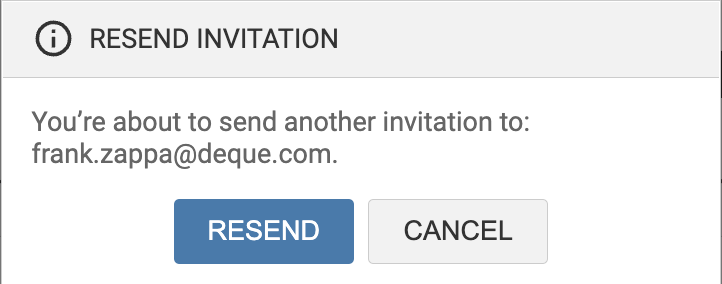
Para reenviar um convite, clique no botão "Reenviar Convite" para o usuário em questão no página de "Gerenciamento de Usuários".
Pesquisando
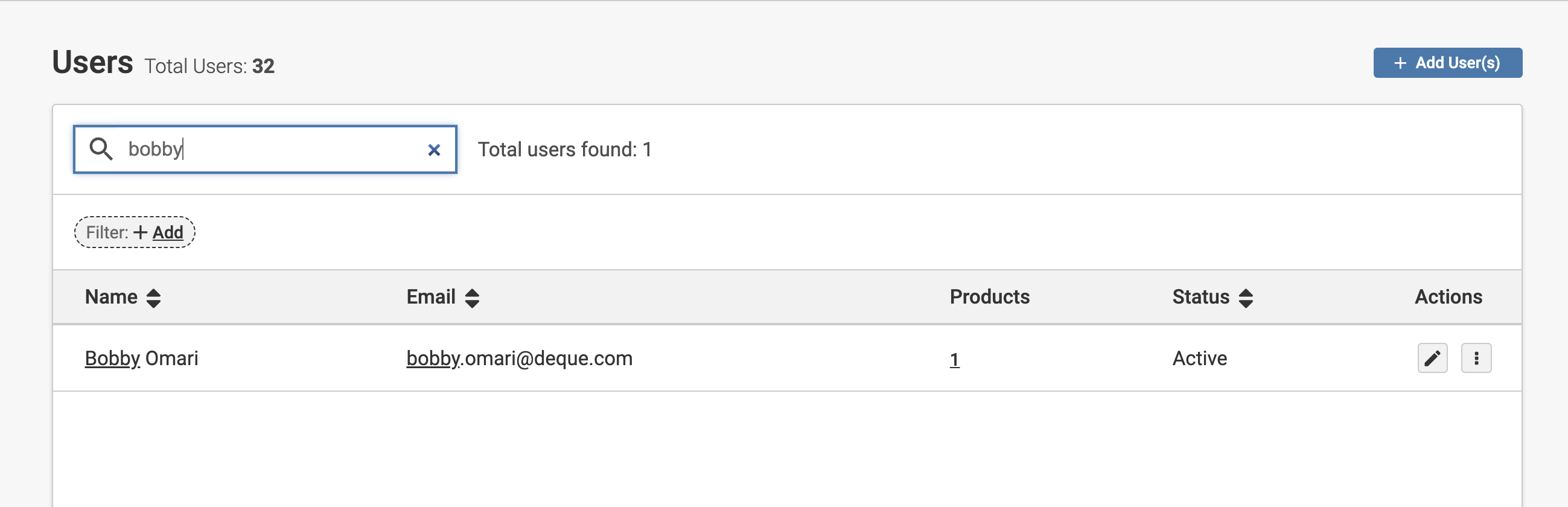
Usando a entrada de pesquisa acima da tabela de usuários, os administradores podem pesquisar por nome ou e-mail. Com base na consulta, a tabela de usuários será filtrada para mostrar apenas usuários que correspondam. Se nenhuma correspondência for encontrada, a tabela será substituída pela seguinte mensagem:
Nenhum resultado encontrado. Tente ajustar seus filtros ou procurar por outra pessoa.
Filtrando
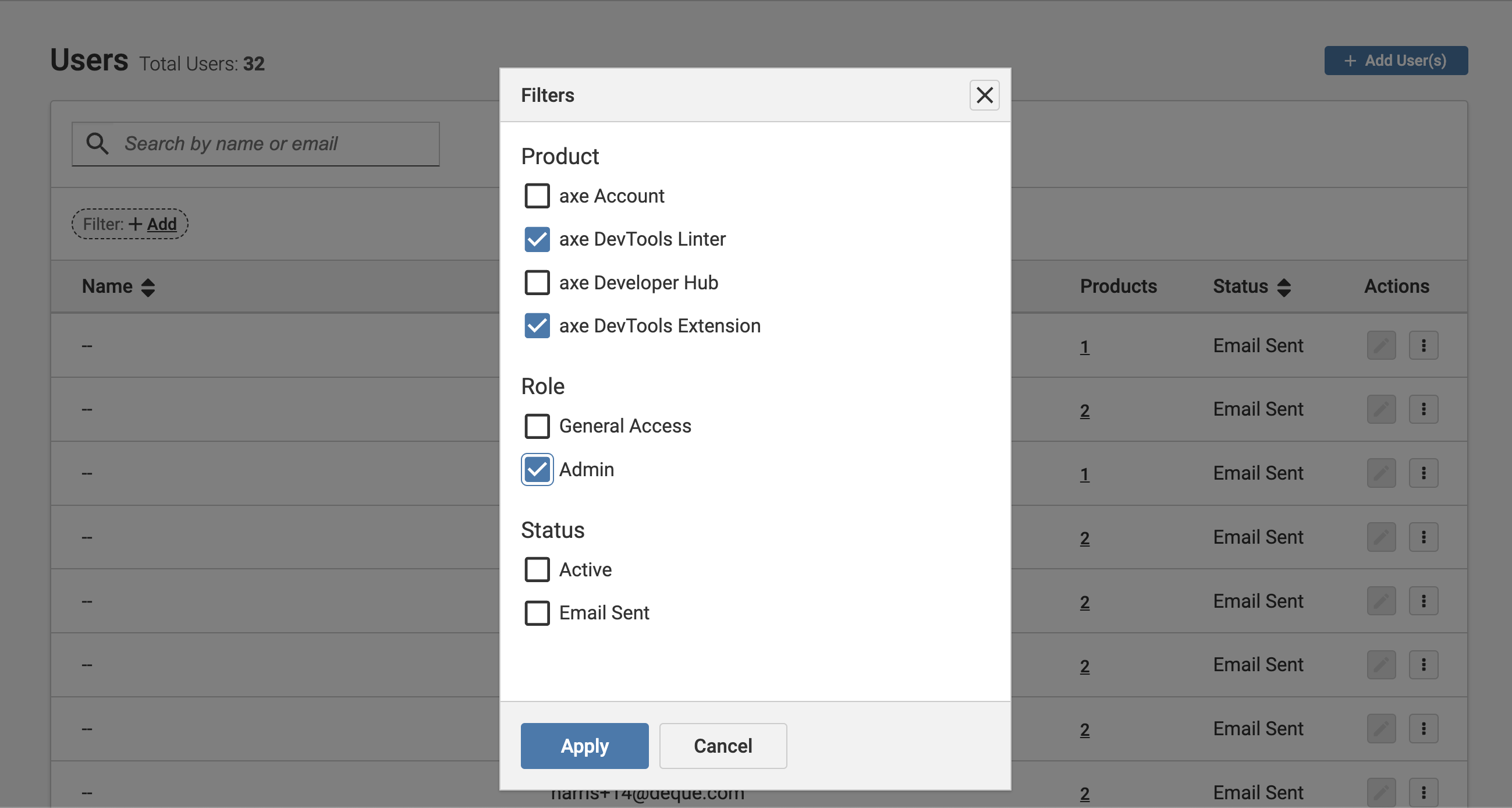
Os administradores podem filtrar a tabela de usuários por qualquer combinação de Produto, Função e Status. Os filtros de produto filtrarão os usuários pelo acesso ao produto em questão. Se múltiplos produtos forem selecionados, usuários que tenham acesso a **qualquer** dos produtos selecionados serão exibidos. Se um ou mais produtos forem selecionados além de uma função, apenas usuários que tenham a função selecionada e que tenham acesso a **qualquer** do produto selecionado serão exibidos.
Migrando de uma Assinatura Única para uma Conta Multiusuário
Para migrar de uma assinatura única para uma conta multiusuário, siga os passos abaixo:
- Cancele sua assinatura única atual navegando para página de planos e clicando em "REBAIXAR" dentro do cartão do plano "Gratuito".
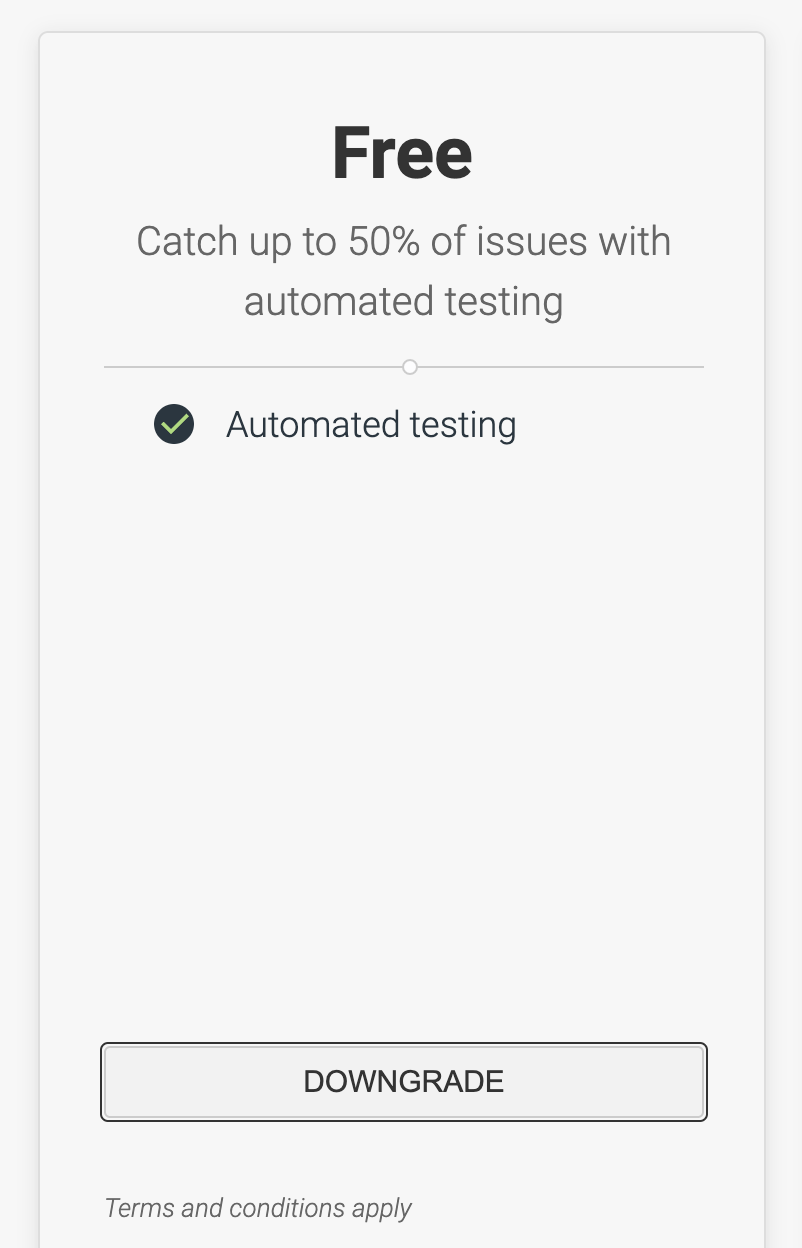
- Enquanto ainda estiver em página de planos, clique em "ATUALIZAR AGORA"
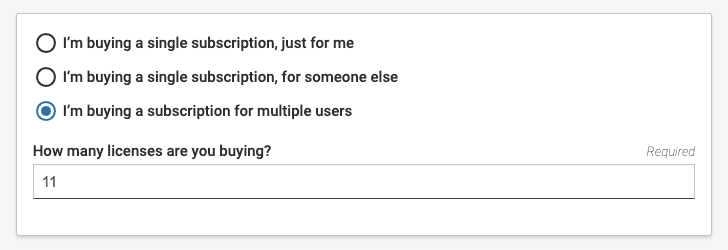
- Selecione „Estou comprando uma assinatura para múltiplos usuários“
- Insira o número de licenças que deseja adquirir
- Preencha o restante do formulário
- Clique em „REVISAR & PAGAR“
- Revise os detalhes do seu pagamento
- Aceite o Termos de Serviço e revise o Política de Privacidade
- Clique em "PAGAR & ASSINAR"
- Envie um e-mail para
helpdesk@deque.comsolicitando um reembolso proporcional pela assinatura que você cancelou prematuramente. Faça referência a esta documentação nesse e-mail. - Atribua os usuários às licenças adquiridas conforme descrito no topo desta página
Diferenças Entre Compras de Assinaturas Online e Offline (vendas)
Para assinaturas adquiridas offline, os administradores não poderão gerenciar as informações de cobrança no Portal da Conta axe. Isso significa que o método de pagamento, informações da empresa e faturas não estarão disponíveis para serem visualizadas ou alteradas. Além disso, os admins de assinaturas corporativas adquiridas offline não terão acesso direto para alterar a assinatura (contagem de licenças, etc.) de qualquer forma dentro do Portal da Conta axe. Em vez disso, os administradores offline podem entrar em contato com o representante Deque para alterar informações de cobrança e assinatura.