
Jira インテグレーションの開始
Jira インテグレーションの設定は迅速かつ簡単です。このドキュメントでは、組織全体でこの強力なインテグレーションを利用できるようにするための、必要なセットアップと構成について案内します。
Jira Cloud への接続
はじめに、認証された Jira インスタンスへの接続は、axe アカウントポータルの管理者によって確立される必要があります。この接続は組織全体で使用されるため、接続を確立するユーザーが、課題を送信したいすべてのプロジェクトにアクセスできることが重要ですが重要です。
- axe アカウントポータル内の「CONFIGURATION」ページに移動します
- 「Configuration」ナビ内の「Integrations」リンクをクリックします
- 「Jira クラウドへの新しい接続を追加」ボタンをクリックします
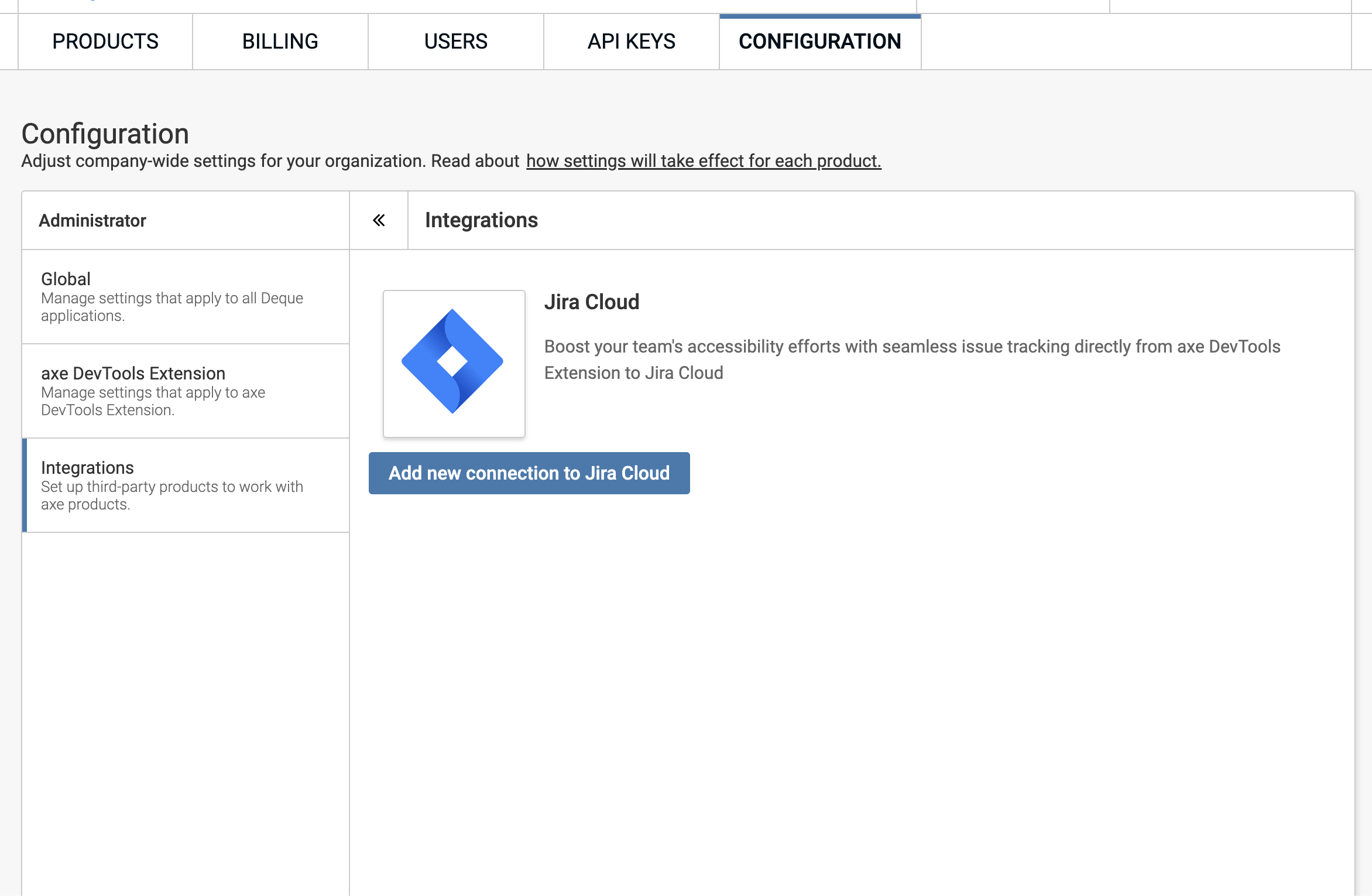
- 新しいポップアップウィンドウ(OAuth 認可)が起動され、ログインを求められます(すでに Jira がアクティブセッションの場合、このステップはスキップされます)
- Jira で認証されると、「Use app on」選択リストで接続する Jira インスタンスを選択するよう求められます
- Jira インスタンスを選択したら「Accept」をクリックします
- ポップアップウィンドウが閉じ、確認ダイアログが表示されます
- 接続したい Jira インスタンスをドロップダウンで確認します
- 「Finish」をクリックします
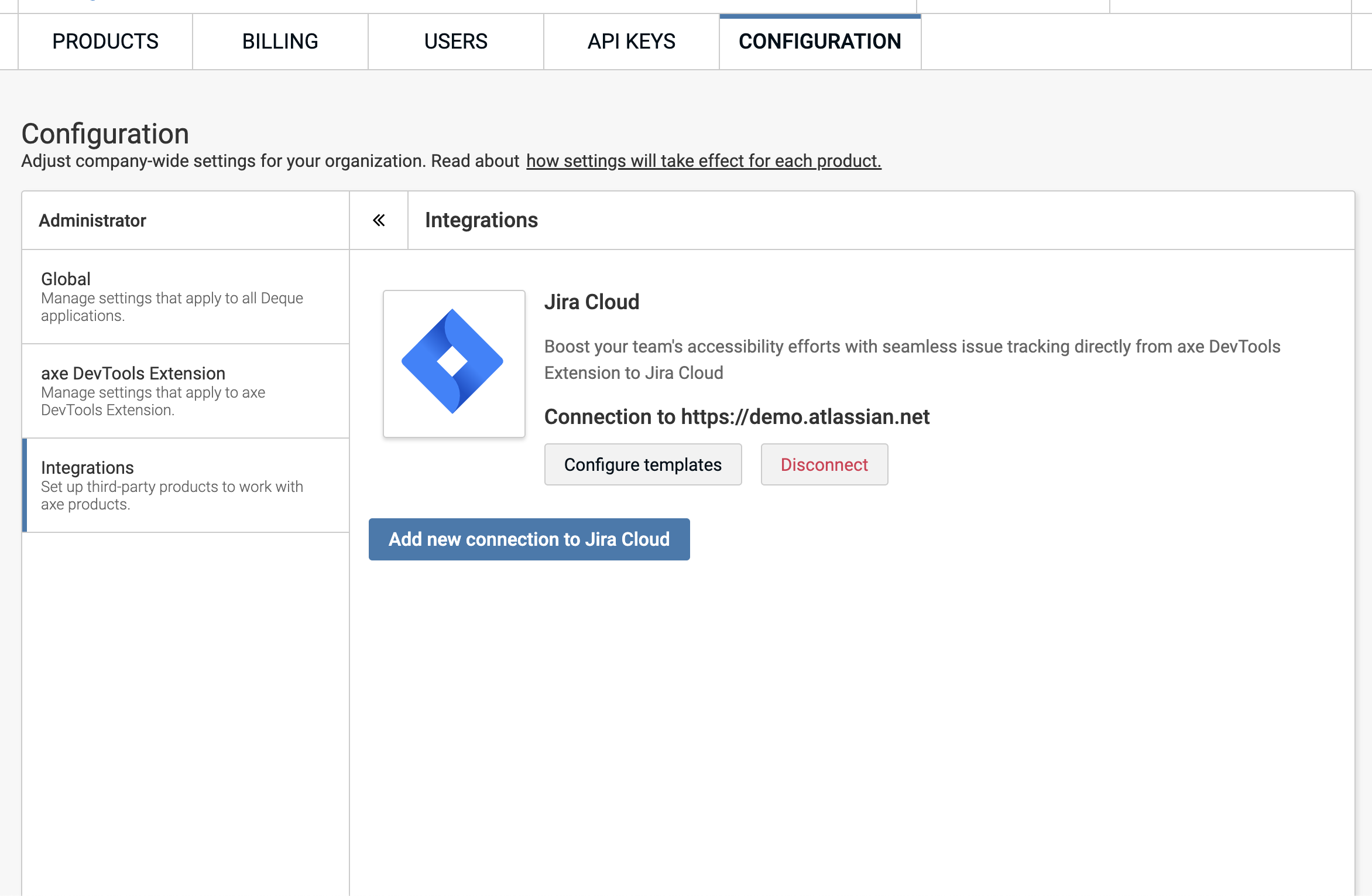
- 接続されると「Jira に正常に接続されました」のメッセージが表示されます
Jira Data Center への接続
- axe アカウントポータル内の「CONFIGURATION」ページに移動します
- 「Configuration」ナビ内の「Integrations」リンクをクリックします
- 「Add new connection to Jira Data Center」ボタンをクリックします
- 「Not configured connection」テキストの下にある「Configure settings」ボタンをクリックします
- Jira データセンターの URL を入力します (例:
https://jira.mycompany.com)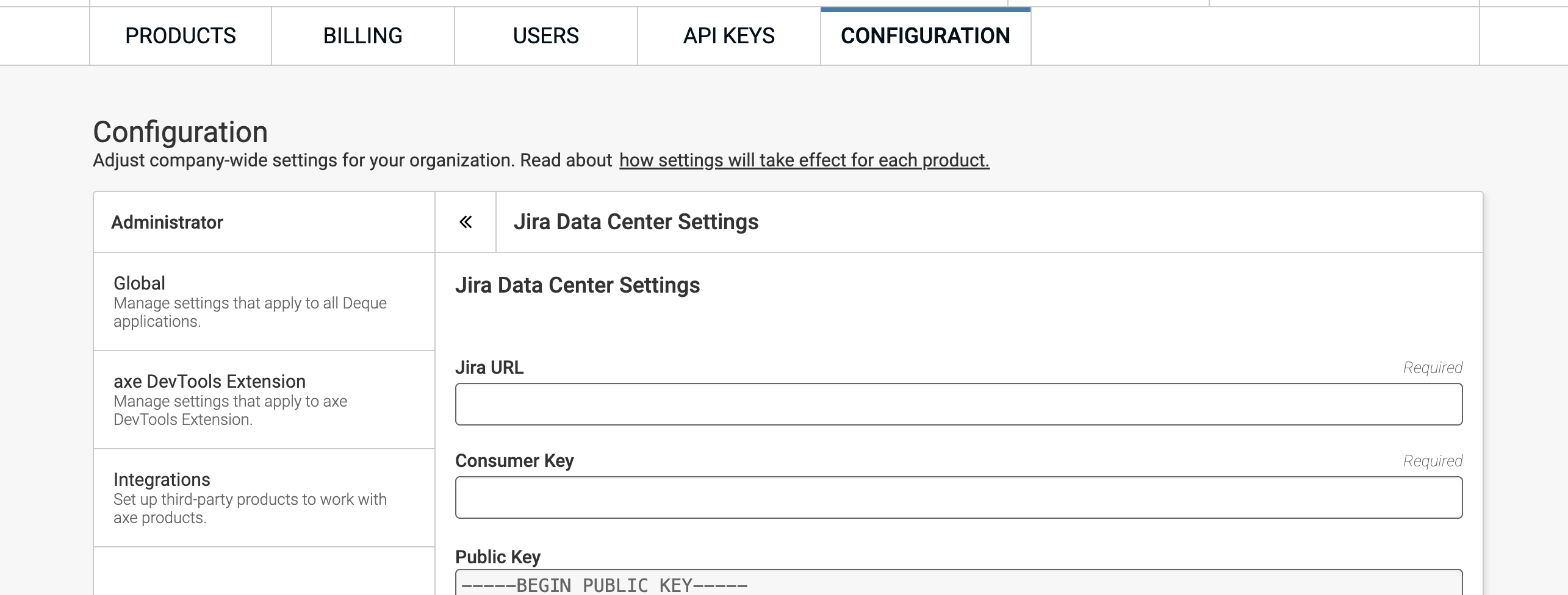
- Consumer Key を入力します(Jira で入力するものと一致している必要があります)。
- Jira Data Center では...
- 「Settings」ボタンをクリックします(ページの右上隅にある歯車アイコン)
- 「Applications」リンクをクリックします
- 「Application Links」リンクをクリックします
https://www.deque.comをテキスト入力として URL に入力します- 「Create New Link」ボタンをクリックします
- 「Continue」ボタンをクリックします
- 「入力した URL からの応答がありません」やリダイレクトに関する警告が表示された場合は無視して構いません。URL 自体は検証には使用されず、接続を正しく設定するために必要なフィールドです
- (例:「Deque Jira Integration」; Jira Data Center 設定ページでこの同じ値を入力する必要があります)を入力します (例: 「Deque Jira Integration」; この値を Jira データセンター設定ページで提供する必要があります)
- 「Create incoming link」チェックボックスをオンにします
- 「Continue」ボタンをクリックします
- コンシューマーキーフィールドに値を入力してください (例: 「DequeOAuthKey」)
- Consumer Nameフィールドに値を入力してください (例: 「Deque Jira Integration」)
- 「Jira データセンター設定」ページに表示される公開キーを公開鍵フィールドに入力します
- axe アカウントポータルの Jira Data Center Settings ページで...
- Jira データセンターに入力したのと同じコンシューマーキーを入力します
- 「保存」ボタンをクリック
- 「Connect to Integration」ボタンをクリック
- ポップアップウィンドウで、まだログインしていない場合はデータセンターにログインしてください
- 「許可」をクリック
- ウィンドウを閉じる
Deque オンプレミス インスタンスからの Jira Cloud 接続の前提条件
Jira クライアントアプリの登録
- https://developer.atlassian.com/console/myapps/に移動します
- 「作成」ボタンをクリックし、「OAuth 2.0」統合を選択
- 名前を入力します (例: 「Acme Corp - axe on-prem - Jira Cloud Integration」)
- Atlassianの開発者条項に同意しますチェックボックスを確認し、「作成」ボタンをクリックします
- 「配布」タブで「編集」をクリックし、「配布ステータス」に「共有」を選択
- 「ベンダー名」を「Deque」に設定
- 「プライバシーポリシー」を「https://www.deque.com/privacy-policy/」に設定します
- 「アプリが個人データを保存しますか?」を「いいえ」に設定
- 変更を保存
- 「権限」タブで「Jira API」の横にある「追加」ボタンをクリック
- 設定可能になったら(しばらく時間がかかります)、"追加" ボタンが新しい "設定" ボタンに置き換えられます
- 「設定」ボタンが表示されない場合は、ページを再読み込みしてみてください
- 「設定」をクリック
- 「スコープを編集」をクリック
- 次のチェックボックスをチェックしてください: 「read:jira-work」、「read:jira-user」、「write:jira-work」、「manage:jira-webhook」
- 「認証」タブで「追加」ボタンをクリック
- 「コールバック URL」を「https://axe.deque.com/jira-direct/connected」に設定します
- 「変更を保存」ボタンをクリック
- 画像をダウンロードします(右クリック > 画像を保存):

- 「設定」タブで「アバターを変更」をクリックし、保存したaxeのロゴを選択
- 「認証情報」セクションで、「クライアントID」と「シークレット」を保存してください。これらはオンプレミスのインストールの一部として使用されます
- Deque オンプレミスインストールが完了したら、上記の手順に従ってJiraクラウドへの接続を確立するためにを行ってください
アクティブな接続を切断する
「Jira から切断」をクリックすると、以前に確立した Jira とのアクティブな認証セッションが無効になります。さらに、ユーザーは切断された Jira インスタンスに問題を送信できなくなります。
切断された接続を再接続するには、「Jira に接続」ボタンをクリックし、もう一度接続ステップを進めます。
同じJiraインスタンスへの複数のアクティブ接続を作成することは避けてください。代わりに、Jiraの全ての必要なアクセス権(権限、プロジェクトなど)を持つユーザーが接続を確立するべきです。
接続の削除
接続が切断されたされた後、「Jira 接続を削除」をクリックして削除できます。
以前に切断・削除されたインスタンスに接続することも可能です。進めてくださいの手順に従ってください。
テンプレート
接続が確立されると後、axe の問題が Jira フィールドにどのようにマッピングされるかを標準化するためのテンプレートを作成できます。テンプレートにより、組織全体で一貫した問題作成が確保されます。
テンプレートの作成、管理、利用について詳しくは、テンプレートドキュメントをご覧ください。
Jiraへの課題送信
Jira接続を確立し、テンプレートを作成すると、axeの課題をJiraに送信し始めることができます。このプロセスでは、個々の課題やグループの課題を送信してJiraチケットを作成できます。